Añadir una cuenta bancaria
Defina varias cuentas bancarias. Es posible que su empresa necesite cuentas separadas para diferentes monedas o países.
Debe tener privilegios de propietario o administrador para agregar una cuenta bancaria.
Para definir una cuenta bancaria:
Inicie sesión en el entorno de producción tal y como se describe en Iniciar sesión en el Client Portal y navegue hasta Mi cuenta > Liquidaciones.
Aparece la página Liquidaciones.
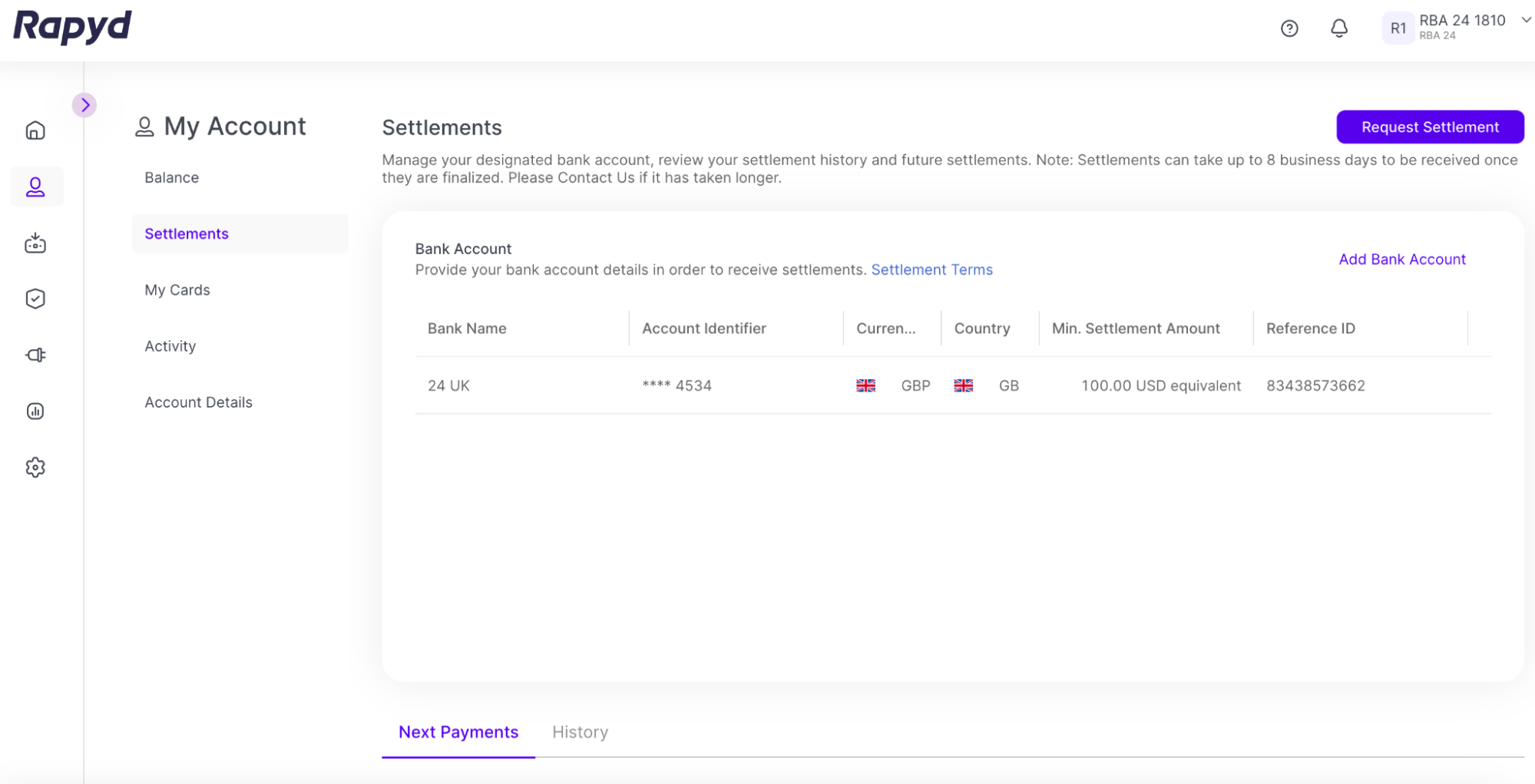
Para añadir su primera cuenta bancaria, pulse Añadir cuenta bancaria en la sección Cuenta bancaria.
Aparece el cuadro de diálogo Agregar cuenta bancaria:
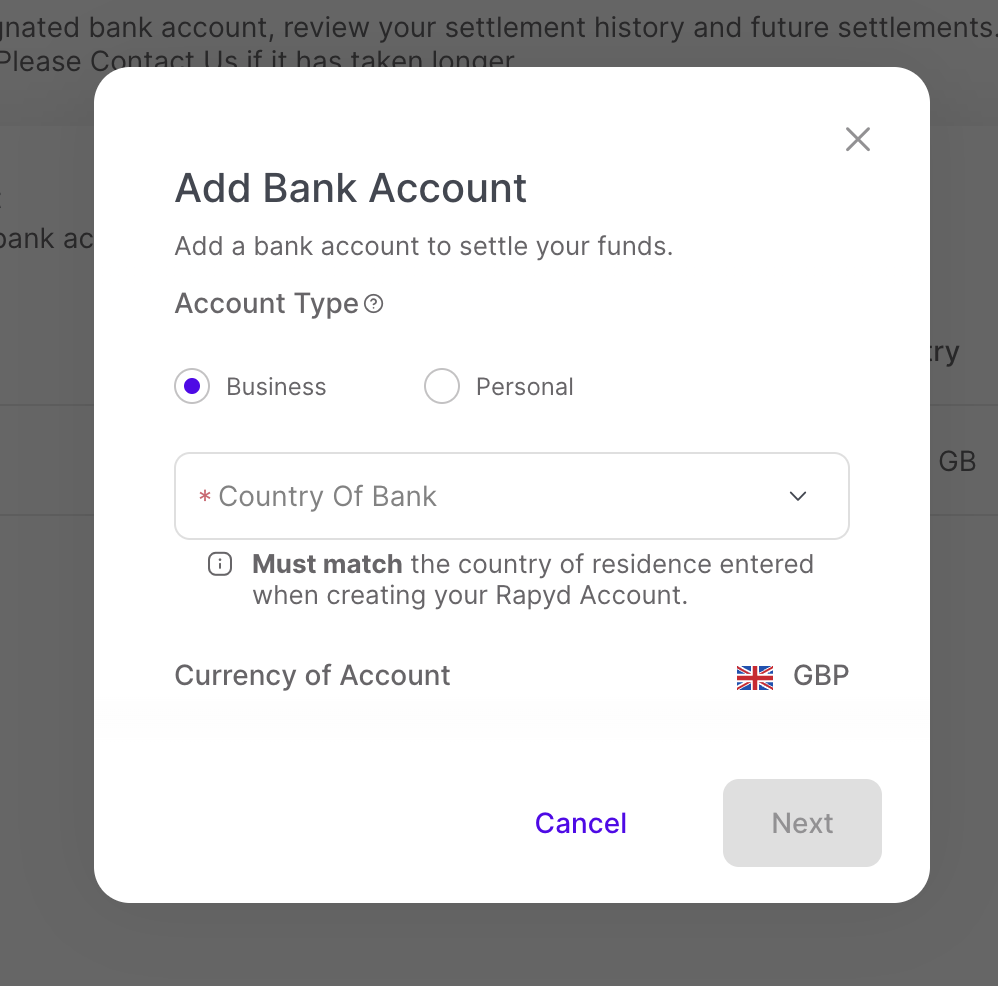
Proporcione la siguiente información:
En Tipo de cuenta, seleccione Empresarial o Personal.
Cuando haya más de una billetera de cliente disponible, seleccione la billetera vinculada a su cuenta en el menú desplegable.
En la lista desplegable País del banco, seleccione el país donde se encuentra el banco.
En la lista desplegable Moneda de la cuenta, seleccione la moneda de la cuenta bancaria.
Pulse Siguiente.
Aparece el siguiente panel:
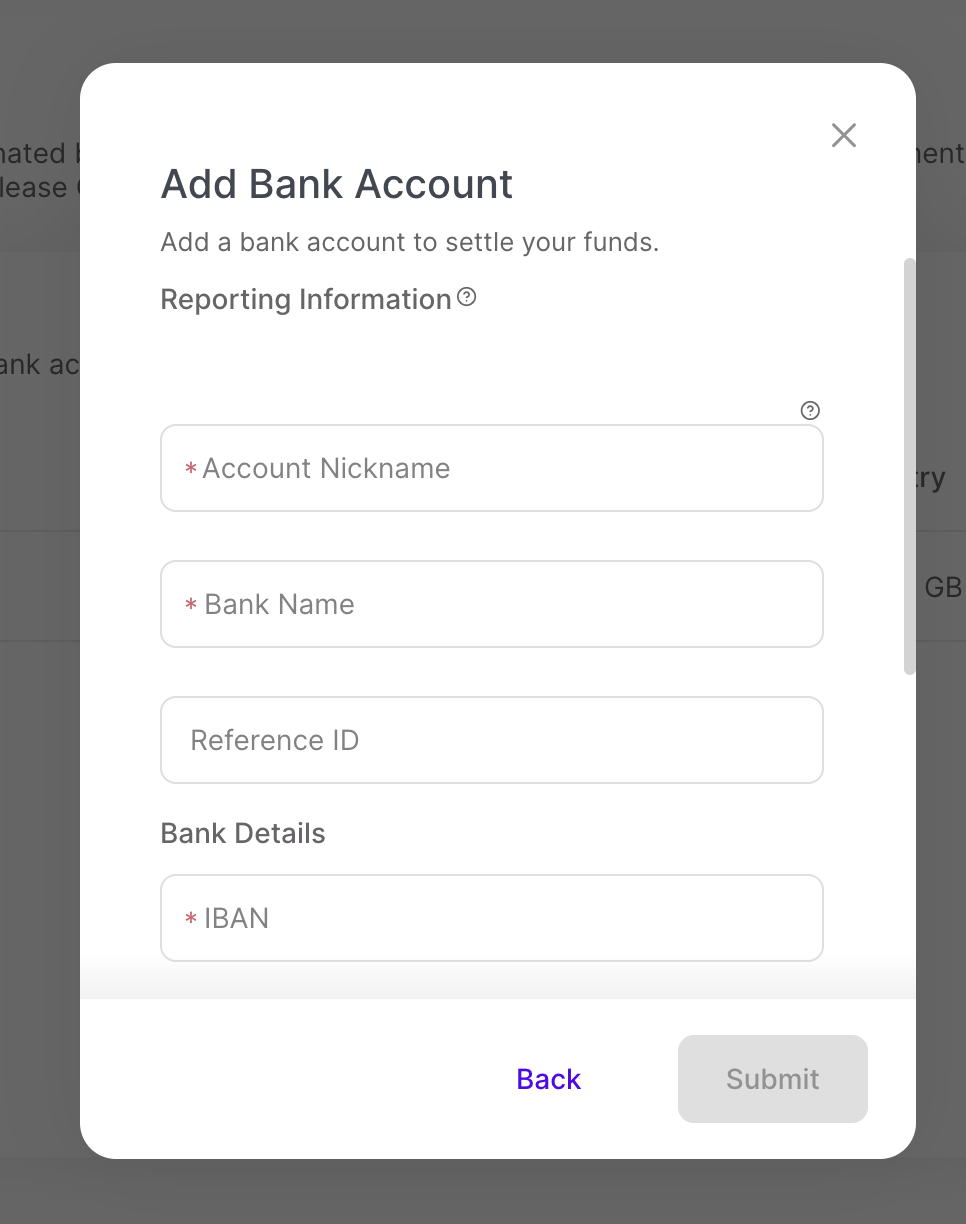
Introduzca los valores para los campos de Información de presentación de informes. Los informes financieros de Rapyd utilizan estos valores para identificar la cuenta:
Apodo de la cuenta: Un alias interno único, como Cuenta en dólares estadounidenses.
Nombre del banco: El nombre del banco (p. ej., Bank of America, Chase Bank).
ID de referencia: Una identificación única que se puede agregar a las liquidaciones.
Introduzca los valores para los campos Detalles bancarios.
Nota: Estos campos pueden variar según el país y la moneda de su cuenta bancaria.
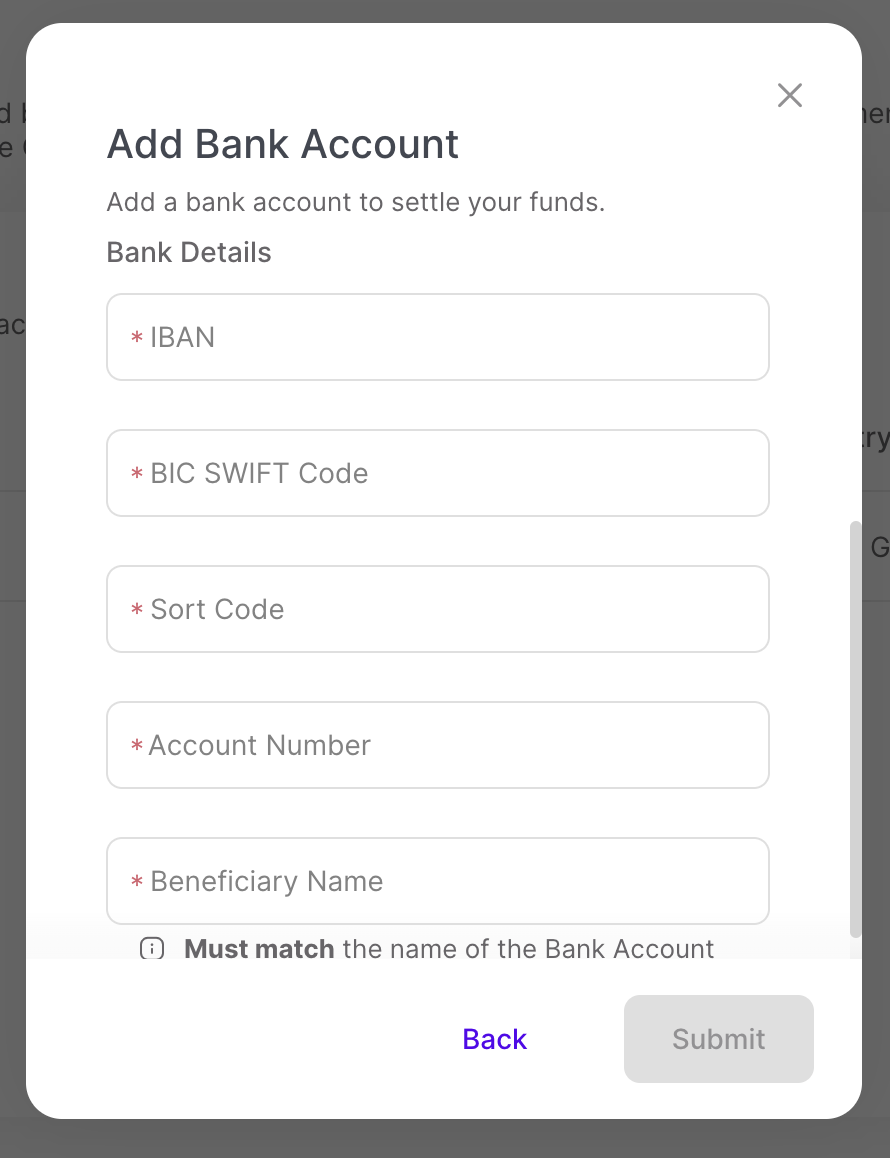
IBAN: Número de cuenta bancaria internacional
SWIFT BIC CODE: El código de identificación empresarial asociado al banco.
Sort Code: El número de ruta del Reino Unido utilizado para la cuenta.
Número de cuenta: El identificador numérico de la cuenta bancaria.
Nombre del beneficiario: El nombre del beneficiario asociado a la cuenta.
Nota: El nombre del beneficiario debe coincidir con el nombre de la cuenta bancaria para liquidar los fondos.
Pulse Enviar.
La nueva cuenta bancaria aparece en Cuentas bancarias.