Aceptar una invitación al portal de socios
Como socio de Rapyd, puedes crear un enlace de registro para compartirlo con tu comerciante. Cuando compartas el enlace de registro y lo envíes a la dirección de correo electrónico del comerciante, este verá una invitación al portal del cliente. En el correo electrónico de invitación, el comerciante verá al socio que lo invitó. Su cuenta del Portal de Clientes está vinculada a tu cuenta del Portal de Socios.
Consulta Crear un enlace de registro para obtener más información.
El comerciante puede aceptar la invitación y crear su cuenta. La cuenta del comerciante se vinculará a la cuenta del socio.
Abre tu correo electrónico. Aparece el siguiente mensaje:
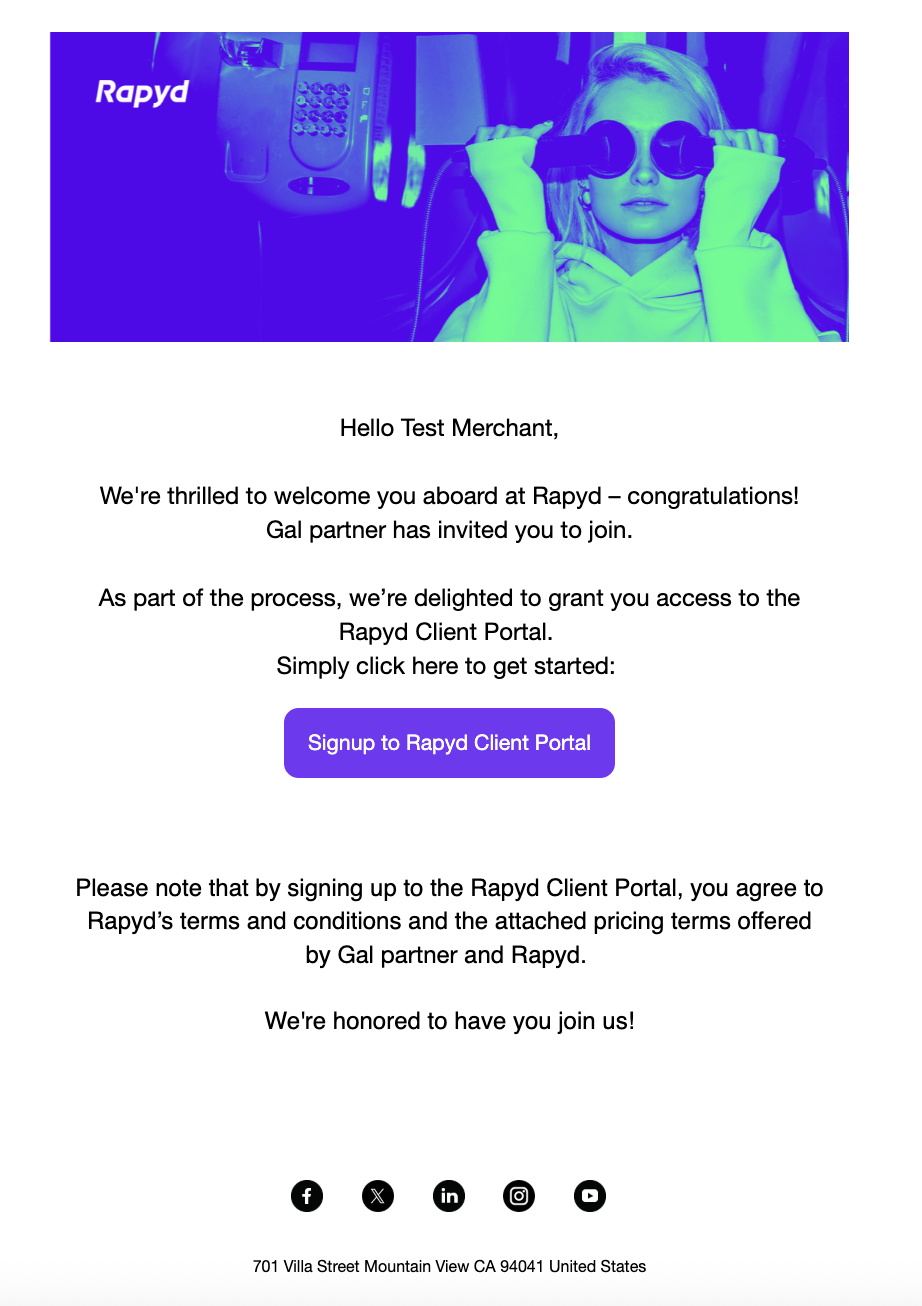
Haga clic Regístrese en el portal de clientes de Rapyd.
El Regístrate aparece la página.
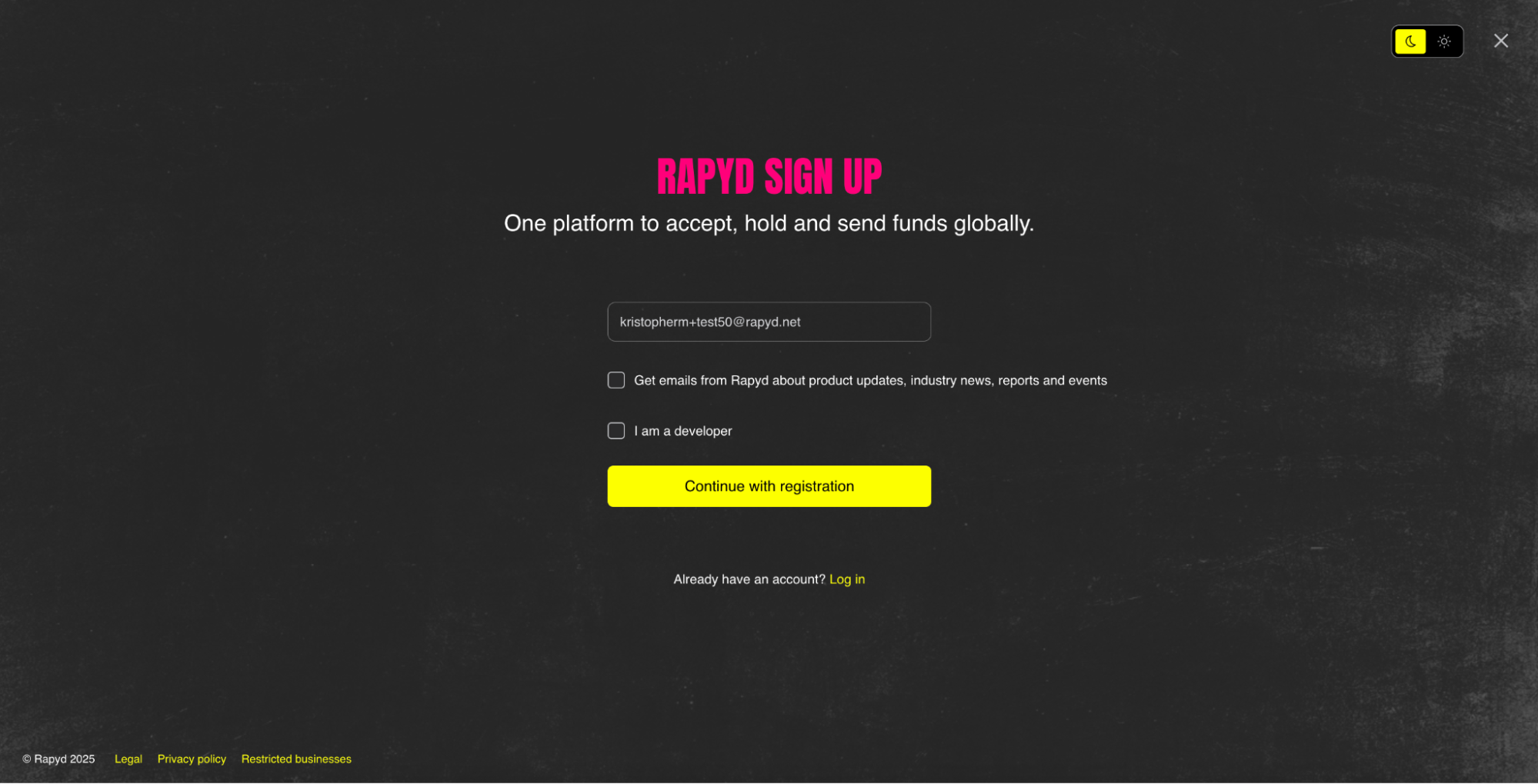
Comprueba si has introducido la dirección de correo electrónico correcta en el campo. Si la dirección de correo electrónico generada no es correcta, escribe la dirección de correo electrónico correcta asociada al comerciante.
Haga clic Continuar con el registro.
El Verifica tu correo electrónico aparece la página.
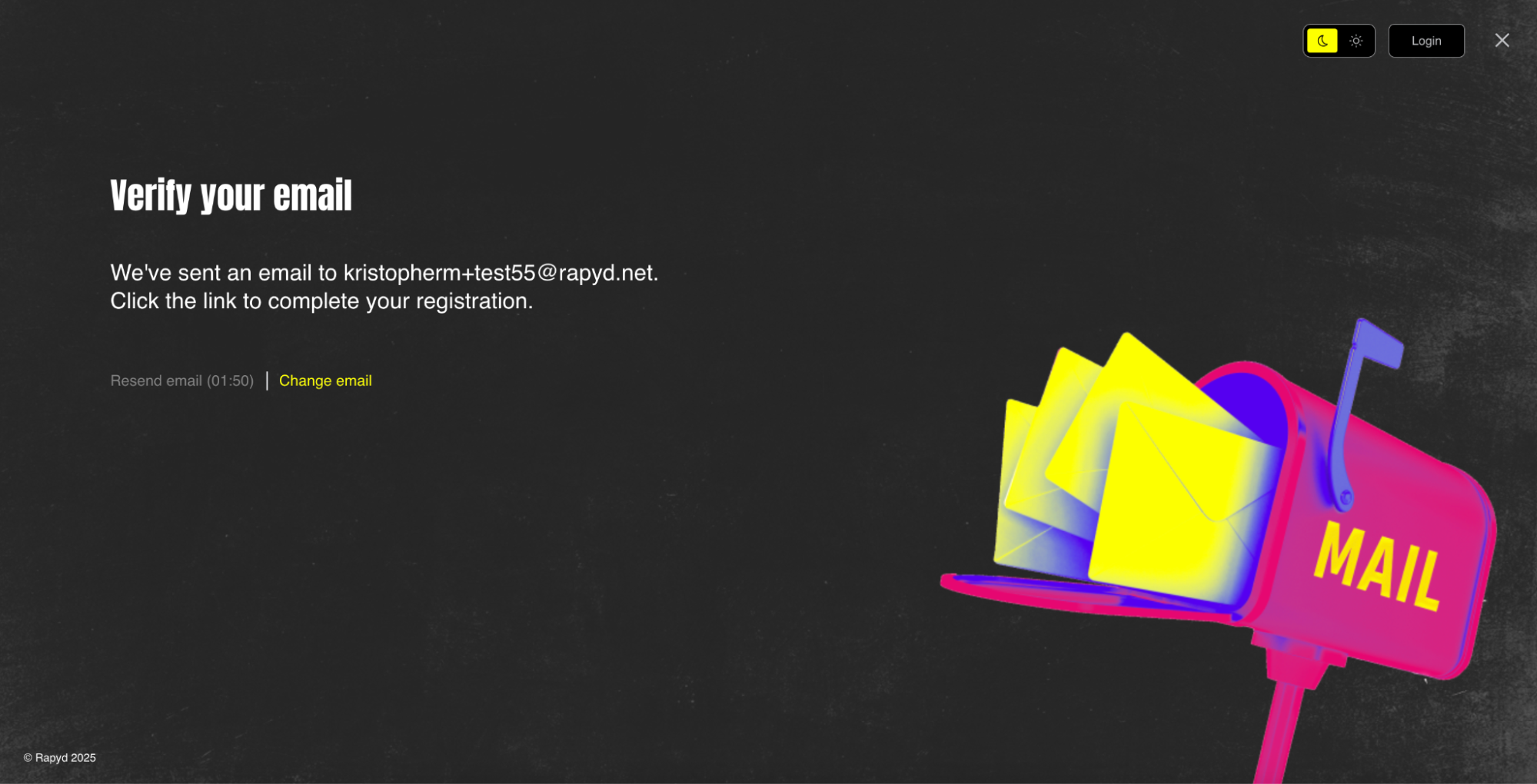
Revisa la bandeja de entrada de tu correo electrónico para ver si hay un correo electrónico de verificación de Rapyd.
Aparece el siguiente mensaje.
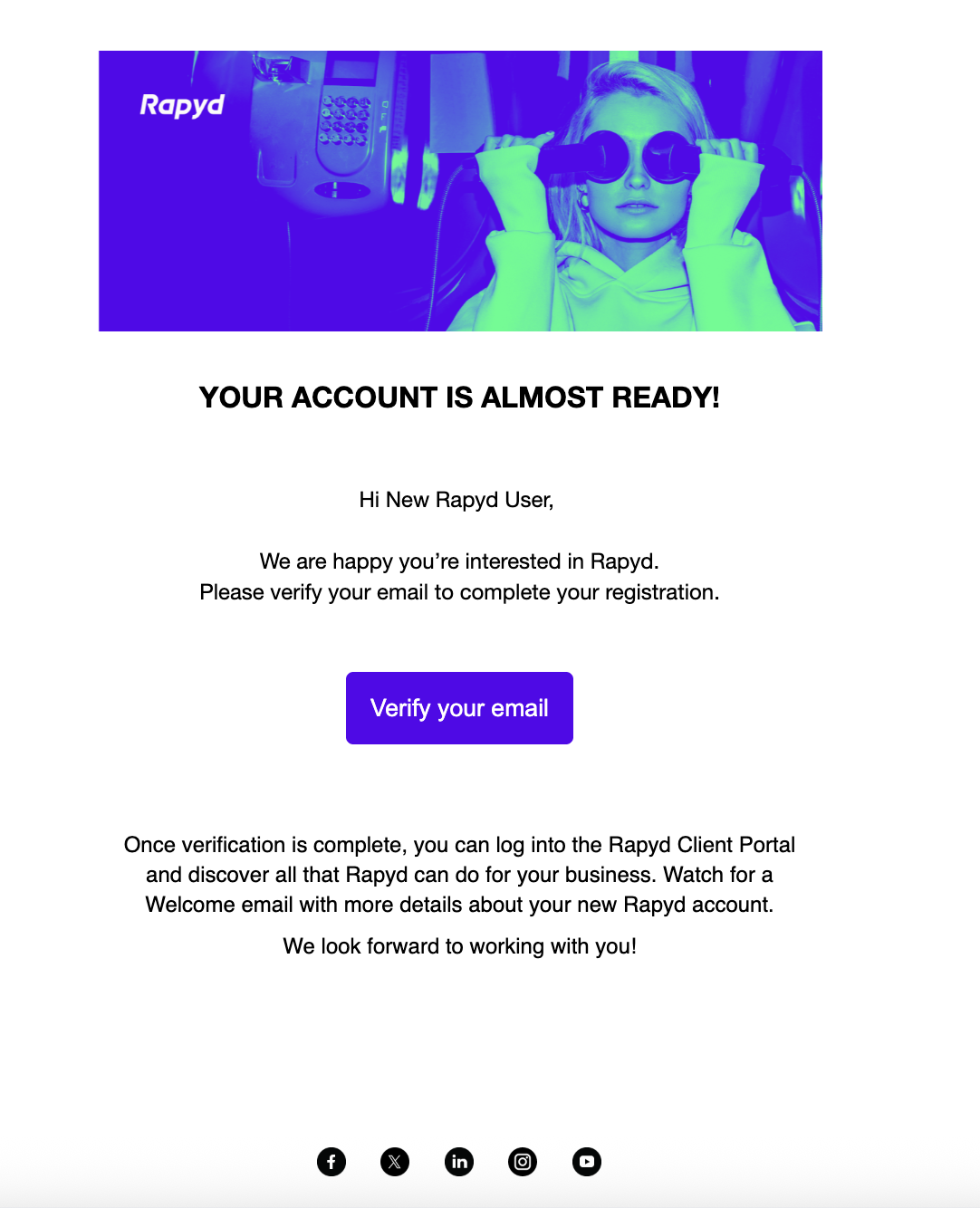
Haga clic en Verifica tu correo electrónico botón para verificar tu correo electrónico.
Se le redirigirá a la página de información del usuario.
Introduzca el nombre y apellidos del usuario.
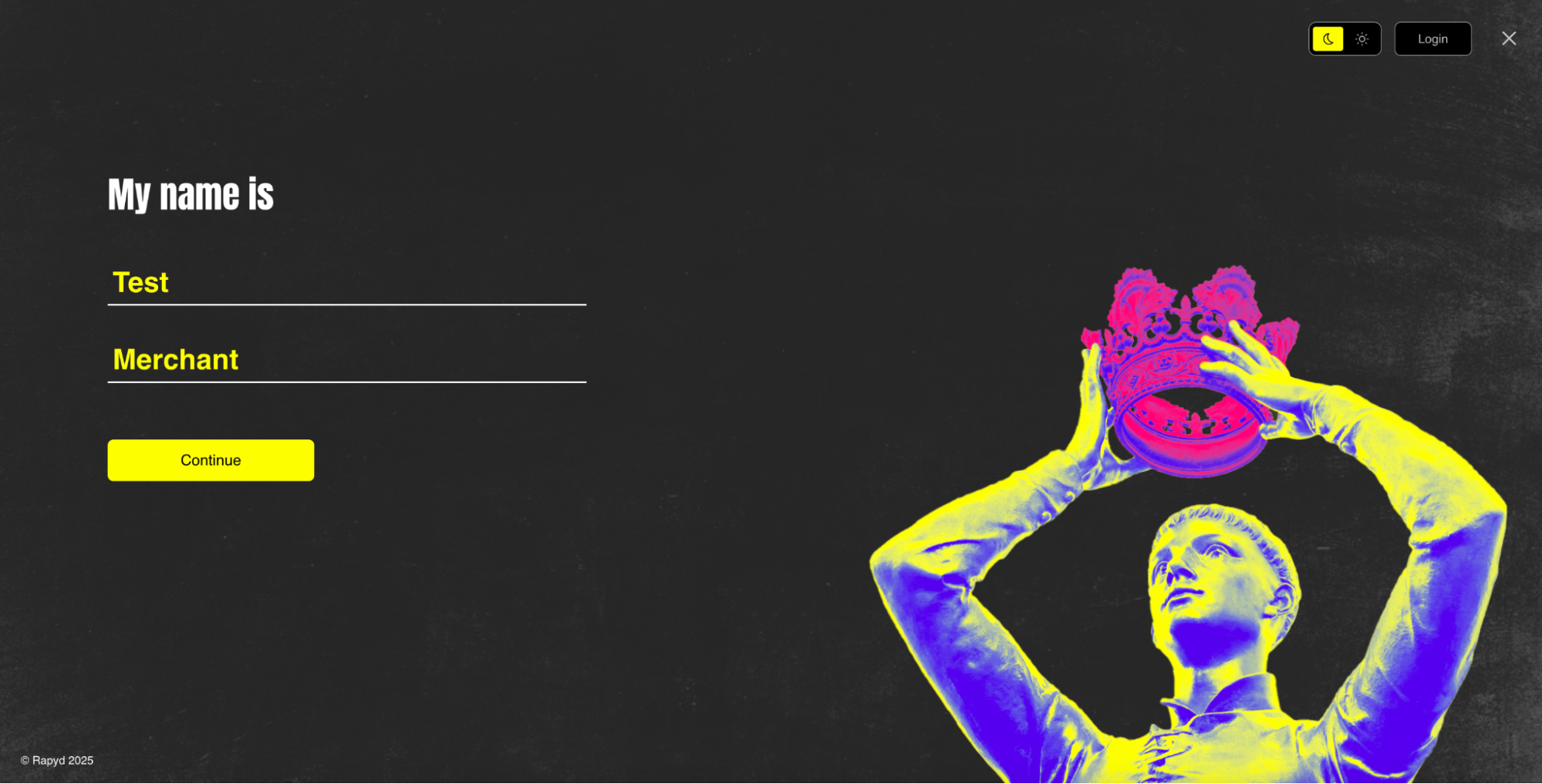
Haga clic Continuar.
Selecciona el país en el que está registrada tu empresa.
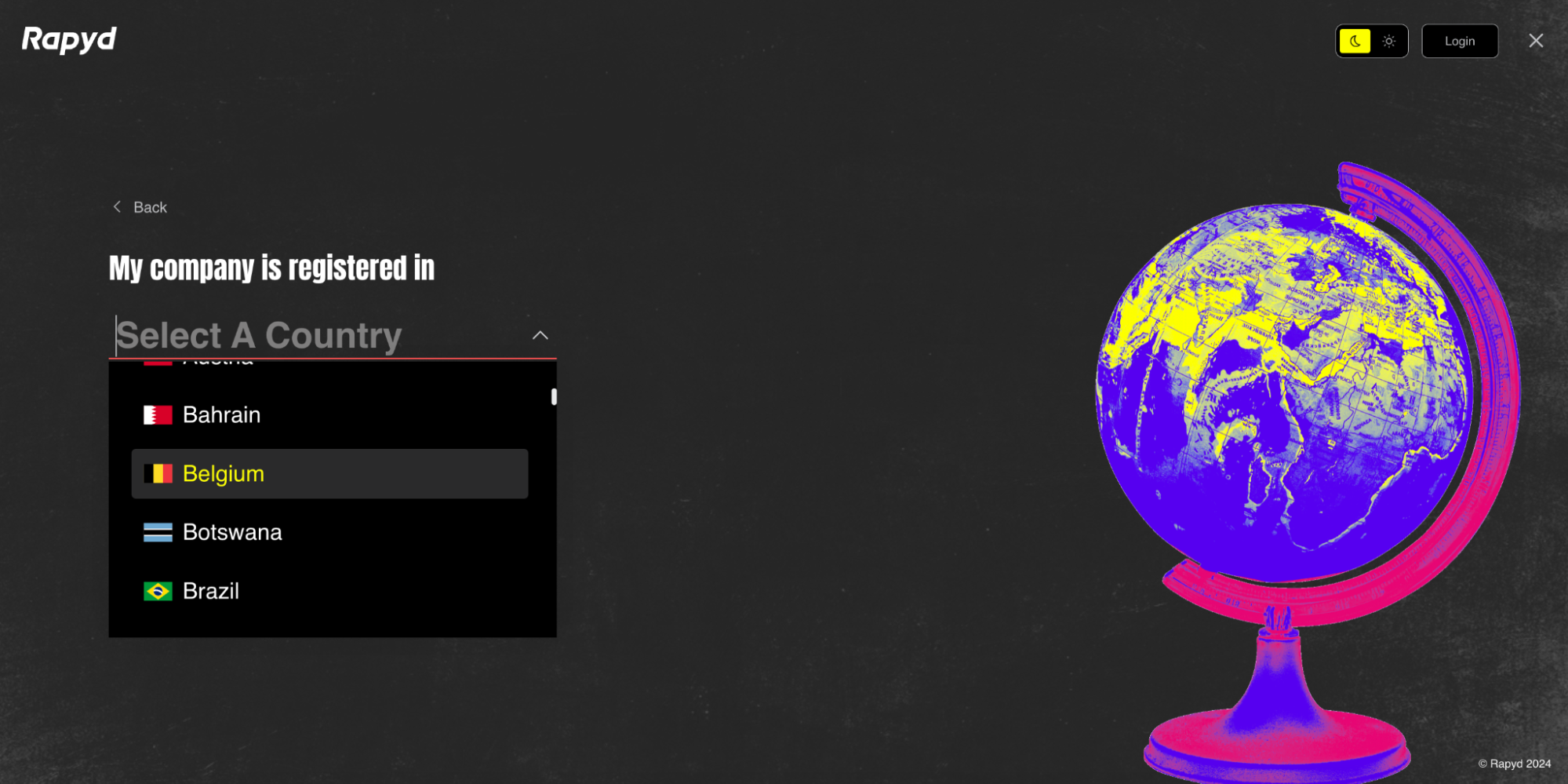
Una vez que haya seleccionado su país, haga clic Continuar.
Registro de país
El país registrado en tu cuenta no se puede cambiar después de registrarte.
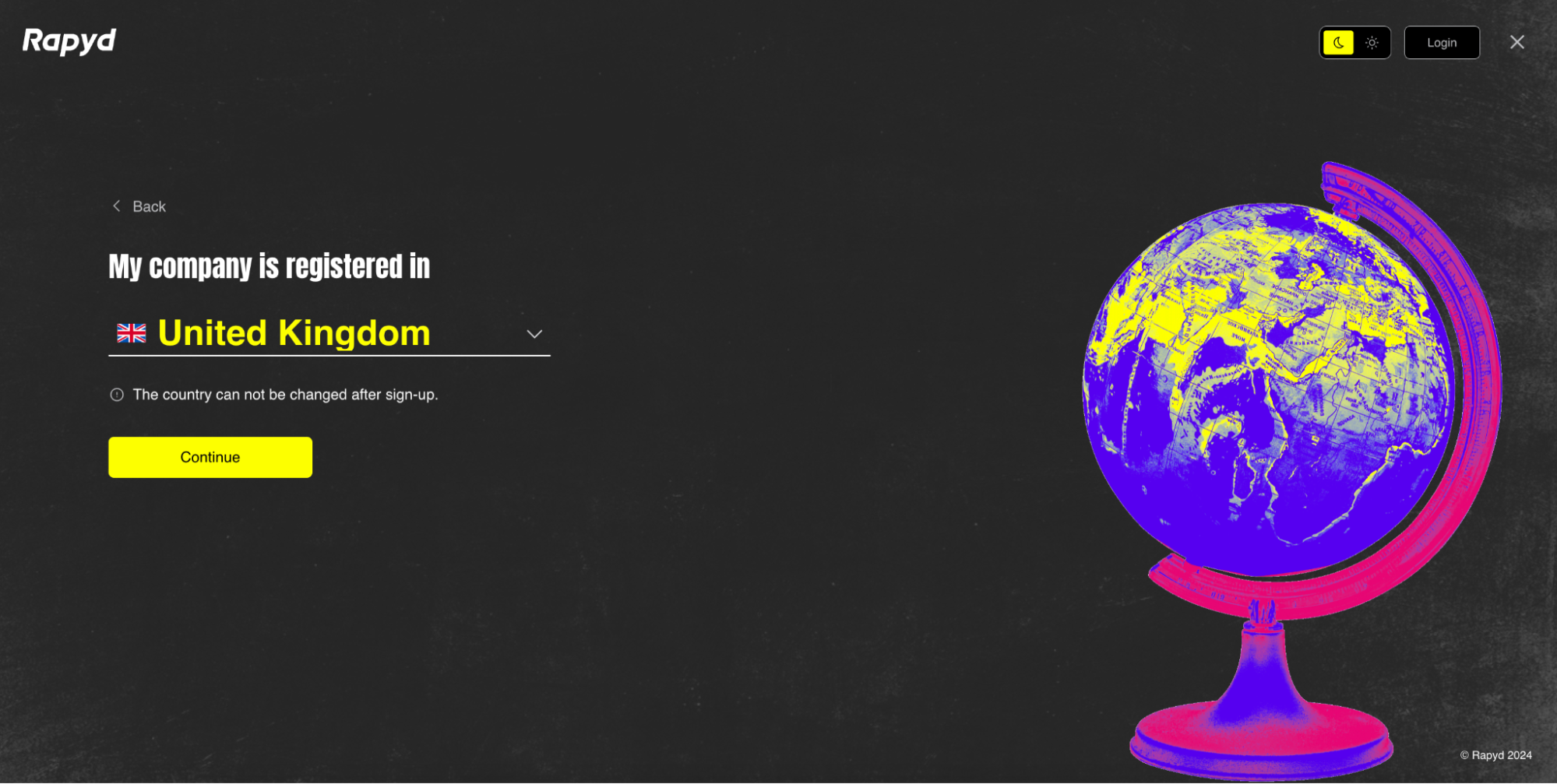
Ingresa tu número de teléfono y haz clic Continuar.
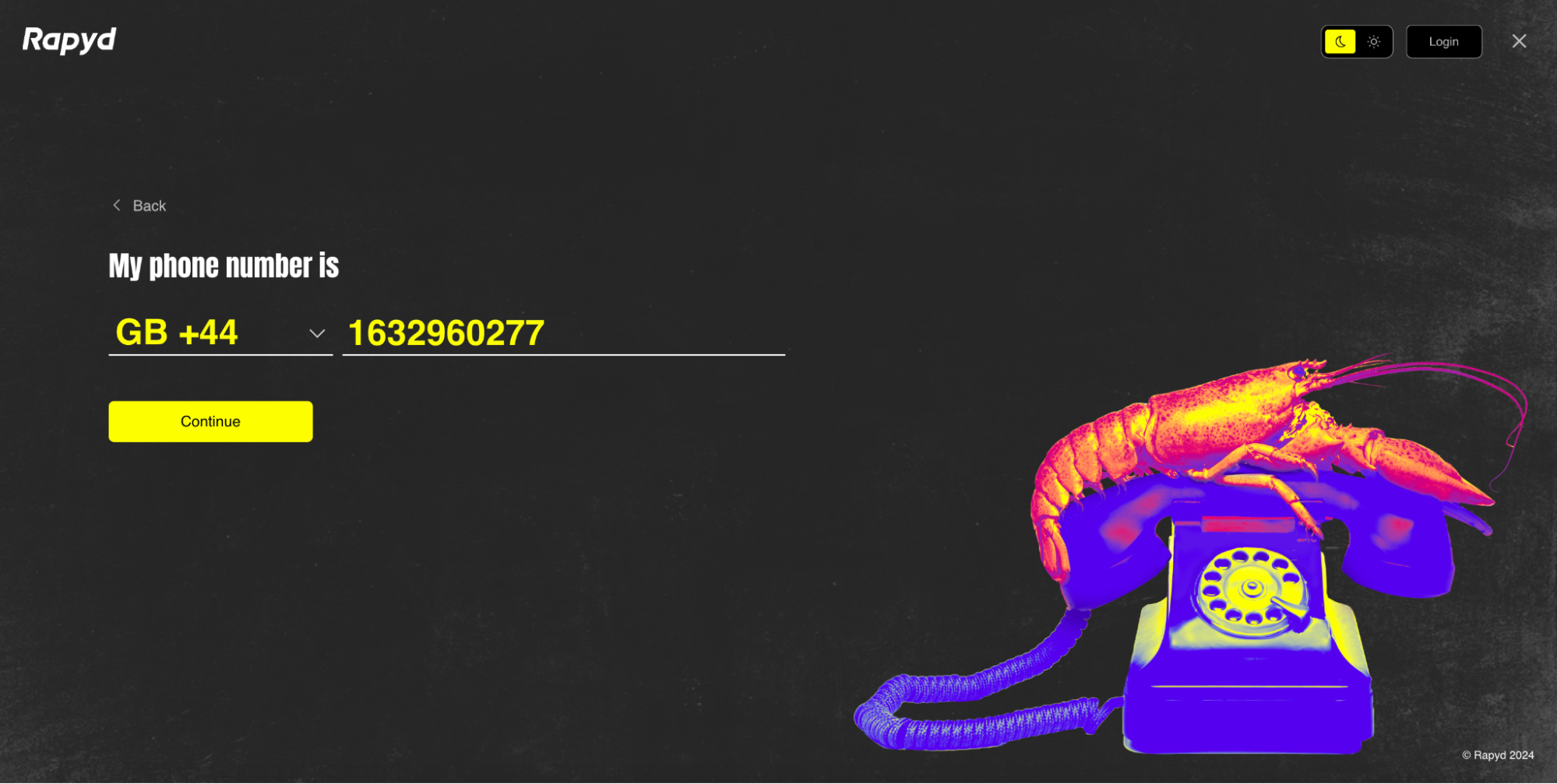
Introduce el código de 6 dígitos que se envió a tu número de teléfono por mensaje SMS.
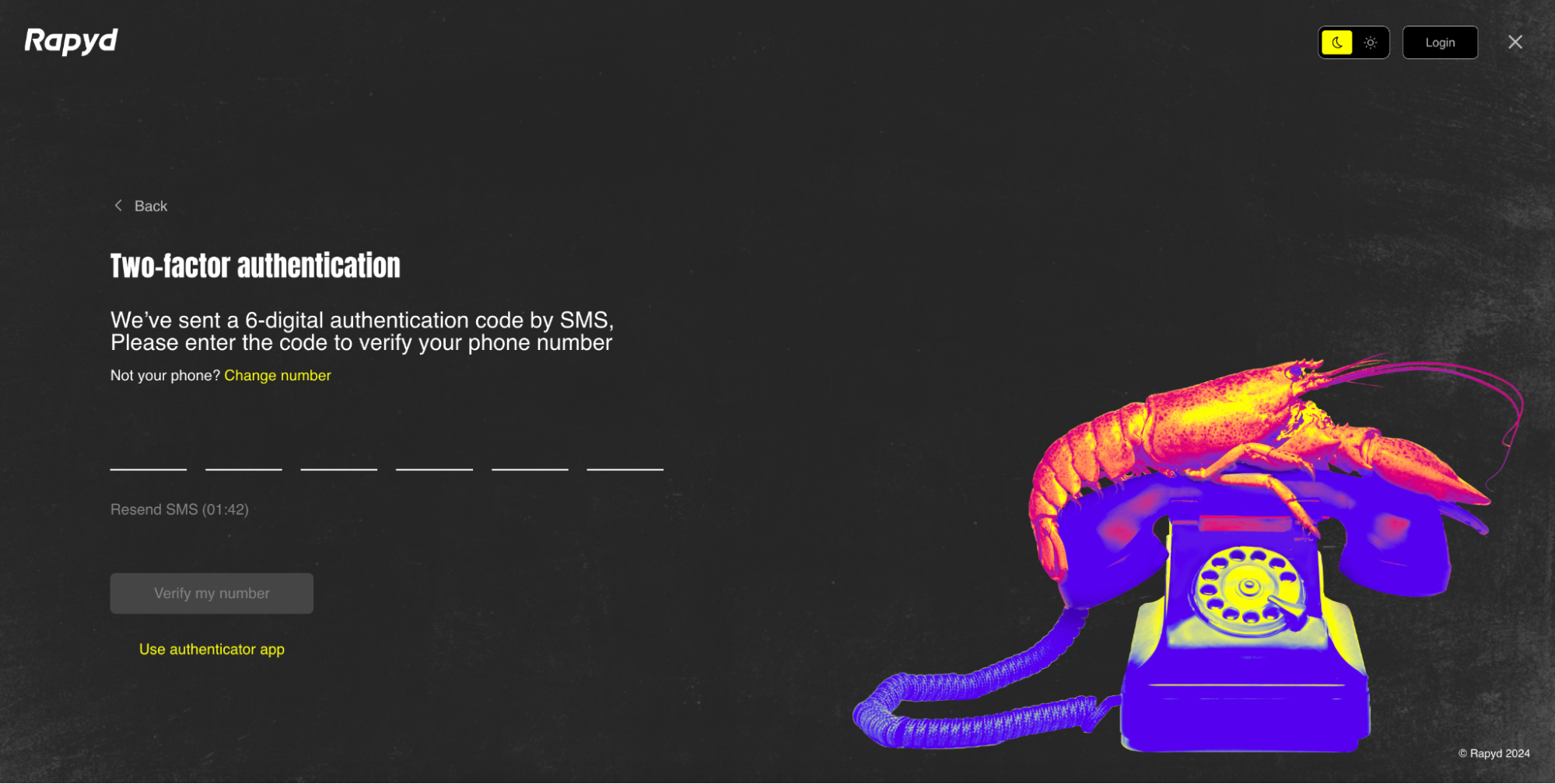
Ingresa el código de 6 dígitos.
Haga clic Verifica mi número.
Nota
Puedes cambiar tu número o usar una aplicación de autenticación.
El Contraseña aparece la página.
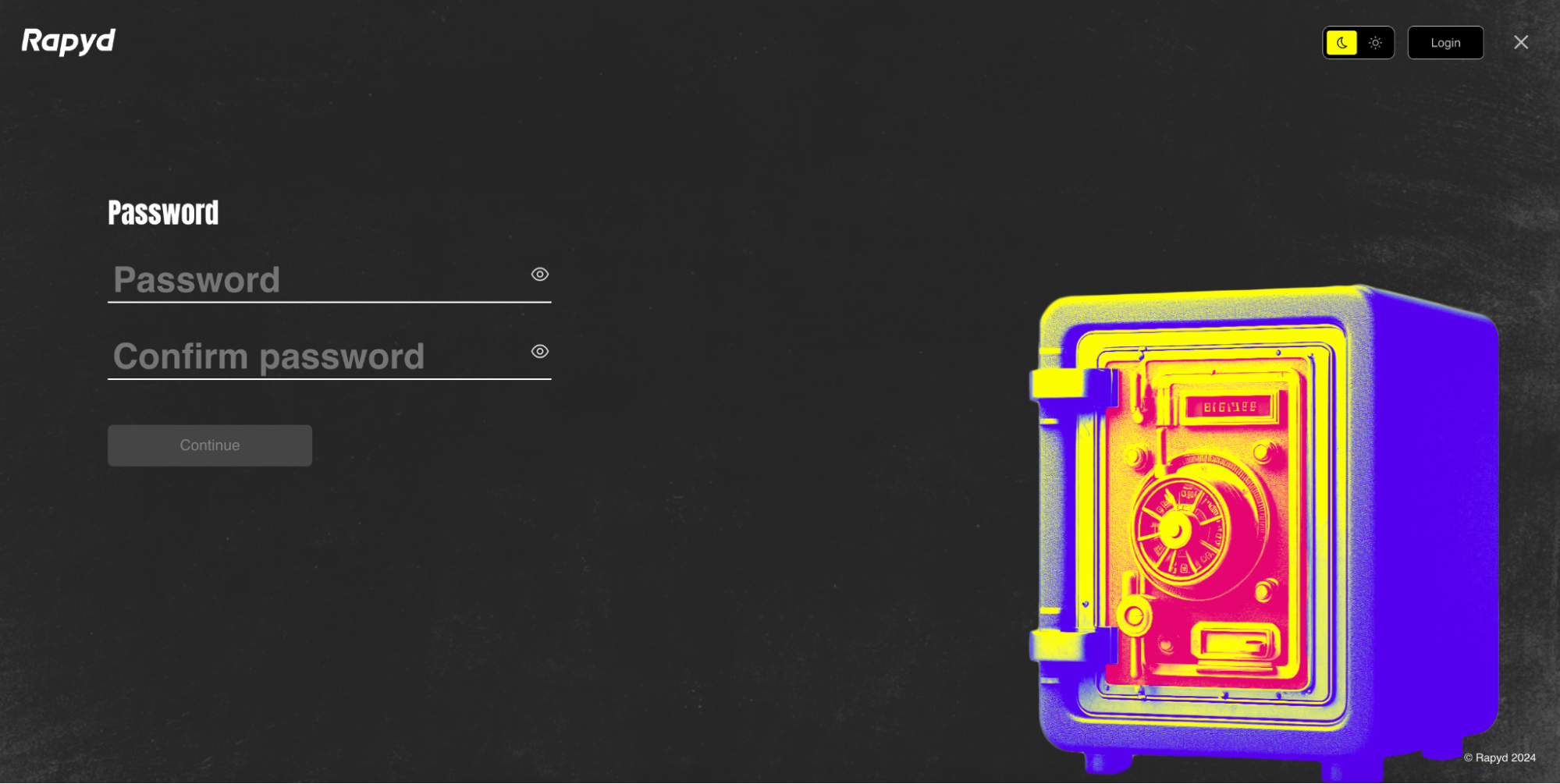
Ingresa la contraseña de tu cuenta en ambos campos.
Haga clic Continuar.
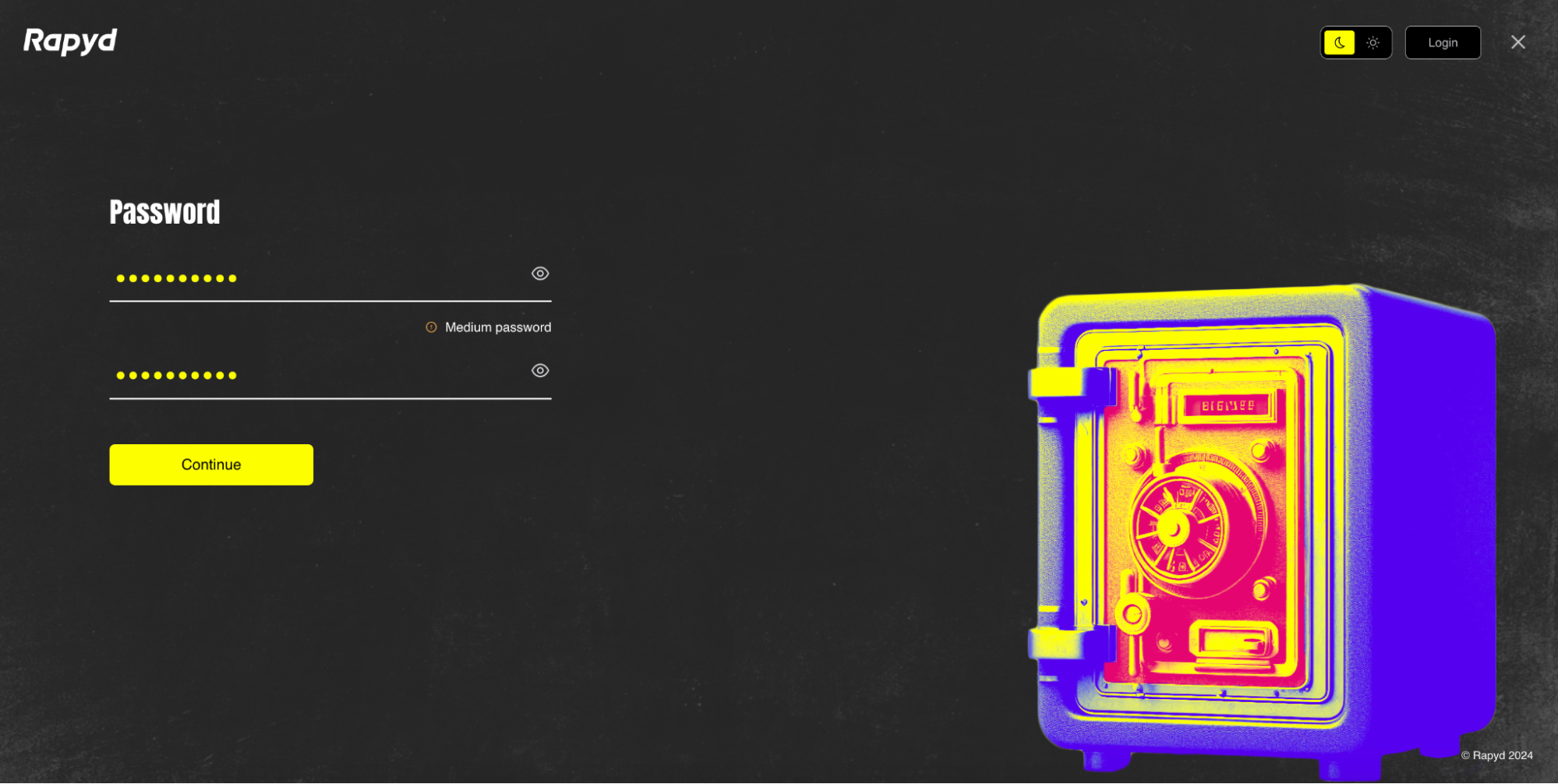
Aparece la página de información del usuario.
Haga clic en Ir al panel botón.
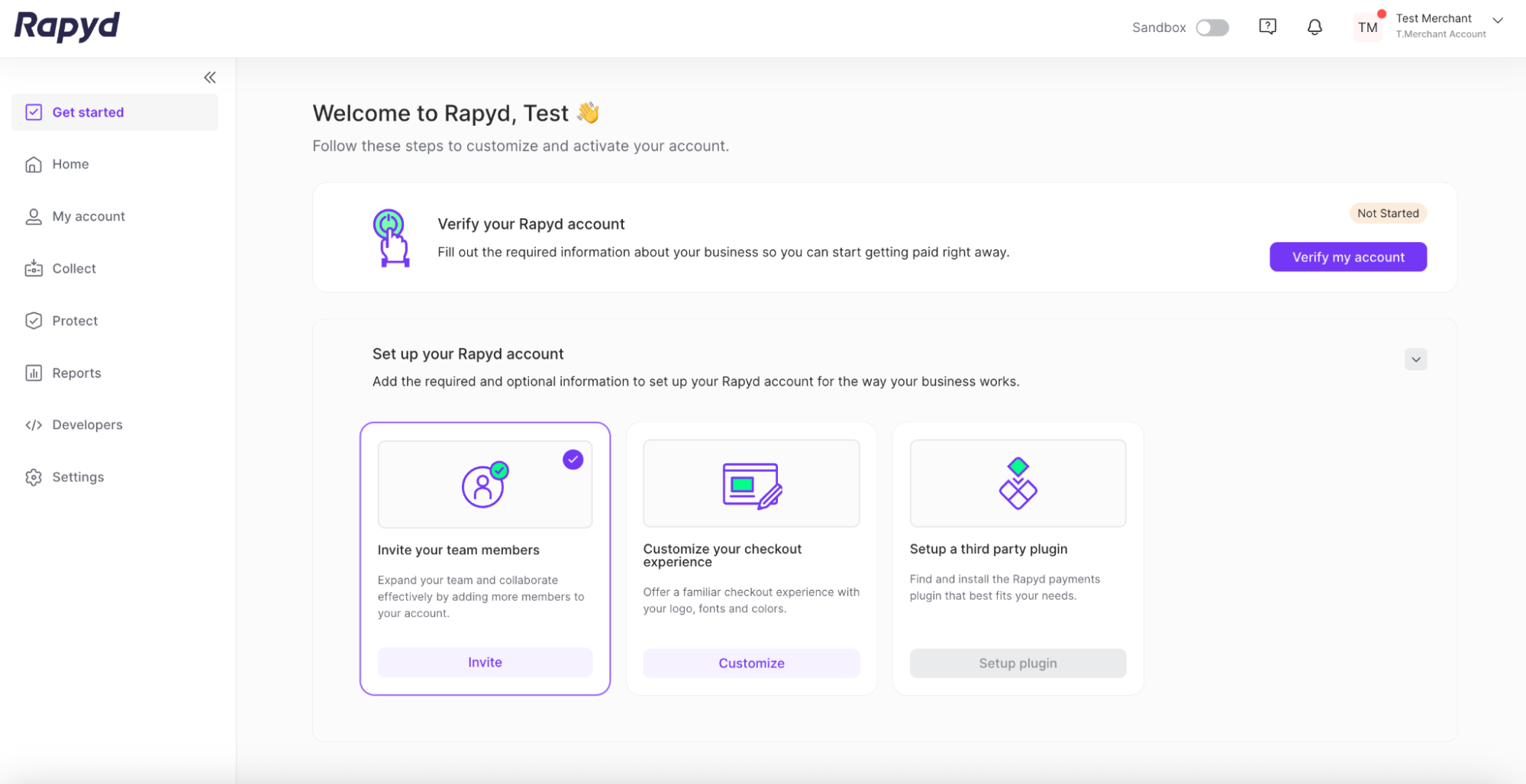
Se abre la cuenta del Portal de clientes del comerciante.
Aplicación KYB
El comerciante puede completar y enviar su solicitud KYB desde su cuenta del Portal de Clientes.