Activar Apple Pay
Activa Apple Pay a través del Client Portal de Rapyd.
Puede aceptar Apple Pay de sus clientes con cualquier método de pago compatible con Apple Pay. Para obtener más información sobre cómo recuperar su sesión de pago, diríjase a Recuperar la sesión de Apple Pay.
Aviso: Apple Pay está disponible actualmente con los siguientes requisitos:
Los clientes domiciliados en Europa pueden cobrar pagos en todo el mundo con Apple Pay.
Los clientes deben pagar en iOS, iPadOS o macOS con el navegador Safari.
Antes de activar Apple Pay
Asegúrese de que Apple Pay esté disponible para los métodos de pago de su región. Puede ponerse en contacto con su gestor de relaciones de Rapyd.
Alojado | Complementos* | Kit de herramientas | Pagos mediante API | |
|---|---|---|---|---|
Active Apple Pay en el Client Portal | ||||
Regístrese con Apple | ||||
Verifique su dominio | N/A | N/A | ||
Inicialice la integración completa con Apple | N/A | N/A | N/A |
*Incluye Shopify, Wix y Ecwid
Cómo activar Apple Pay
Si utiliza la página alojada por Rapyd, solo deberá completar los pasos del 1 al 4 para activar Apple Pay.
Inicie sesión como se describe en Iniciar sesión en el portal del cliente .
Navega hasta Ajustes > Métodos de pago > Carteras digitales.
Aparece la sección Carteras digitales.
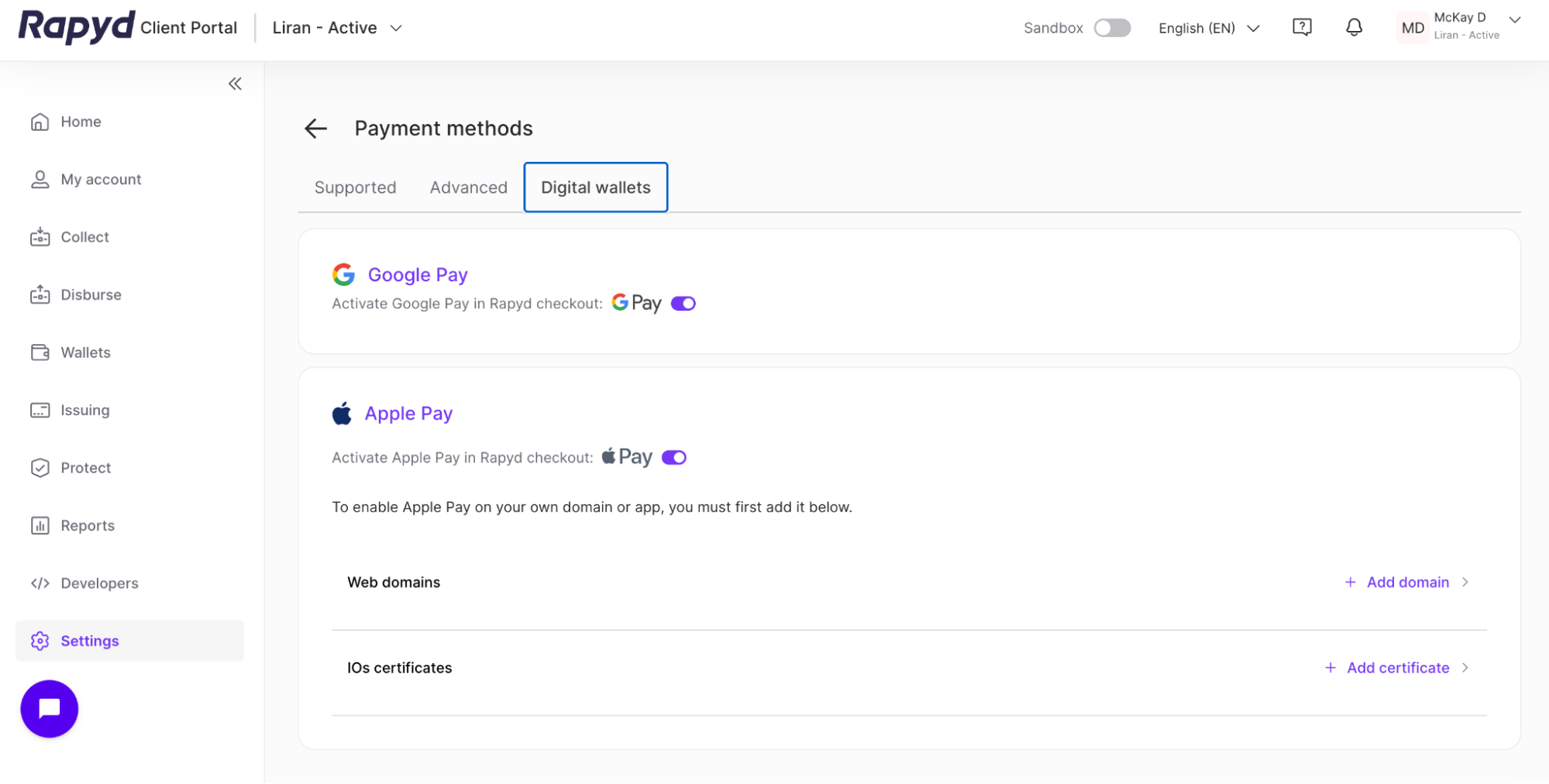
En Apple Pay, activa el interruptor de encendido/apagado.
Podrás activar o desactivar los cobros de Apple Pay con el interruptor de encendido/apagado de Apple Pay.
Ahora puedes empezar a aceptar pagos con Apple Pay a través de la página de pago alojada.
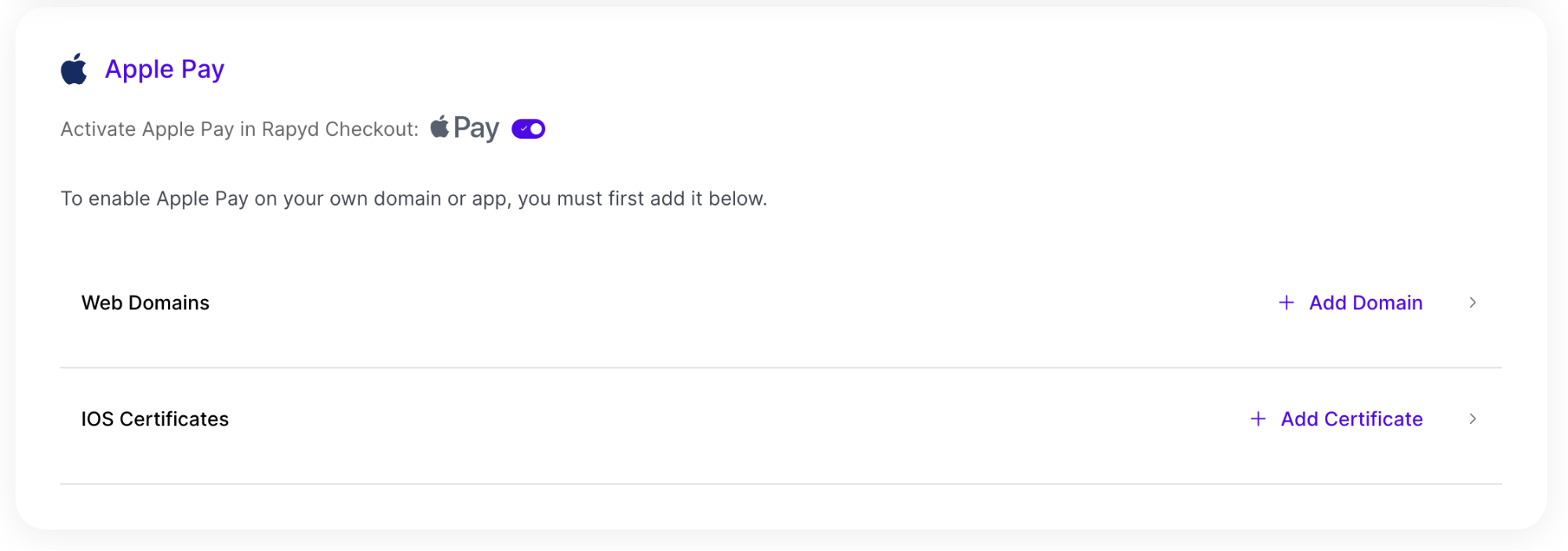
Antes de verificar tu dominio
No necesitas verificar tu dominio si utilizas:
Página de pago alojada de Rapyd
Los siguientes complementos:
Shopify
Wix
Écwid
Uso de Apple Pay con la integración del Checkout Toolkit y las API de Rapyd.
Si está utilizando el Integración del kit de herramientas de Checkout o pagos mediante API, y si planeas activar Apple Pay, tendrás que verificar tu dominio. Sigue los pasos que se indican a continuación para completar la verificación.
Verifique su dominio
Deberá seguir algunos pasos más para verificar su dominio con Apple si desea integrar Apple Pay con una de las siguientes opciones:
Kit de herramientas de pago - ofrece Apple Pay en una versión integrada de Rapyd Checkout.
API de recopilación intégrala directamente para ofrecer tu propia página de pago.
Este proceso es necesario para demostrar a Apple que usted es el propietario de un dominio específico.
Seleccione + Agregar dominio en el Dominios web sección.
Aparece el cuadro de diálogo Verificar dominio.
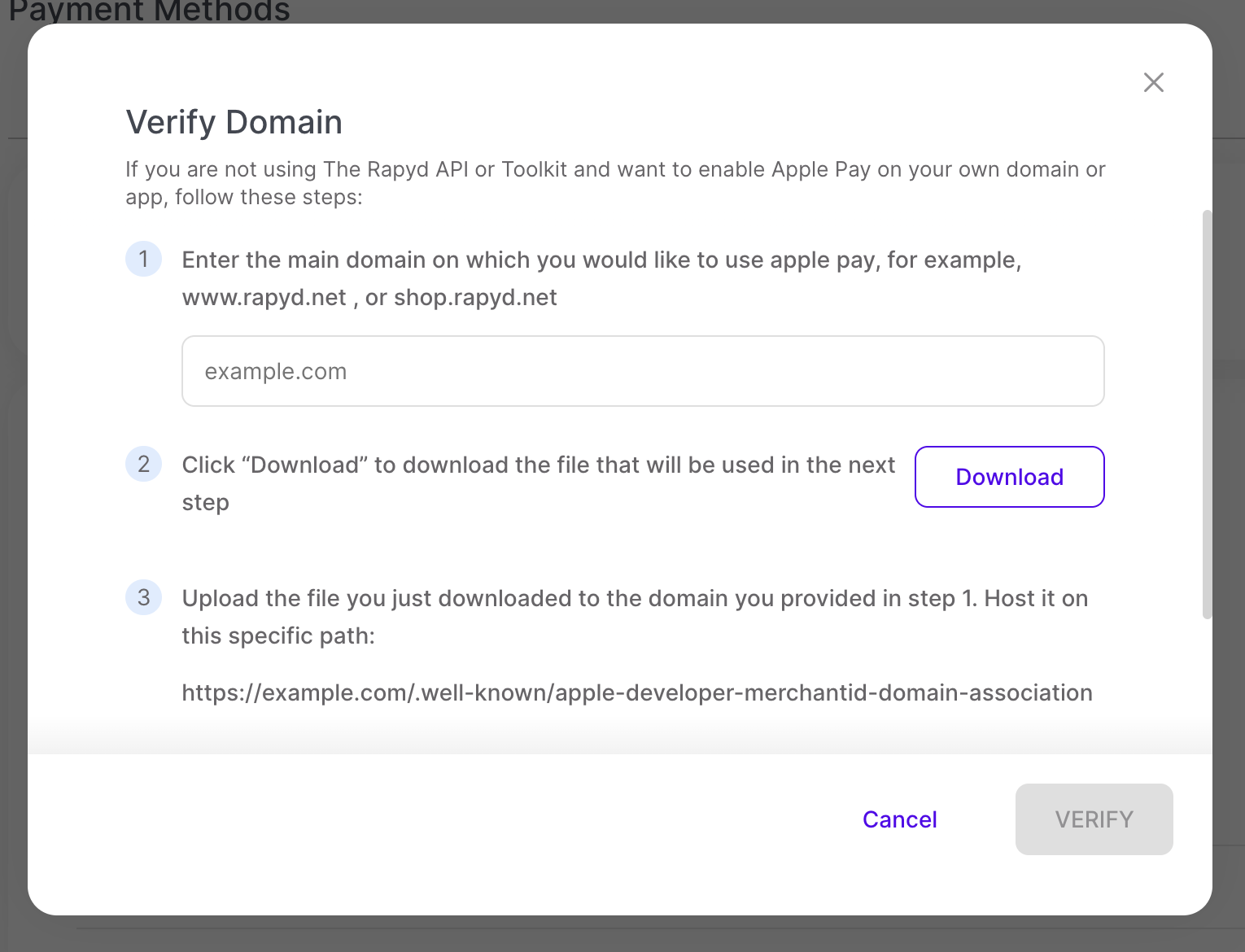
Ingrese en el campo el dominio de su sitio web donde utilizará Apple Pay.
Siga las instrucciones para descargar el archivo.
Suba el archivo al dominio que ha introducido en el campo, tal y como se describió anteriormente en el paso 2.
Hospede el archivo en la ruta específica indicada en las instrucciones.
Seleccione Verificar.
El dominio de su sitio web debe aparecer en la lista de dominios verificados.
Aviso: Apple Pay está disponible únicamente para pagos web y no para compras dentro de la aplicación.
Activar Apple Pay antes de enviar KYB
Si tiene un método de pago que funcione con Apple Pay, una vez que envíe su formulario KYB, se registrará automáticamente en Apple y la opción Apple Pay estará habilitada de forma predeterminada.
Añada su certificado de Apple Pay
Si tiene una cuenta de Apple Developer, puede activar Apple Pay en su aplicación iOS con su propio certificado de Apple Pay.
Pase el mouse por encima y seleccione + Agregar certificado en la sección de Certificados IOS.
Aparecerá el cuadro de diálogo: Certifique su solicitud. Siga los pasos para completar y enviar su certificación.
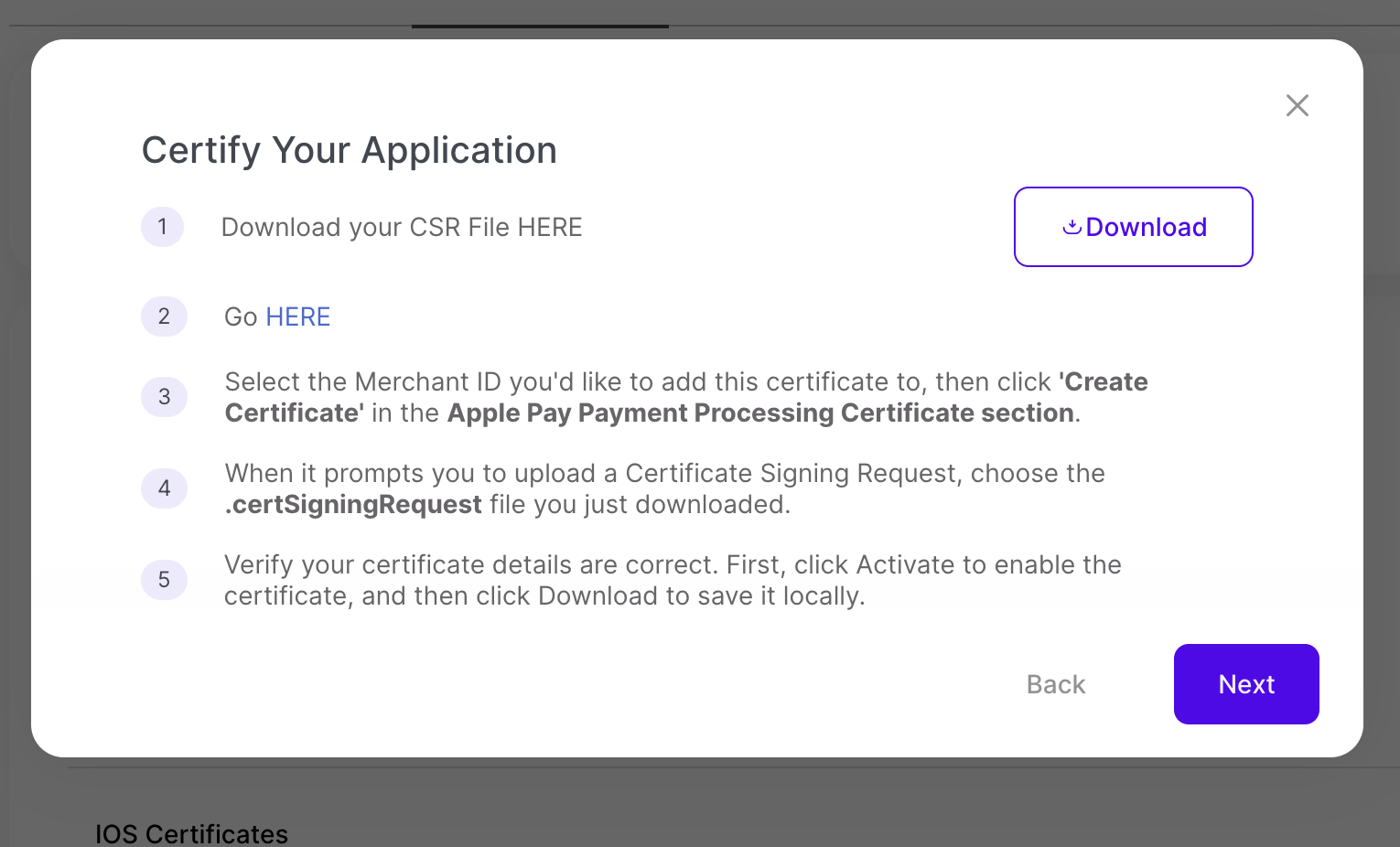
Descargue el archivo CSR (solicitud de firma de certificado).
Diríjase al enlace para desarrolladores de Apple e inicie sesión.
En la página para desarrolladores de Apple, siga los pasos indicados y, cuando se le solicite subir la solicitud de firma del certificado, seleccione el archivo que acaba de descargar (.certSigningRequest o .CSR).
Verifique que los detalles de su certificado sean correctos. En primer lugar, haga clic en Activar para activar el certificado y, a continuación, en Descargar para guardarlo localmente.
El dominio y la fecha de caducidad del certificado deben aparecer en Certificados de iOS.
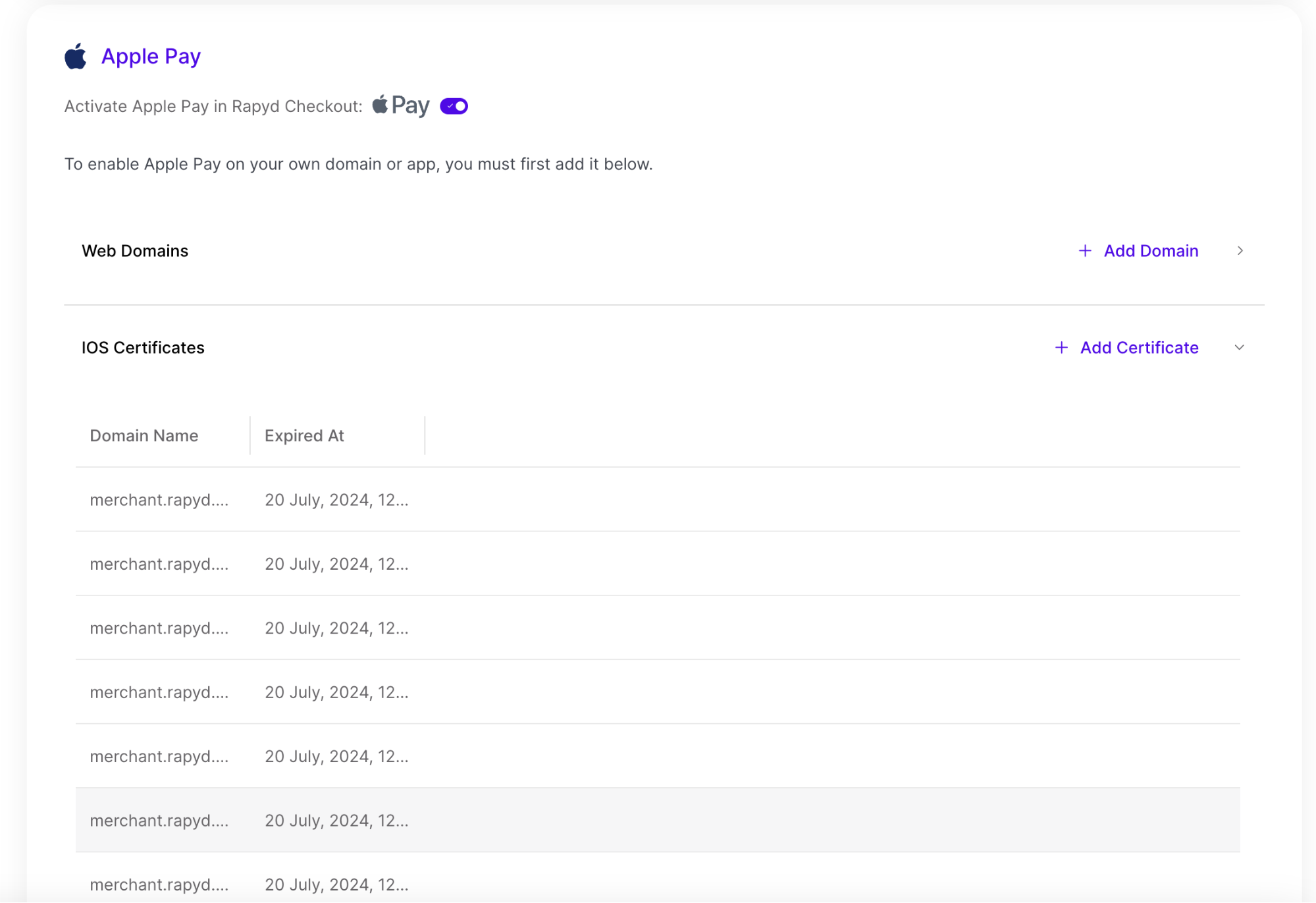
Nota: El certificado de Apple Pay vence cada 25 meses.