Aplicación de Pagos de Rapyd para Ecwid
Comience a aceptar pagos desde su tienda Ecwid.
Con Rapyd, puede aceptar rápidamente más métodos de pago de más países, como ewallets, transferencias bancarias, tarjetas y efectivo.
Rapyd ofrece este complemento para Ecwid en más de 50 países.
Límite de Conexión de Cuenta de Rapyd
Solo puede conectar una tienda por cuenta de Rapyd.
Debe estar domiciliado en uno de los siguientes países para aceptar pagos.
Andorra, Armenia, Austria, Australia, Bélgica, Bosnia y Herzegovina, Brasil, Bulgaria, Chile, Colombia, Croacia, Chipre, República Checa, Dinamarca, República Dominicana, El Salvador, Estonia, Finlandia, Francia, Georgia, Alemania, Gibraltar, Grecia, Groenlandia, Hong Kong, Hungría, Islandia, India, Indonesia, Irlanda, Israel, Italia, Japón, Letonia, Liechtenstein, Lituania, Macedonia, Malasia, Malta, México, Moldavia, Mónaco, Montenegro, Países Bajos, Nueva Zelandia, Noruega, Perú, Filipinas, Polonia, Portugal, Rumania, San Marino, Singapur, Eslovaquia, Eslovenia, Sudáfrica, Corea del Sur, España, Suecia, Suiza, Taiwán, Tailandia, Turquía, Reino Unido, Estados Unidos, Vaticano, Vietnam, Islas Vírgenes (EE. UU.)
Cuenta de Client Portal de Rapyd
Con una cuenta del Client Portal de Rapyd, usted puede:
Activar y configurar su plugin.
Acceder al modo sandbox y probar pagos.
Ver los métodos de pago compatibles.
Ver informes de pagos.
Invitar a miembros del equipo.
Completar los pasos de KYB para activar completamente su cuenta.
Cómo activar Ecwid
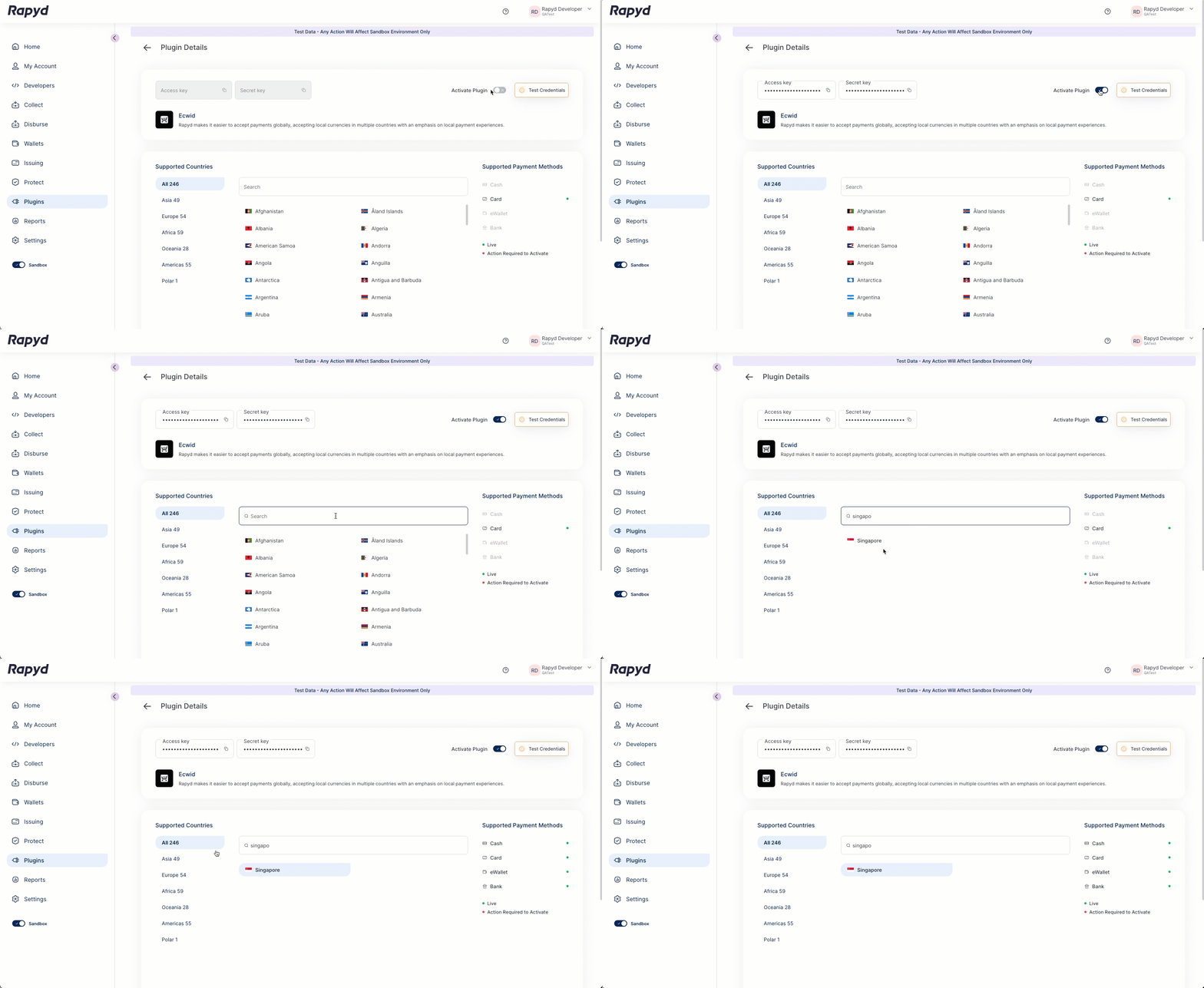
Inicie sesión en el Client Portal y navegue a Plugins. Haga clic en Ecwid.
En la página de Ecwid, haga clic en el botón de alternancia Activo.
Nota
Puede buscar los países compatibles en la barra de búsqueda.
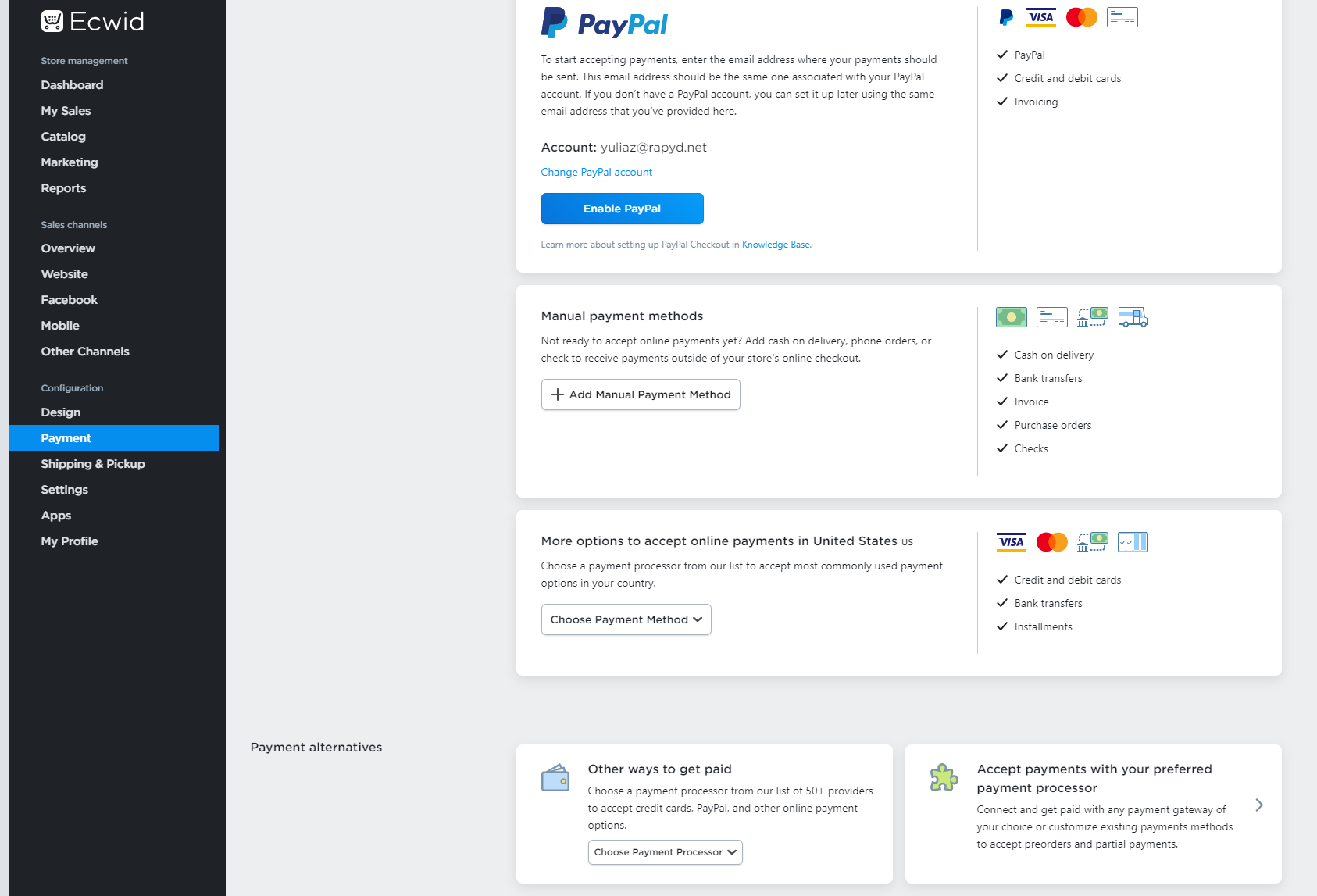
En el panel de control de Ecwid, vaya a Pago.
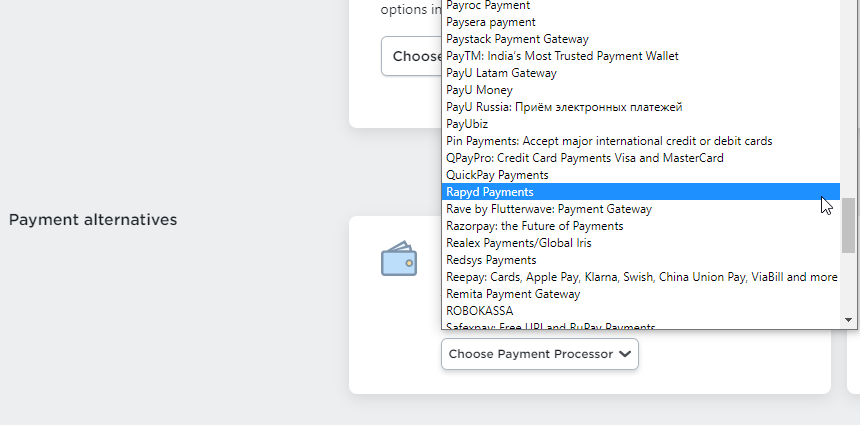
Desplácese hacia abajo hasta la sección Alternativas de pago, y seleccione Pagos de Rapyd en el menú desplegable Elegir procesador de pagos.
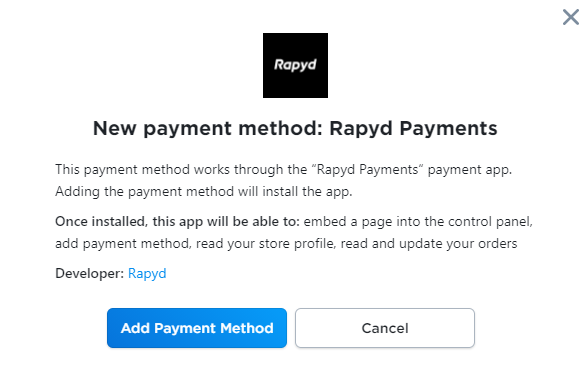
Haga clic en el botón Agregar método de pago que aparece en la ventana emergente.
Nota
Apple Pay
Los clientes europeos con una cuenta de Apple pueden usar Apple Pay para compras cuando usan Safari. Consulta los países compatibles aquí.
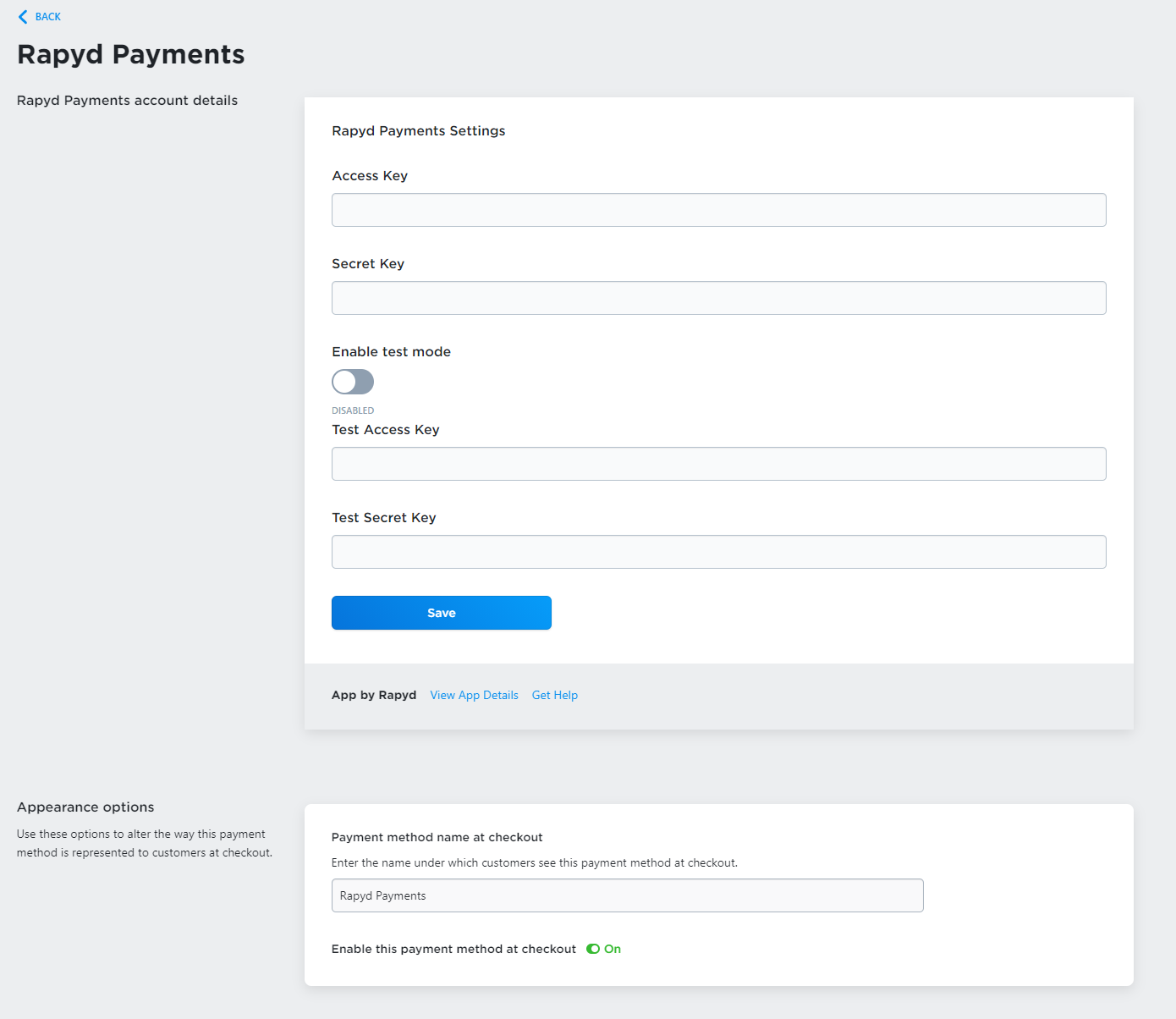
Aparece la página de detalles de la cuenta de Pagos de Rapyd.
Nota
El Client Portal debe estar en modo sandbox durante esta fase de pruebas. Consulte Desarrolladores.
En la página de detalles de la cuenta de Pagos de Rapyd haga clic en el botón de alternancia Habilitar modo de prueba.
Ingrese su Clave de acceso y Clave secreta de Rapyd para el entorno sandbox en los campos Clave de acceso de prueba y Clave secreta de prueba. Tenga en cuenta que debe usar las claves de producción únicas para el plugin de Ecwid. Consulte tambiénVer claves del plugin.
En la sección Opciones de apariencia ingrese un nombre para el método de pago tal como aparecerá en la pantalla de pago de su sitio. Se recomienda proporcionar un nombre que indique que está en modo de prueba.
Haga clic en el botón de alternancia Habilitar este método de pago en el proceso de pago.
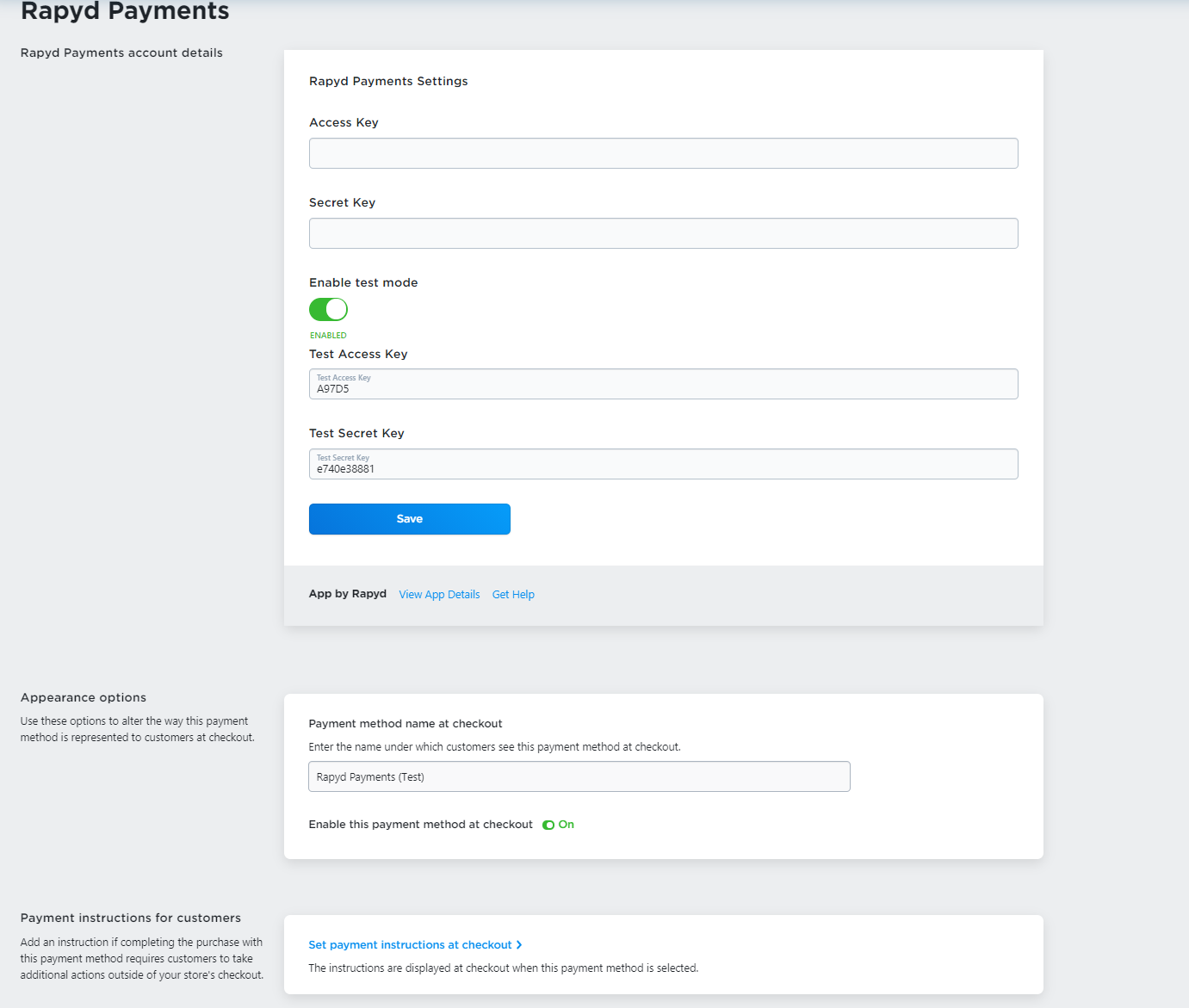
Haga clic en el botón Guardar.
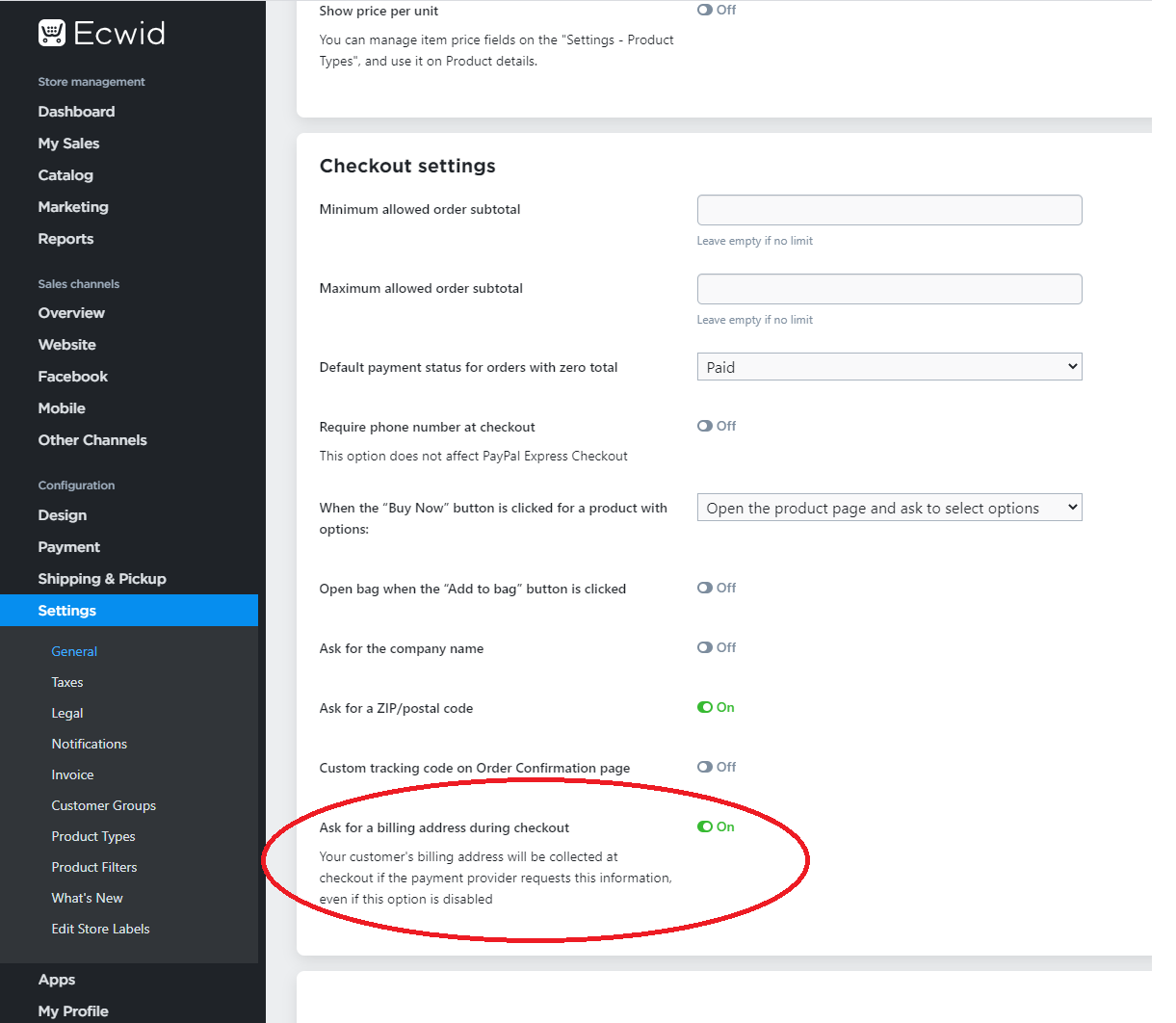
Vaya a la pestaña Carrito y pago en Configuración > General, y habilite la configuración Solicitar una dirección de facturación durante el pago.
Nota
Esta configuración de la dirección de facturación también debe estar habilitada durante el modo de producción.
Vaya a su sitio de comercio electrónico de Ecwid como cliente y agregue un artículo al carrito.
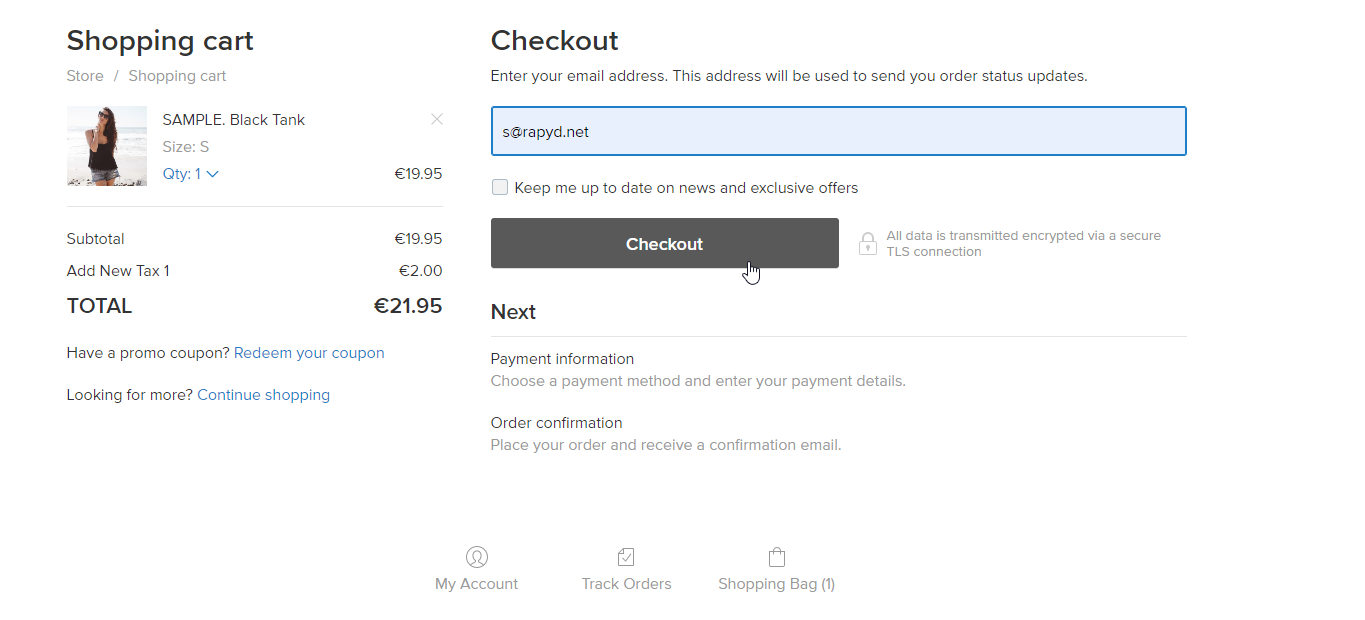
Haga clic en el botón Ir a la pago.
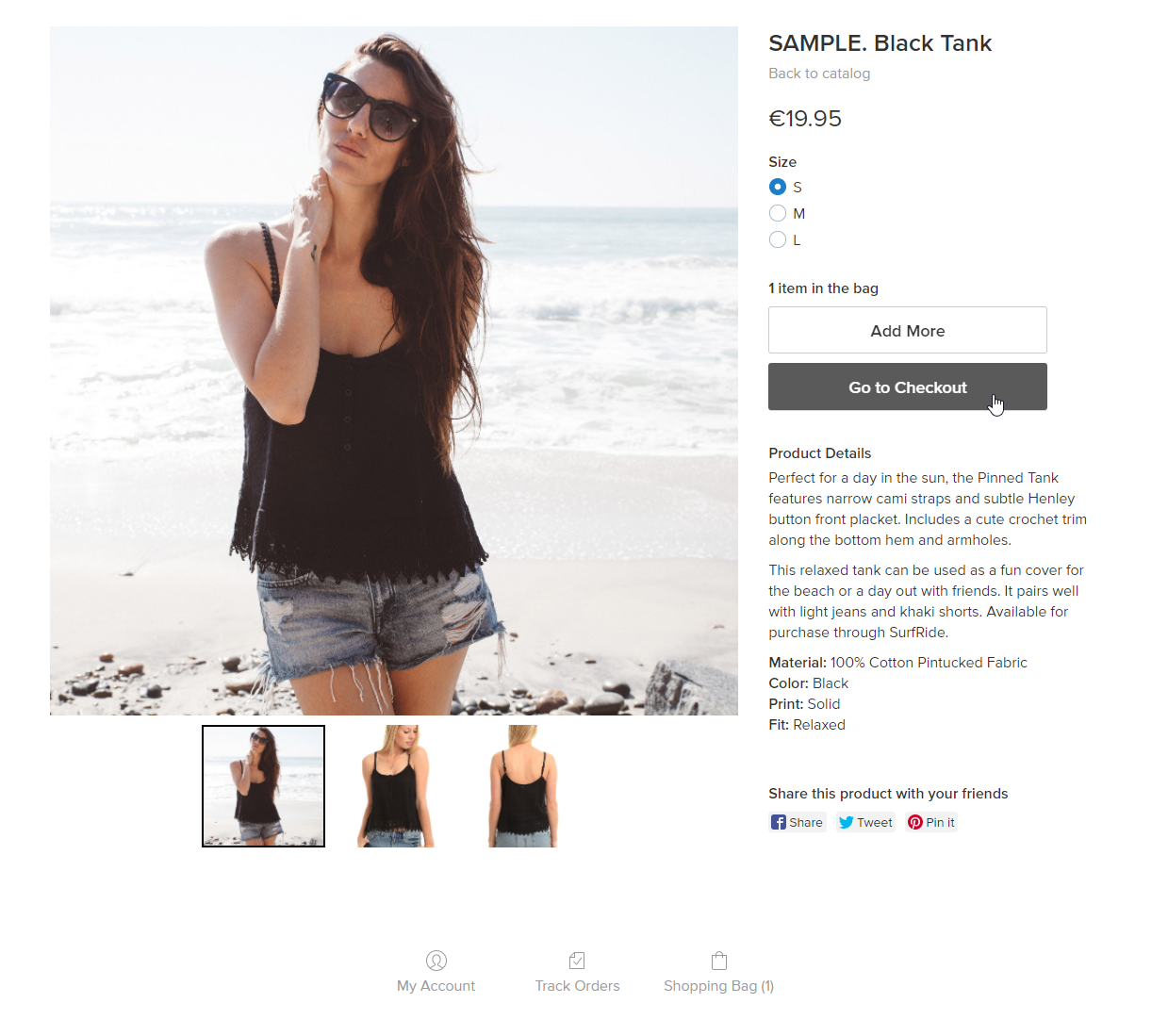
Ingrese su dirección de correo electrónico y haga clic en el botón Pagar.
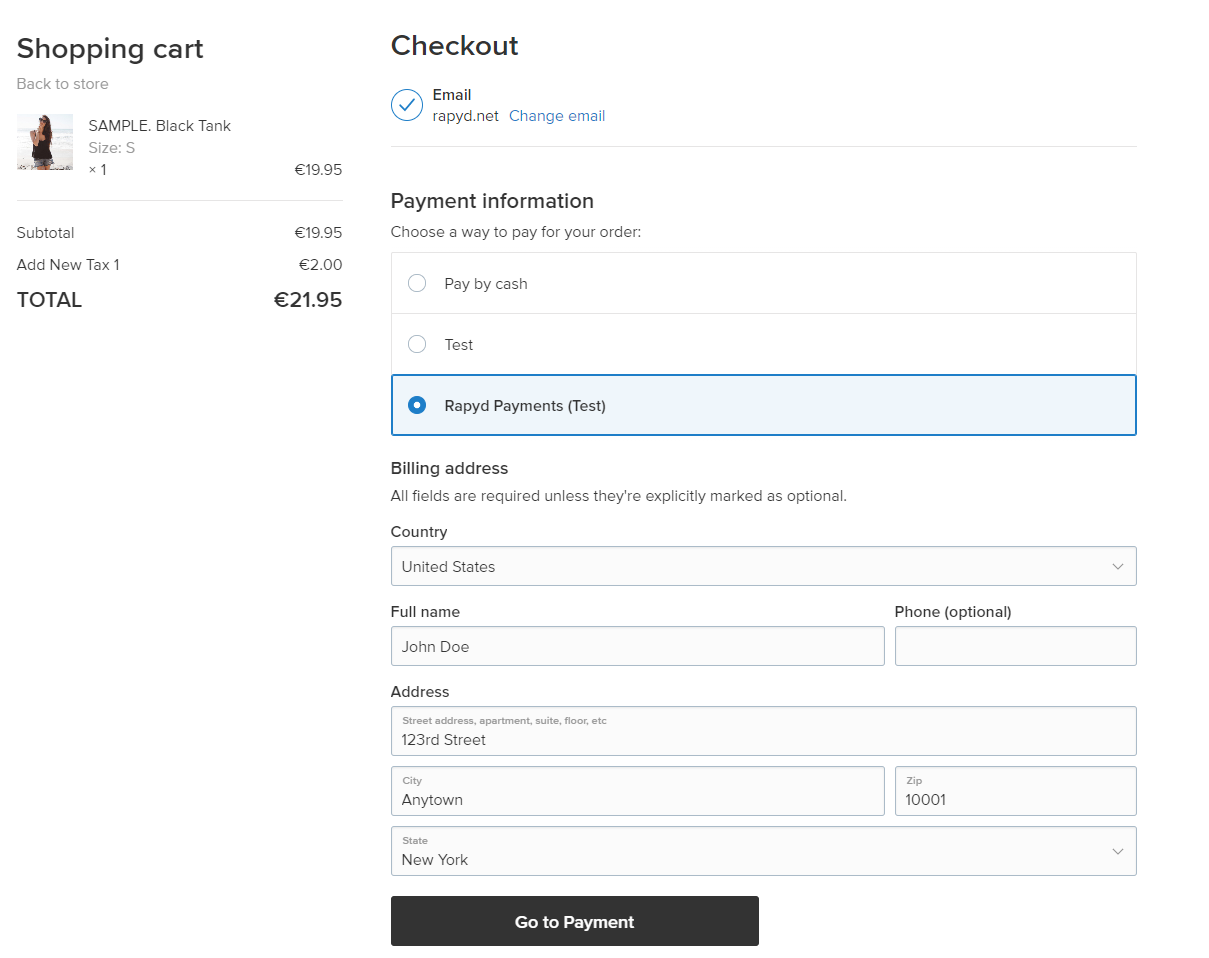
Seleccione el método Pagos de Rapyd, ingrese una dirección de facturación y haga clic en el botón Ir al Pago.
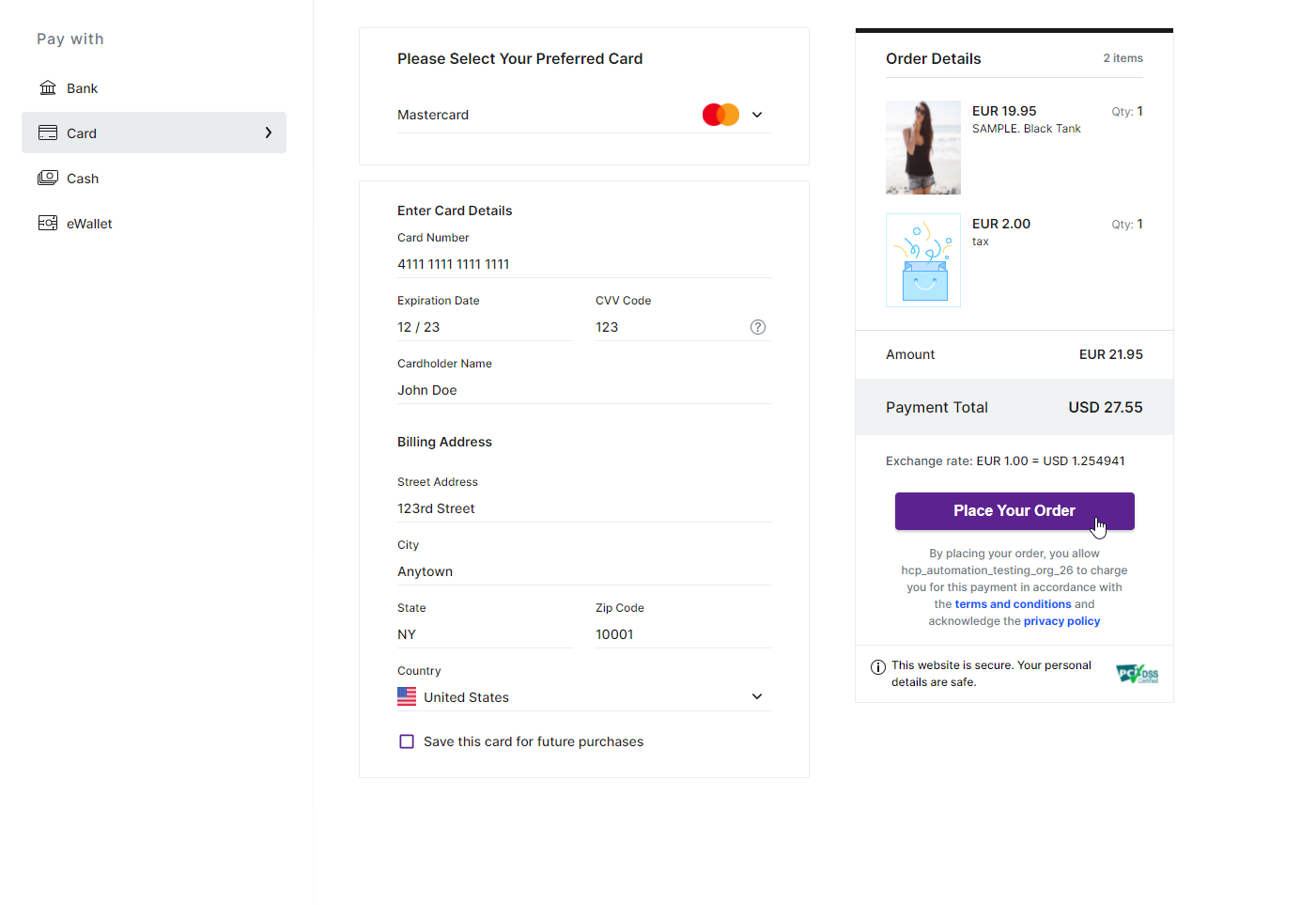
Para fines de prueba, seleccione cualquier tipo de pago y complete los campos adicionales. Por ejemplo, ingrese los siguientes valores de prueba para un pago con tarjeta Mastercard:
Tarjeta: Mastercard
Número de tarjeta: 4111 1111 1111
Fecha de expiración: 12/23
Código CVV: 123
Nombre del titular de la tarjeta: John Doe
Haga clic en el botón Realizar un pedido.
Haga clic en el botón Finalizar en la pantalla de Pago exitoso que aparece.
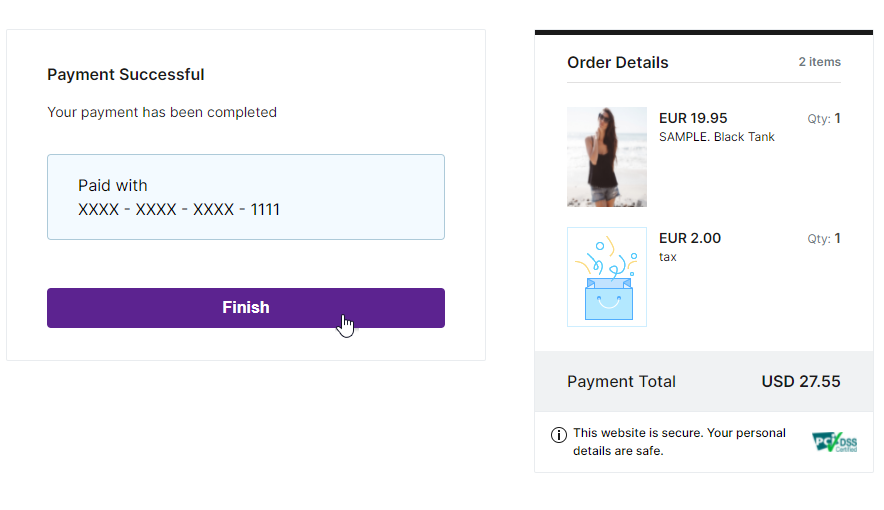
Aparece un mensaje de confirmación.
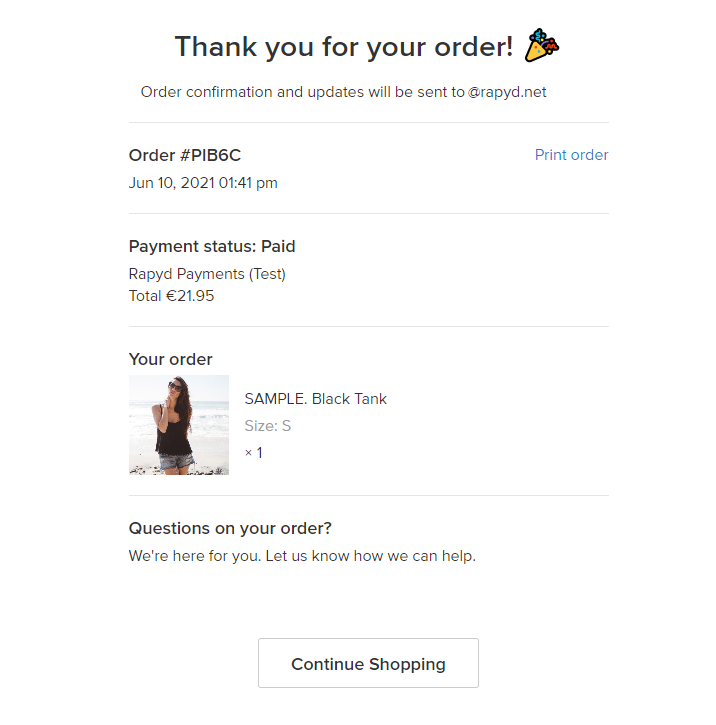
Vaya a la sección Mis ventas > Pedidos del panel de administración de Ecwid y verifique que el pago que realizó aparezca con el estado correcto.
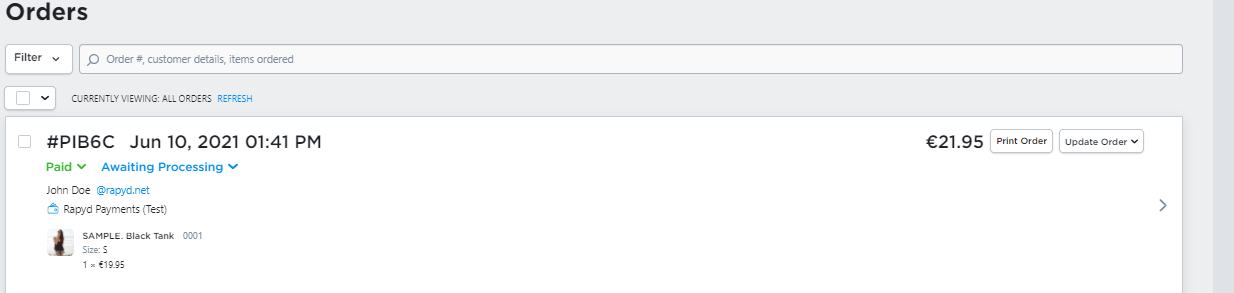
Después de finalizar las pruebas de la app, puede cambiar al modo de producción.
Nota
El Client Portal debe estar en modo de producción. Consulte Página de inicio.
En el panel de control de Ecwid, vaya a Pago.
Haga clic en el botón Acciones de la ventana de Pagos de Rapyd y seleccione Editar.
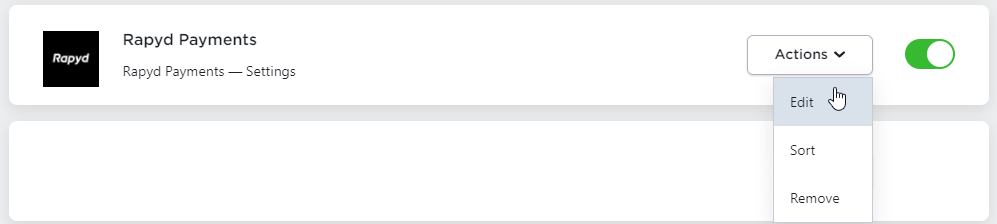
Aparece la página de detalles de la cuenta de Pagos de Rapyd.
Haga clic en el botón de alternancia Habilitar el modo de prueba para desactivarlo.
Ingrese su Clave de acceso y Clave secreta de Rapyd para el entorno de producción en los campos Clave de acceso y Clave secreta. Tenga en cuenta que debe usar las claves de producción únicas para el plugin de Ecwid. Consulte también Ver claves del plugin.
En la sección Opciones de apariencia ingrese un nombre para el método de pago tal como aparecerá en la pantalla de pago de su sitio. Se recomienda que proporcione un nombre que indique un método de pago que sus clientes puedan usar.
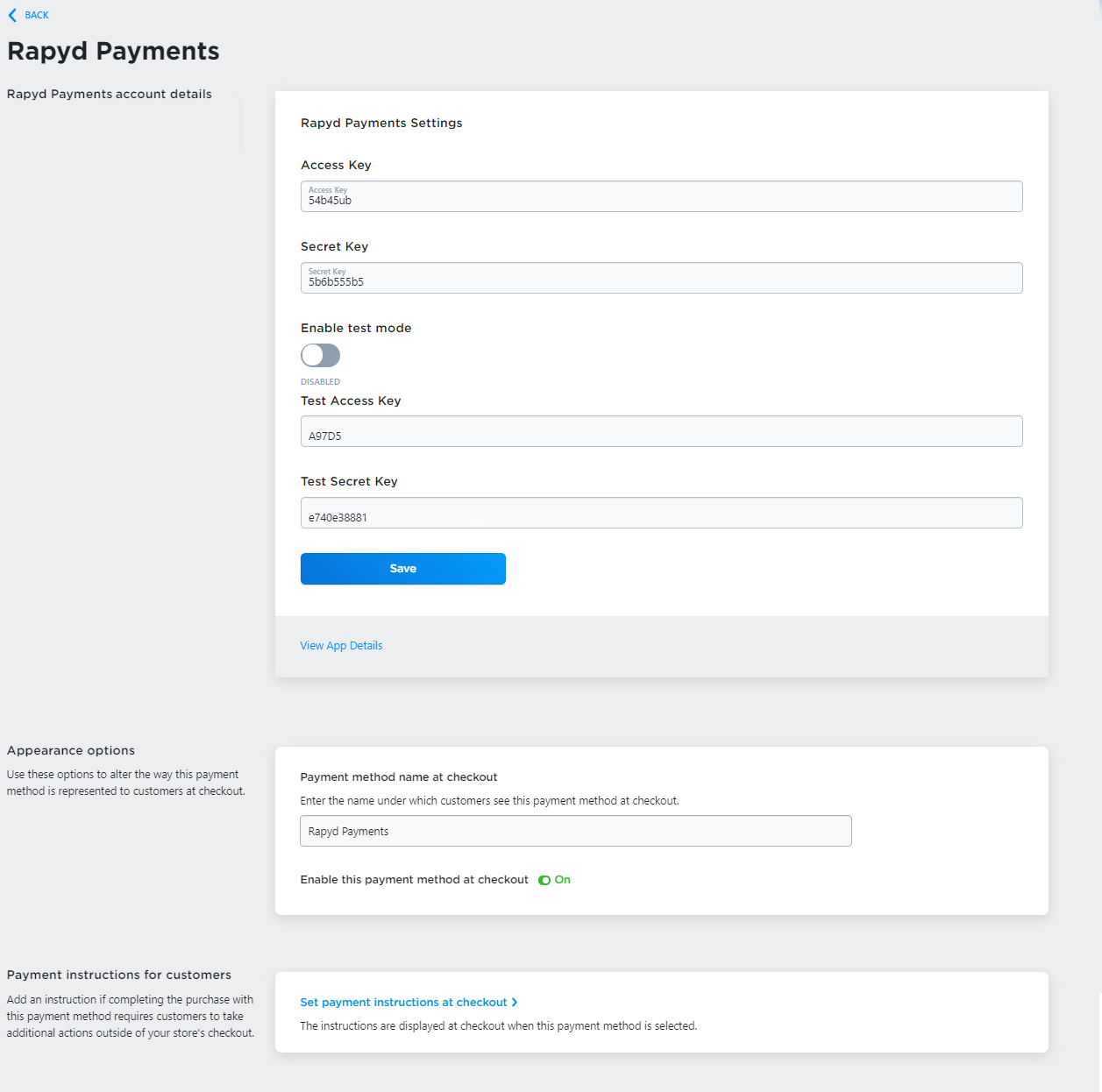
Haga clic en el botón Guardar.
Para activar completamente su cuenta en modo de producción, deberá completar el formulario KYB para la revisión de cumplimiento en el Client Portal de Rapyd.
Después de que el proceso de pago se complete, el cliente puede ser redirigido a una página de destino. Esta puede ser la URL principal del sitio de comercio electrónico o cualquier otra página de destino que usted desee definir. Para configurar la URL de página de destino:
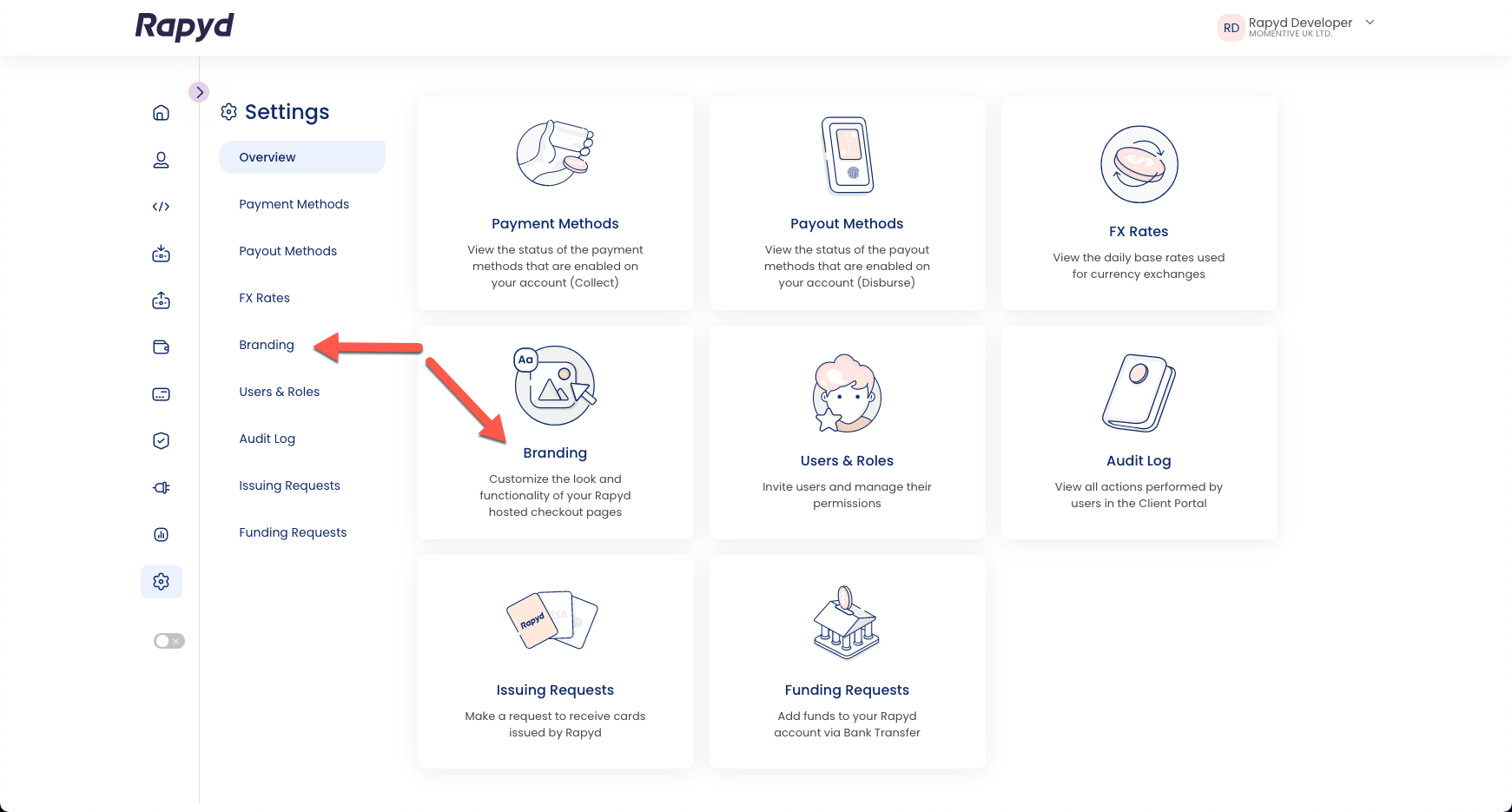
Inicie sesión en el Client Portal y navegue a Configuración > Marca.
Haga clic en el ícono de enlace e ingrese la URL de la página de destino en el campo URL de respaldo.
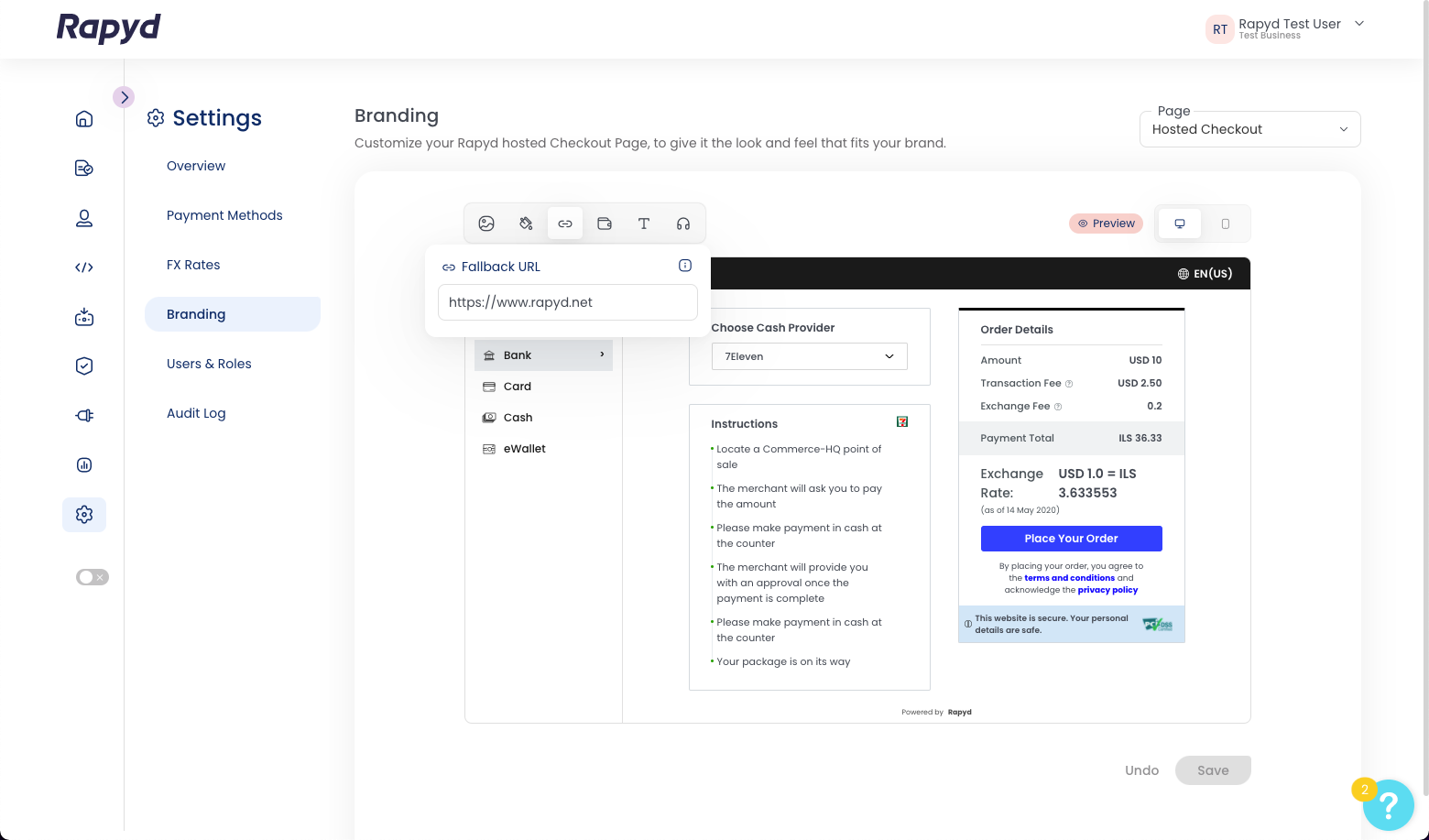
Haga clic en Guardar.
Nota
Para obtener más información sobre cómo personalizar su página de pago, Consulte Integración de páginas Hosted Checkout.