Aplicación Rapyd Payments para WooCommerce
Convierta más clientes aceptando sus métodos de pago preferidos, como monederos electrónicos, efectivo y transferencias bancarias.
Ofrecer más métodos de pago impulsa el aumento de las conversiones y la lealtad de los clientes. Rapyd ofrece este complemento para más de 50 países
Descárguelo ahora en WordPress.org o a través de la opción Agregar nuevo en Plugins en su panel de control de WordPress. Para obtener información detallada, lea las instrucciones completas de esta página.
Límite de conexión a la cuenta Rapyd
Solo puede conectar una tienda por cuenta Rapyd.
Debe estar domiciliado en uno de los siguientes países para poder aceptar pagos.
Andorra, Armenia, Austria, Australia, Bélgica, Bosnia y Herzegovina, Brasil, Bulgaria, Chile, Colombia, Croacia, Chipre, República Checa, Dinamarca, República Dominicana, El Salvador, Estonia, Finlandia, Francia, Georgia, Alemania, Gibraltar, Grecia, Groenlandia, Hong Kong, Hungría, Islandia, India, Indonesia, Irlanda, Israel, Italia, Japón, Letonia, Liechtenstein, Lituania, Macedonia, Malasia, Malta, México, Moldavia, Mónaco, Montenegro, Países Bajos, Nueva Zelandia, Noruega, Perú, Filipinas, Polonia, Portugal, Rumania, San Marino, Singapur, Eslovaquia, Eslovenia, Sudáfrica, Corea del Sur, España, Suecia, Suiza, Taiwán, Tailandia, Turquía, Reino Unido, Vaticano, Vietnam
Cómo activar WooCommerce
Con una cuenta del Client Portal de Rapyd, puede:
Activar y configurar su plugin.
Acceder al modo sandbox y probar los pagos.
Consultar los métodos de pago admitidos.
Ver los informes de pagos.
Invitar a los miembros del equipo.
Completar los pasos de KYB para activar completamente su cuenta.
Extensión de suscripciones de WooCommerce
Para habilitar los pagos periódicos, consulte en la Guía de administración de la tienda de suscripciones de WooCommerce.
Inicie sesión en el Client Portal y navegue hasta Plugins.
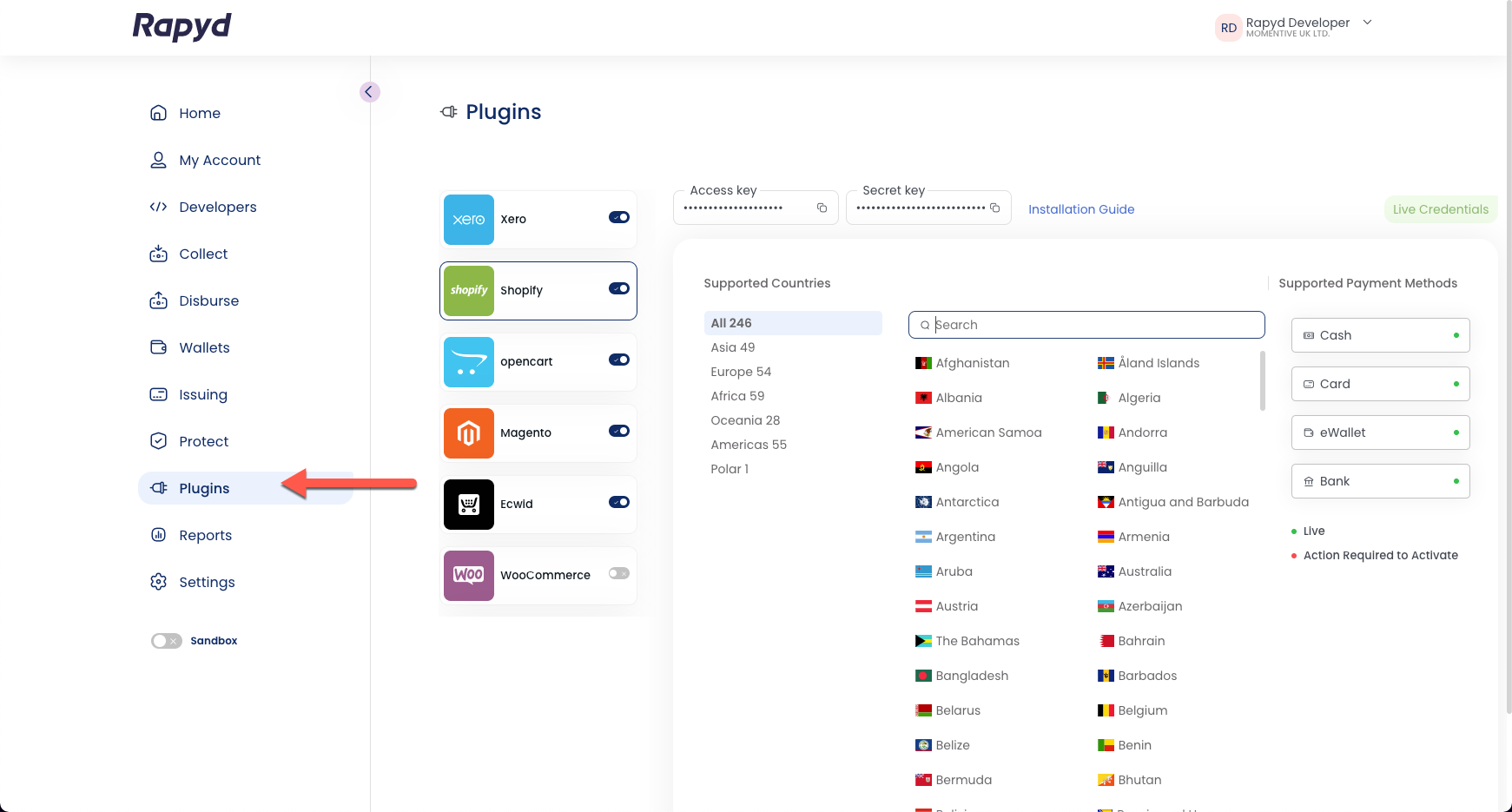
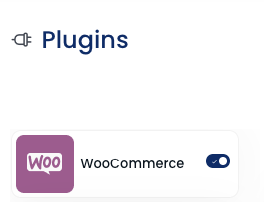
En la ventana WooCommerce, haga clic en el botón de alternancia Activo.
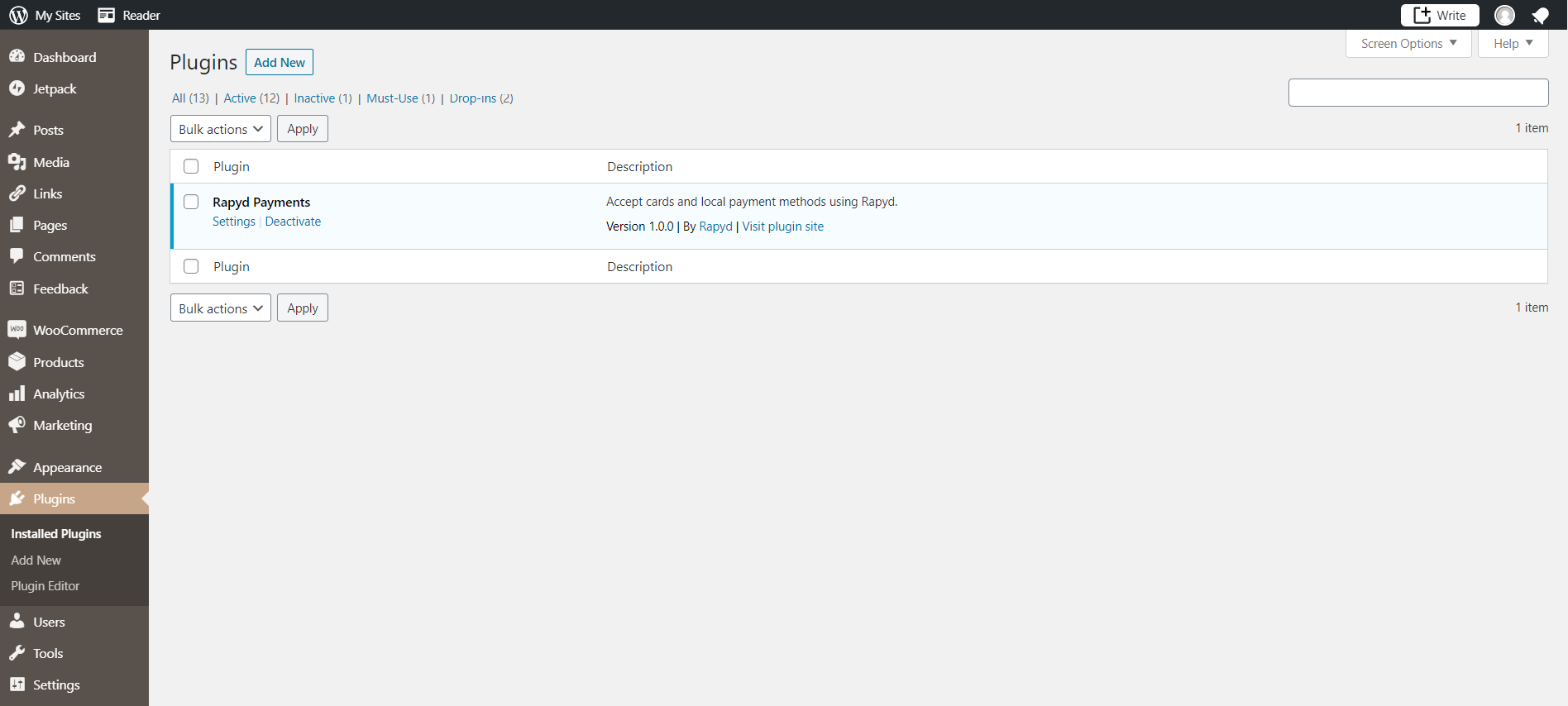
Inicie sesión en su sitio de WordPress y navegue hasta Herramientas > Plugins.
Seleccione Plugins > Añadir nuevo desde el menú principal.
En el cuadro Plugins de búsqueda ingrese Plugin Rapyd Payments. Aparece el Plugin Rapyd Payments para WooCommerce.
Haga clic en Instalar ahora. Aparece la página de instalación del complemento.
Haga clic en Activar el complemento. Plugins Rapyd Payments para WooCommerce
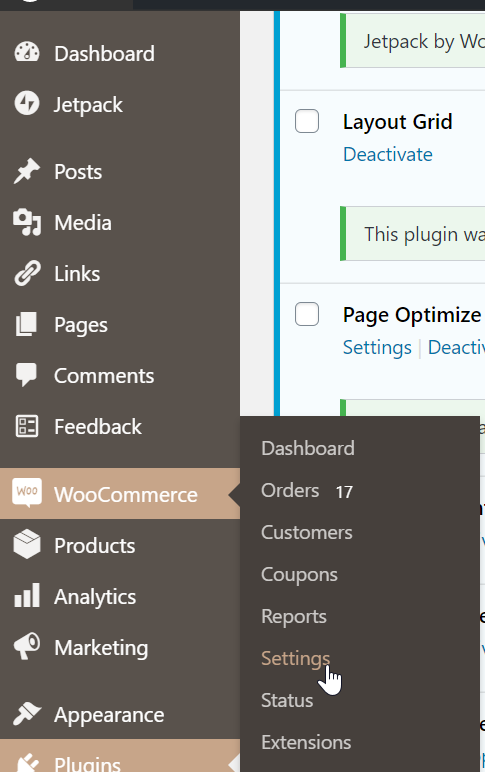
Desde la configuración de WooCommerce puede empezar a gestionar métodos de pago y países específicos, así como gestionar sus claves secretas para las pruebas y la producción. Para gestionar los métodos de pago
Seleccione WooCommerce > Configuración desde el menú.
Haga clic en la pestaña Pagos.

Aparece la página Métodos de pago. Todos los métodos de pago de Rapyd se habilitan automáticamente.
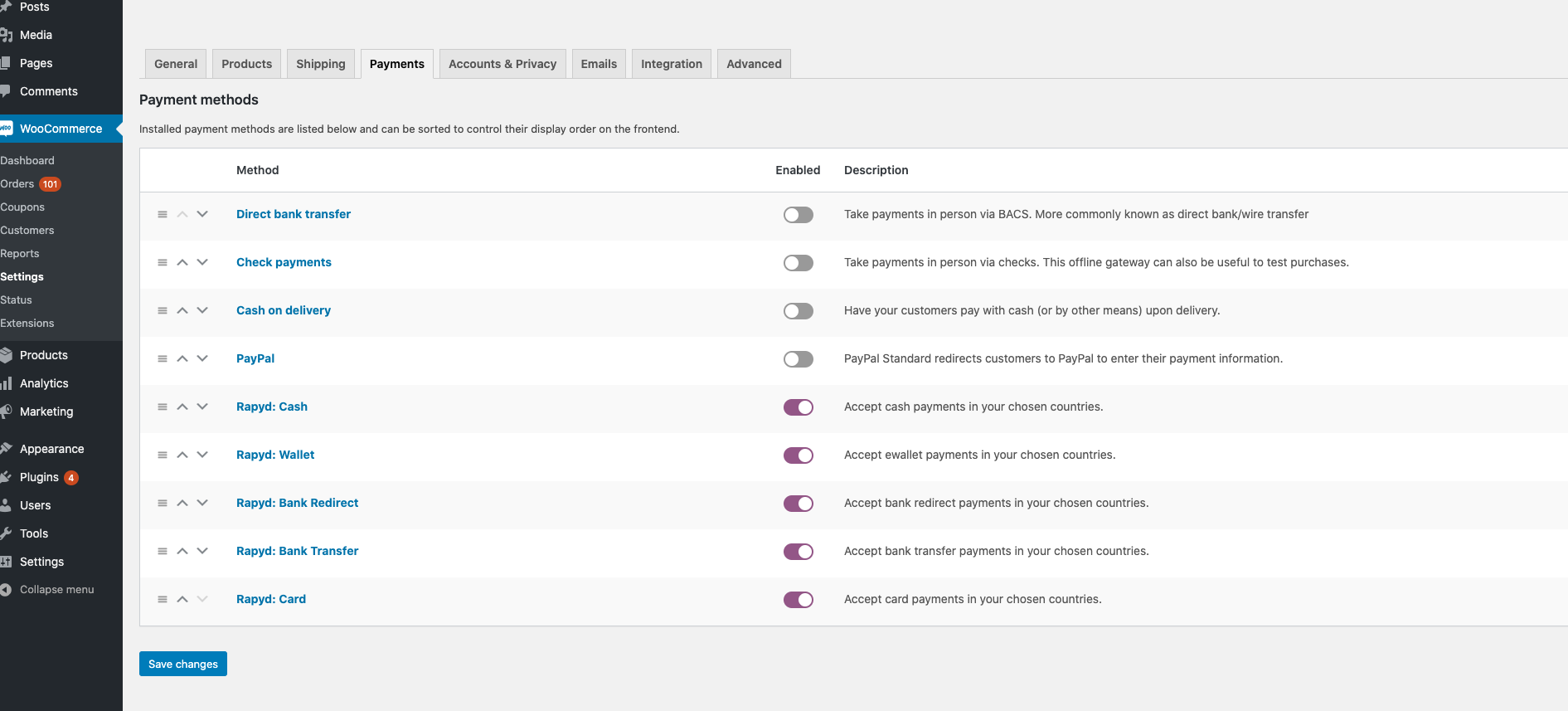
Haga clic en el botón Administrar de cualquier método de Rapyd payments.
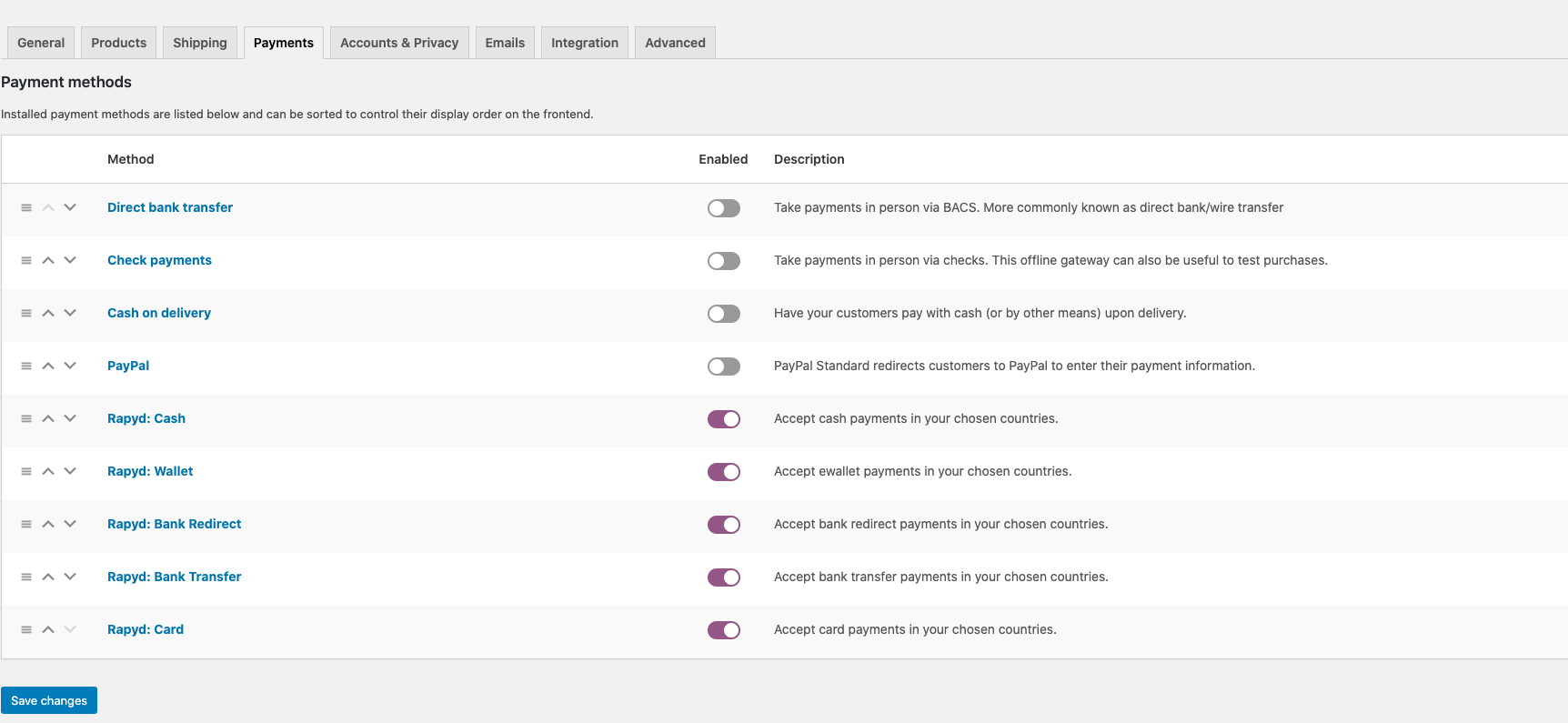
Aparece la página de Ajustes.
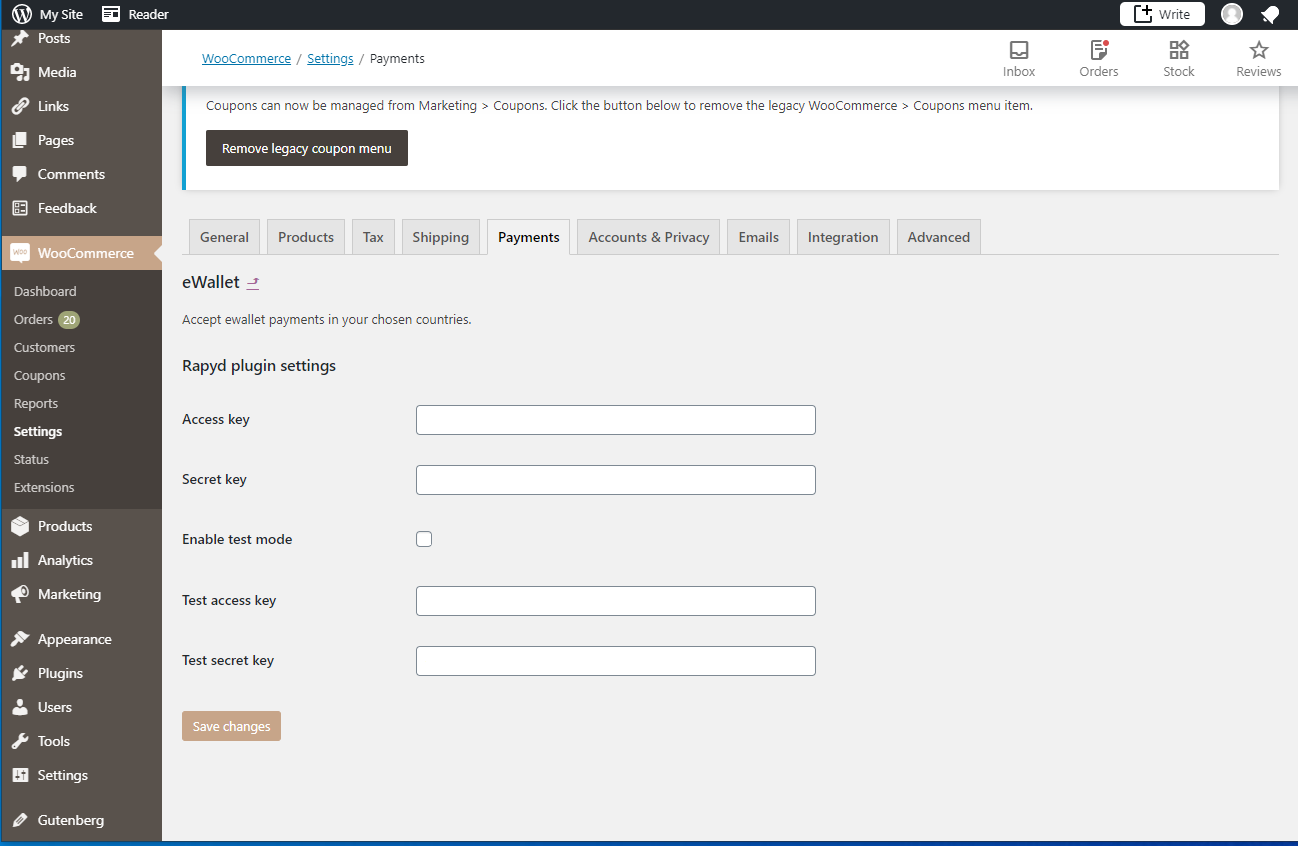
En la sección Configuración del complemento Rapyd, introduzca su Clave secreta y Clave de acceso de Rapyd para el entorno de sandbox, luego seleccionela casilla de verificación Habilite el modo de prueba. Véase también Plugins y complementos.
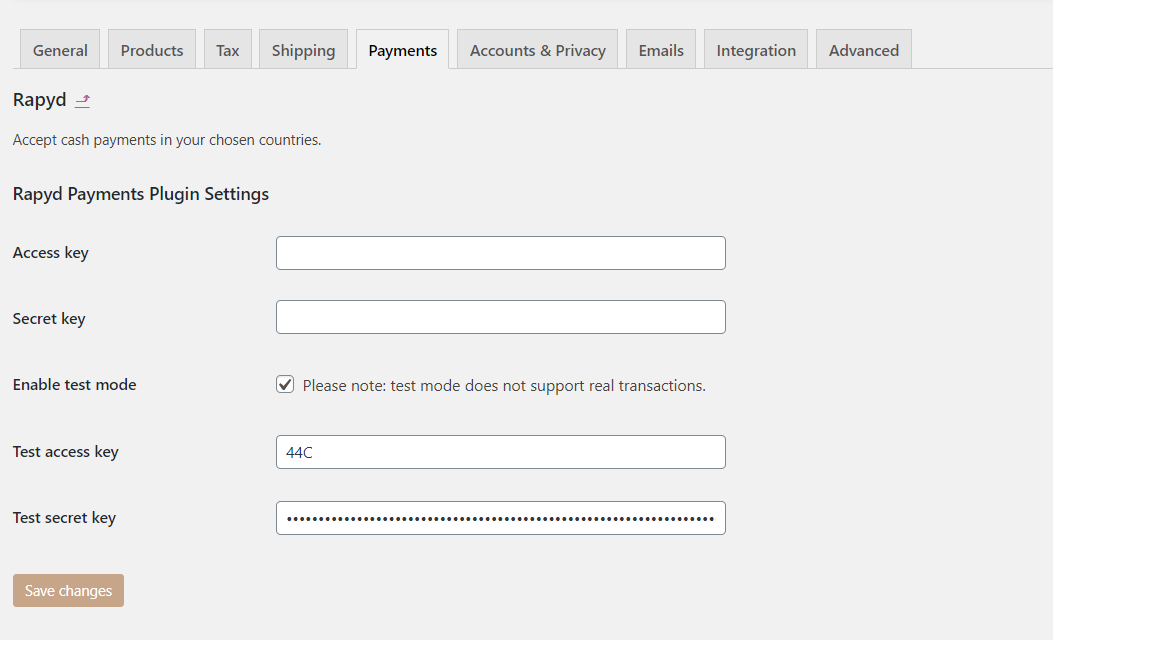
Haga clic en Guardar cambios.
Pruebas de sandbox
El Client Portal de Rapyd debe estar en modo sandbox durante la fase de prueba.
Cómo probar un pago
Vaya a su sitio de prueba de WooCommerce y gregue un artículo al carrito.
Agregue los detalles del cliente y, a continuación, vaya a la pantalla de pago. Seleccione un método de pago proporcionado por Rapyd y haga Realizar pedido.
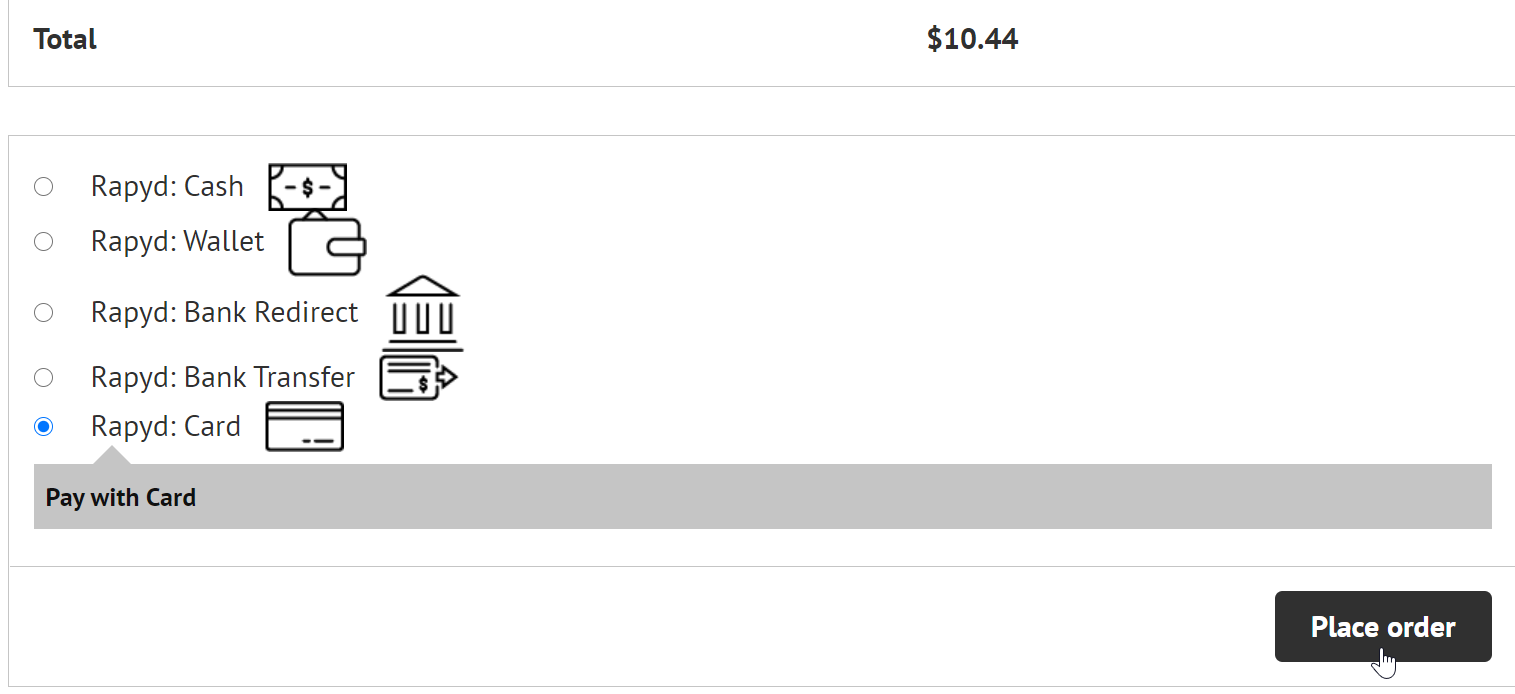
Aparece una página de pago para completar el pago.
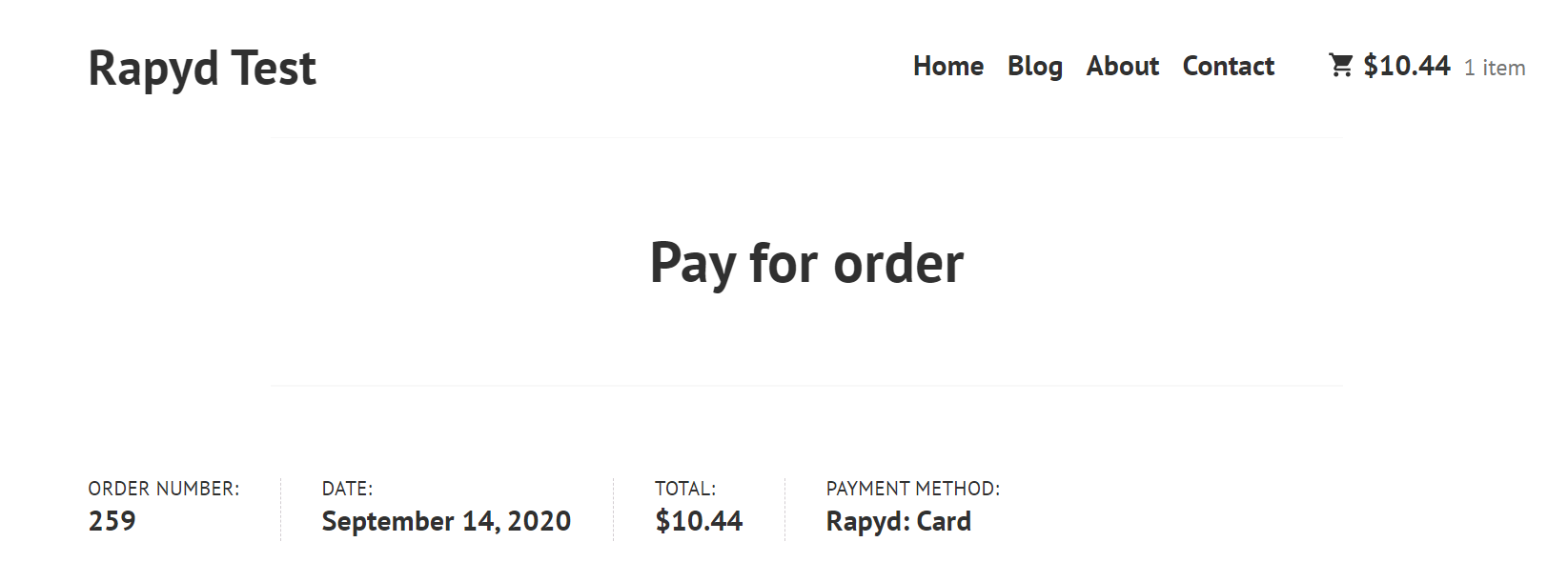
Cuando haya terminado de probar el plugin, puede cambiar al modo de producción.
Incluir los pagos en el Client Portal
En circunstancias en las que el importe pagado sea inferior al importe original, utilice el Client Portal para verificar el importe real que se pagó y no el portal de administración de la tienda.
Una vez que haya completado las pruebas, debe configurar el complemento para el modo de producción.
Activación de la cuenta
Para activar completamente su cuenta para el modo de producción, tendrá que completar el formulario KYB para revisar el cumplimiento en el Client Portal de Rapyd.
Cómo configurar su plugin
Acceda al portal de clientes de Rapyd y configure el portal de clientes en modo de producción.
En su sitio de WooCommerce, vaya a la página de Ajustes de cualquier Rapyd Payment.
Introduzca su Clave secreta y Clave de acceso de Rapyd para el entorno de producción. Tenga en cuenta que estas claves son diferentes de las teclas de sandbox. Consulte también Plugins y complementos.
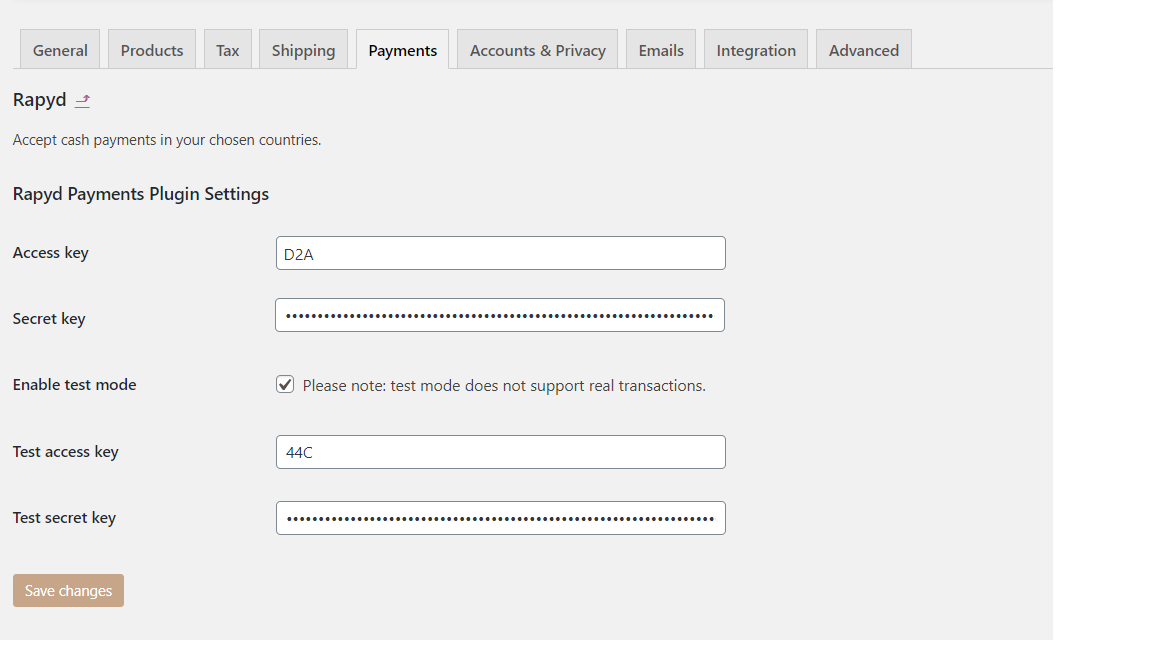
Borre la casilla de verificación Habilitar el modo de prueba.
Haga clic en Guardar cambios.
Una vez finalizado el proceso de pago, el cliente puede ser redirigido a una página de destino. Esta puede ser la URL principal del sitio de comercio electrónico o cualquier otra página de destino que desees definir. Para configurar la URL de la página de destino:
Inicie sesión en el Client Portal y navegue hasta Configuración > Marca.
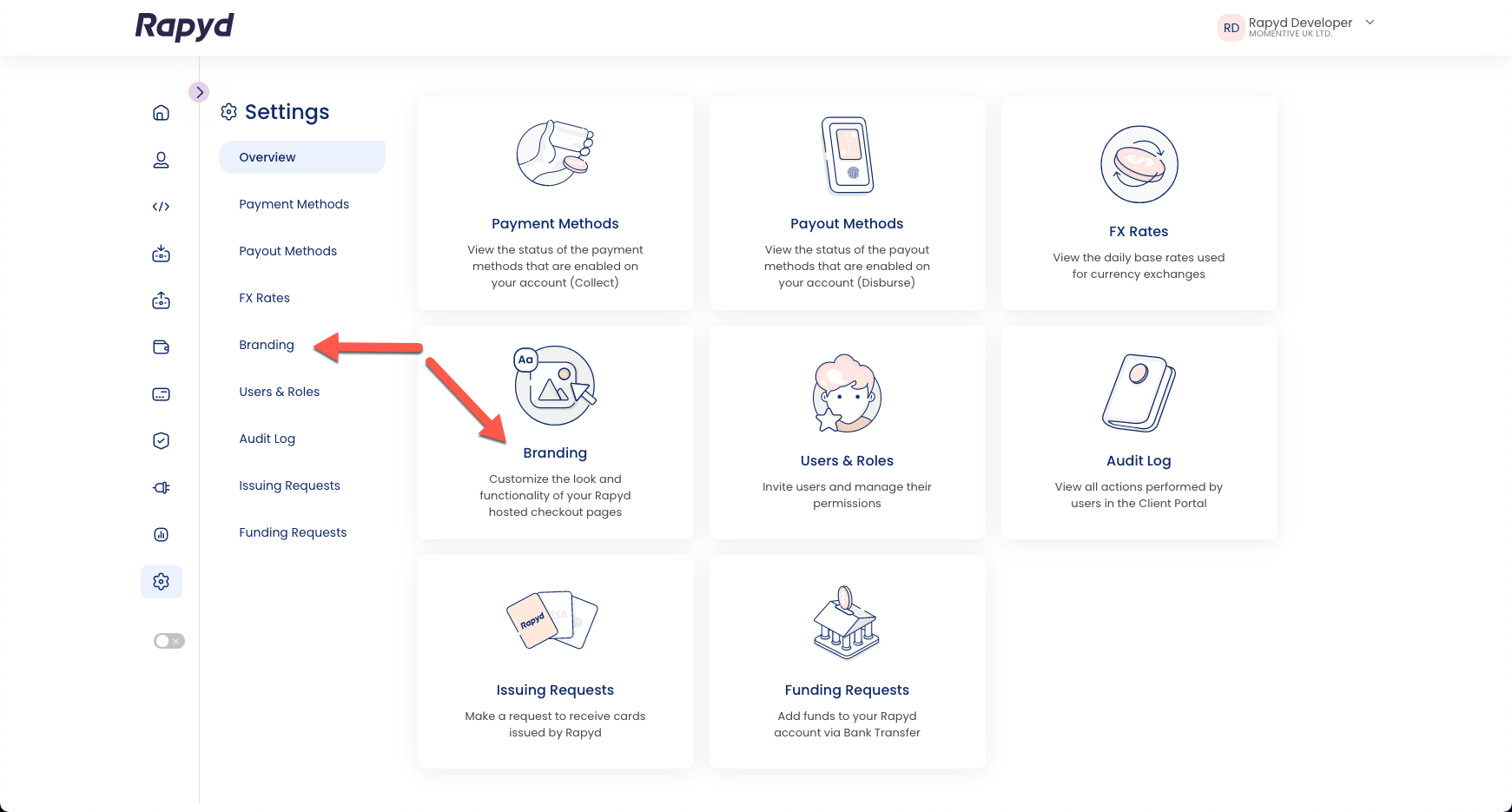
Haga clic en el ícono del enlace e introduzca la URL de la página de destino en el campo URL alternativa.
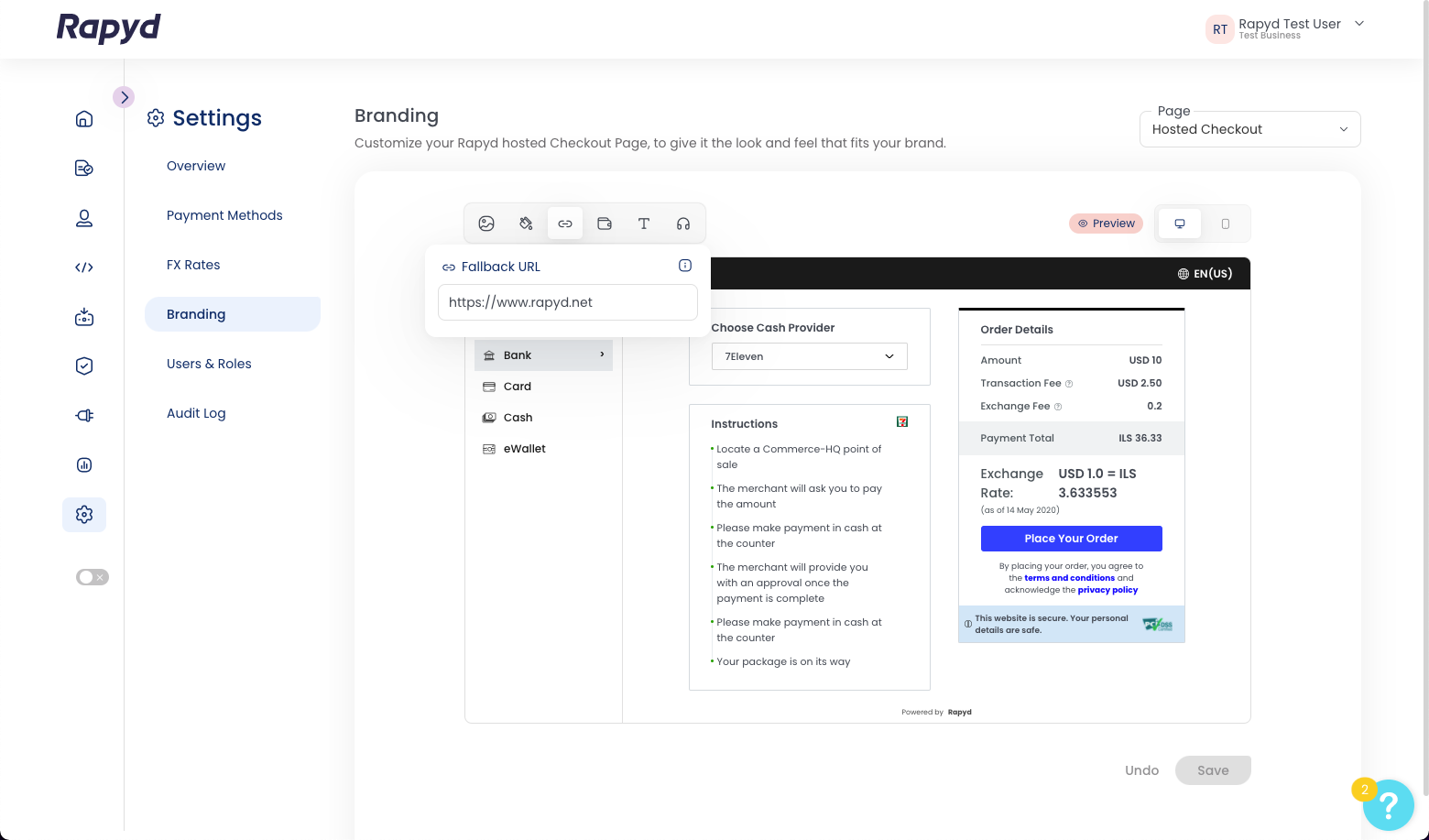
Haga clic en Guardar.