Añadir una cuenta bancaria comercial
Un socio puede agregar una cuenta bancaria en nombre de un comerciante antes de que el comerciante reciba la aprobación de KYB.
Debe tener privilegios de propietario o administrador para agregar una cuenta bancaria.
Inicie sesión como se describe en Iniciar sesión en el portal de socios y navegue hasta el Comerciantes pestaña. Comerciantes aparece la página.
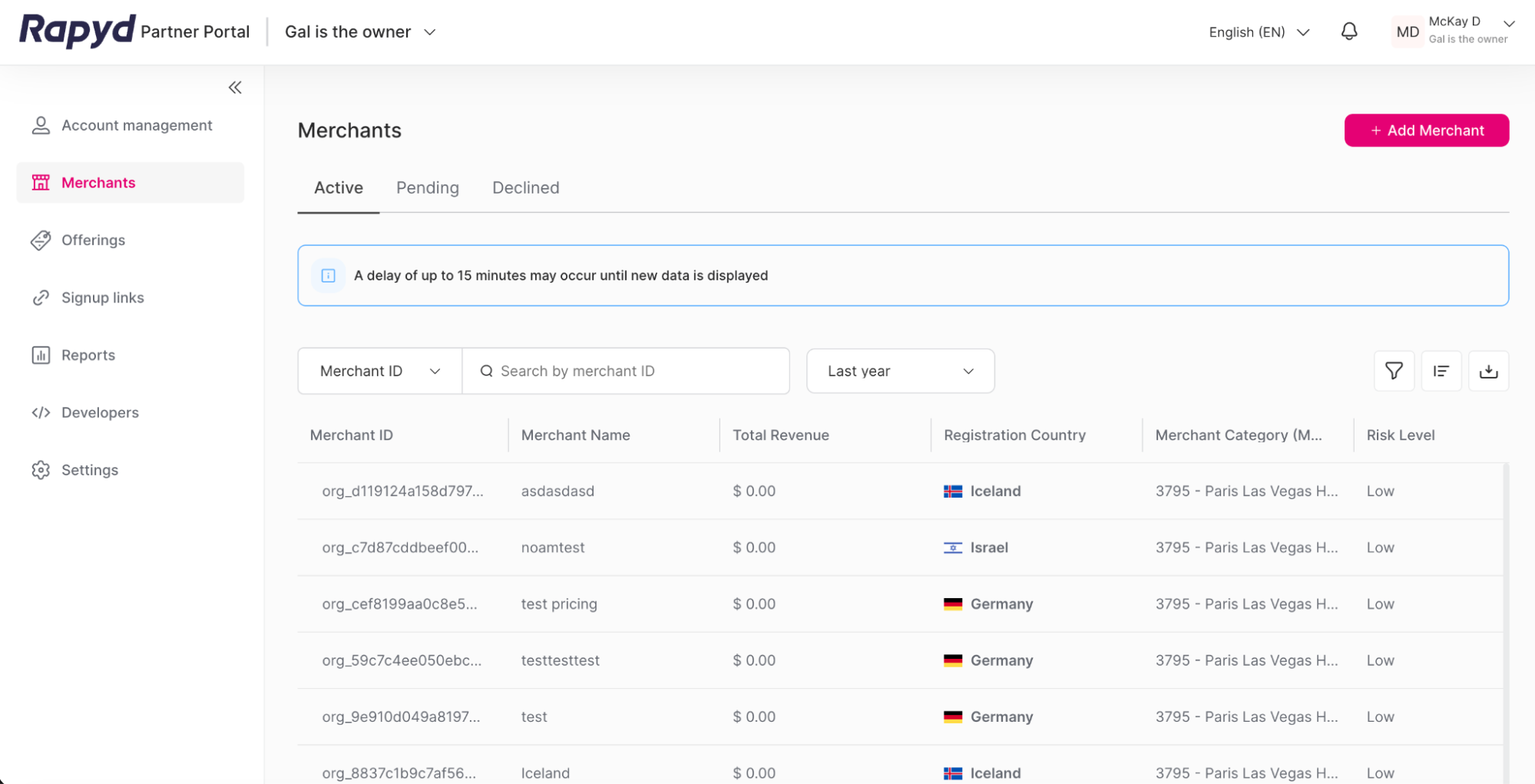
Haga clic en el Pendiente pestaña en el Comerciantes página encima de la mesa.
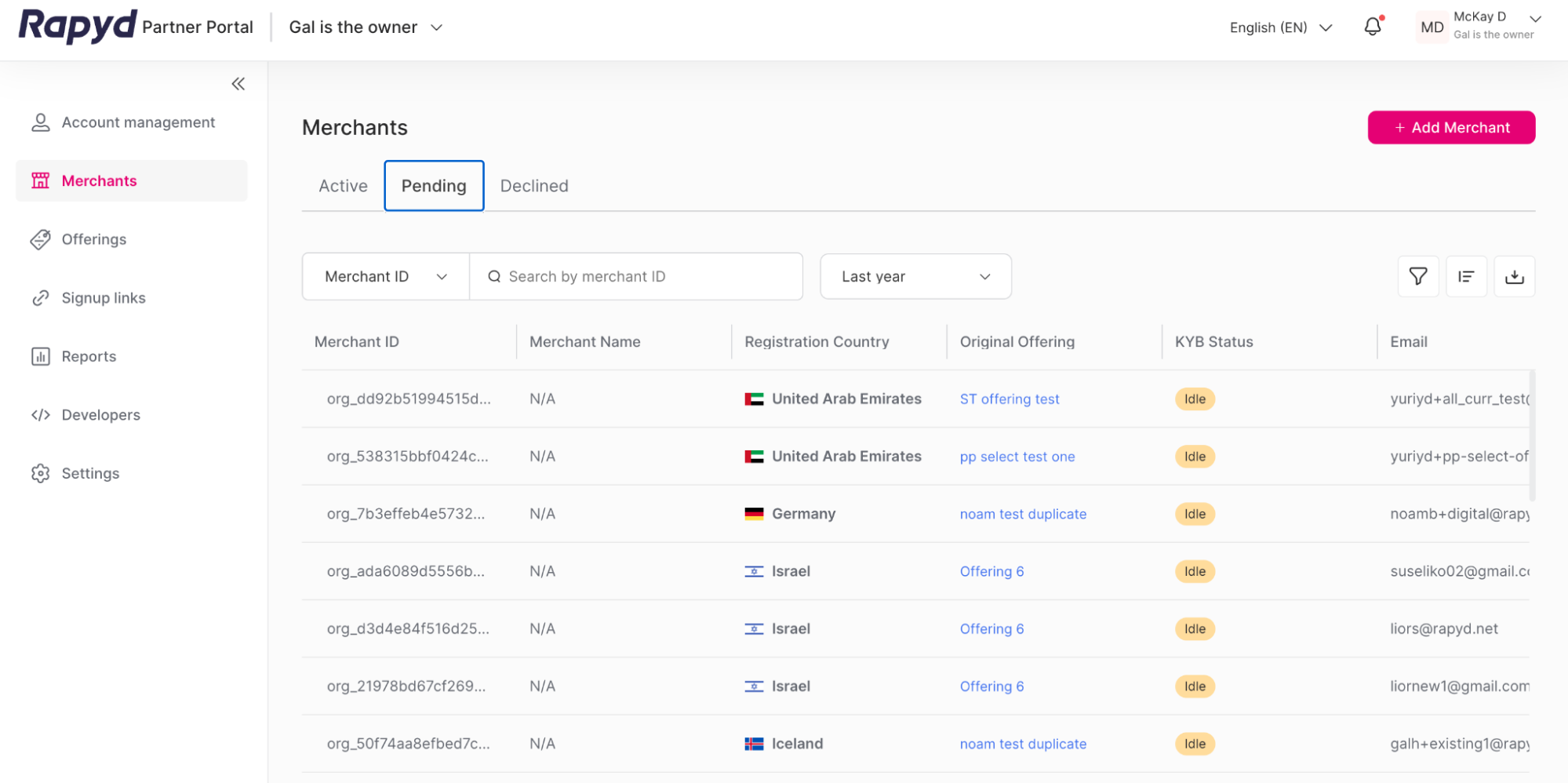
Estado KYB del comerciante
El comerciante debe tener un estado KYB de Inactivo o En revisión para que el socio añada una cuenta bancaria comercial en el portal de socios. Una vez que un comerciante reciba la aprobación de KYB, podrá añadir una cuenta bancaria desde su cuenta del Portal de Clientes
Haz clic en la fila del vendedor que quieres ver.
El Detalles del comerciante aparece la página.
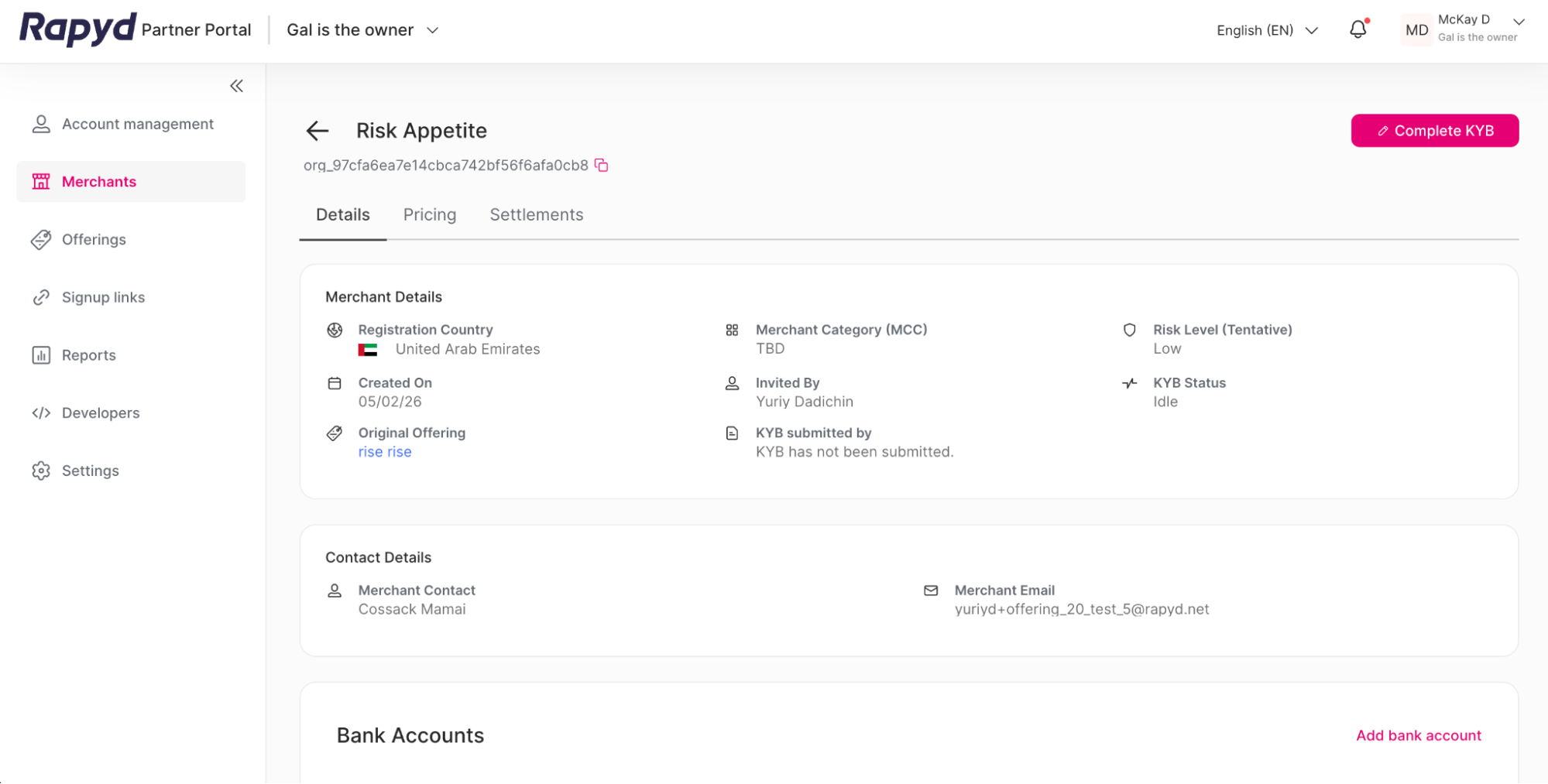
Desplázate hacia abajo hasta la subsección Cuentas bancarias.
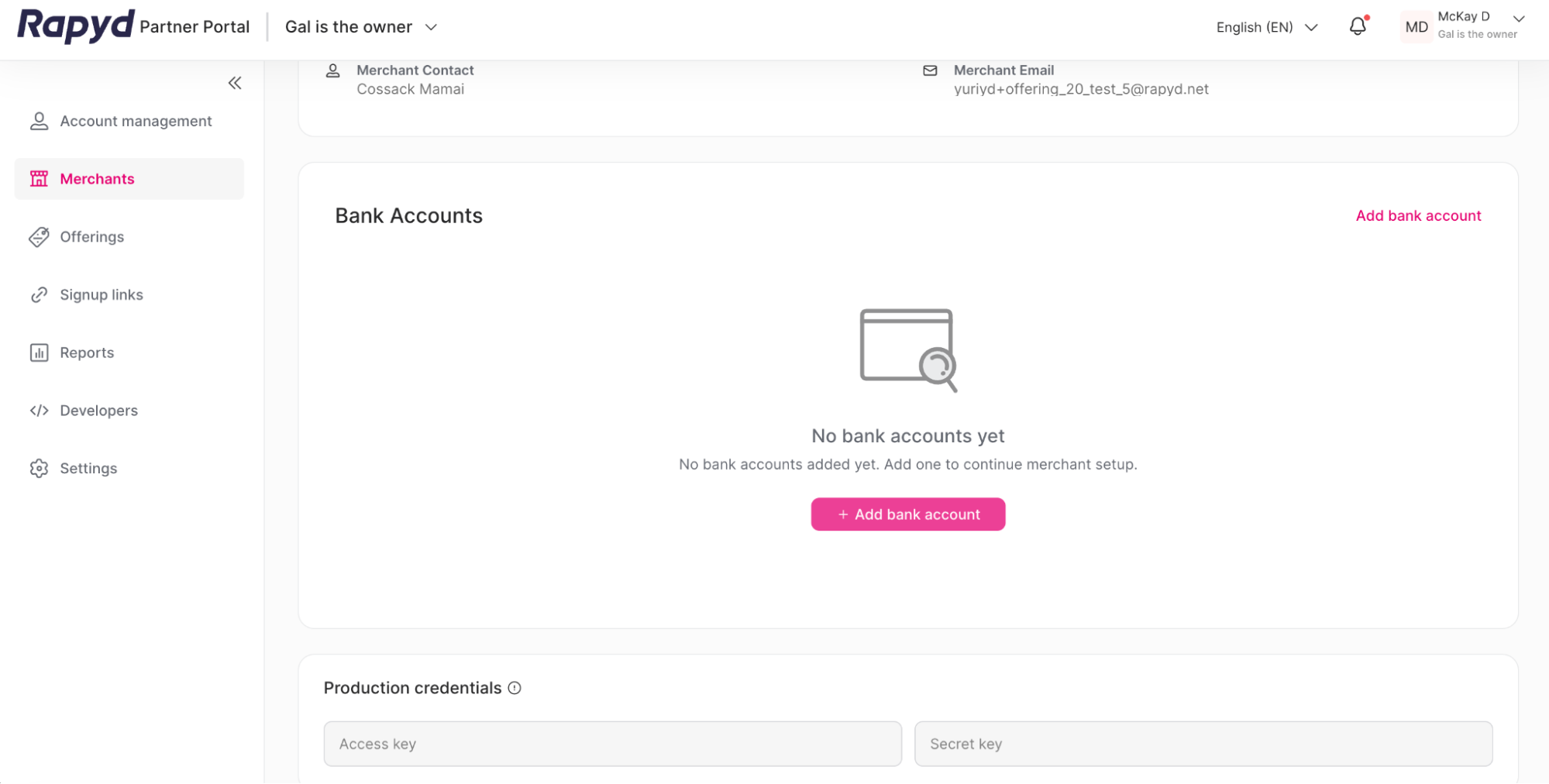
Haga clic en + Añadir cuenta bancaria botón.
Aparece la ventana Agregar cuenta bancaria.
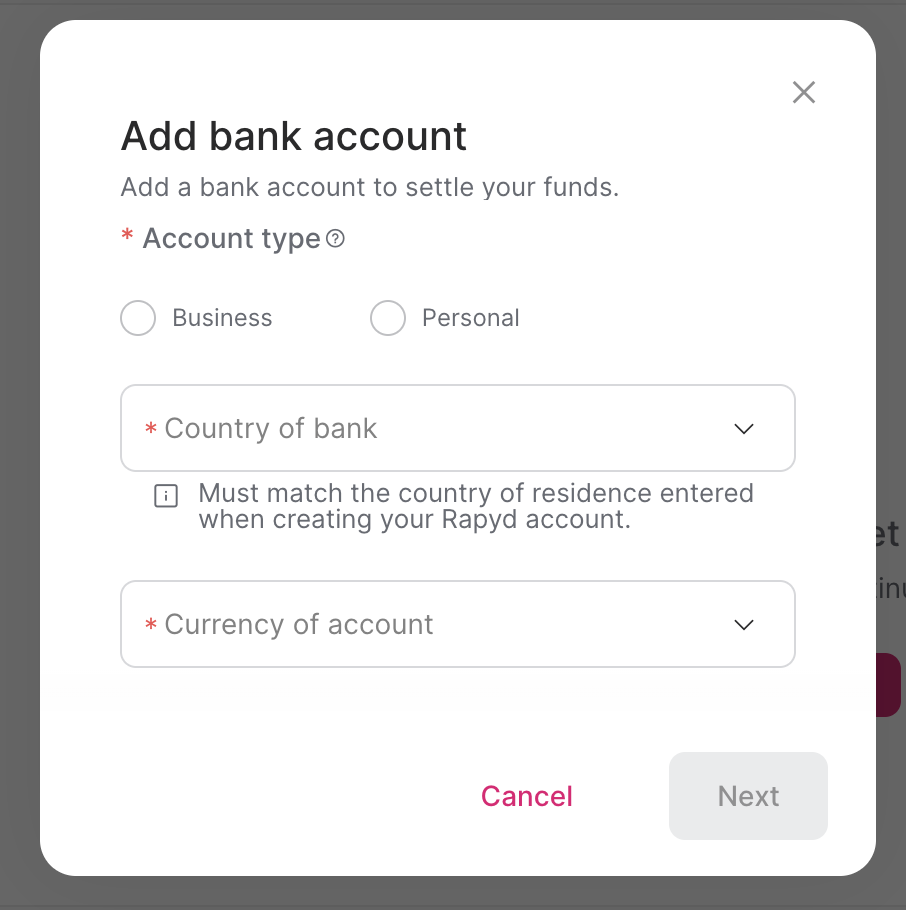
Rellene los siguientes campos obligatorios:
Tipo de cuenta: seleccione ¿Negocio o Personal.
País del banco: seleccione el país en el que se encuentra el banco.
Divisa de la cuenta: selecciona la moneda de liquidación.
Nota: Es posible que la moneda ya esté preseleccionada.
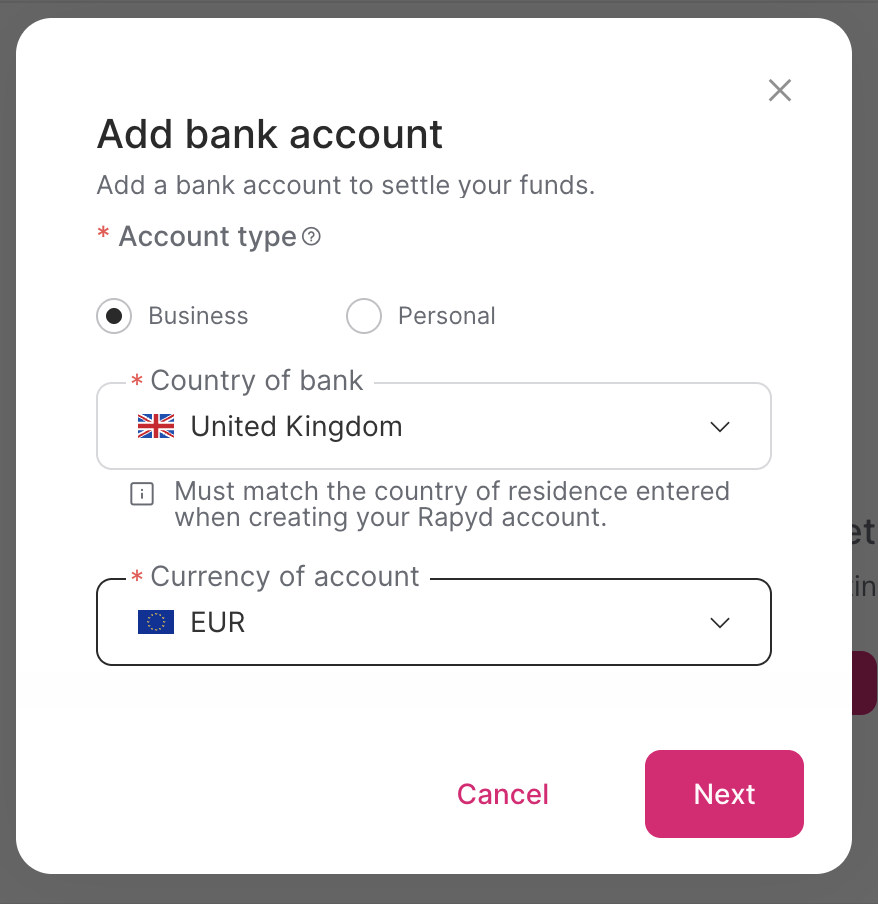
Haga clic Siguiente.
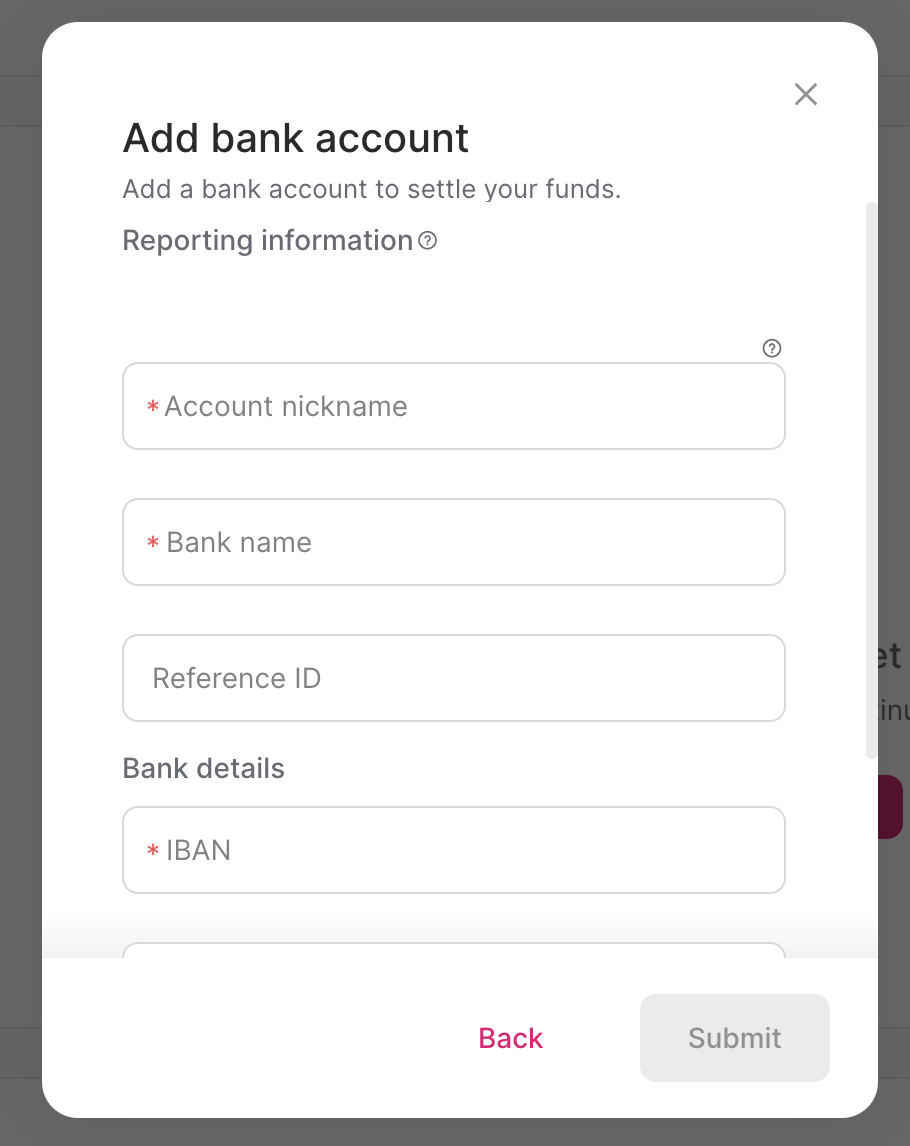
Introduzca los siguientes campos obligatorios:
Apodo de la cuenta: un alias interno único.
Nombre del banco: nombre del banco.
IBAN: número de cuenta bancaria internacional.
Código BIC SWIFT: el código identificador empresarial asociado al banco.
Código de clasificación: número de ruta que se utiliza para las cuentas bancarias del Reino Unido.
Nombre del beneficiario: el nombre del beneficiario asociado a la cuenta.
Nota: El nombre del beneficiario debe coincidir con el nombre del titular de la cuenta bancaria para poder liquidar los fondos.
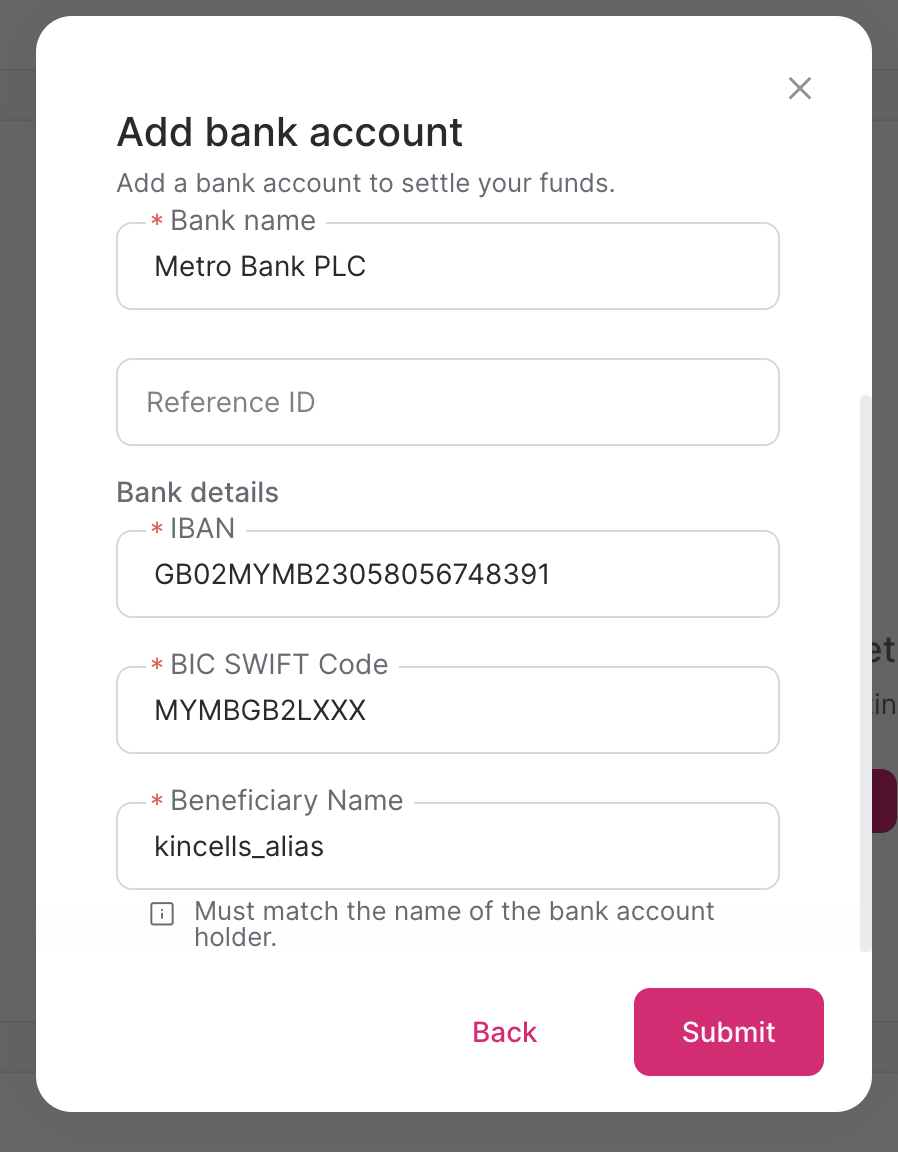
Haga clic Enviar.
Debes verificar la información de la cuenta bancaria de tu comerciante al vincular su cuenta bancaria a Rapyd a través del Portal de socios.
Puedes verificar la información de tu cuenta bancaria usando tu extracto bancario siguiendo estos pasos.
Nota: El país de origen de tu cuenta bancaria debe ser un país que no sea el Reino Unido.
Tras añadir la información de su cuenta bancaria, Cuenta bancaria añadida Aparece el cuadro de diálogo.
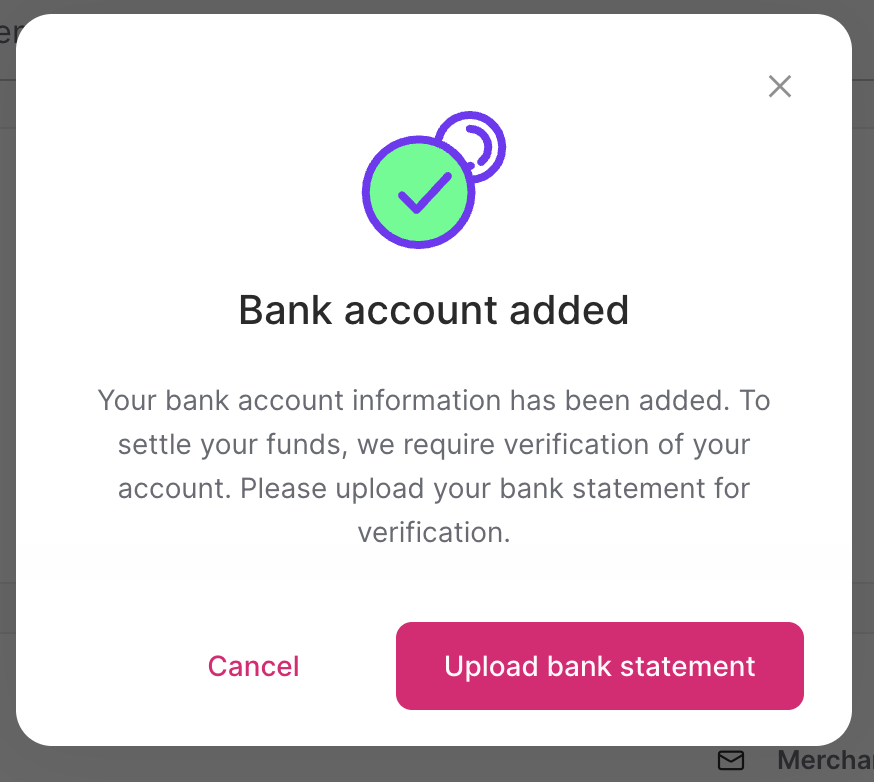
Haga clic en Sube el extracto bancario botón.
Aparece el cuadro de diálogo Cargar extracto bancario.
Liquidaciones de cuentas bancarias
Antes de que podamos liquidar tus fondos, nuestro equipo tendrá que verificar tu cuenta bancaria. Sube el extracto de tu cuenta bancaria.
Subir el extracto de tu cuenta bancaria es obligatorio para que se verifique su cuenta bancaria. El extracto cargado debe coincidir con los detalles de la cuenta bancaria agregada. El extracto bancario debe emitirse hace 6 meses o antes. No se aprobará un extracto bancario emitido después de 6 meses. Podrás liquidar fondos una vez que se verifique tu cuenta bancaria.
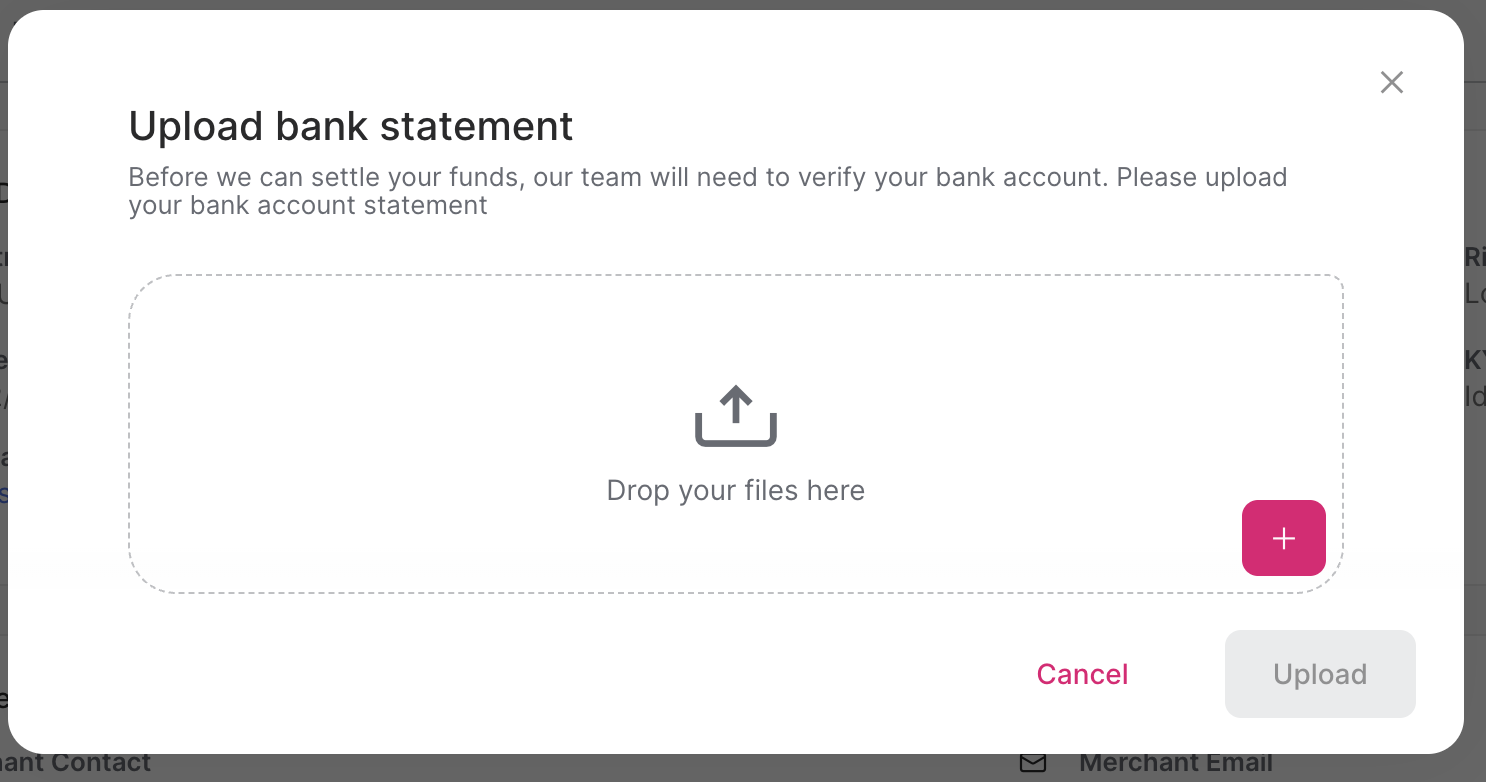
Agregue el archivo de su extracto bancario arrastrándolo o haciendo clic en el + icono.
Haga clic Subir.
Estado de verificación de la cuenta bancaria
Rapyd revisará el archivo de extracto bancario cargado. La cuenta bancaria tendrá el estado de No verificado hasta que el archivo esté completamente revisado y aprobado.