Cambiar el estado del token de la tarjeta
Puede ver una lista de todos los tokens de la tarjeta asociados a su tarjeta provisionada. Provisionamiento se refiere al proceso en el que una tarjeta emitida se agrega a una billetera digital y se tokeniza. Una tarjeta emitida puede tener varios tokens asociados a la tarjeta.
Los estados de los tokens se pueden administrar a través del Client Portal. Puede activar, suspender o desactivar un token de la tarjeta. Esto le permite administrar el ciclo de vida del token y descartar cualquier token que no sea útil.
Inicie sesión como se describe en Iniciar sesión en el Client Portal y navegue hasta Emisión > Tarjetas.
Aparece la página Tarjetas.
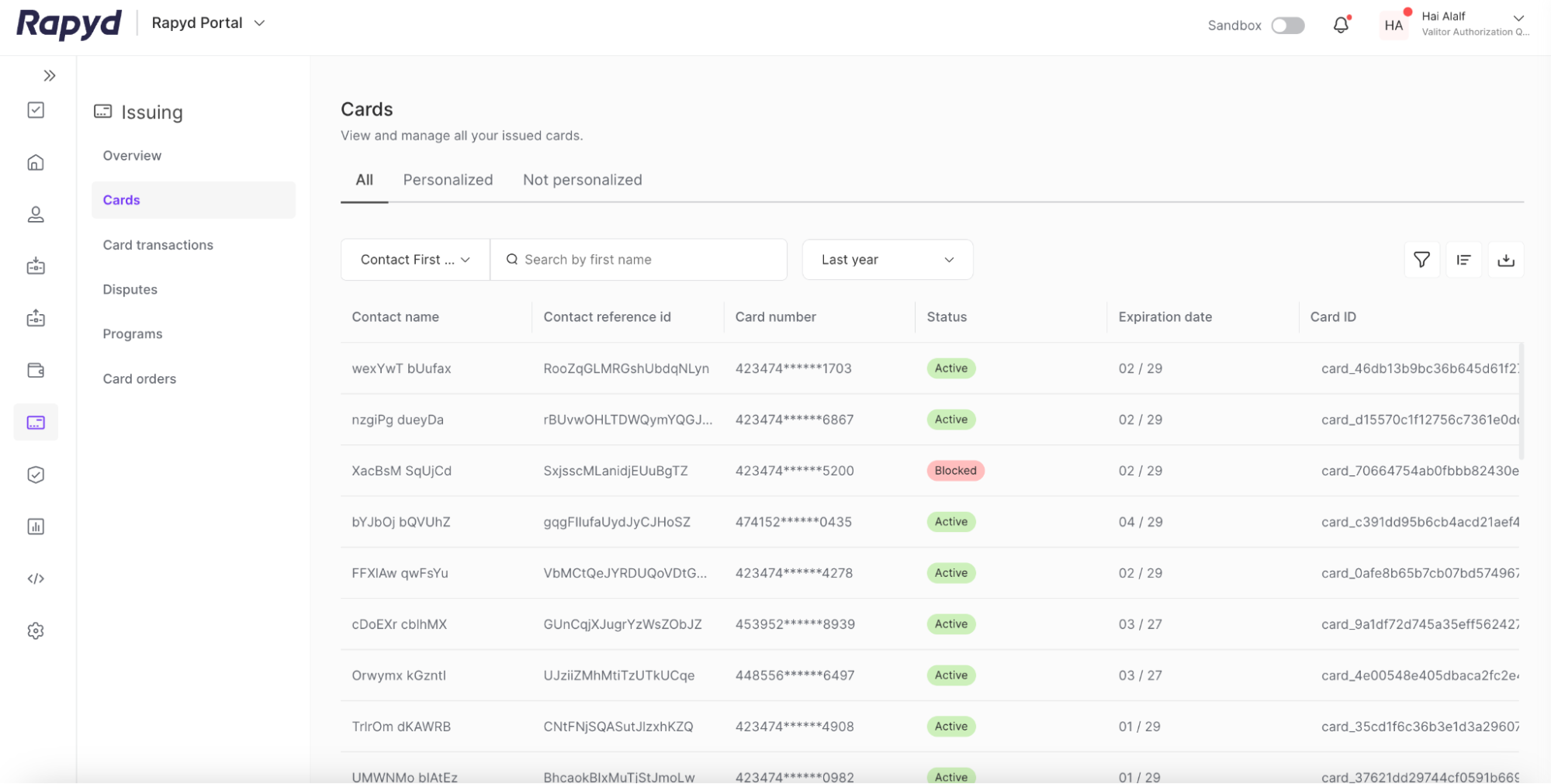
Busque por ID de la tarjeta para encontrar la tarjeta provisionada.
Seleccione ID de la tarjeta en el menú desplegable situado junto a la barra de búsqueda.
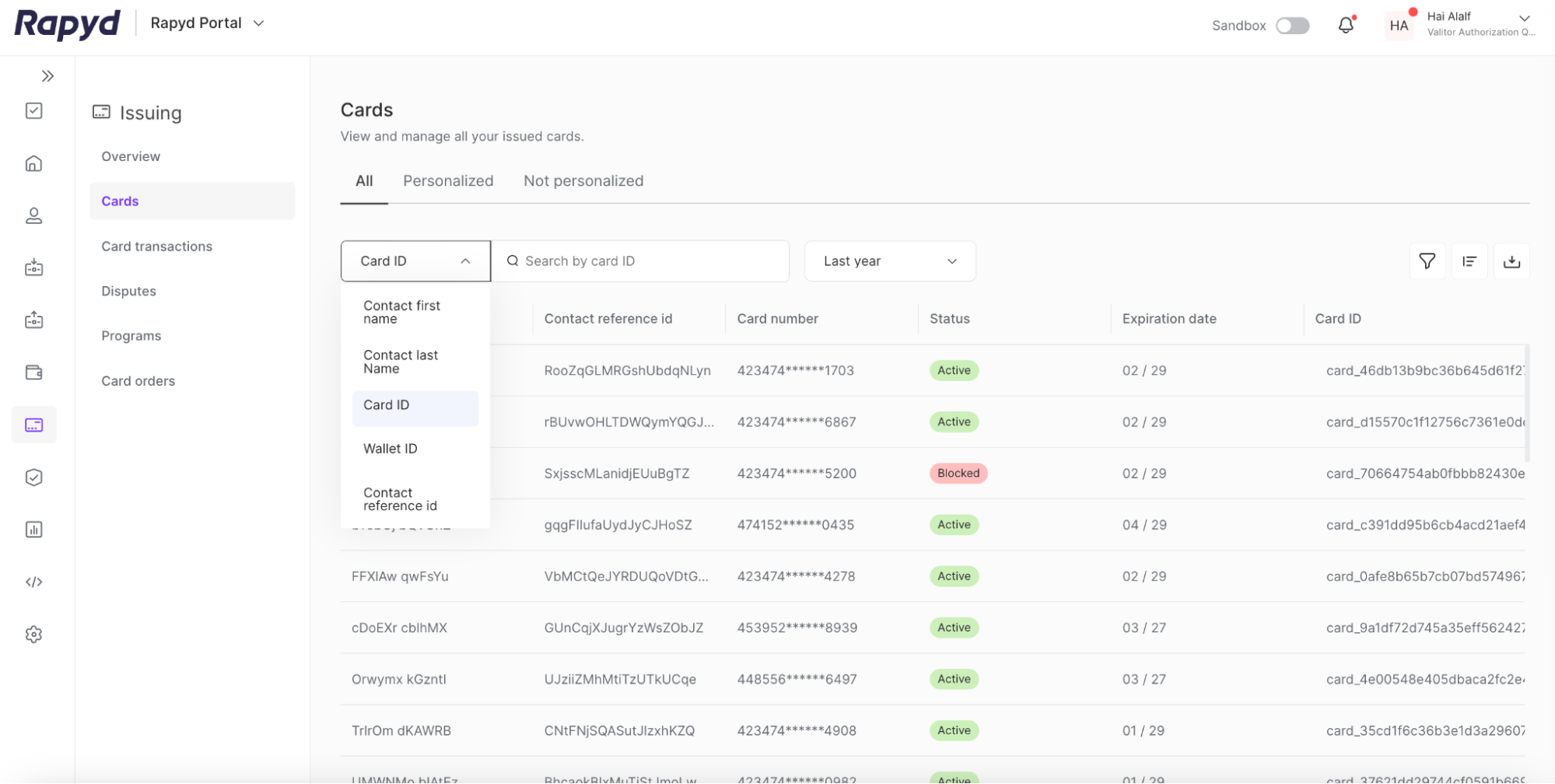
Introduzca el ID de la tarjeta en la barra de búsqueda.
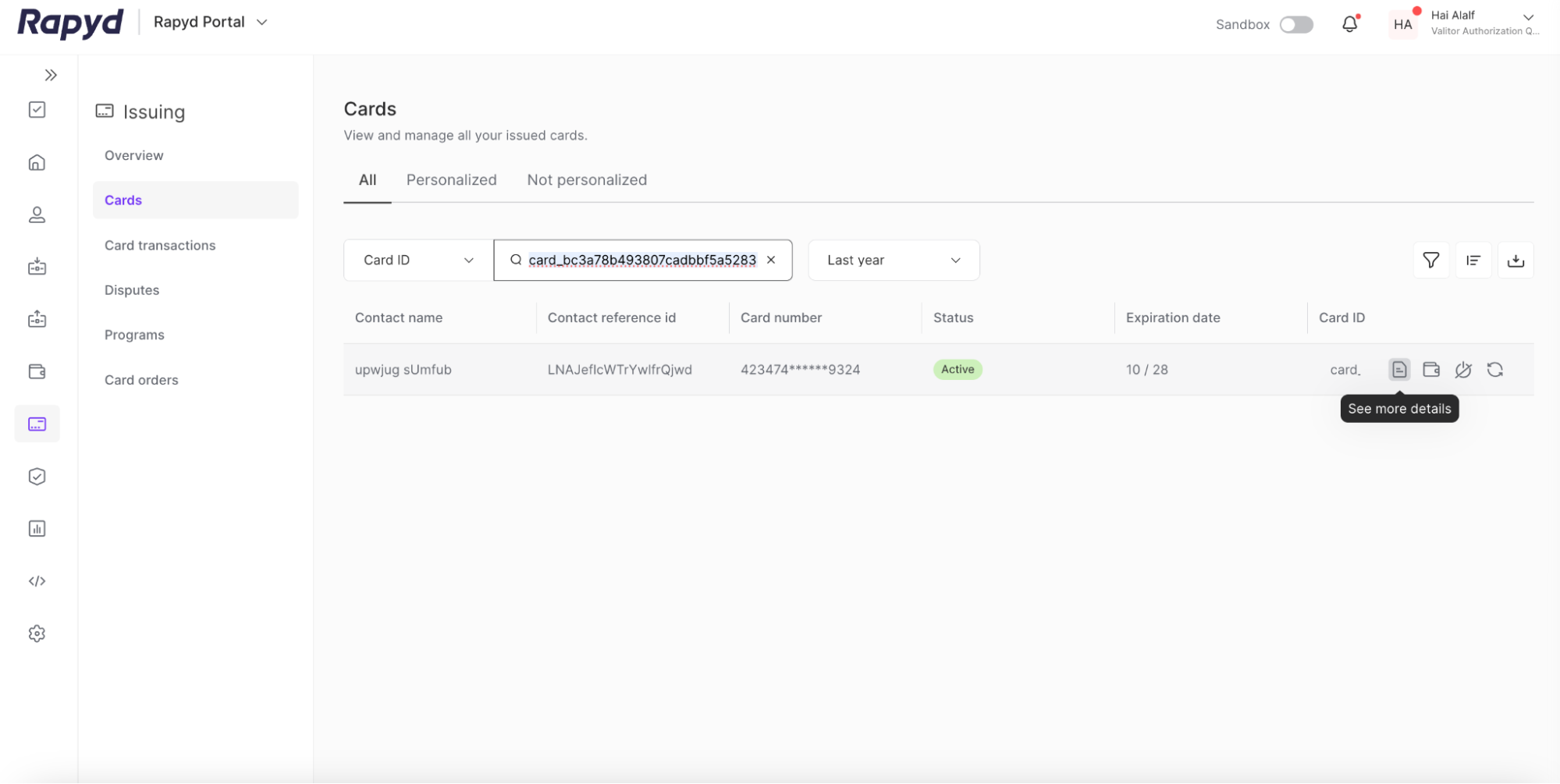
Aparece la entrada de la tarjeta provisionada.
Navegue hasta la fila de la tarjeta deseada.
Seleccione el ícono Ver más detalles.
Aparece la página Detalles de la tarjeta.
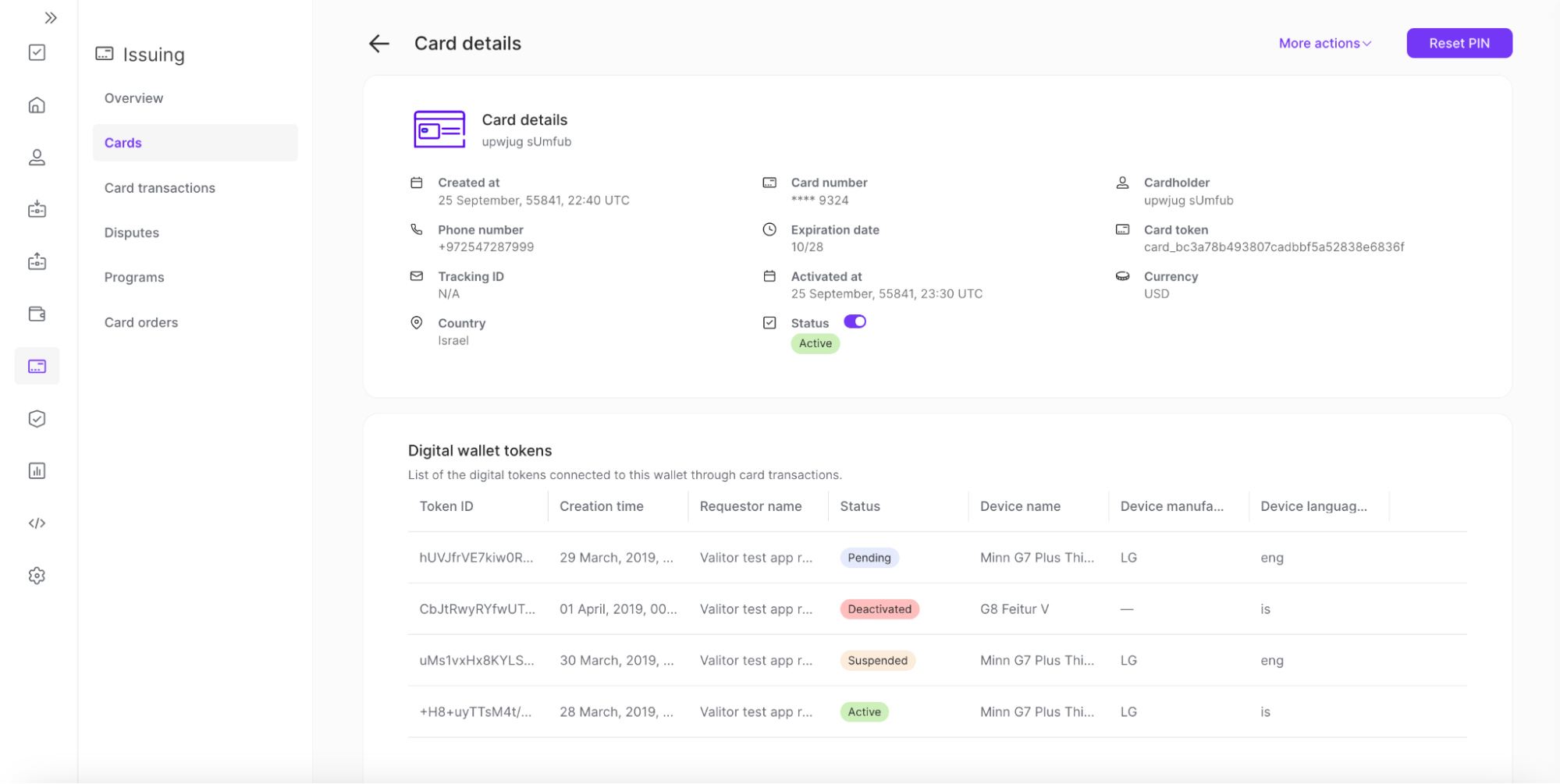
Visualice una lista de los tokens de su billetera digital.
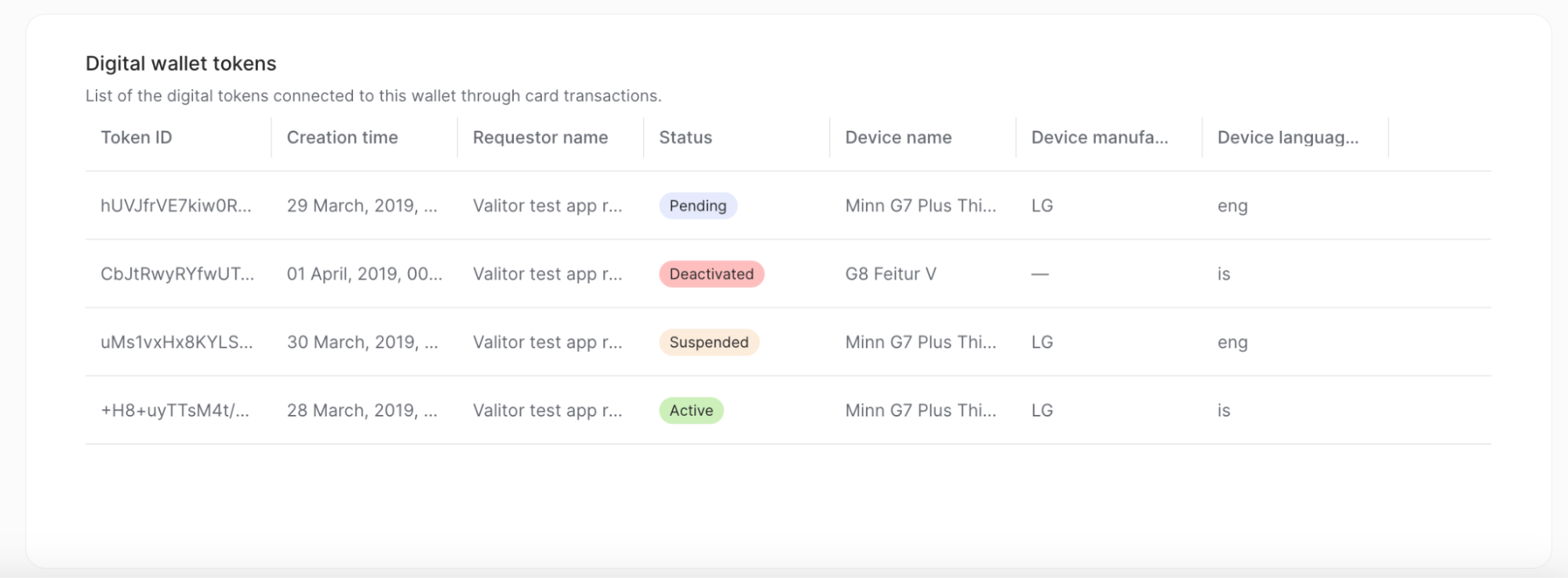
Haga clic en la fila del token deseado.
Aparece el panel lateral Detalles del token digital.
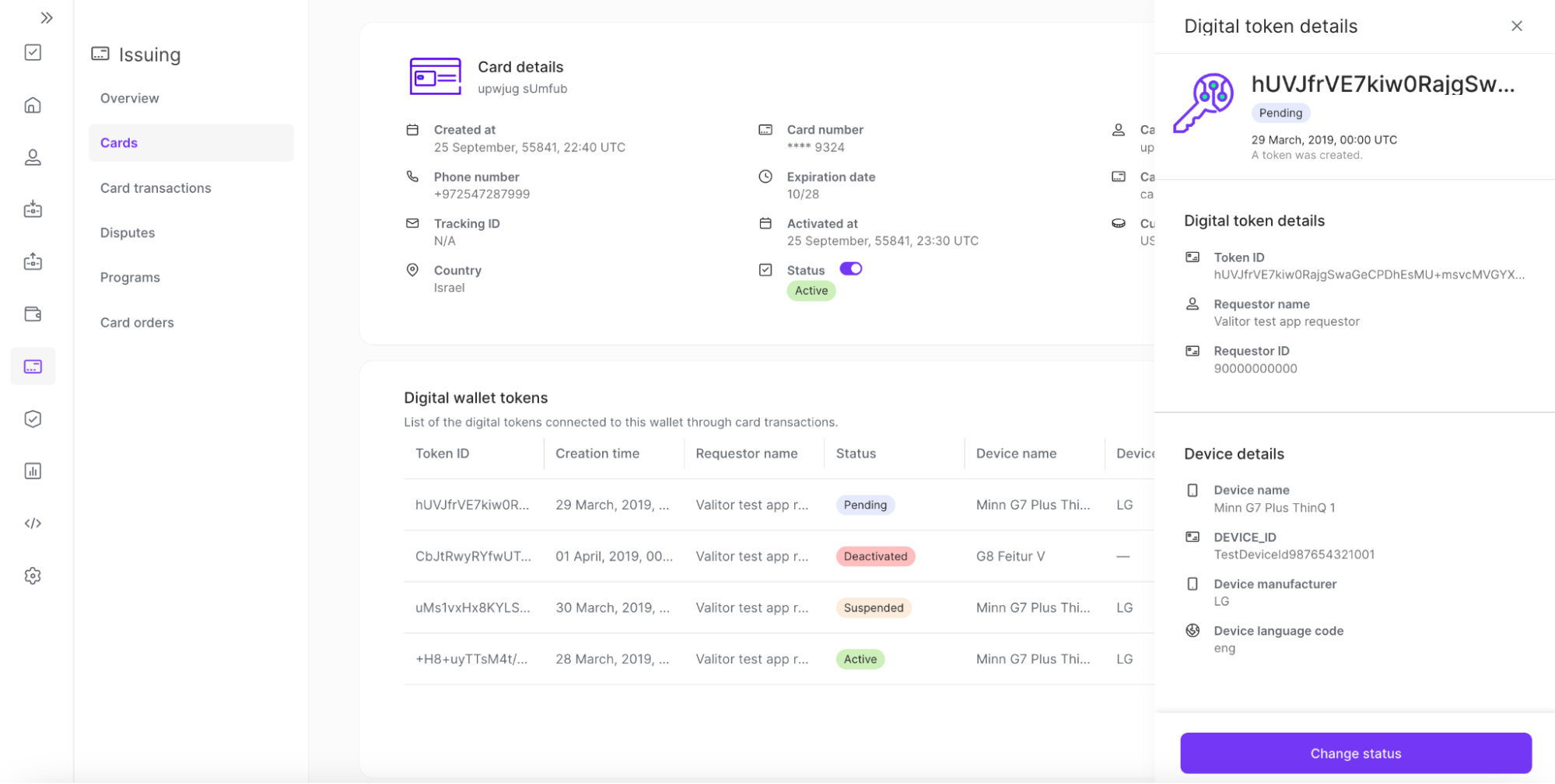
Puede ver los detalles del token digital, que incluyen:
ID del token: El identificador del token de la tarjeta
Nombre del solicitante: El nombre del solicitante del token
ID del solicitante: El identificador asociado al solicitante del token
Puede ver los detalles del dispositivo, que incluyen:
Nombre del dispositivo: El nombre del dispositivo móvil conectado a la billetera digital
ID del dispositivo: El identificador del dispositivo móvil
Fabricante del dispositivo: El fabricante del dispositivo móvil
Idioma del dispositivo: El idioma preferido del dispositivo móvil
Navegue hasta la página Detalles de la tarjeta de la tarjeta aprovisionada.
(Opcional): Navegue hasta la fila de token de la tarjeta. Seleccione el ícono Cambiar estado. Vaya al paso 6.
Nota: También puede activar el token haciendo clic en ícono Activar en la fila de token de la tarjeta.
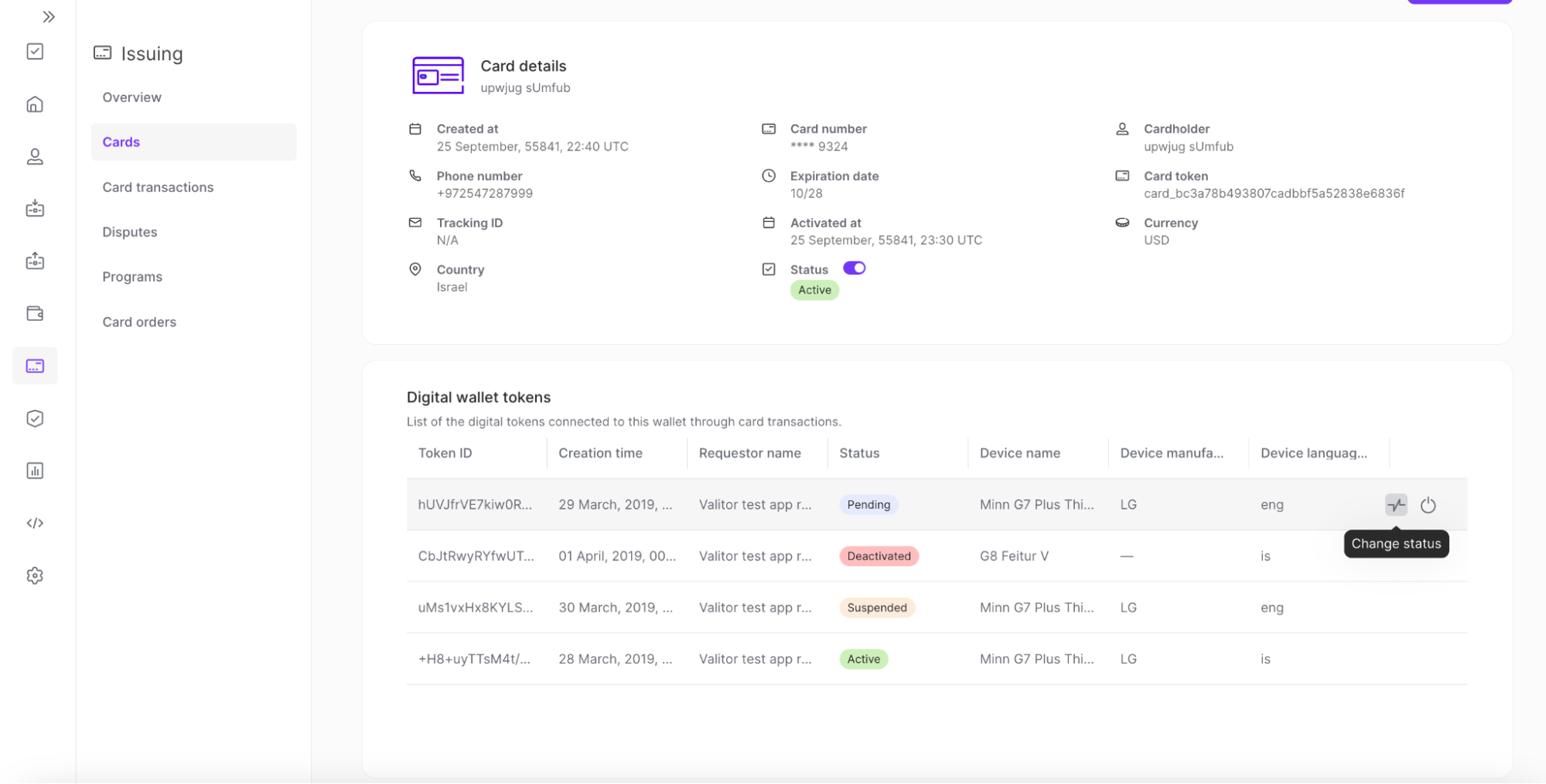
Seleccione el token deseado de la tabla Tokens de la billetera digital.
Aparece el panel lateral con los detalles del token digital.
Haga clic en el botón Cambiar estado.
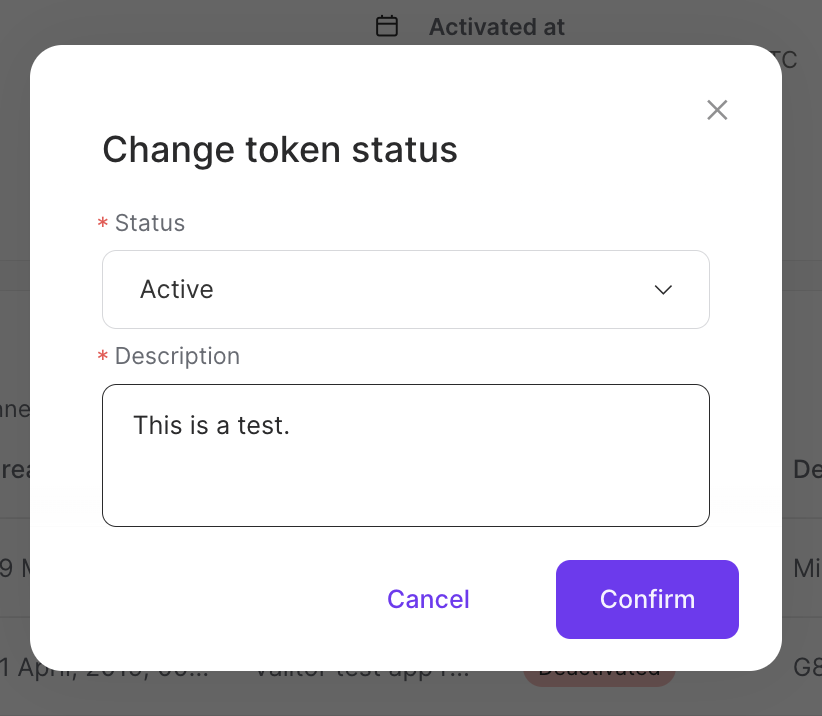
Aparece la ventana Cambiar el estado del token.
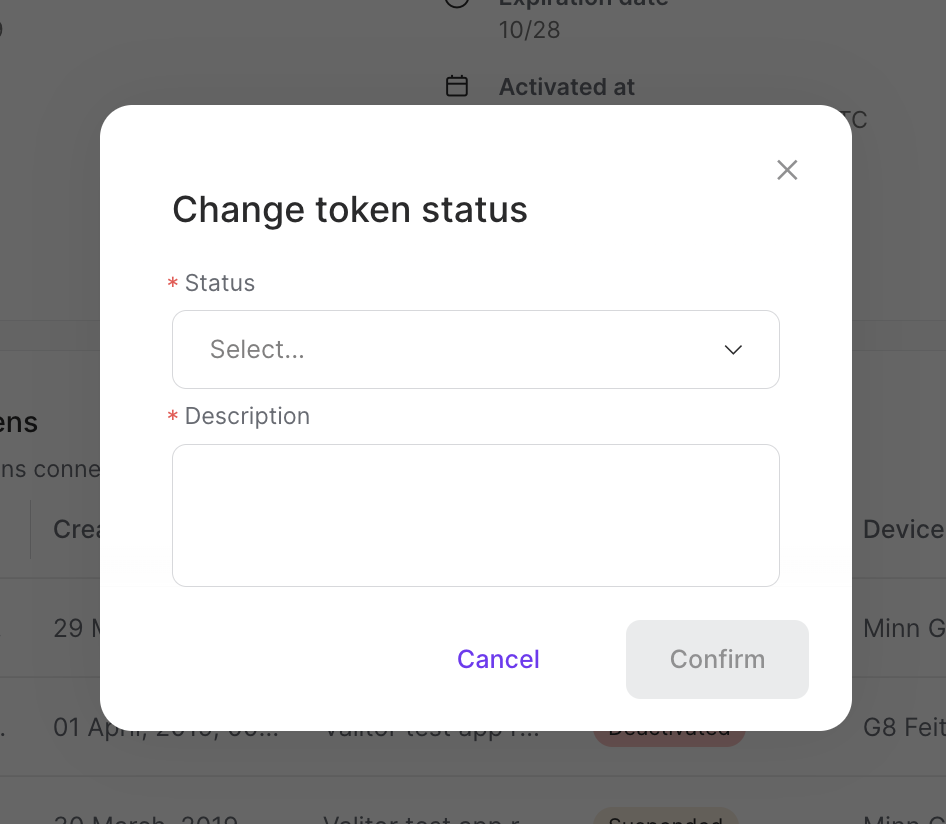
Seleccione el nuevo estado del token en el menú desplegable.
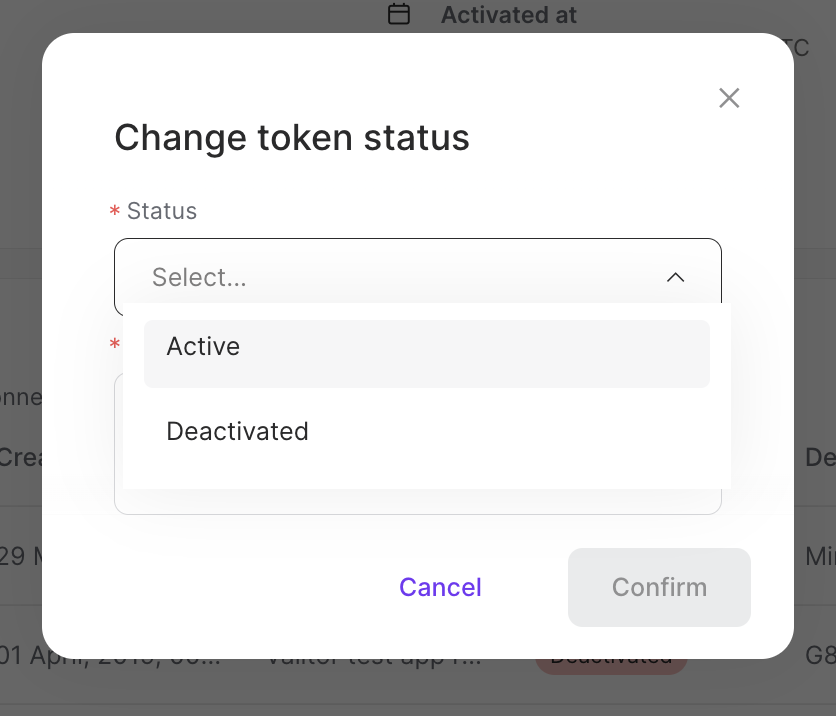
Escriba una breve descripción sobre el cambio de estado del token.
Haga clic en Confirmar.
Reactivar los tokens suspendidos
Al reactivar el token suspendido de una tarjeta, se requiere una verificación adicional. Se enviará una contraseña de un solo uso (OTP) al número de teléfono móvil asociado a la cuenta del Client Portal. Se debe enviar la OTP para reactivar el token suspendido de la tarjeta.
Navegue hasta la fila del token suspendido.
Haga clic en el ícono Cambiar estado.
Introduzca el cambio de estado.
Introduzca una descripción sobre el cambio de estado.
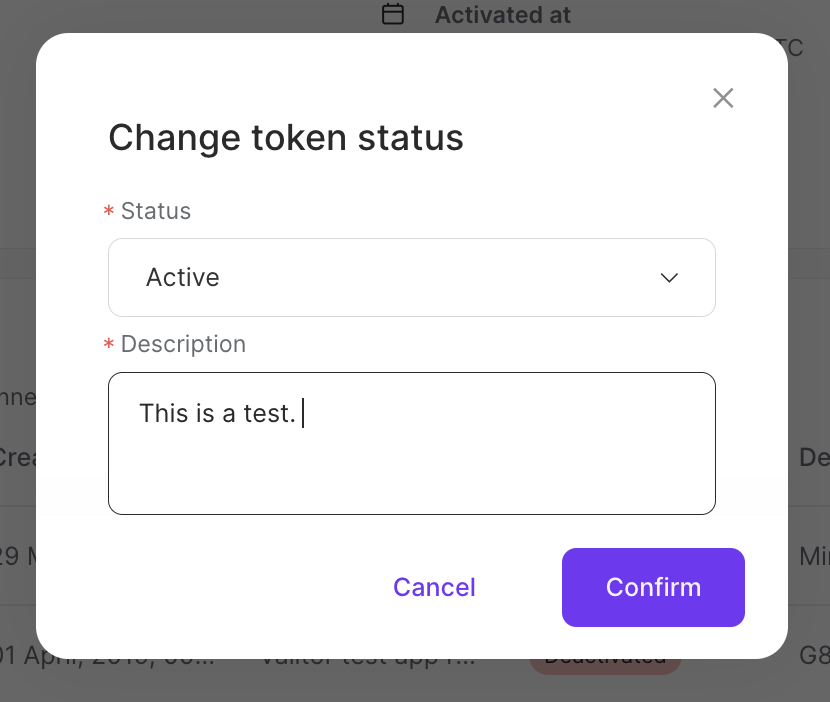
Haga clic en Confirmar.
Introduzca la OTP.
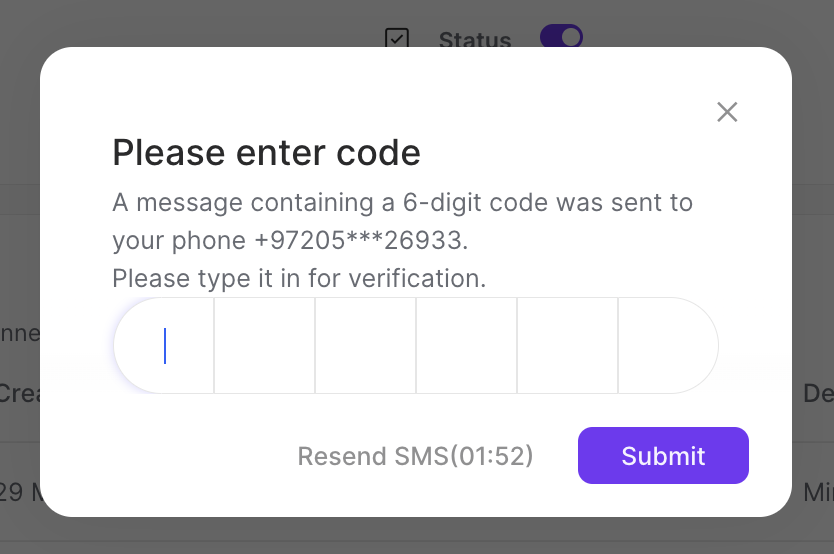
Haga clic en Enviar.