Cambiar su preferencia de MFA
Cambie el método de inicio de sesión de MFA.
El inicio de sesión de su cuenta utiliza MFA para la verificación. Puede cambiar entre mensajes de texto SMS, una aplicación de autenticación o Whatsapp.
Nota: La configuración de preferencias afectará a su inicio de sesión de usuario de MFA.
Para ver los detalles de inicio de sesión de MFA de su cuenta de usuario:
Inicie sesión en el Client Portal tal y como se describe en Iniciar sesión en el Client Portal.
Navega hasta su nombre de usuario en la esquina superior derecha > seleccione el ícono Perfil de usuario en el menú desplegable.
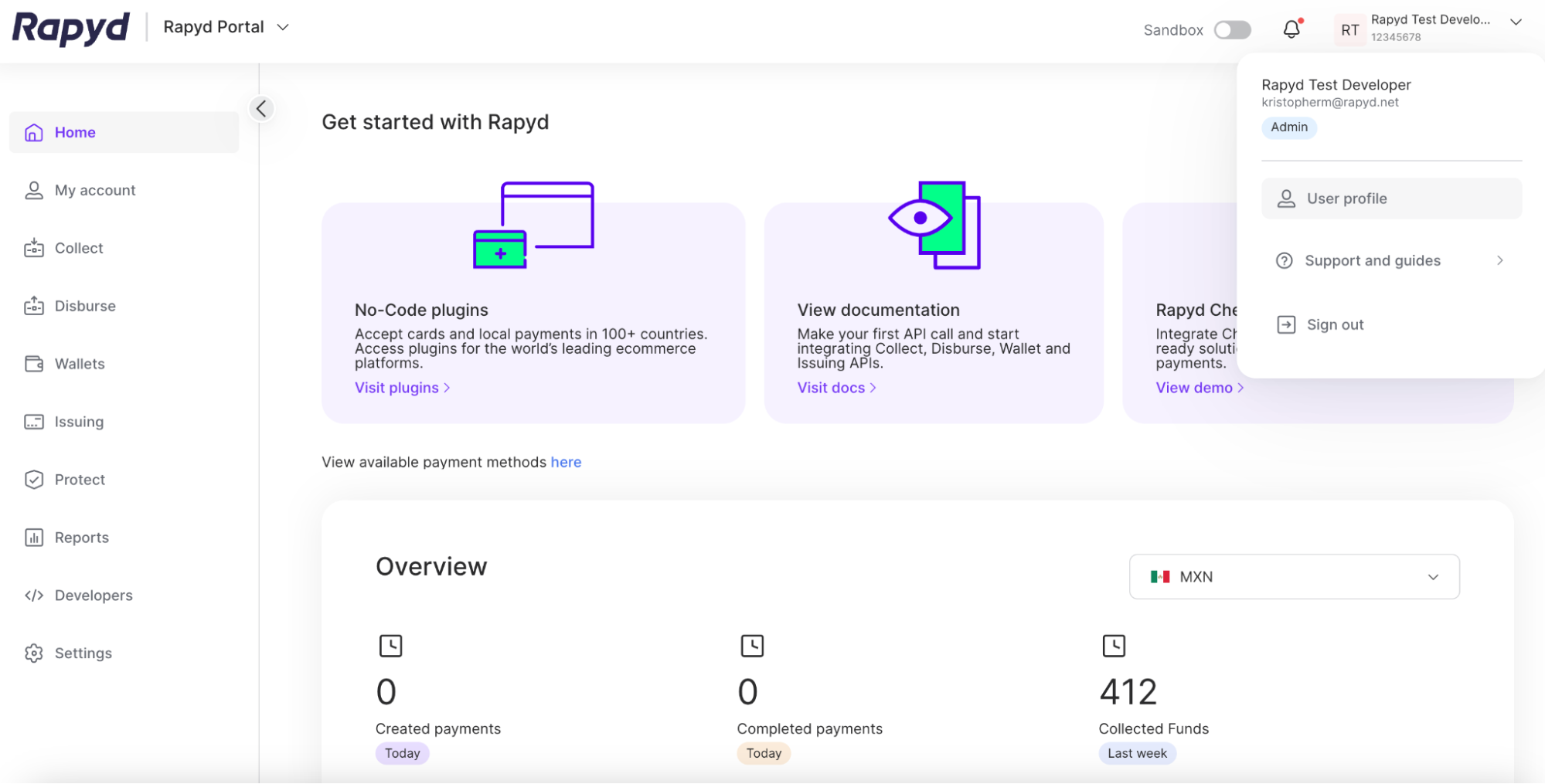
Aparece la página de Perfil de usuario.
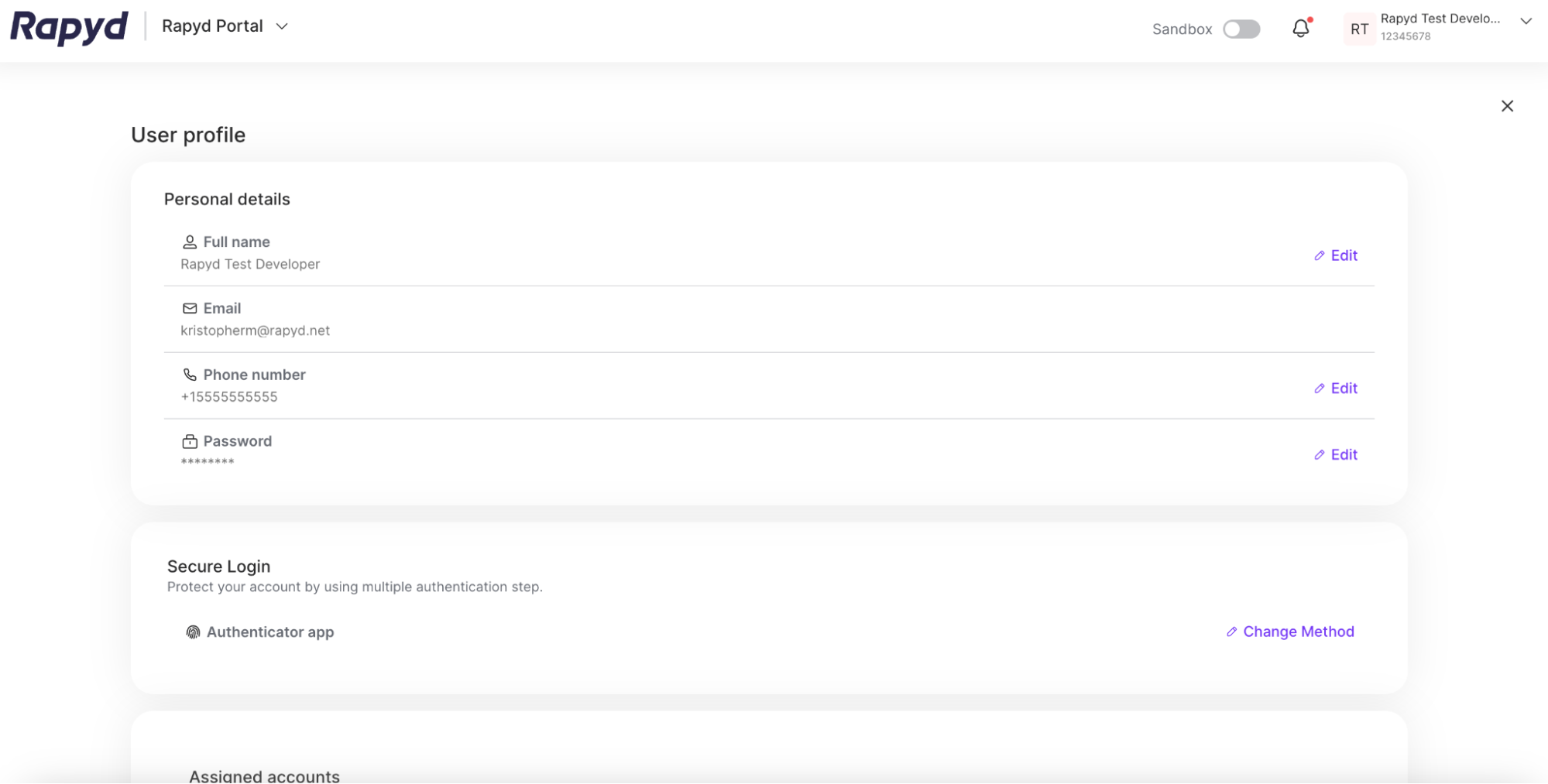
En Inicio de sesión seguro, seleccione Cambiar Método.
Aparece el cuadro de diálogo Inicio de sesión seguro.
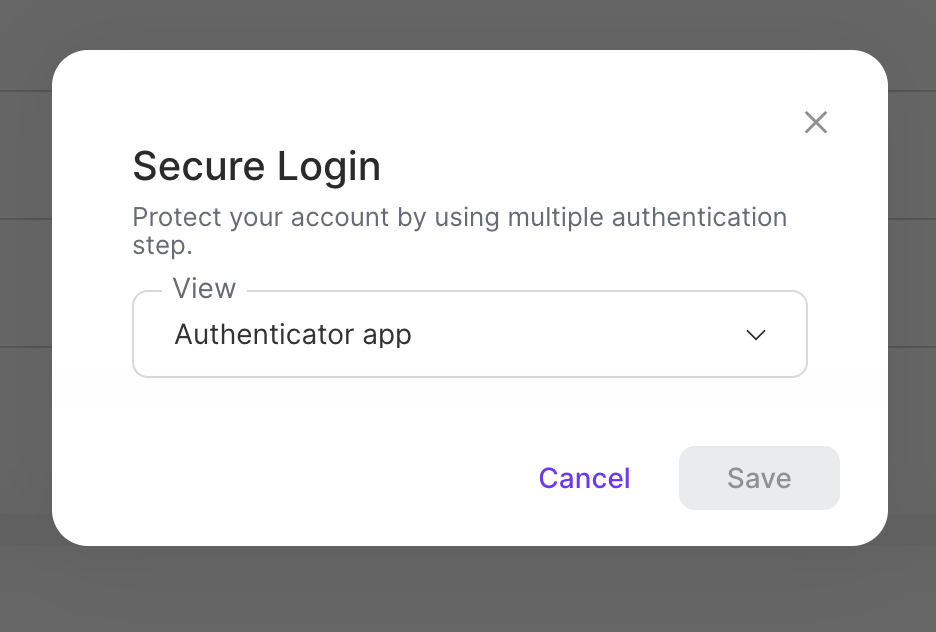
Seleccione la aplicación Autenticadora, Autenticación por SMS o Autenticación por Whatsapp en el menú desplegable.
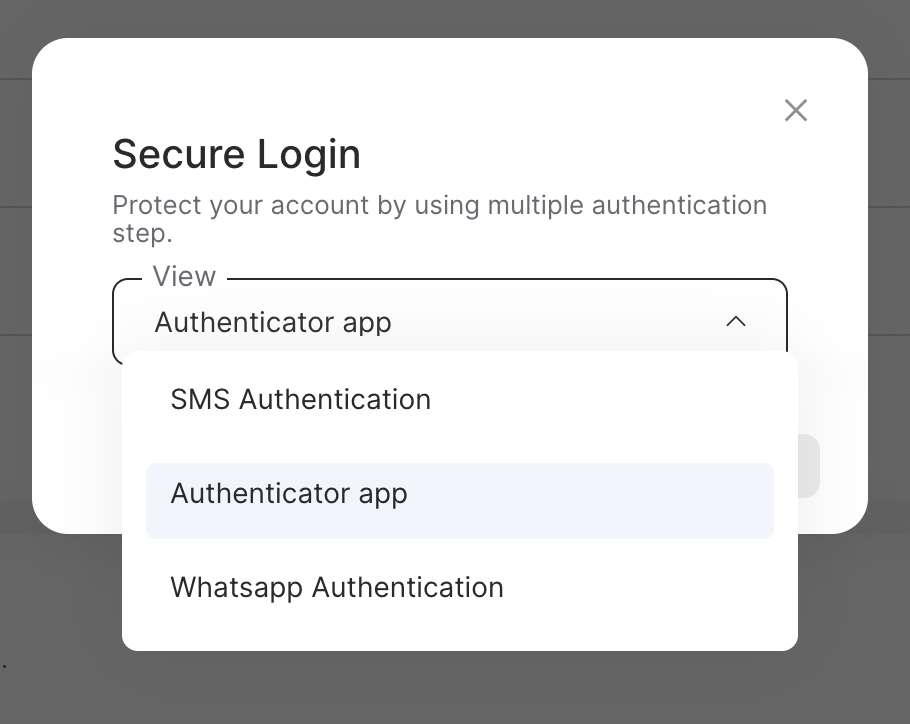
Haga clic en Guardar.
En su dispositivo móvil, abra la aplicación de autenticación y seleccione la configuración del sistema para escanear el código QR. Debería aparecer el generador de números de 6 dígitos, titulado Rapyd - Client Portal (su correo electrónico).
Nota: Si seleccionó Autenticación SMS debería recibir un mensaje SMS con el código de 6 dígitos. Si seleccionó Autenticación por Whatsapp recibirá su código de 6 dígitos a través de la aplicación.
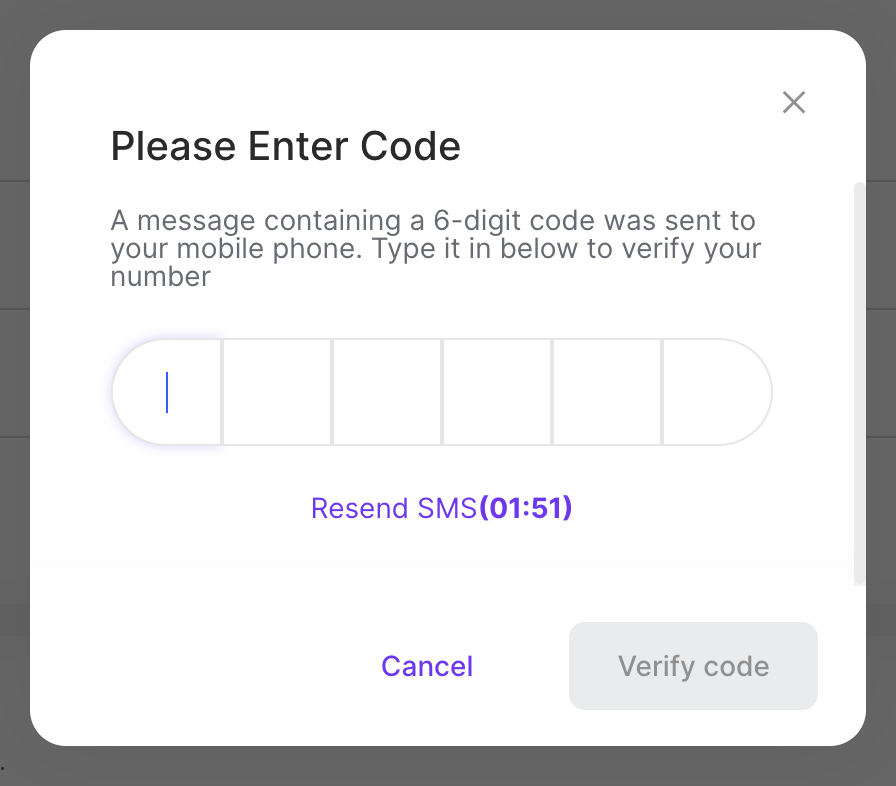
Escriba el código de 6 dígitos en el cuadro de diálogo para verificar su número de teléfono.
Haga clic en Verificar código para cambiar el método de inicio de sesión de MFA.