Completar el formulario KYB
Debe completar el formulario KYB (Conozca su negocio) para que un comercio pueda integrarse completamente con Rapyd a través de la API y el Client Portal. El Client Portal del del comercio se aprobará por completo una vez que se apruebe la solicitud de KYB.
Como socio, puede completar el formulario KYB en nombre del comercio. O puede asignar al comercio para que complete el formulario KYB.
Debe proporcionar la información requerida para el formulario KYB. Si abandona el formulario antes de enviarlo, perderá la información ingresada. En este caso, deberá volver a proporcionar la información requerida y luego enviar el formulario KYB.
Inicie sesión en el Partner Portal tal y como se describe en Iniciar sesión en el Partner Portal.
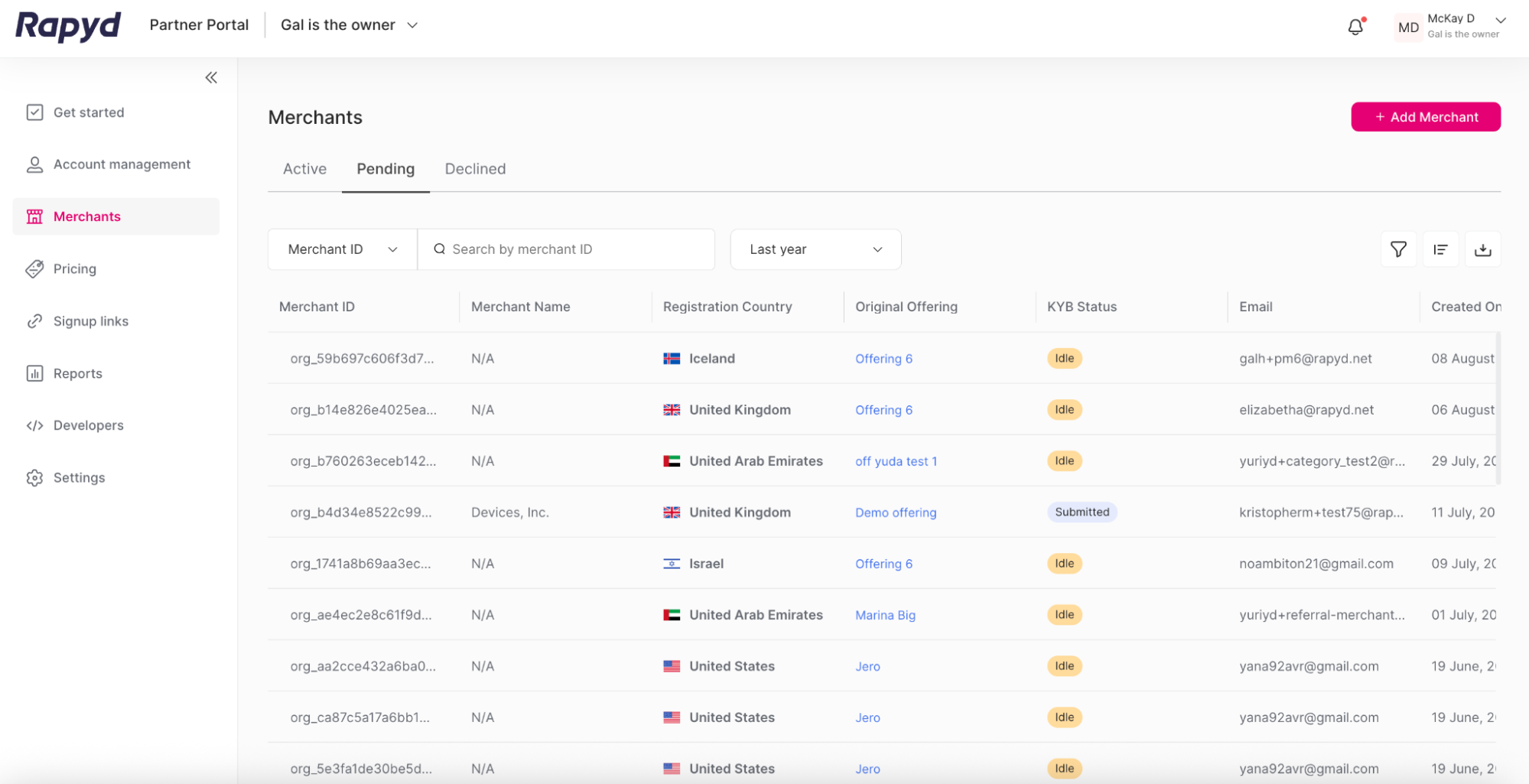
Navegue hasta la pestaña Comercios.
Aparece la página Comercios.
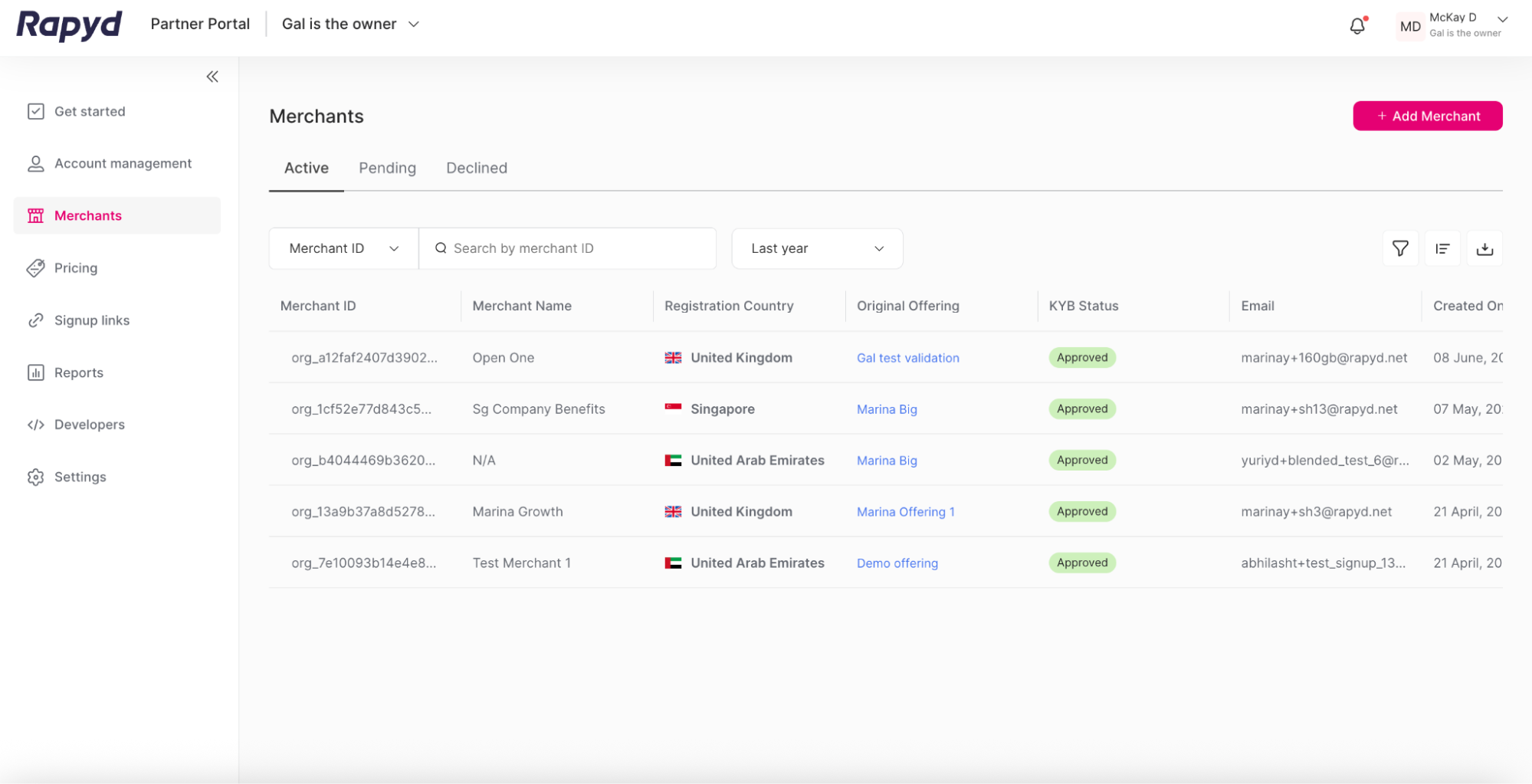
Haga clic en la pestaña Pendiente en la página de Comercios para mostrar una lista de comercios que necesitan enviar su formulario KYB.
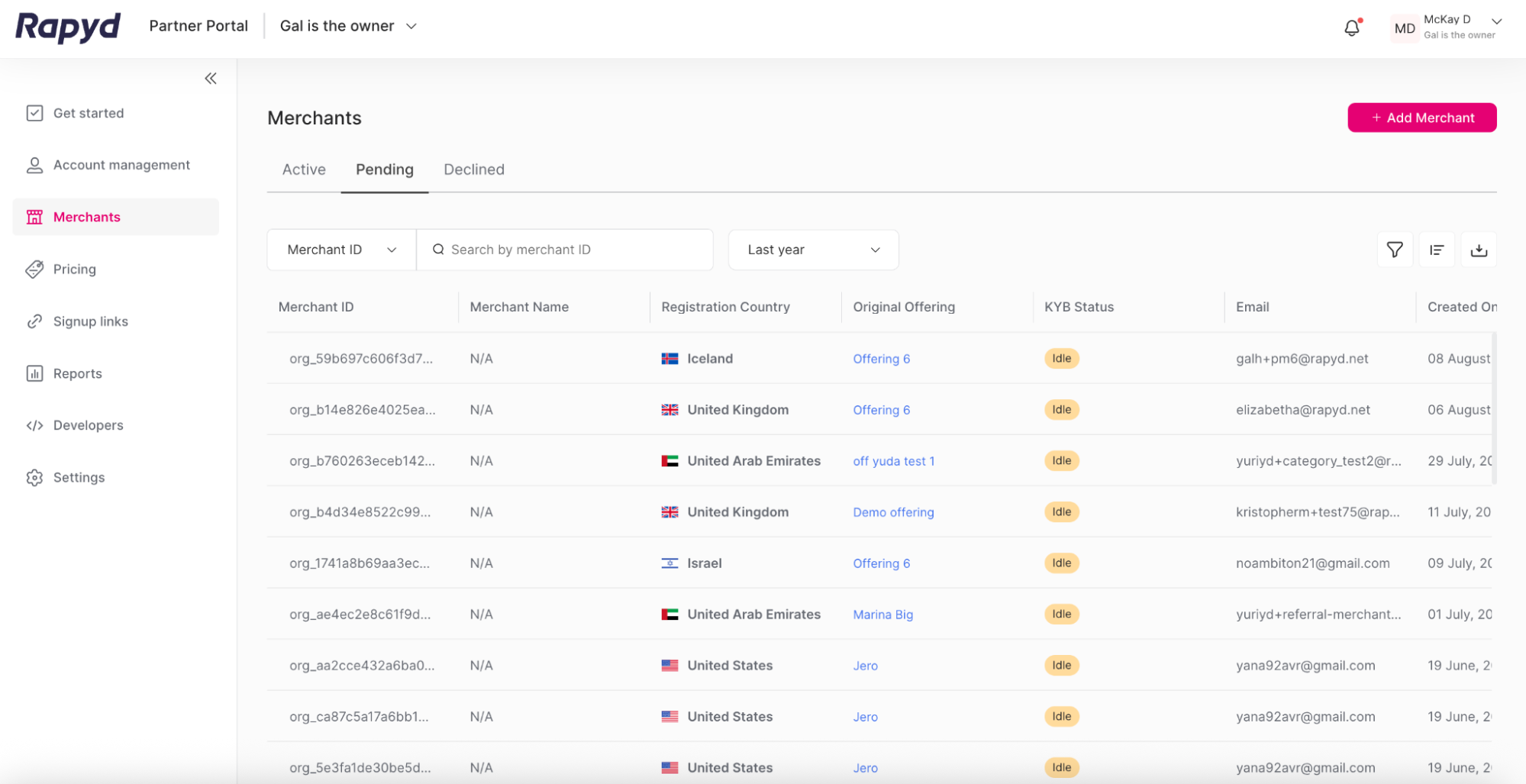
Navegue hasta la fila del comercio que desea seleccionar.
Nota: Solo puede completar el formulario KYB para un comercio que tenga su estado KYB en Inactivo.
Haga clic en el ícono Completar KYB al final de la fila en el lado derecho.
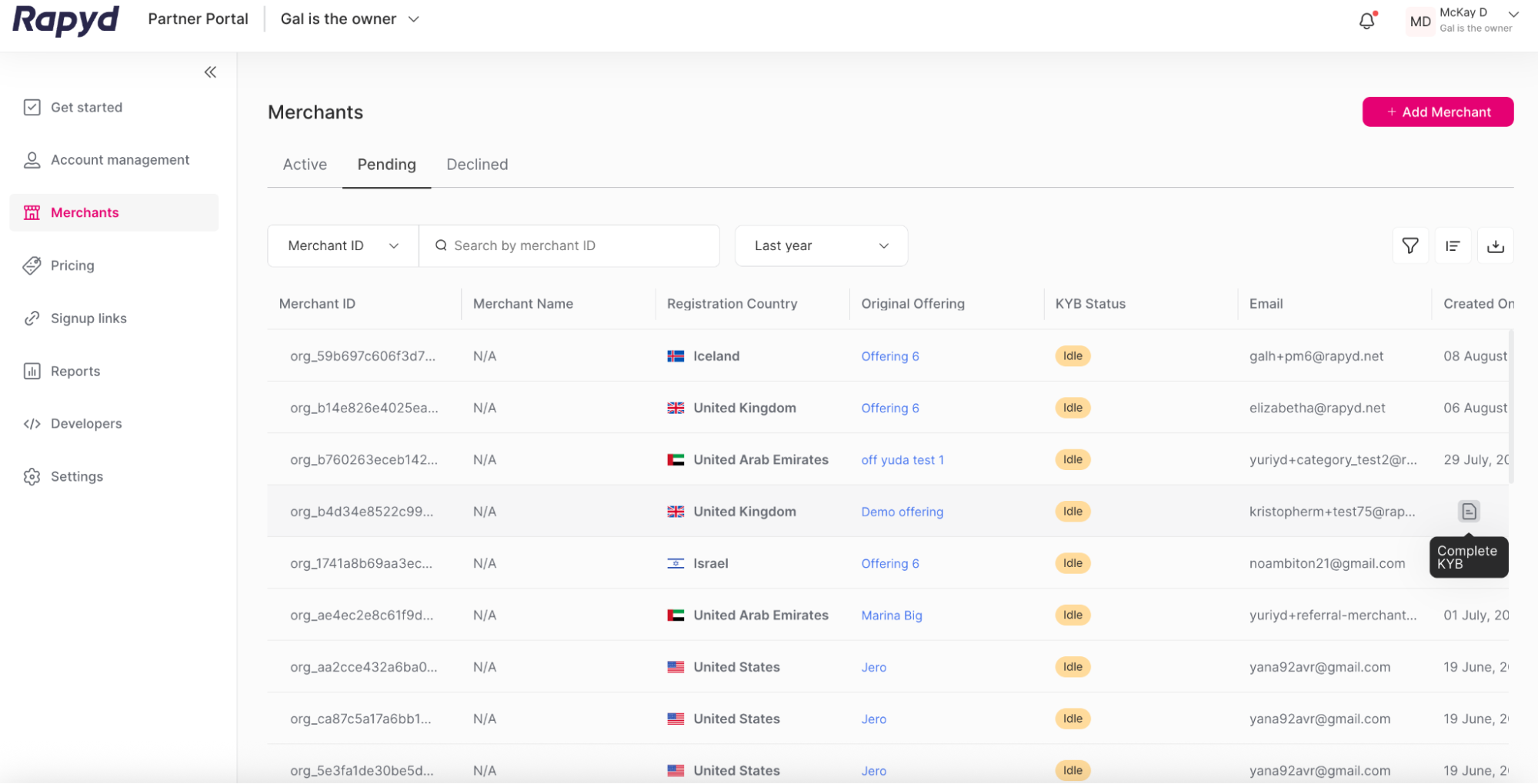
(Opcional) También puede hacer clic en la fila del comercio para ver la página de detalles del comercio. Haga clic en el botón Completar KYB en la esquina superior derecha.
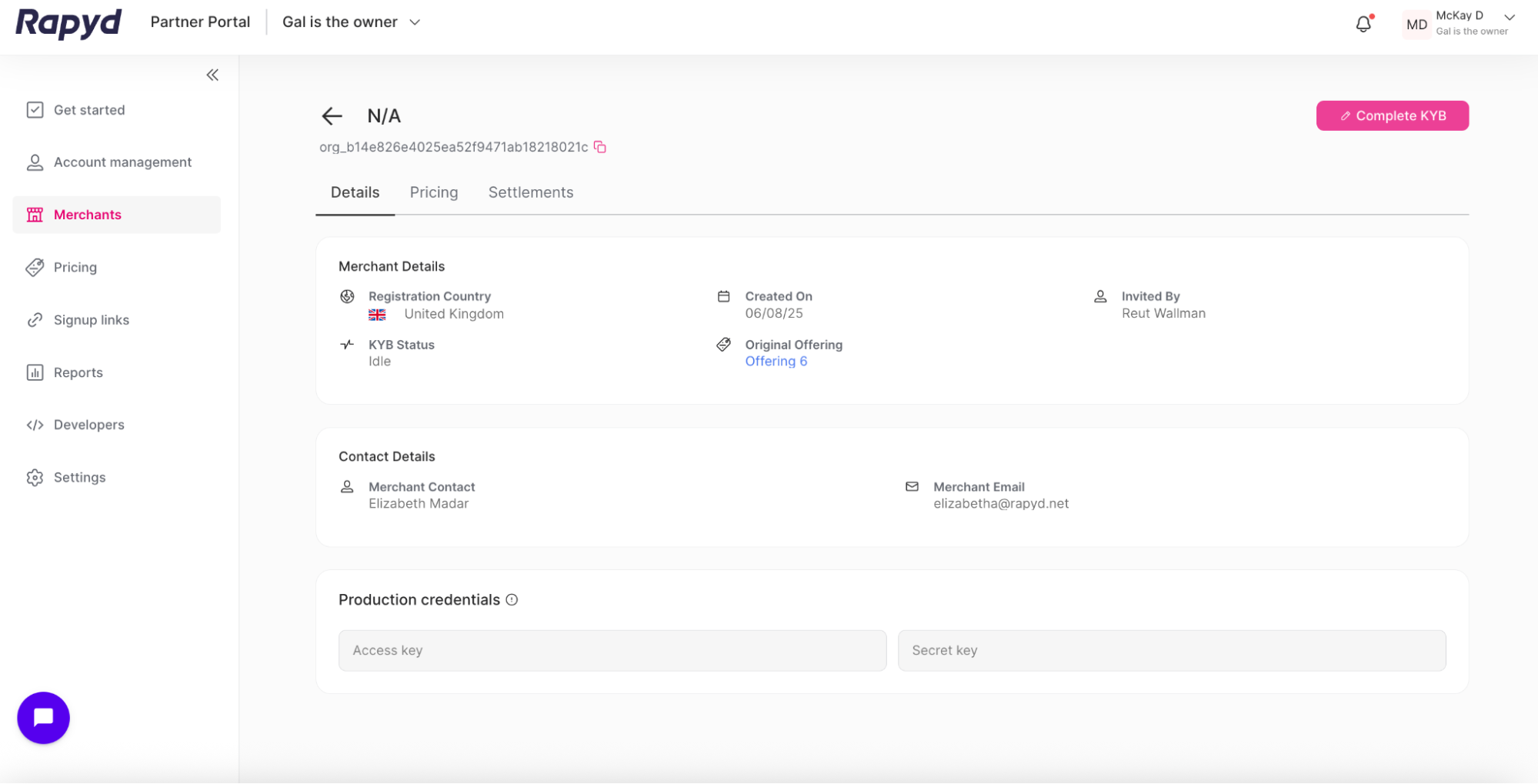
Aparece la página de solicitud KYB.
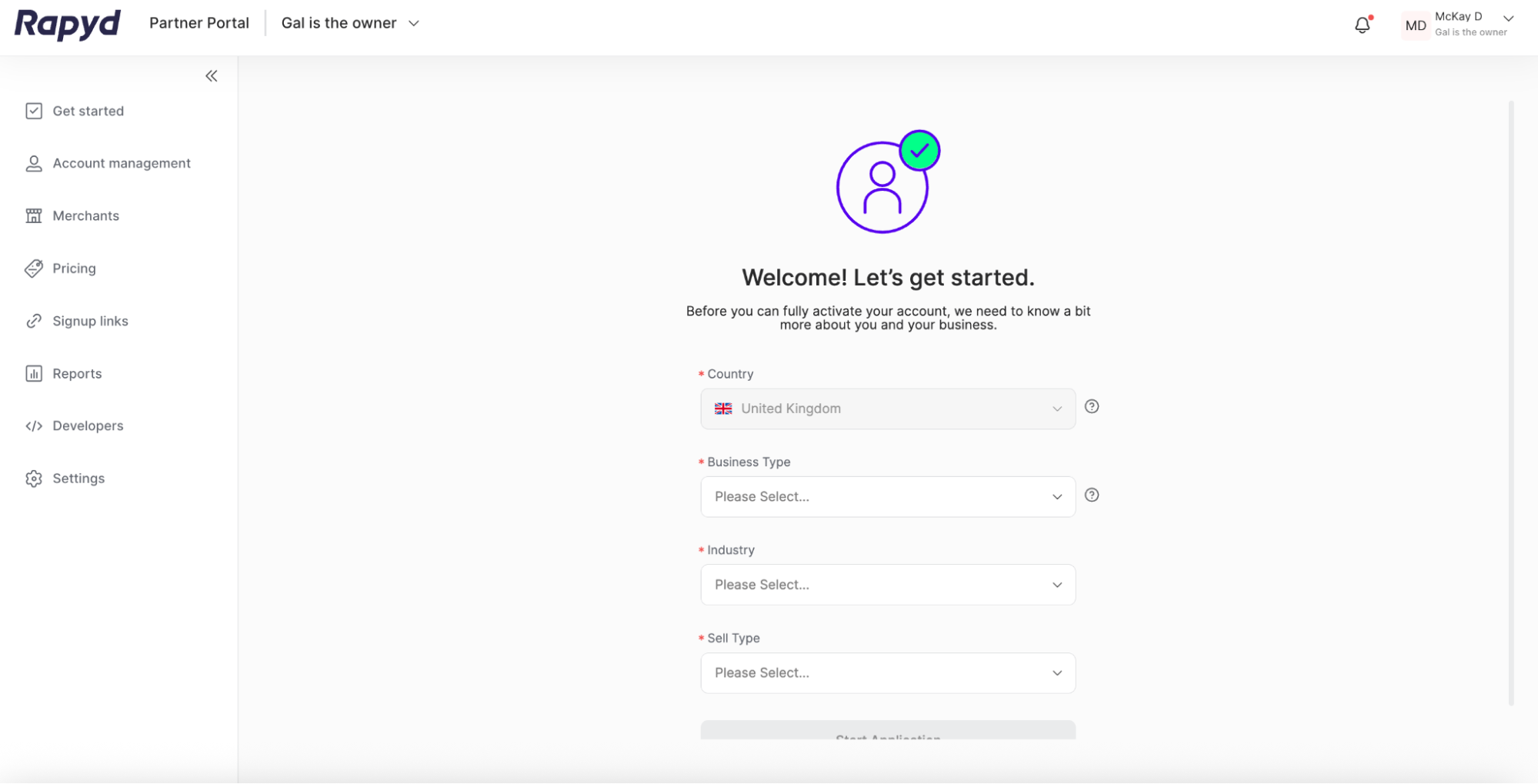
Complete los siguientes campos obligatorios:
País
Tipo de negocio
Industria
Tipo de venta
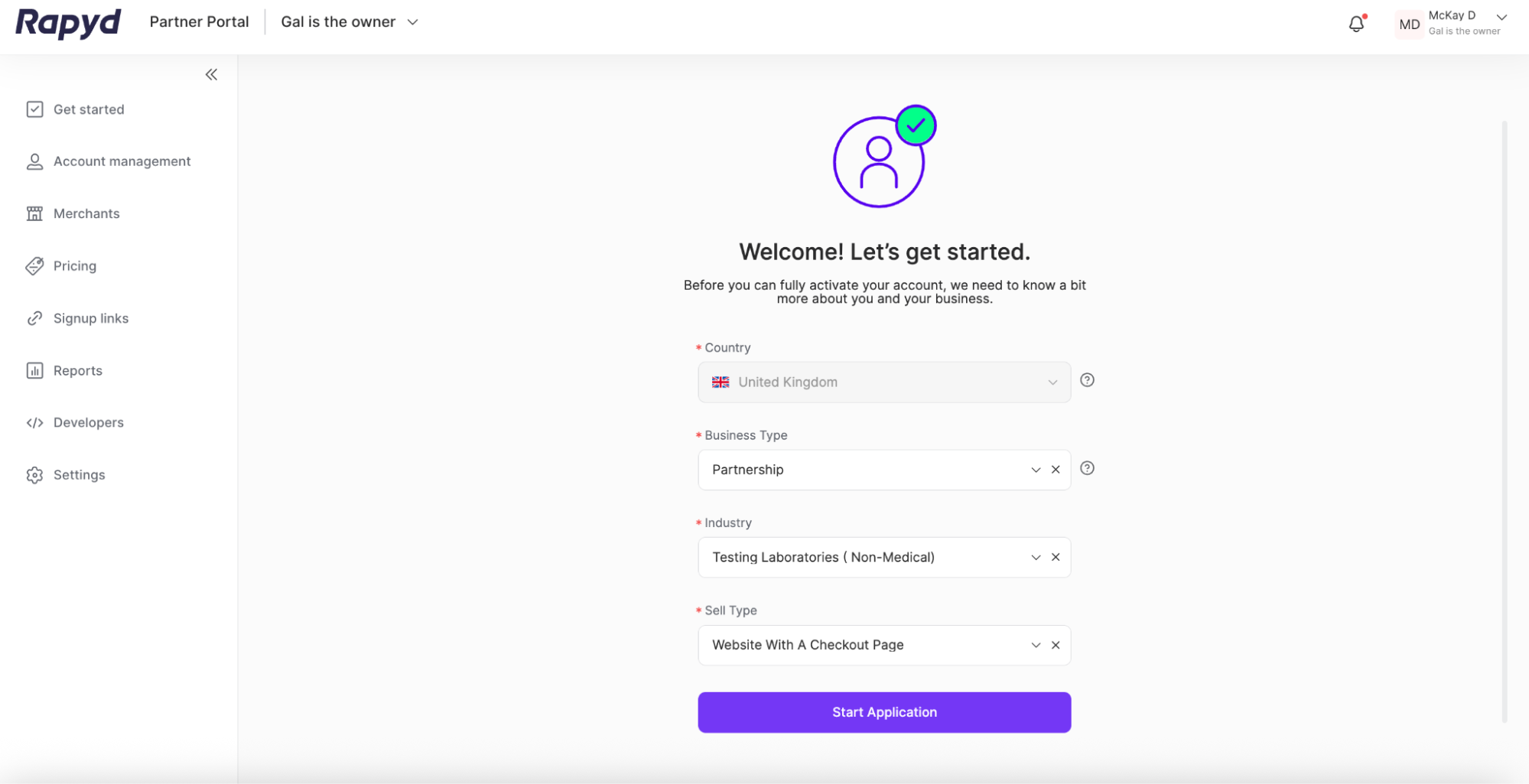
Haga clic en Iniciar la solicitud.
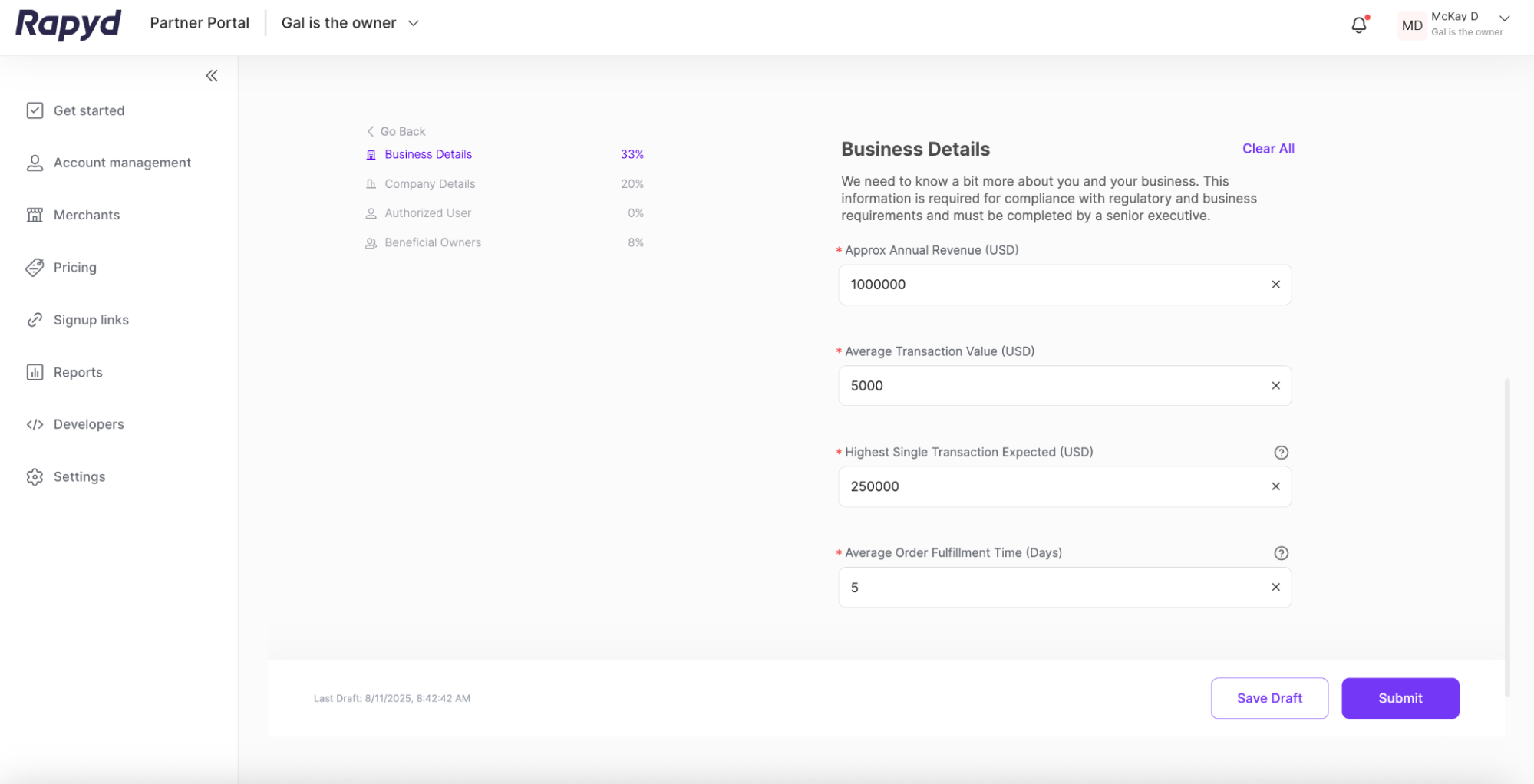
Aparece la página Detalles de la empresa. Proporcione información sobre el negocio del comerciante, que es necesaria para cumplir con los requisitos normativos y empresariales.
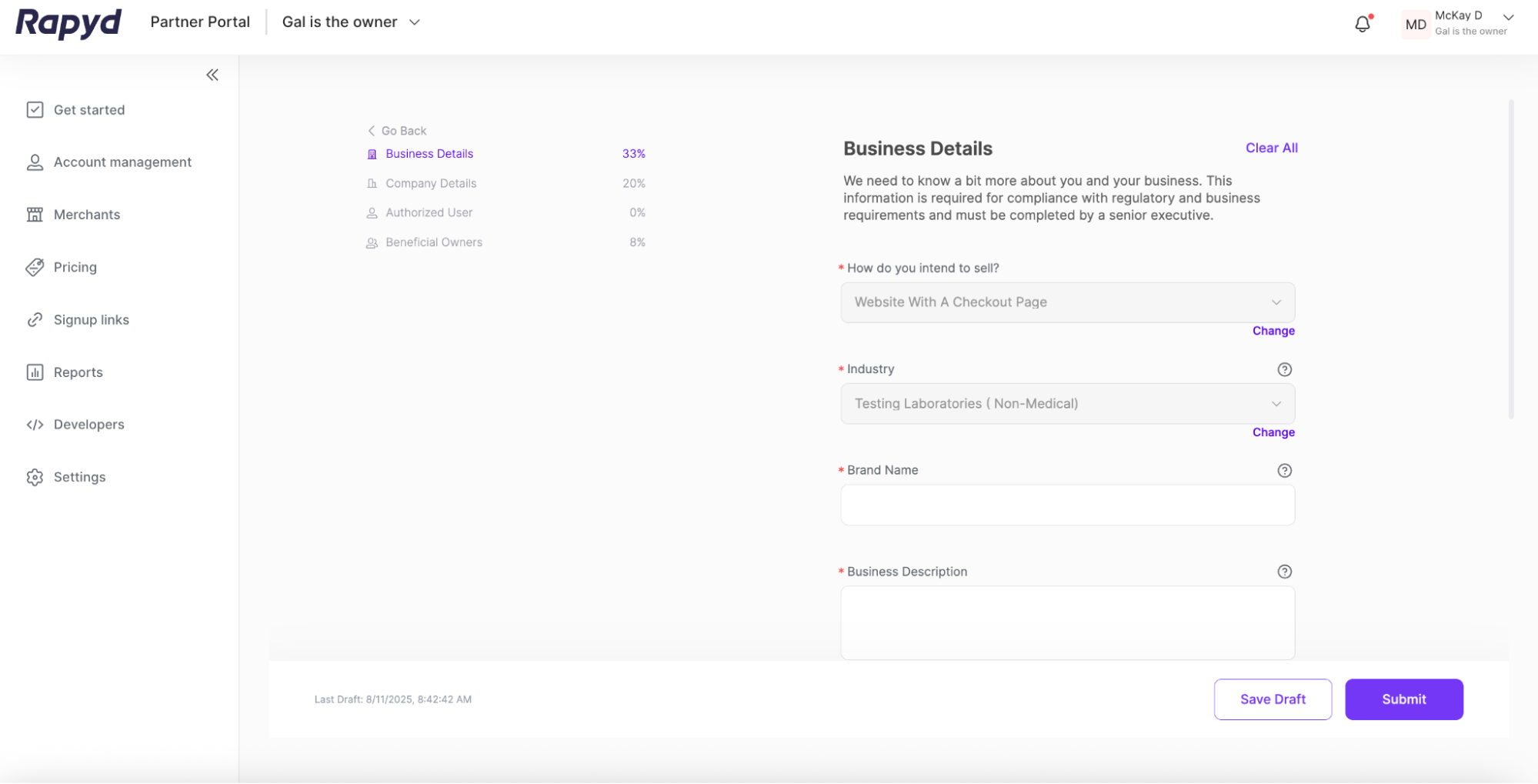
Complete los campos obligatorios.
Después de llenar los campos obligatorios, haga clic en el enlace Detalles de la empresa en el menú de la izquierda.
Aparece la página Detalles de la empresa. Proporcione información sobre la empresa del comerciante.
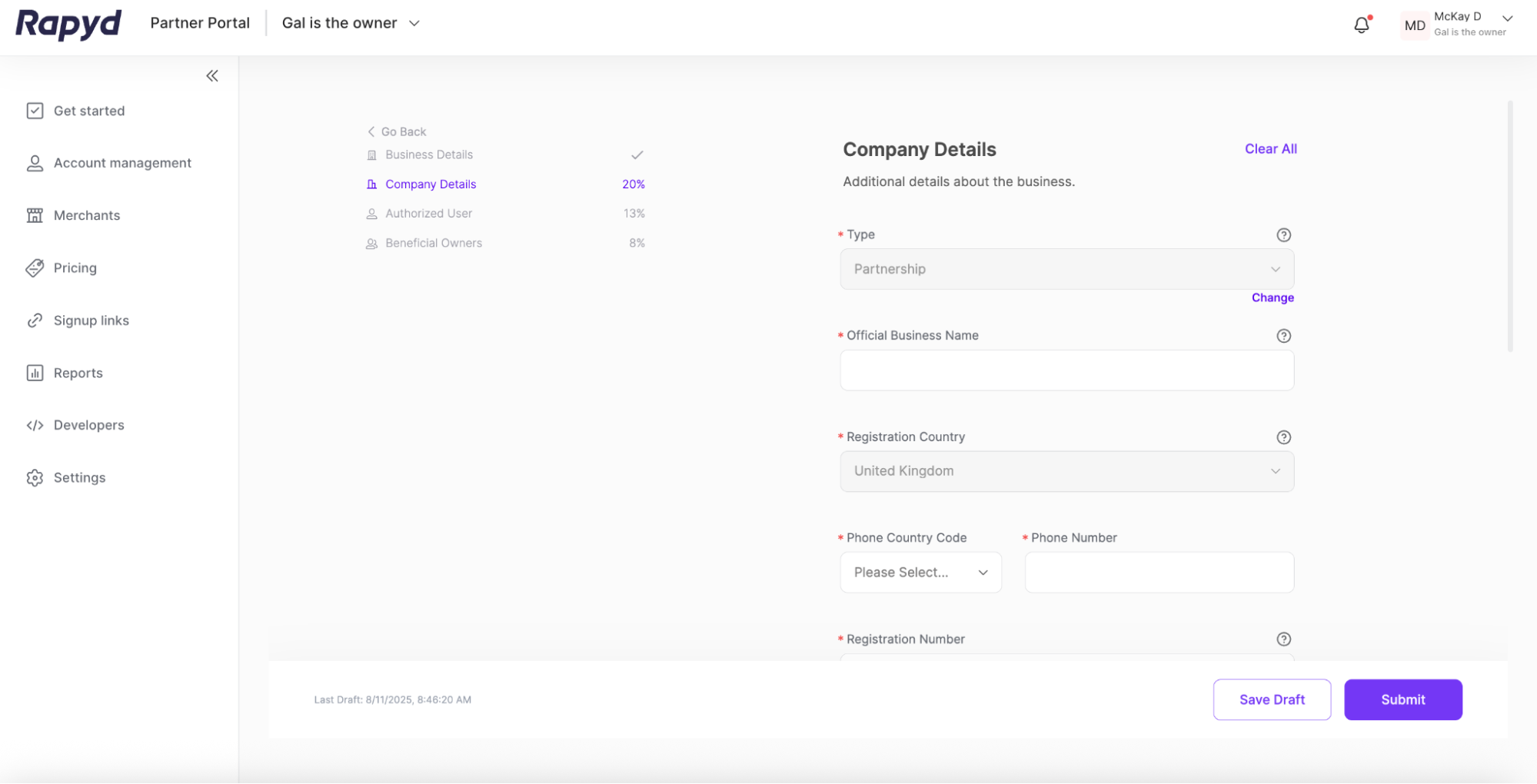
Complete los campos obligatorios.
Puede cargar la documentación de respaldo en la parte inferior haciendo clic en el botón +.
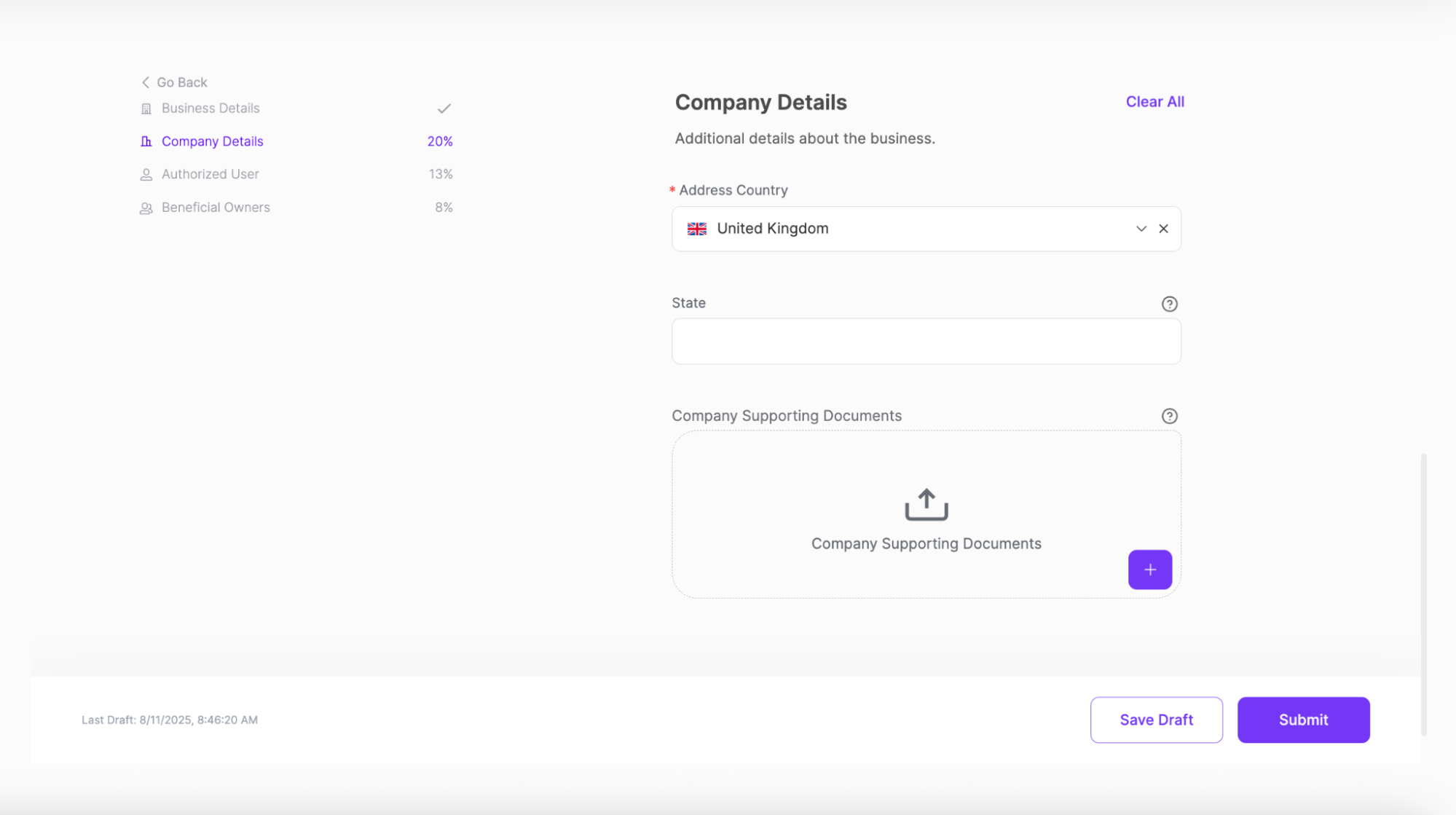
Después de llenar los campos obligatorios, haga clic en el enlace Usuario autorizado en el menú de la izquierda.
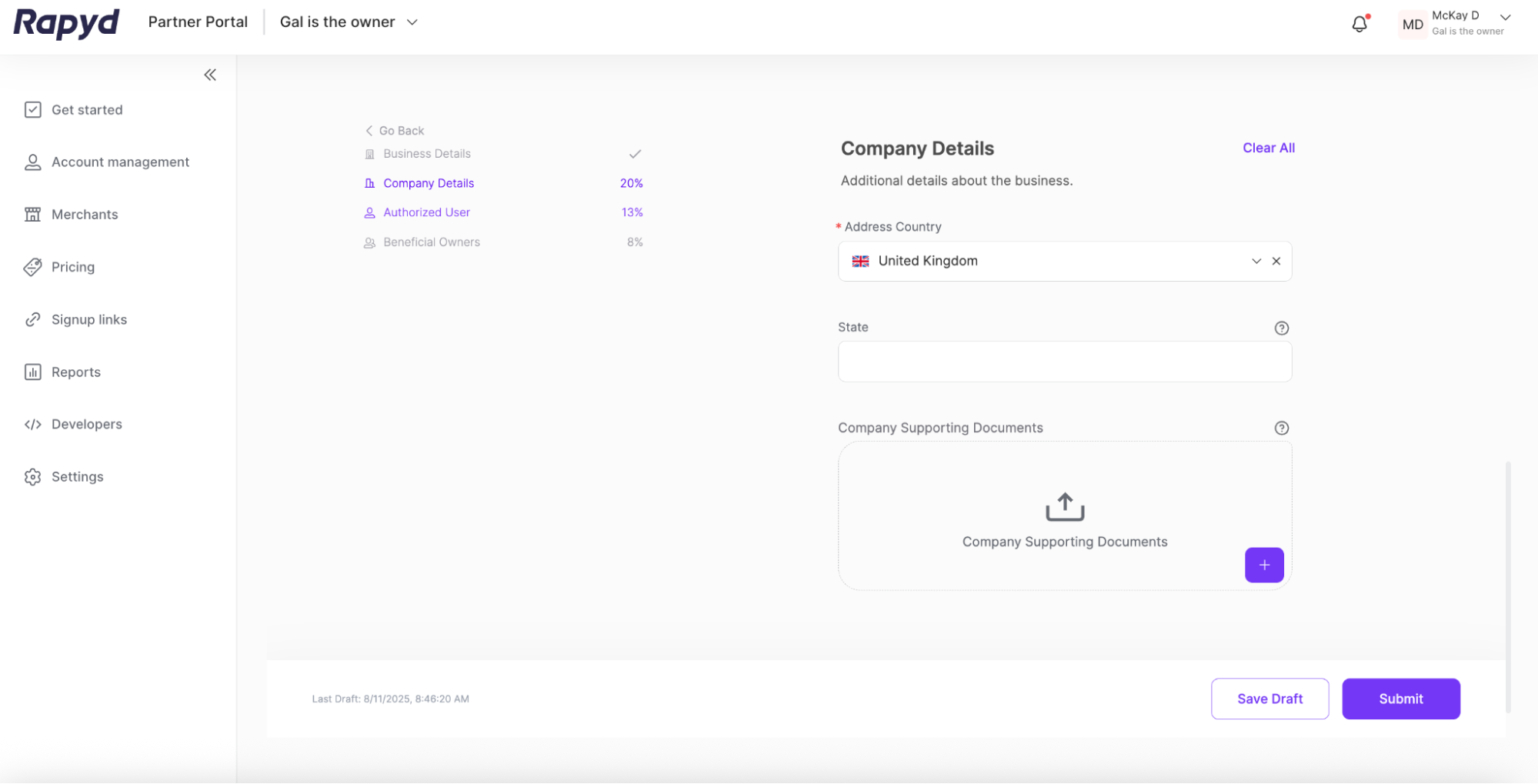
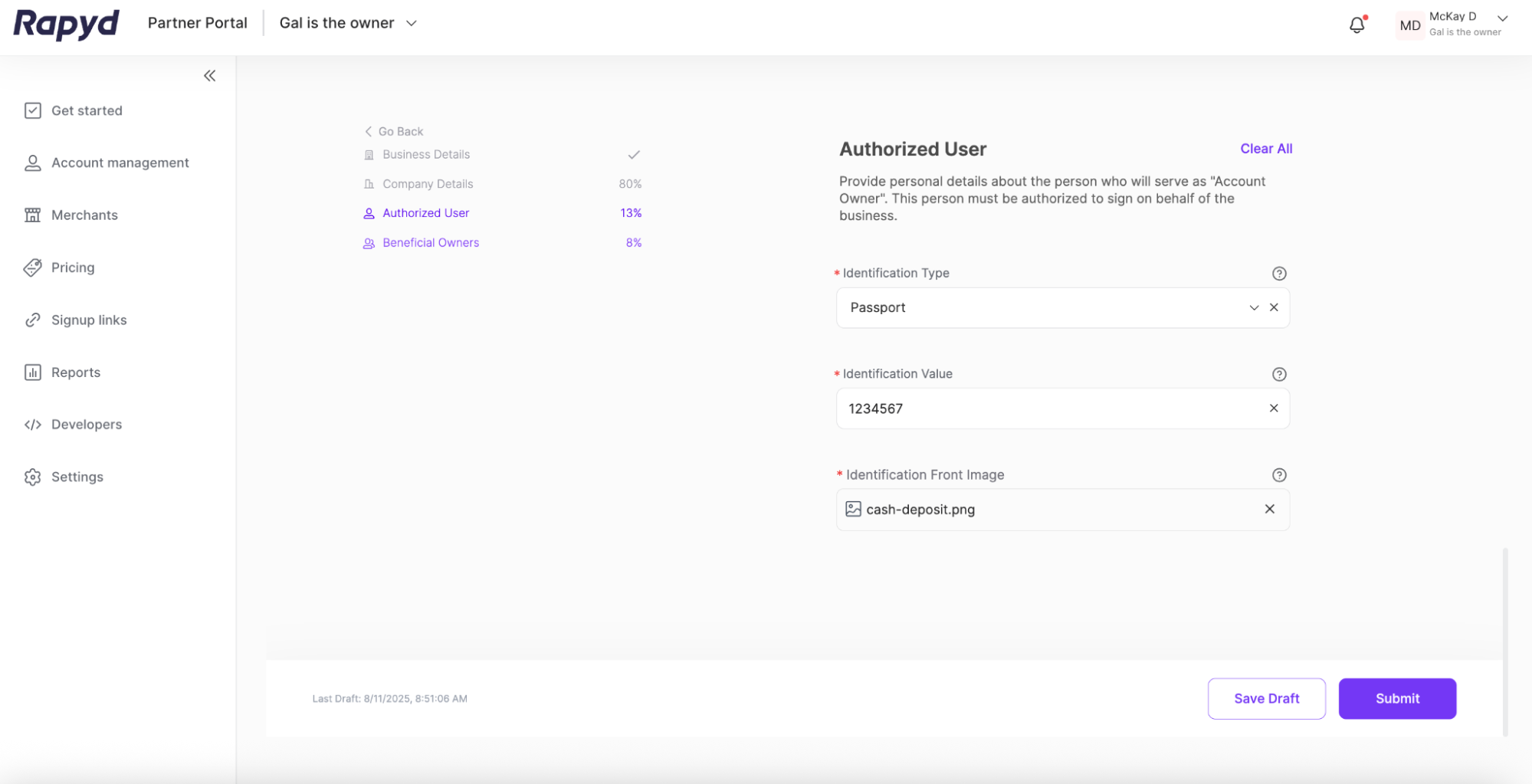
Aparece la página Usuario autorizado. Proporcione los datos personales del propietario de la cuenta.
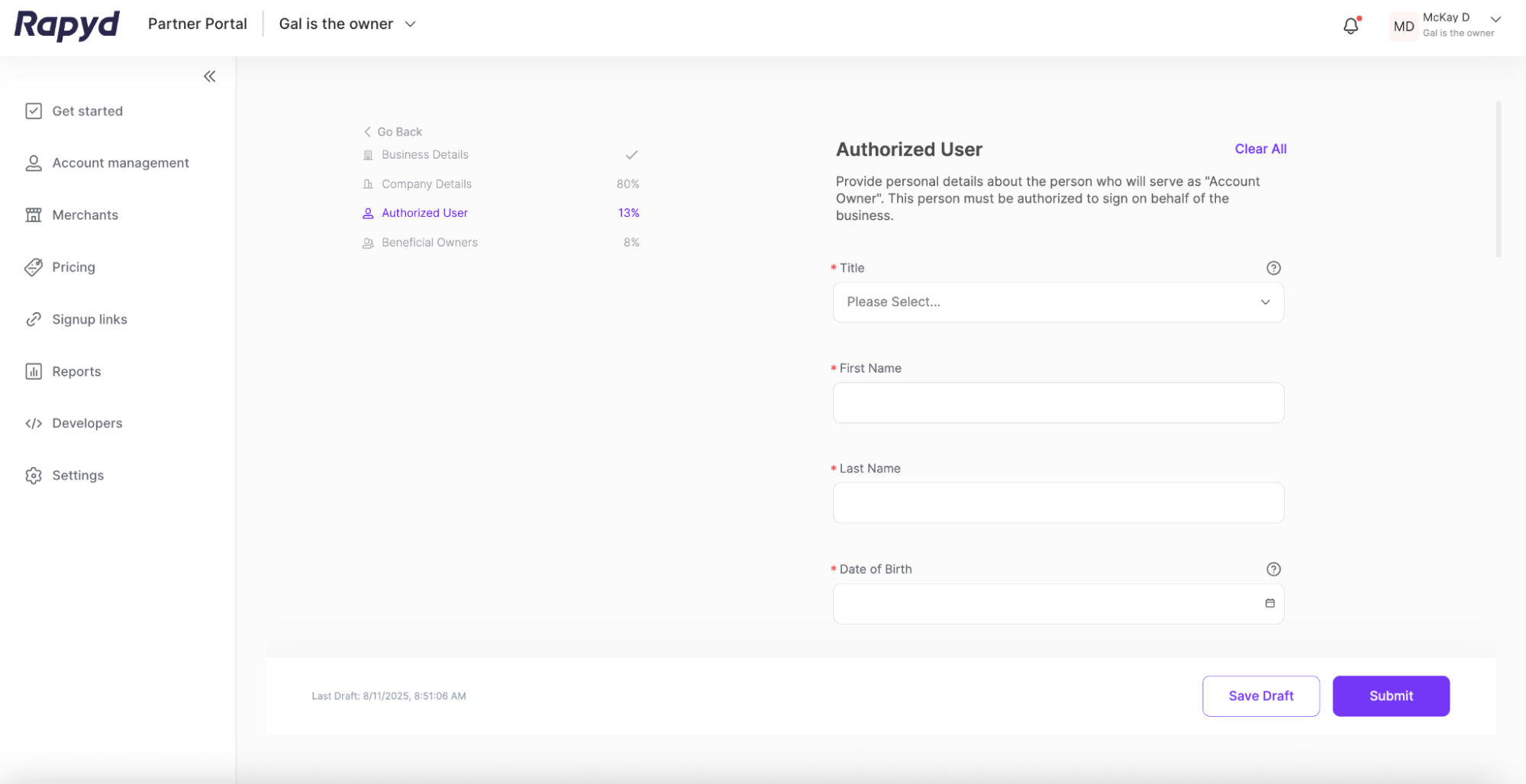
Complete los campos obligatorios.
Después de completar los campos obligatorios, haga clic en el enlace Propietarios beneficiarios en el menú de la izquierda.
Aparece la página Propietarios beneficiarios. Proporcione los datos personales de las personas que posean el 25 % o más de las acciones de la empresa.
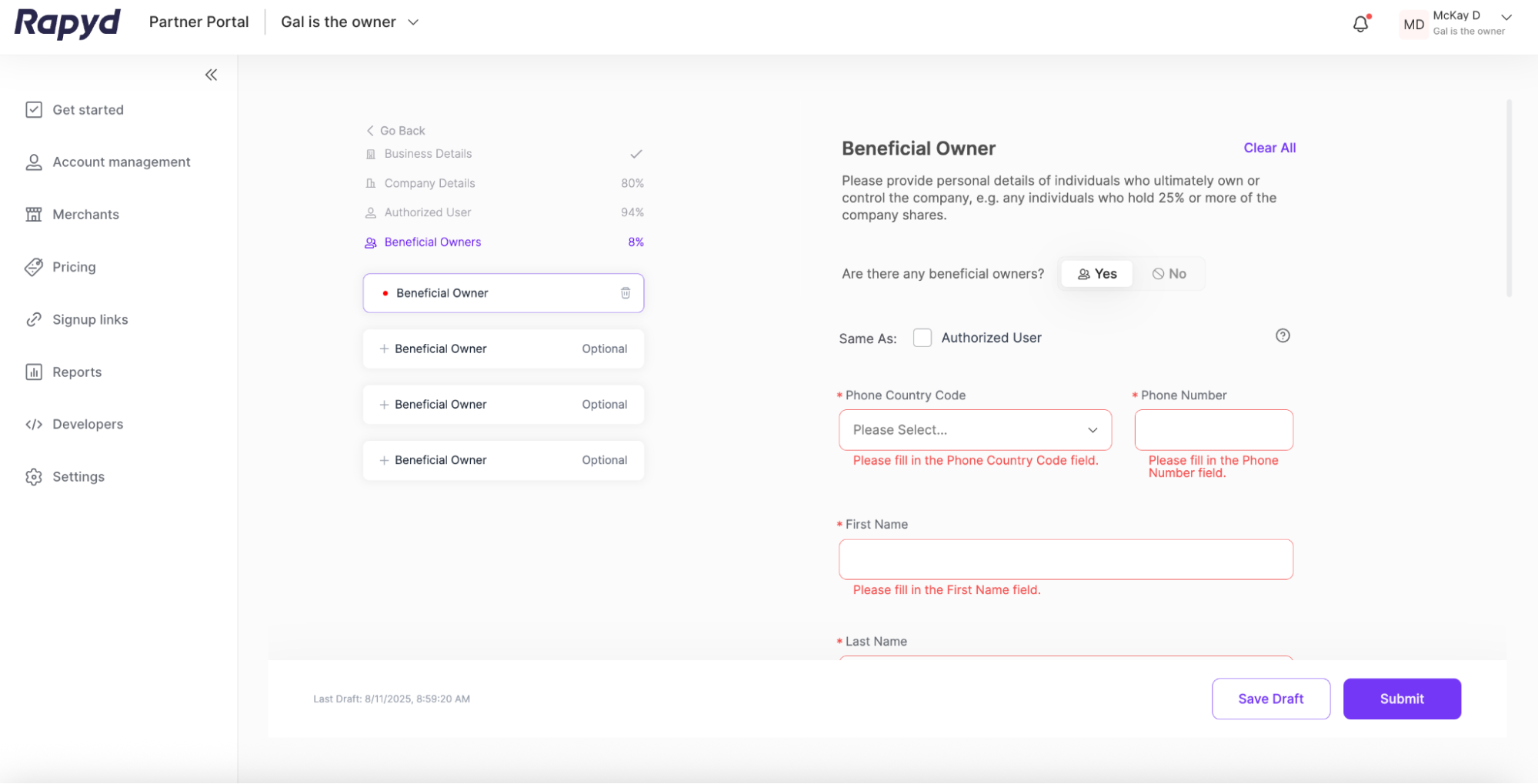
Complete los campos obligatorios.
(Opcional): puede hacer clic en la casilla de verificación Usuario autorizado en la parte superior de la página si el propietario efectivo es la misma persona que el usuario autorizado.
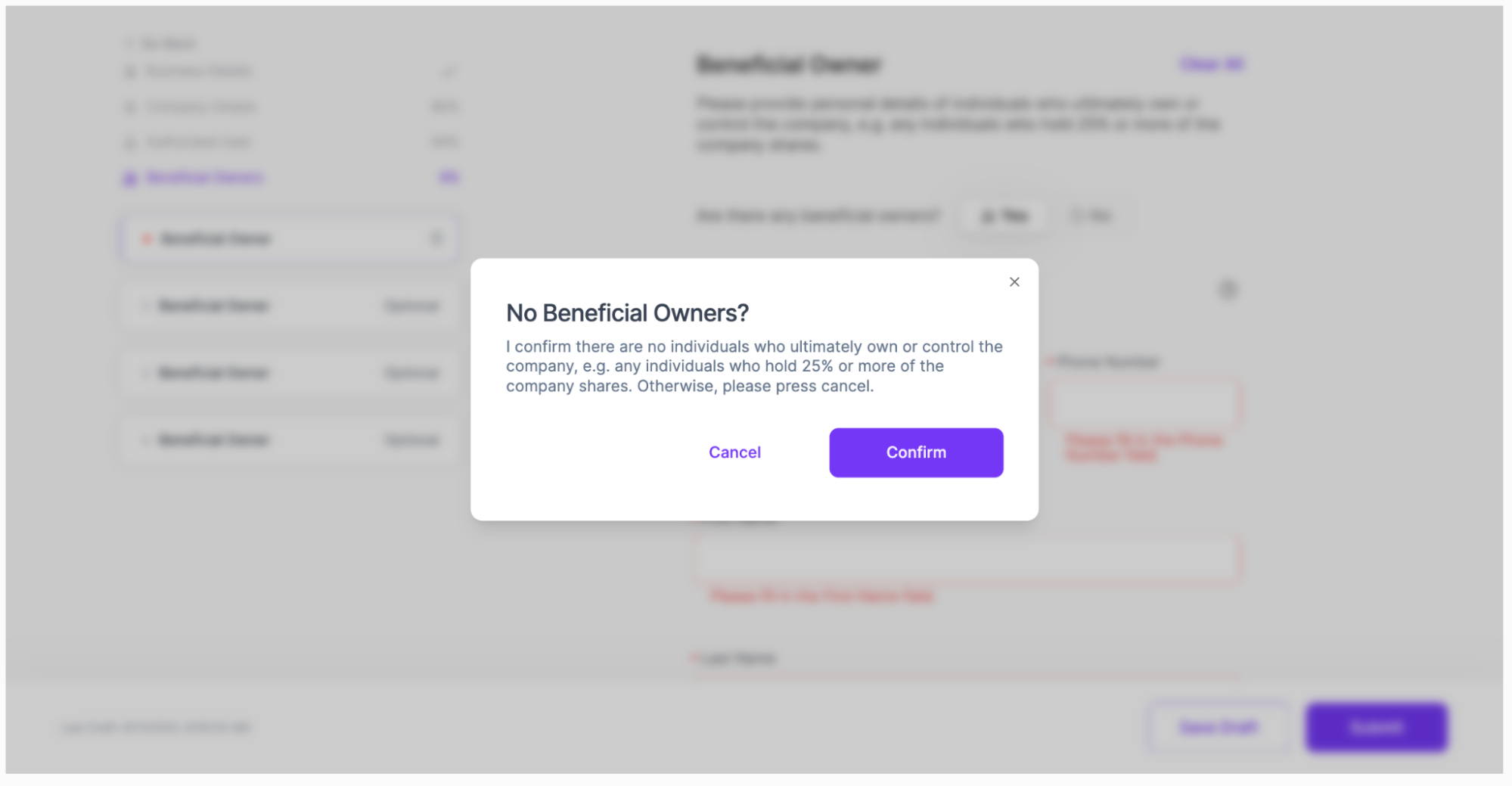
(Opcional): si la empresa del comerciante no tiene propietarios efectivos, seleccione la opción No en la parte superior del formulario. Aparecerá una ventana solicitando que confirme. Haga clic en Confirmar.
(Opcional) Si hay varios beneficiarios efectivos, añada más propietarios efectivos en el menú de la izquierda.
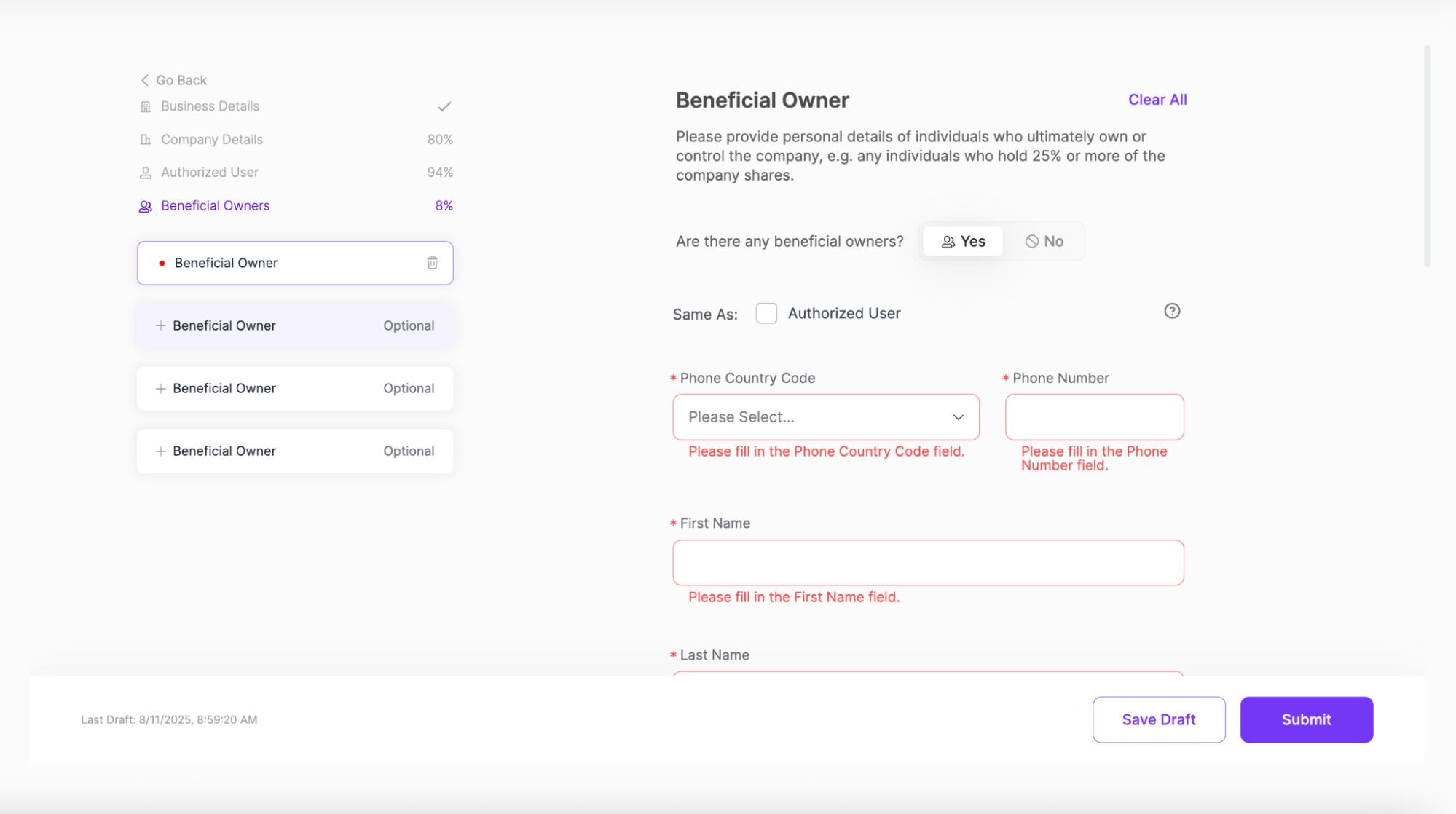
Complete los campos obligatorios de la página del propietario efectivo, si corresponde.
Haga clic en el botón Enviar en la parte inferior del formulario.
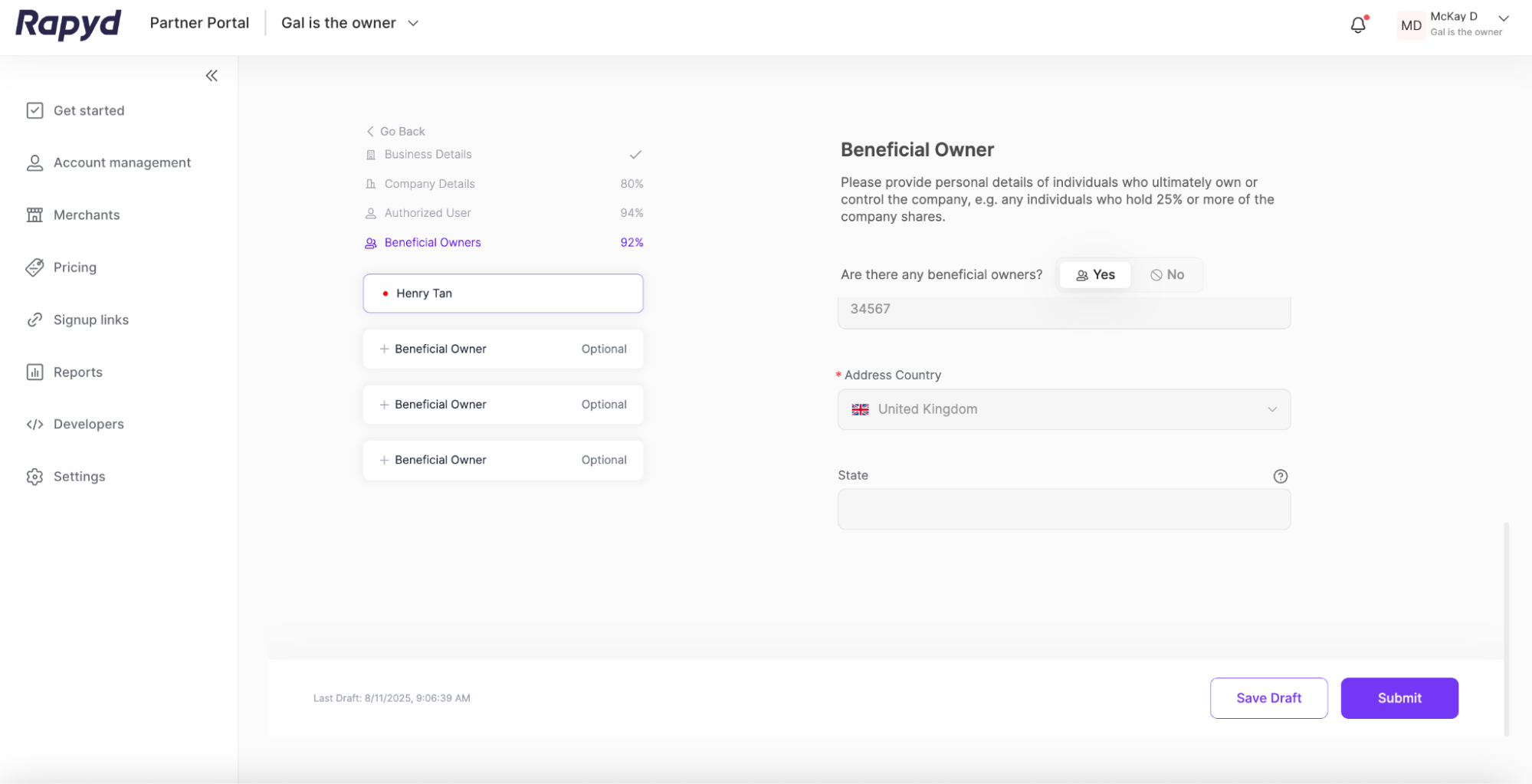
Confirme que está listo para enviar la solicitud KYB.
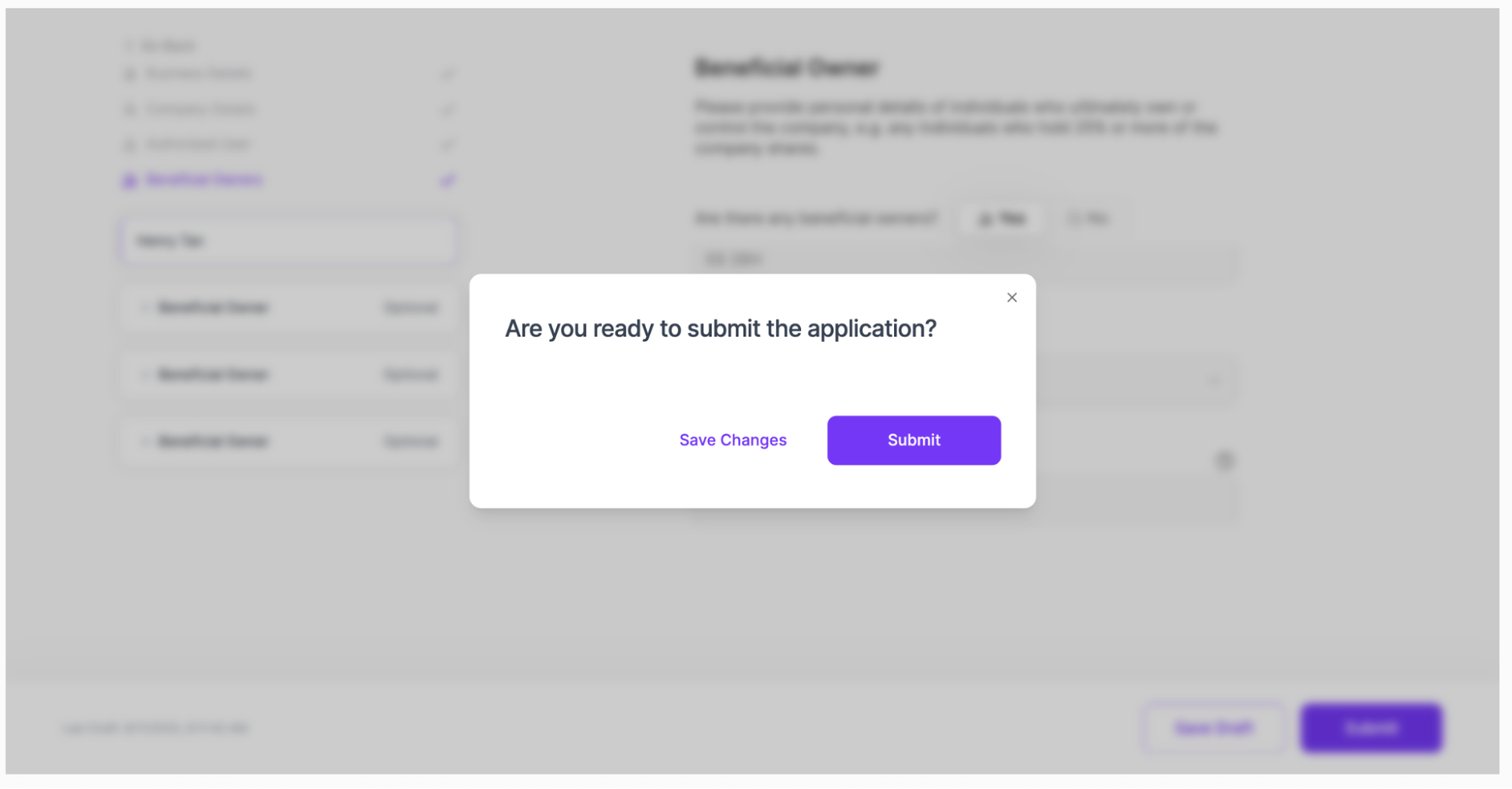
Haga clic en Enviar. La solicitud KYB ha sido enviada.
Nota: Una vez enviada la solicitud KYB, no se podrán realizar más cambios.
Aparece la pantalla de presentación de solicitudes, en la que se indica el estado de su solicitud KYB.
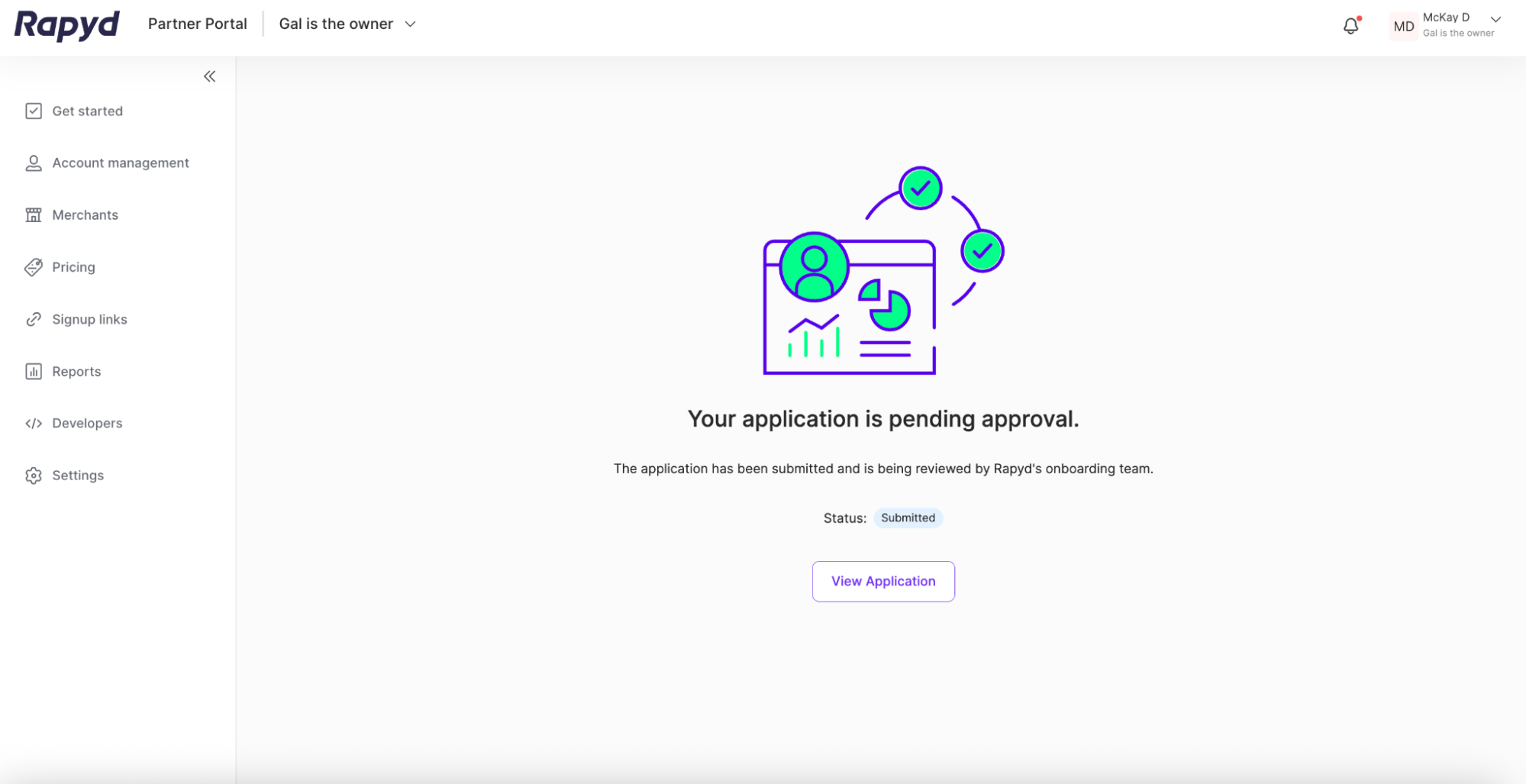
Vuelva a la pestaña Comercios. Haga clic en la sección Pendiente.
El comercio ahora tiene un estado KYB de Enviado.