Configurar un servidor SFTP
Guía para configurar el SFTP en el Client Portal para recibir informes de reconciliación.
Puede configurar el Protocolo de transferencia de archivos SSH (SFTP) para configurar los informes de reconciliación en la sección Informes en el Client Portal.
Inicie sesión según lo descrito en el Client Portal y pulse Informes.
Siga las instrucciones para configurar un servidor SFTP con Rapyd o con su propio servidor de cliente.
Si está utilizando Rapyd para alojar el SFTP, necesitará agregar a la lista blanca sus Direcciones IP públicas y subir sus archivos de Clave pública.
Navegue hasta Informes > Informes y facturación.
Seleccione el botón Configurar SFTP en la esquina superior derecha.
Aparece el cuadro de diálogo Solicitar la configuración de SFTP.
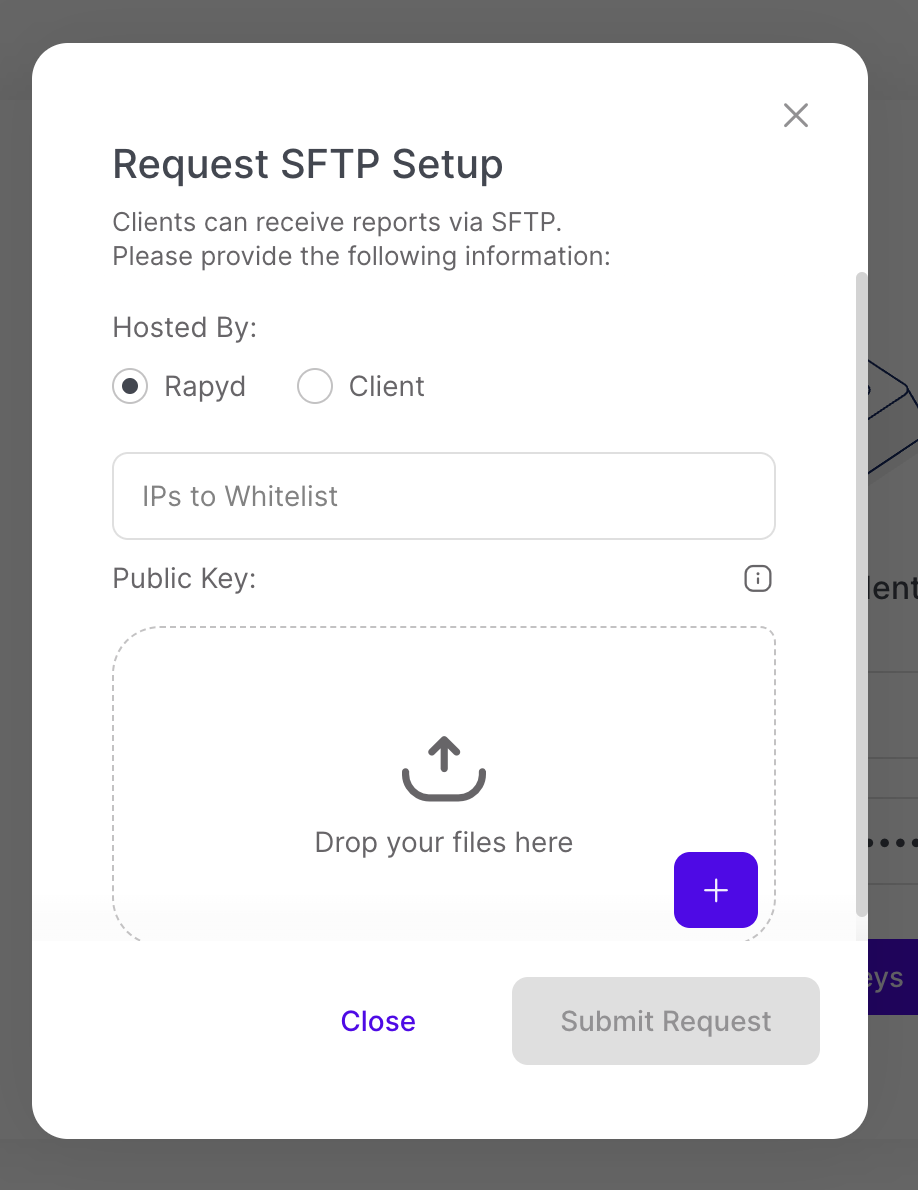
Introduzca sus Direcciones IP para incluir en la lista blanca en el primer campo.
Suba su archivo Clave pública (formato .ssh o .txt).
Pulse Enviar solicitud.
Aparece el cuadro de de diálogo Solicitud de SFTP recibida.
Su solicitud será revisada y pronto alguien de servicio al cliente apoyo se pondrá en contacto con usted con más detalles, incluída la URL del nombre de host del servidor Rapyd.
Navegue hasta Informes > Informes y facturación.
Seleccione el botón Configurar SFTP en la esquina superior derecha.
Aparece el cuadro de diálogo Solicitar la configuración de SFTP.
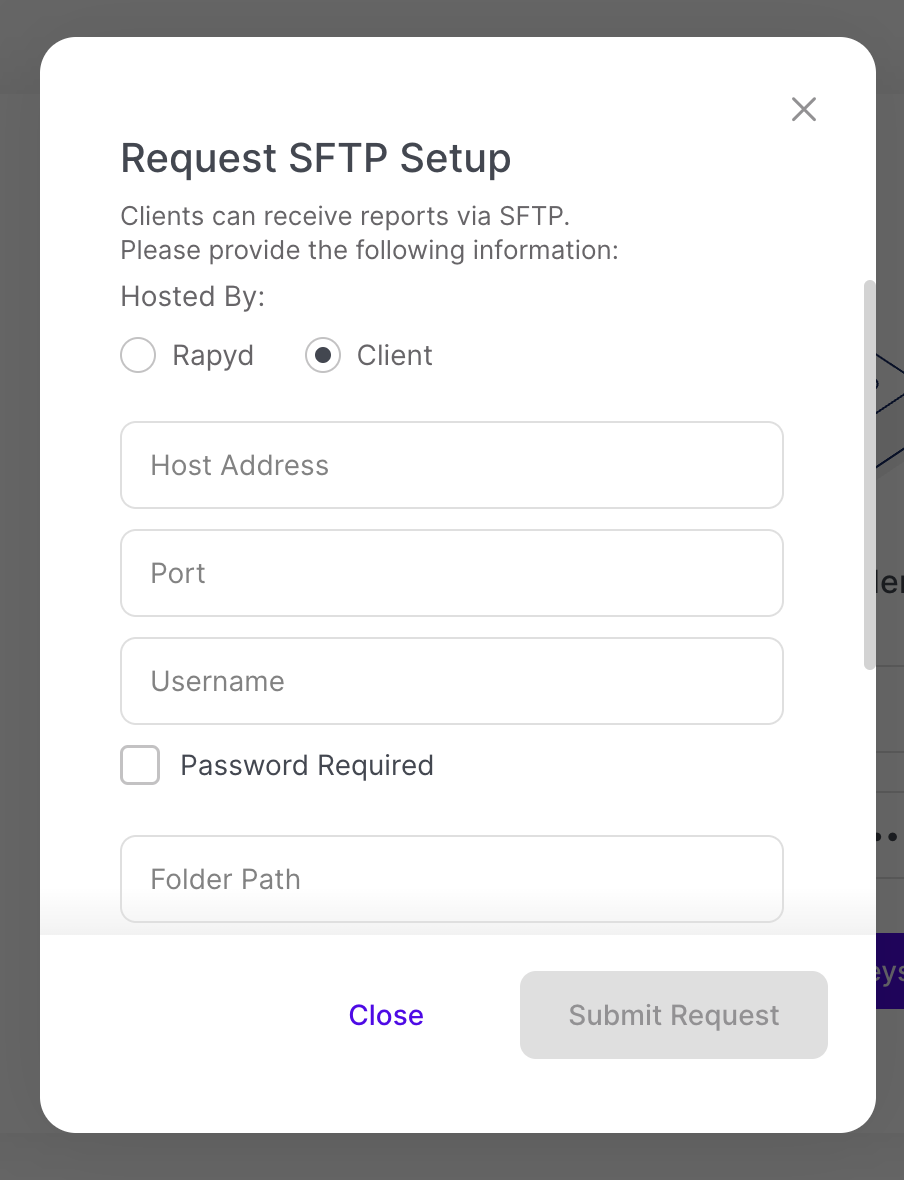
Seleccione el botón de radio Cliente.
Introduzca su sitio web en Dirección del anfitrión .
Introduzca el número de Puerto .
Introduzca su Nombre de usuario SFTP especificado al conectarse a su carpeta dedicada. Por ejemplo, merchant-sftp).
Marque la casilla Contraseña requerida .
Introduzca su Ruta de carpeta SFTP dedicada. Por ejemplo, /merchant-sftp.
Pulse Enviar solicitud.
Aparece el cuadro de diálogo Solicitud de SFTP recibida.
Su solicitud será revisada y alguien de apoyo se pondrá en contacto con usted pronto.