Creación de una plantilla de lista de precios
Puedes crear una plantilla de lista de precios.
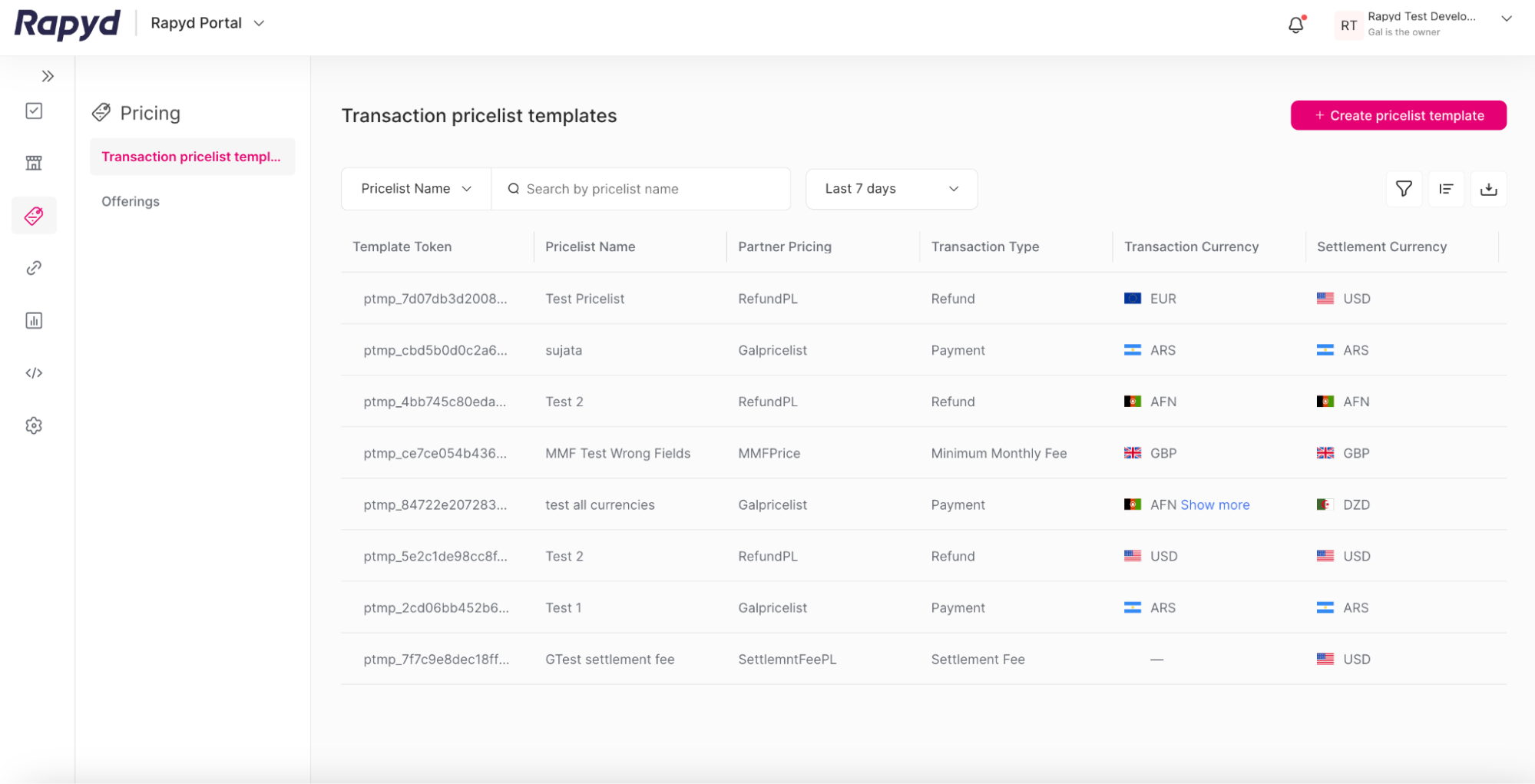
Inicie sesión tal y como se describe en Iniciar sesión en el portal de socios y navegue hasta el ¿Precios > Plantillas de listas de precios de transacciones.
El Plantillas de listas de precios de transacciones aparece la página.
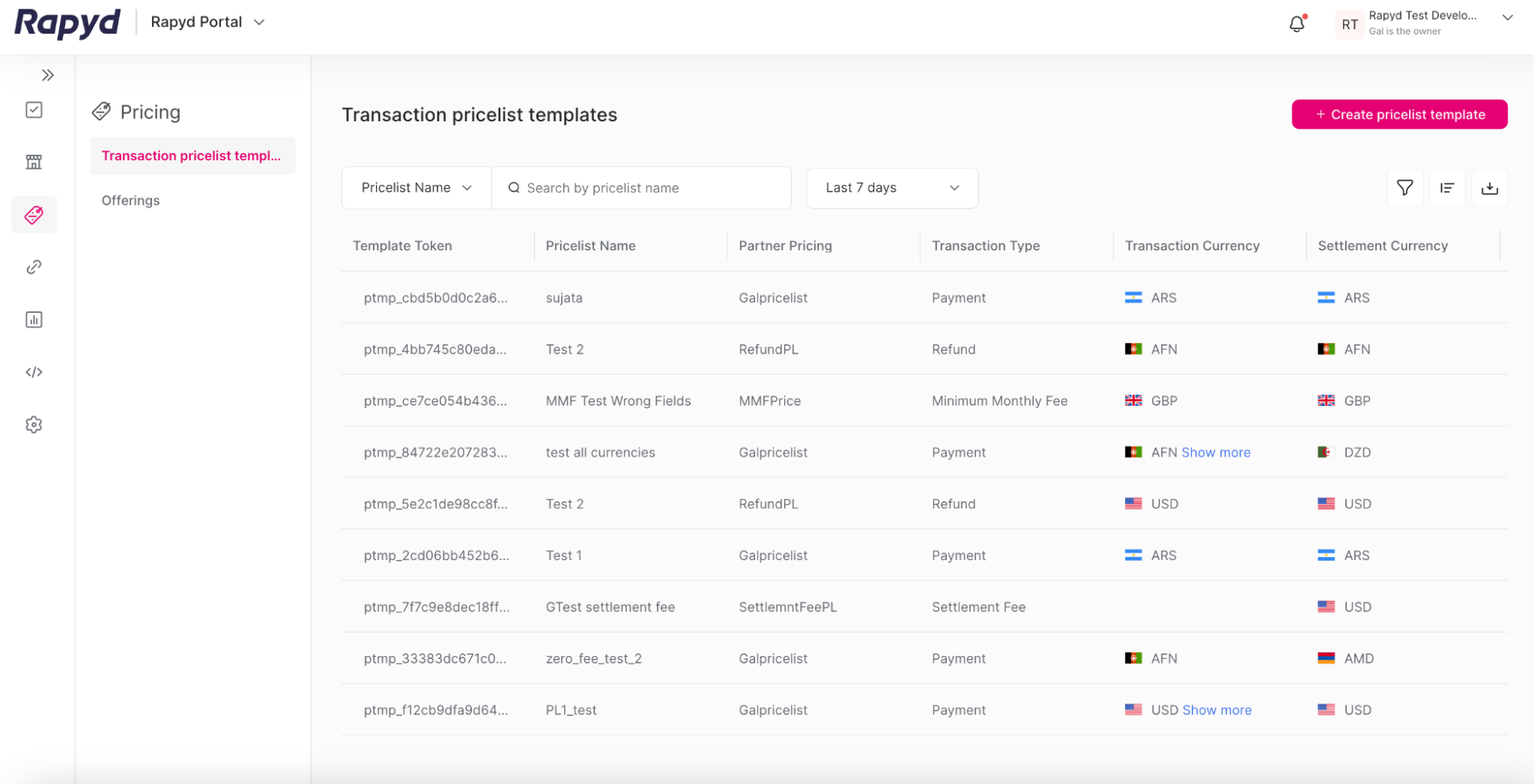
Haga clic en el + Crea una plantilla de lista de precios botón en la esquina superior derecha.
El Crea una plantilla de lista de precios aparece la página.
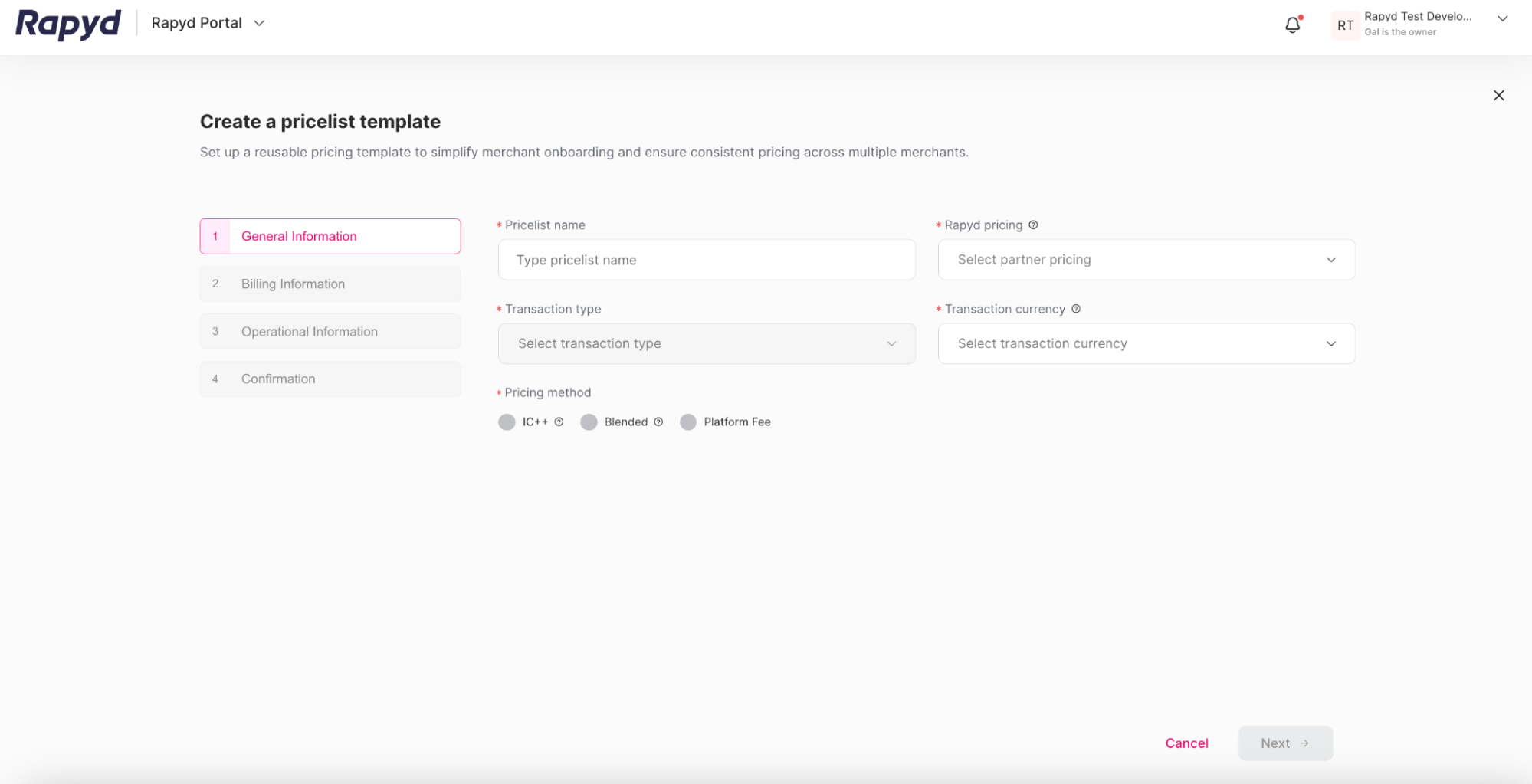
En el Información general sección, complete los siguientes campos:
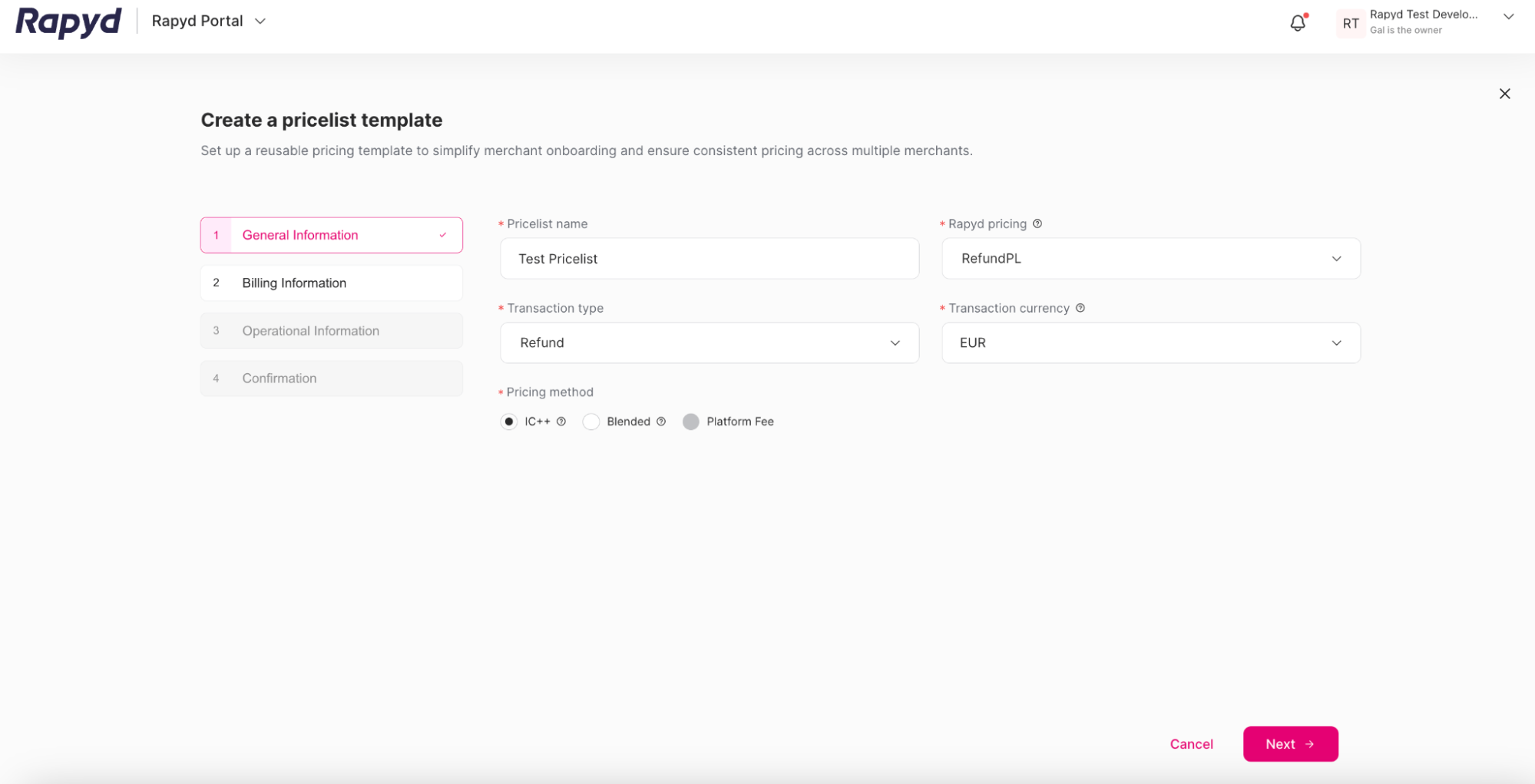
Nombre de la lista de precios: introduzca el nombre de la lista de precios. El nombre debe ser exclusivo de la lista de precios específica
Precios de Rapyd: son los precios determinados por el contrato entre el socio y Rapyd. Selecciona el precio en el menú desplegable
Tipo de transacción: selecciona el tipo de transacción en el menú desplegable. Este campo se ve afectado por la opción seleccionada para el Precios rápidos campo.
Divisa de la transacción: seleccione la moneda de la lista de verificación. Puedes buscar la moneda por el código ISO 4217 en el menú desplegable. Puedes seleccionar varias monedas o elegir Selecciona todas.
Canal de pago: selecciona las siguientes opciones en el menú desplegable: Pagos en línea, Pagos en persona, Seleccione todo. Haga clic en la casilla de verificación para seleccionar la opción. Se pueden seleccionar varias opciones. Este campo puede aparecer en función de la opción seleccionada para Precios rápidos campo.
Método de precios: selecciona el método de precios entre las siguientes opciones: IC++, Mezclado, y Tarifa de plataforma.
Tipo de transacción
El tipo de transacción disponible viene determinado por el precio de Rapyd seleccionado y está alineado con el contrato que el socio ha firmado con Rapyd.
Haga clic Siguiente.
En el Información de facturación sección, complete los siguientes campos:
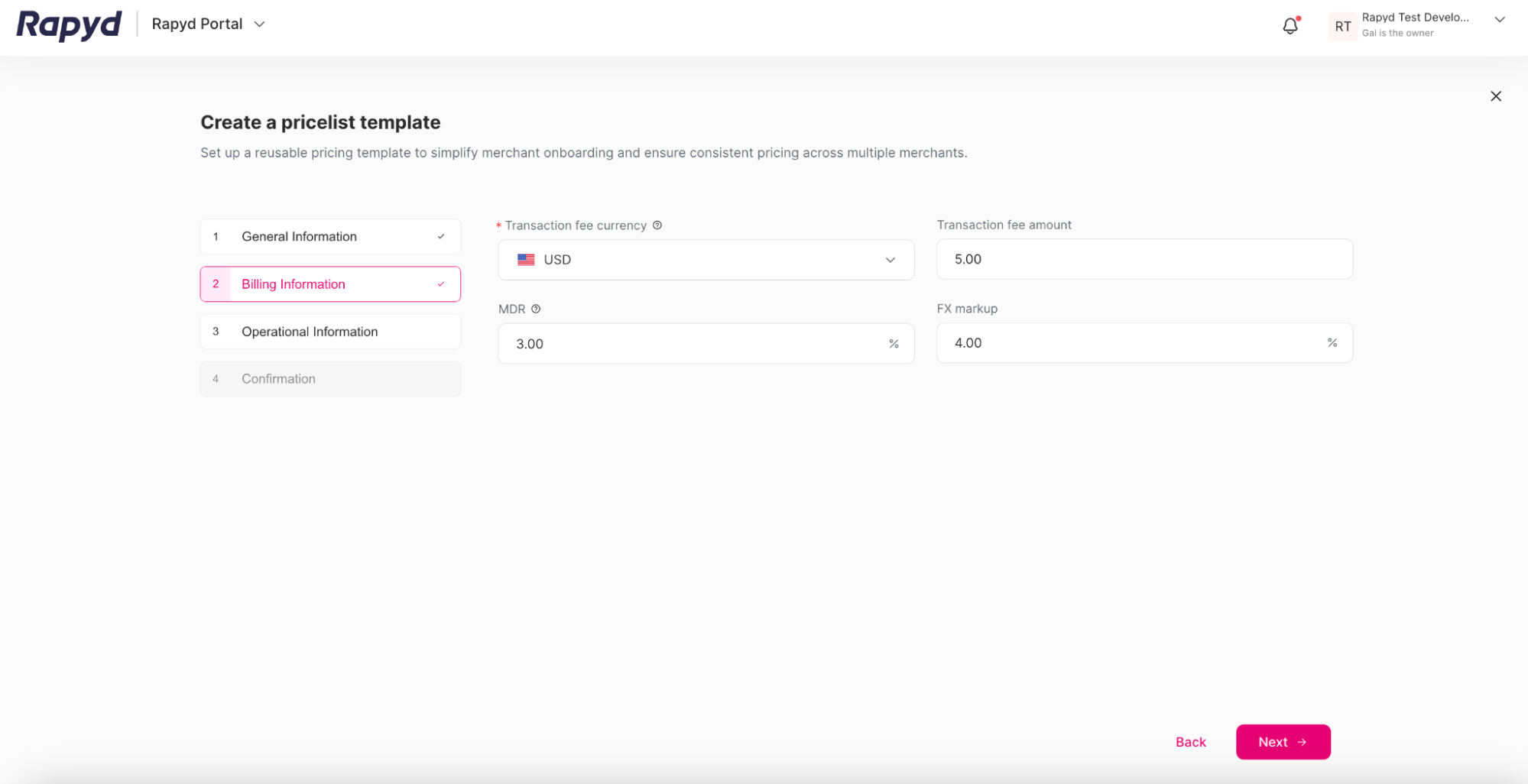
Divisa de la tarifa de transacción: la moneda utilizada para calcular y aplicar las tarifas de transacción.
Importe de la tarifa de transacción: un componente de precio fijo que se cobrará por cada transacción.
MDR: una comisión basada en porcentajes que se aplica al importe de la transacción. Por ejemplo, si ingresas el 5%, se cobrará una comisión del 5% sobre el importe de cada transacción
Margen cambiario: porcentaje que se cobrará al realizar la conversión a la divisa de comisión y liquidación.
Haga clic Siguiente.
En el Información operativa sección, complete los siguientes campos:
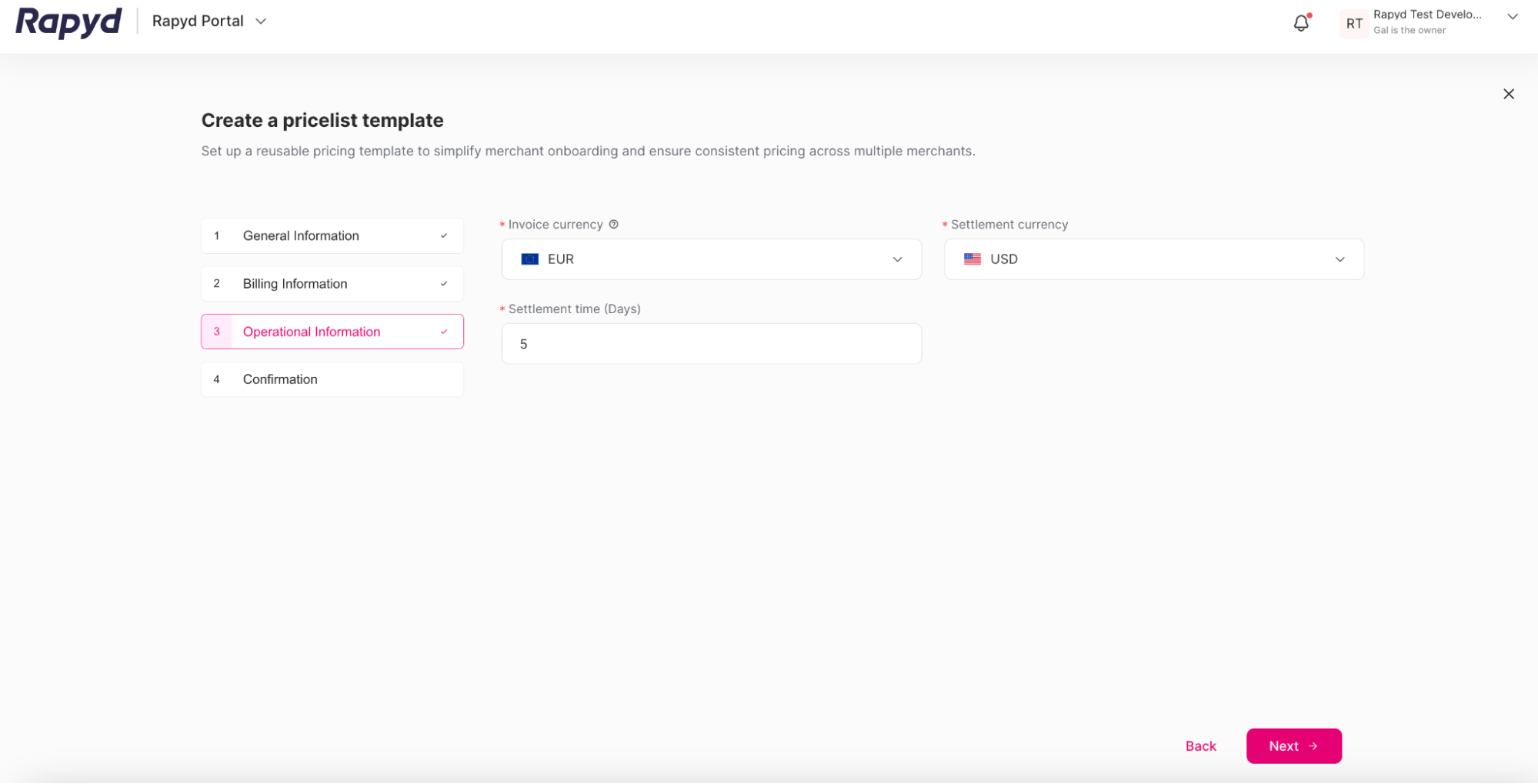
Divisa de la factura: la moneda en la que se mostrarán las tarifas en la factura del vendedor. Selecciona en el menú desplegable.
Divisa de liquidación: selecciónala en el menú desplegable.
Tiempo de liquidación (días): introduce el número de días en el campo. El valor introducido no puede ir por debajo de 1.
Haga clic Siguiente.
El Confirmación aparece la sección:
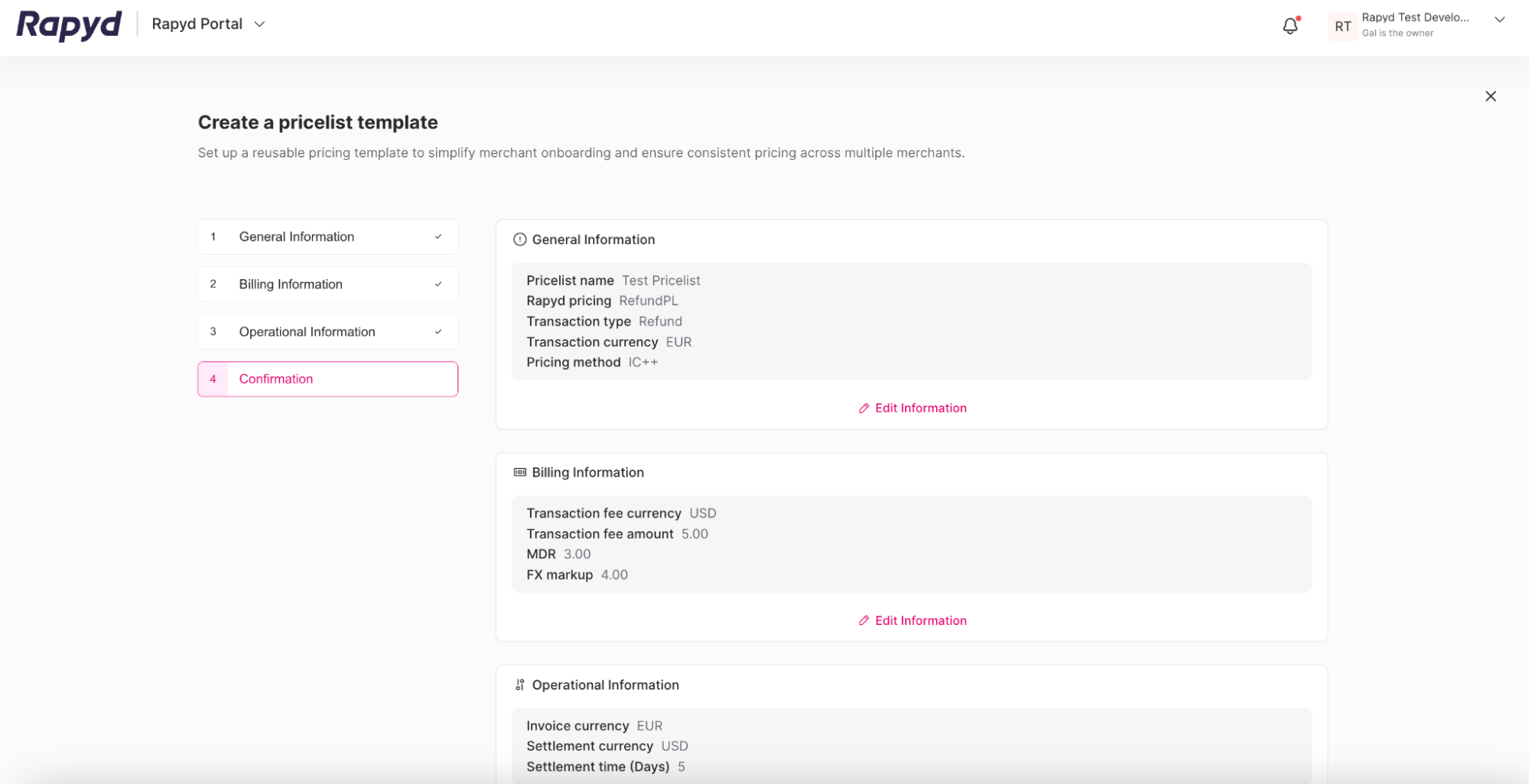
Revisa la siguiente información para ver tu lista de precios.
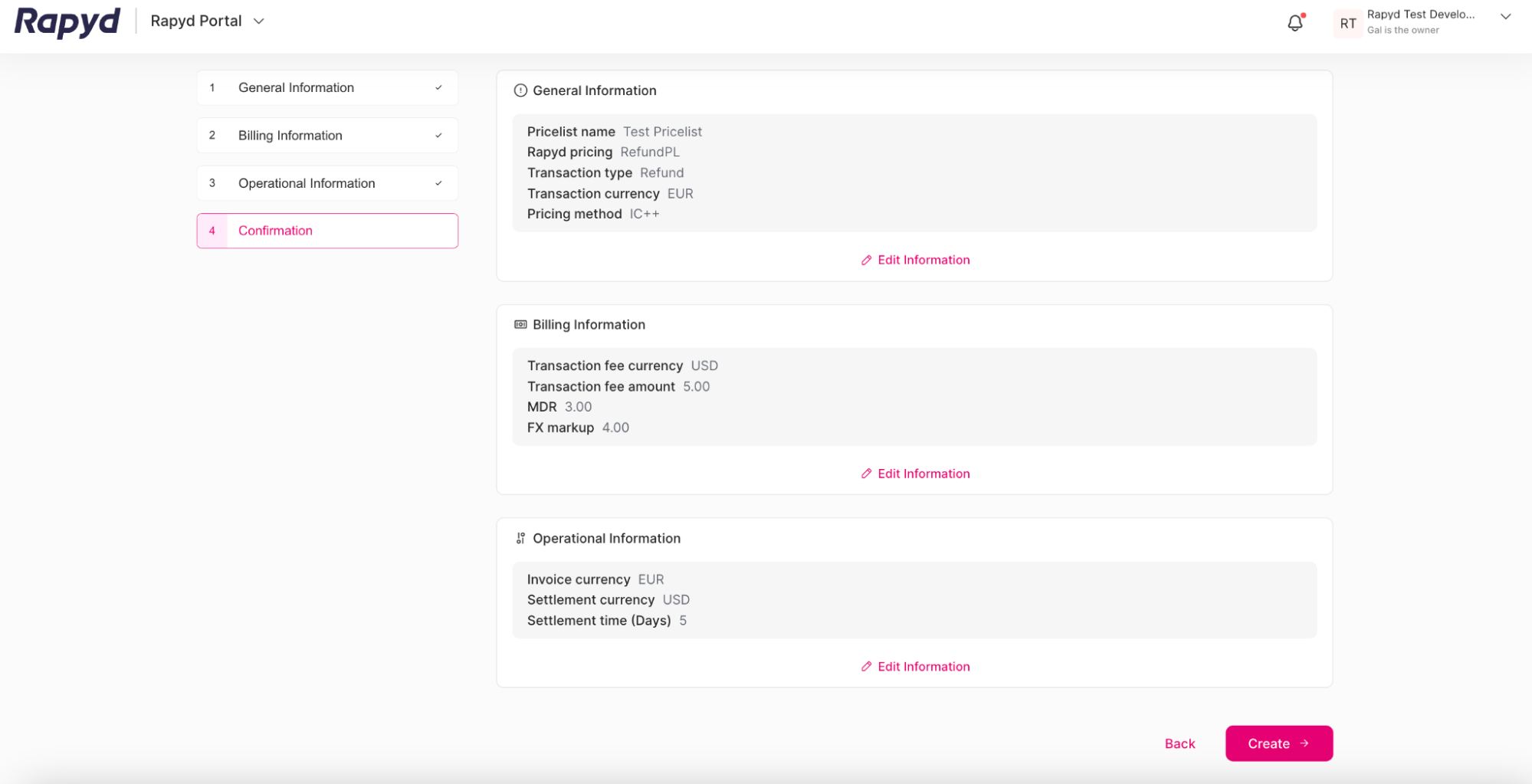
Haga clic en Editar información botón debajo de cada sección para editar la información. Puede navegar entre las secciones haciendo clic en la que desee en el menú de la izquierda.
Desplázate hasta la parte inferior y haz clic en Crear botón en la esquina inferior derecha.
Aparece la ventana de éxito. Haga clic Listo.
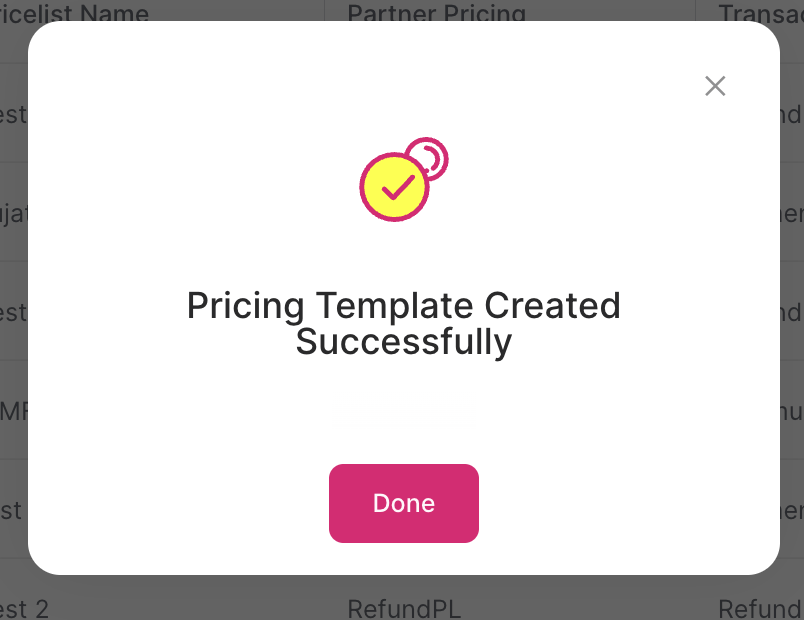
La nueva plantilla de lista de precios aparece en la tabla del Plantillas de listas de precios de transacciones página.