Creación de una oferta
Crea una oferta.
Puedes crear una oferta para tu comerciante. Una oferta es un paquete de plantillas de listas de precios creado por el socio
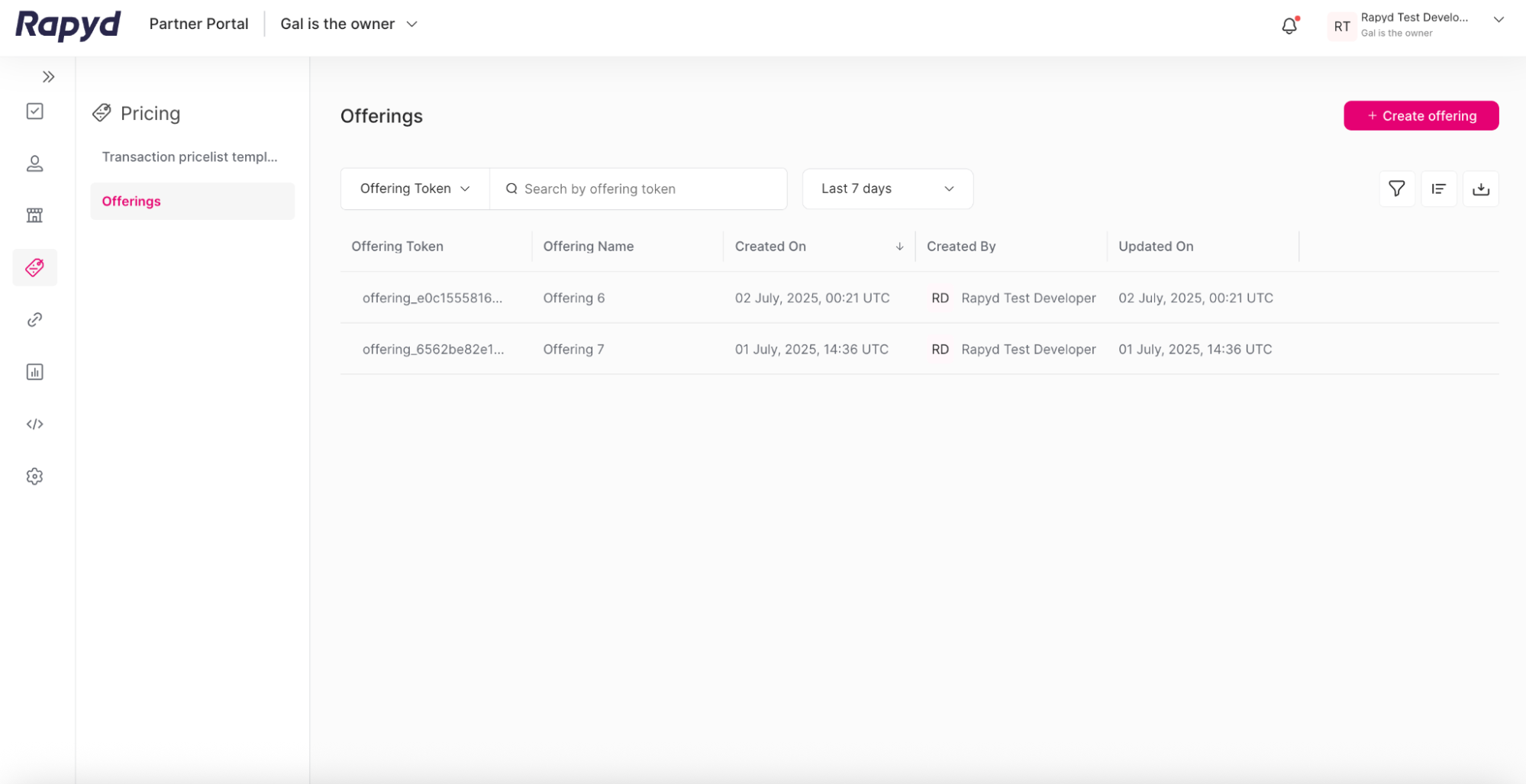
Inicie sesión tal y como se describe en Iniciar sesión en el portal de socios y navegue hasta ¿Precios > Ofrendas.
El Ofrendas aparece la página.
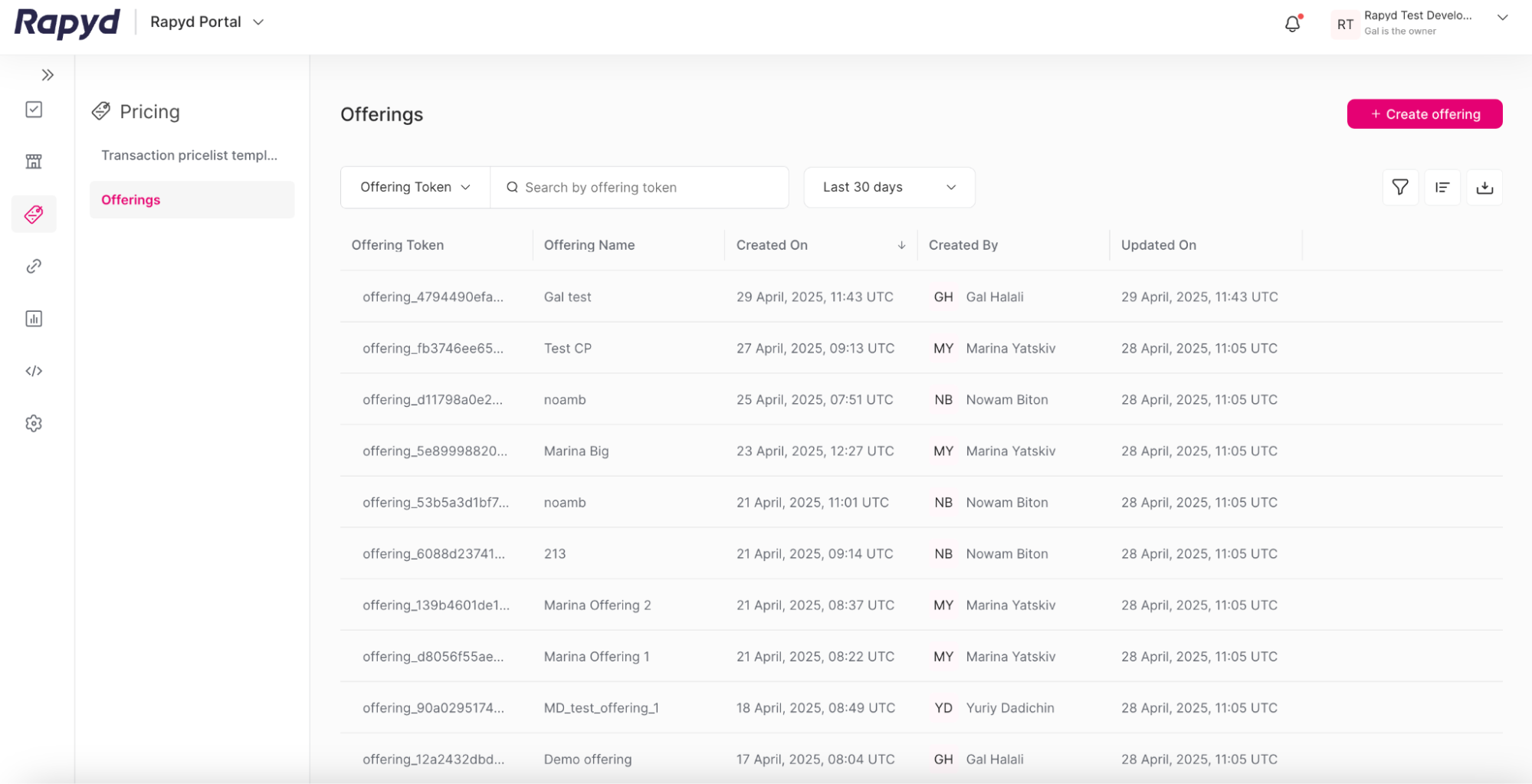
Haga clic en el + Crea una oferta botón en la esquina superior derecha.
El Crear una nueva oferta aparece la página.
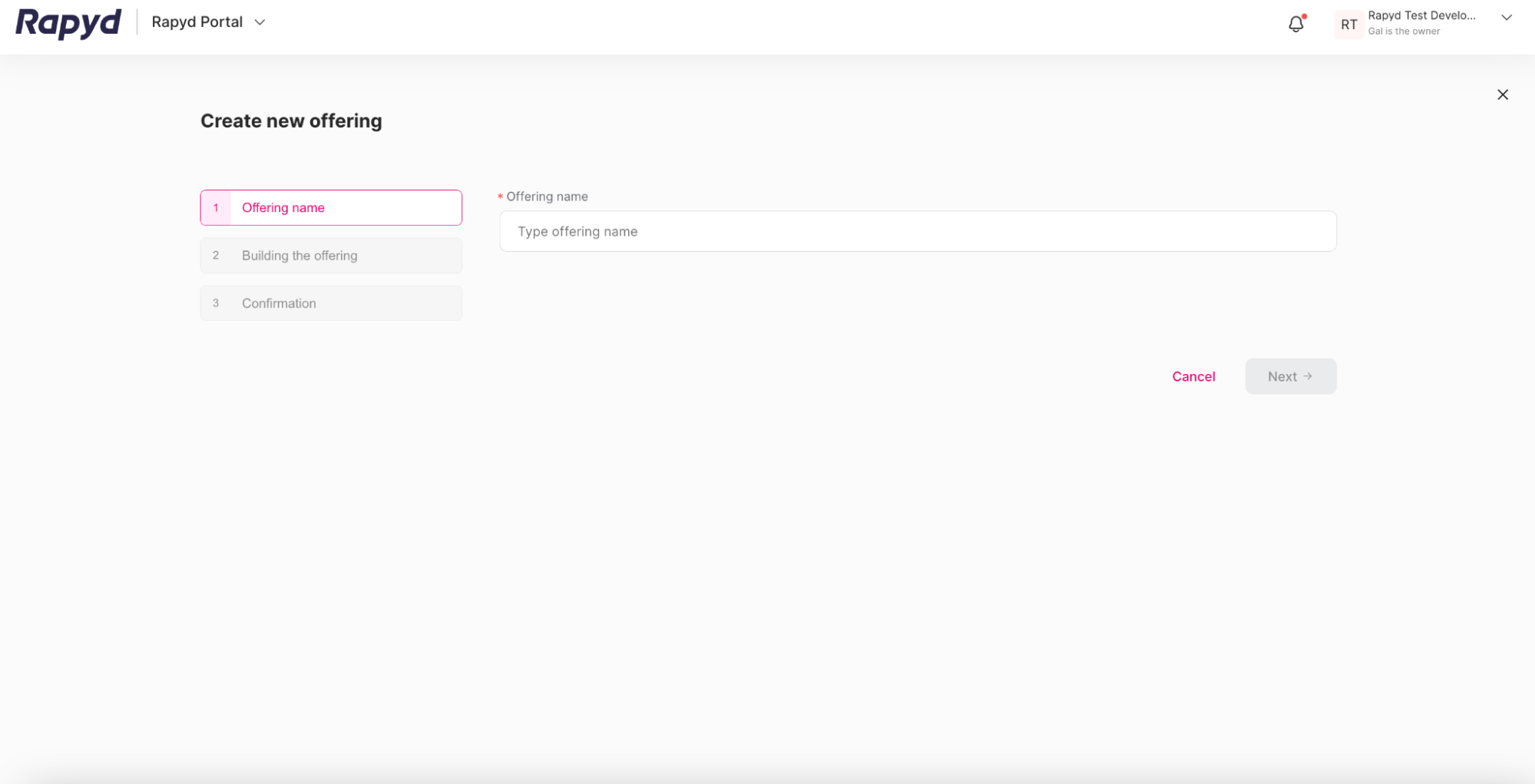
En el Nombre de la oferta sección, introduzca el nombre de la oferta en el cuadro de texto.
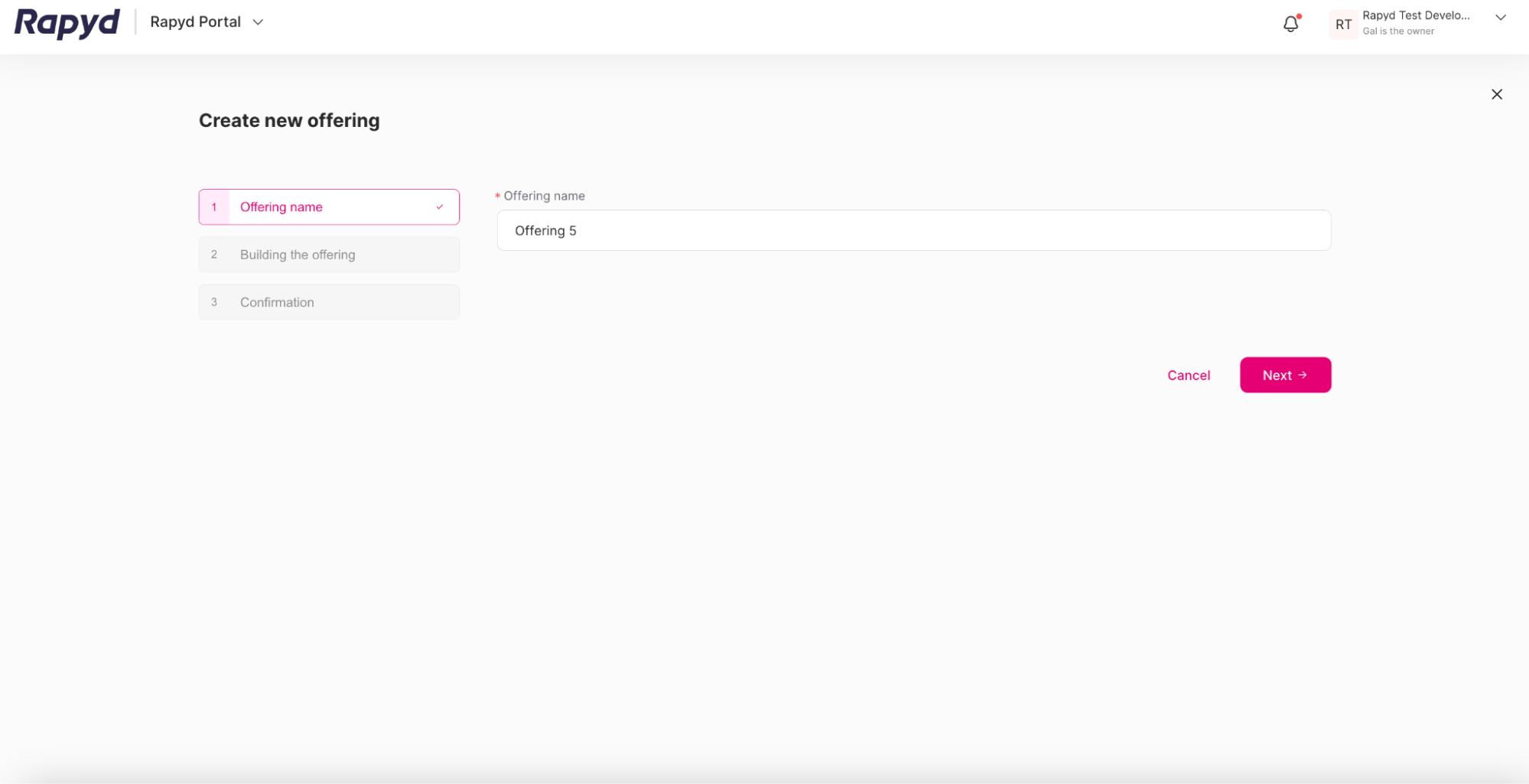
Haga clic Siguiente.
En el Construyendo la oferta sección, seleccione las listas de precios que desea incluir en la oferta marcando la casilla situada junto a cada plantilla.
Incluye las siguientes plantillas de listas de precios que tengan estos tipos de transacciones:
Pago
Autorización de pago
Reembolso
Contracargo
MMF (opcional)
Disputa previa (opcional)
Tarifa de liquidación (opcional)
Tipos de transacciones
debe seleccionar un conjunto mínimo de 4 plantillas de lista de precios al crear una oferta. Cada plantilla debe incluir un tipo de transacción obligatorio diferente: pago, autorización de pago, reembolso y contracargo
Puedes incluir hasta un conjunto de 7 plantillas de listas de precios. Incluye 3 plantillas de listas de precios opcionales con los siguientes tipos de transacciones: MMF (cuota mensual mínima), previa a la disputa
Cada conjunto que incluyas debe tener la misma moneda de liquidación para las plantillas de lista de precios seleccionadas. Puedes incluir varios sets en una oferta, donde cada set tiene una divisa de liquidación diferente por juego
Si no tienes las plantillas de lista de precios necesarias, debes crearlas antes de crear una oferta. Consulte Creación de una plantilla de lista de precios para obtener más información.
Puedes buscar la plantilla de lista de precios por nombre en la barra de búsqueda. También puedes hacer clic en Filtrar icono en la esquina superior derecha para aplicar un filtro a la lista. Los filtros útiles pueden incluir filtrar por Divisa de liquidación o Tipo de transacción.
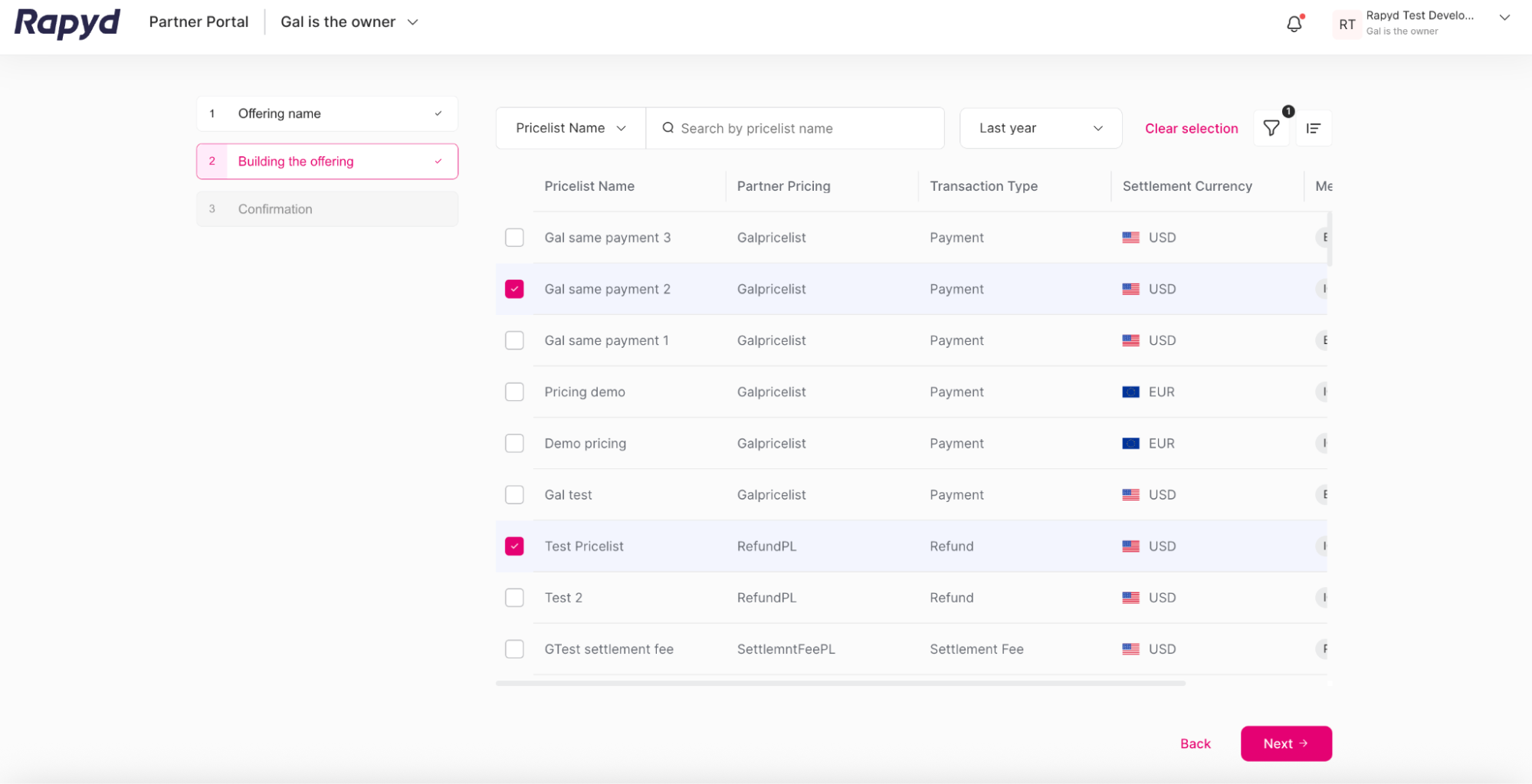
Creación de una oferta
Al crear una oferta, la divisa de liquidación debe coincidir con la de todas las plantillas de lista de precios seleccionadas. Si no coinciden, aparecerá un mensaje de error en la parte superior de la página
Haga clic Siguiente.
Nota: Si la oferta incluye listas de precios duplicadas, aparecerá un mensaje de error.
El Confirmación aparece la sección.
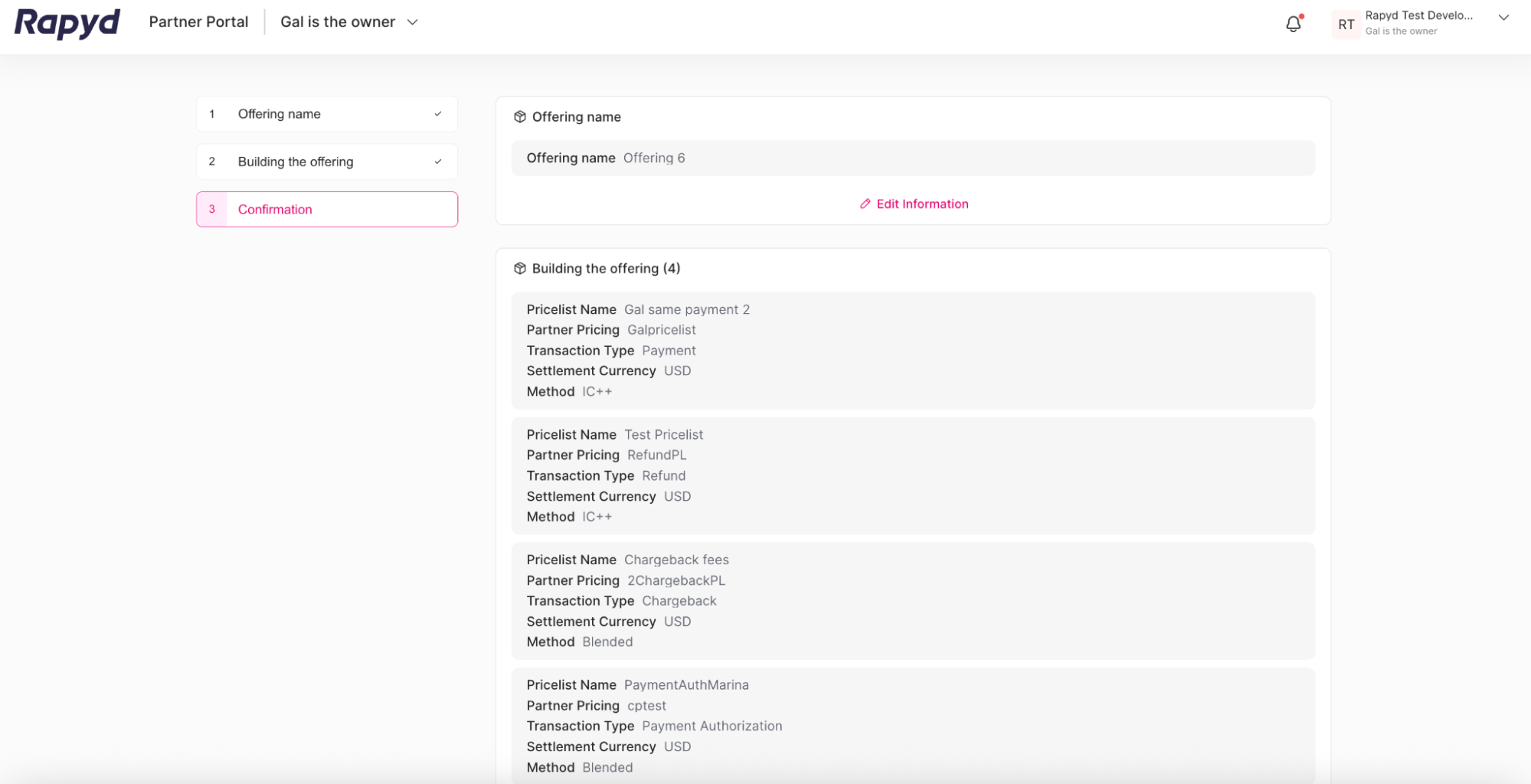
Revisa la siguiente información para tu oferta.
Haga clic en Editar información botón para editar el nombre de la oferta o las plantillas de lista de precios incluidas en la oferta.
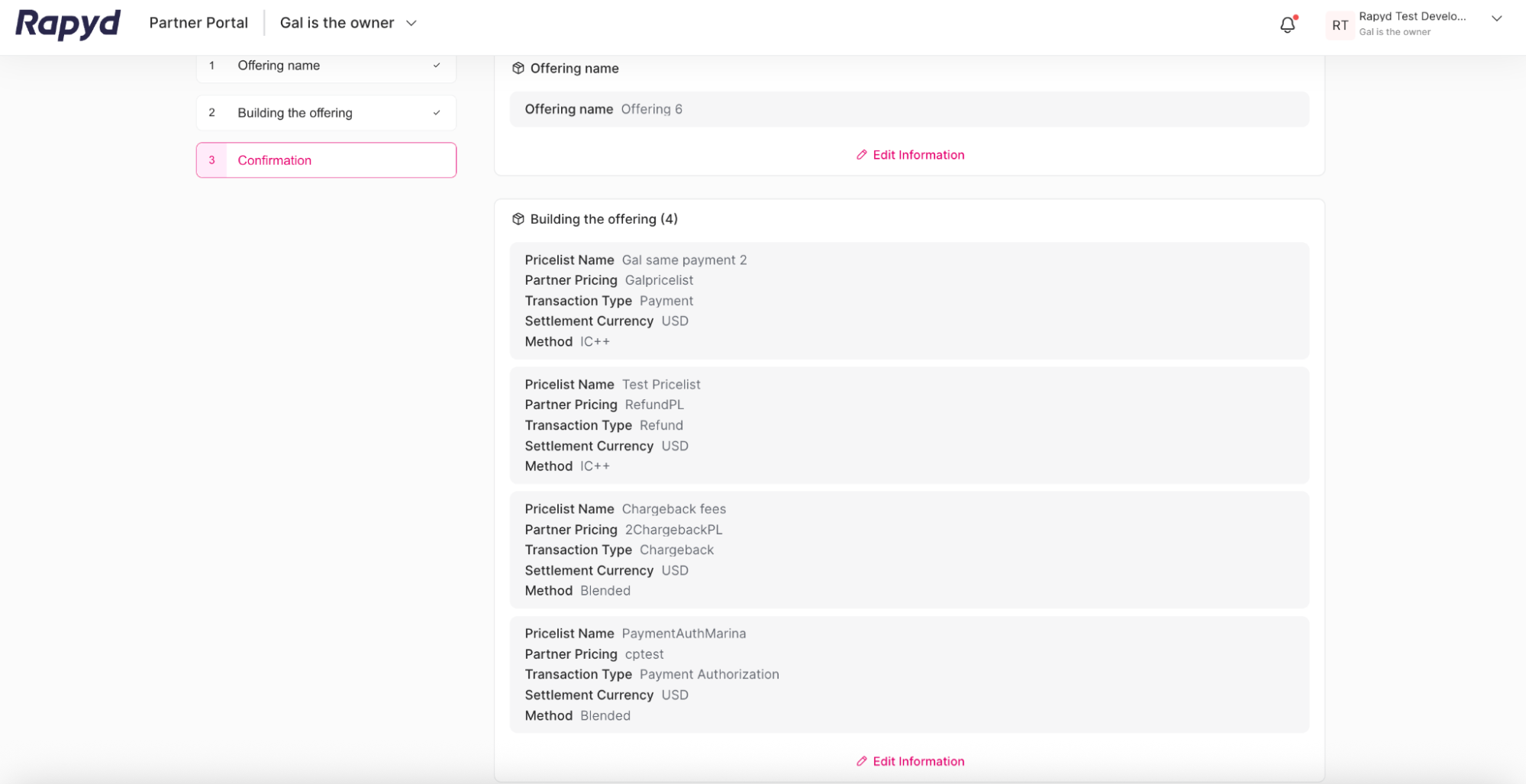
Desplázate hasta la parte inferior y haz clic en Crear botón en la esquina inferior derecha.
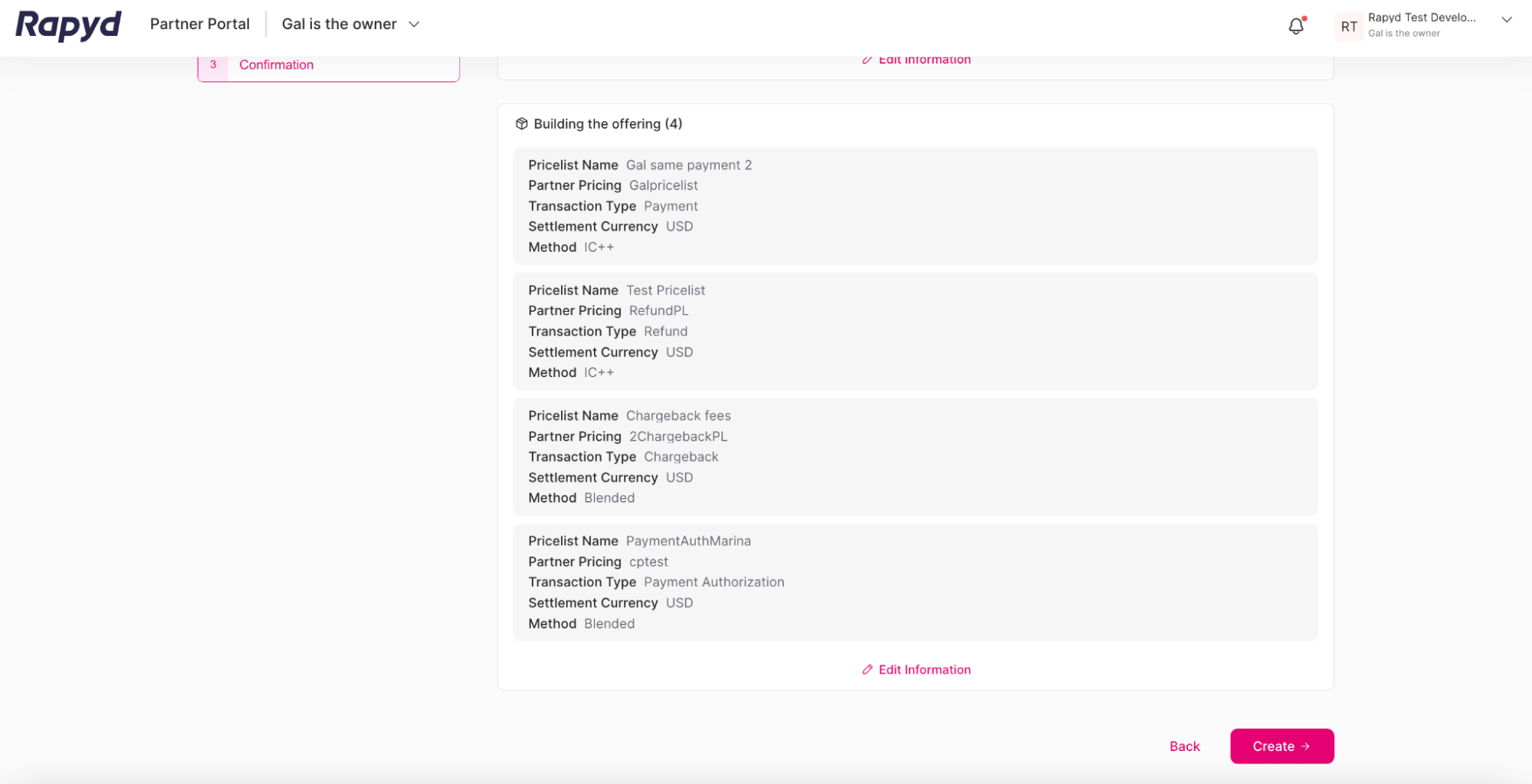
Aparece la ventana de éxito. Haga clic Listo.
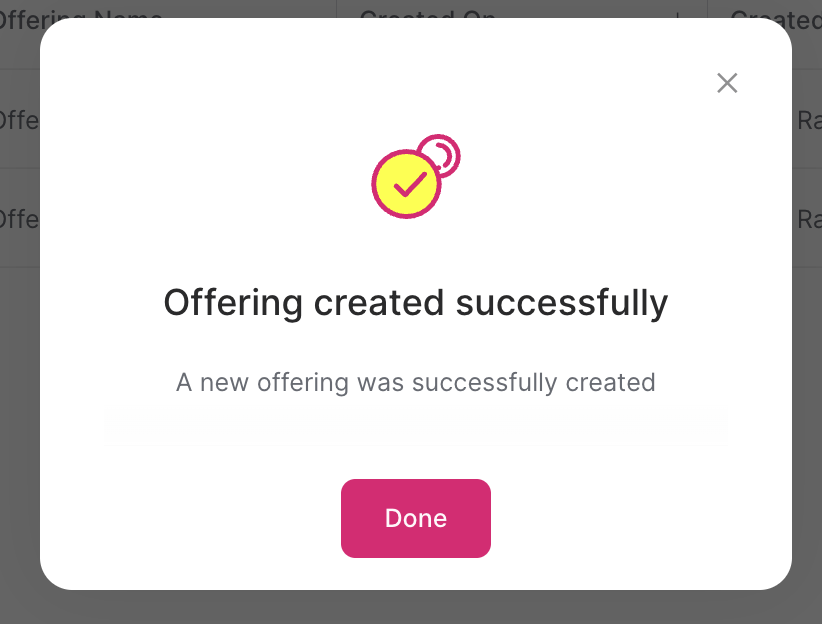
Su nueva oferta aparece en la tabla del Ofertas página.