Creación de varias cuentas
Puede crear varias cuentas por usuario en el Client Portal.
Es posible crear varias cuentas del Client Portal por usuario. Puedes añadir cuentas adicionales al iniciar sesión y alternar fácilmente entre ellas.
Cualquier usuario puede crear cuentas adicionales asociadas a ese usuario. El equipo de cumplimiento de Rapyd debe verificar las nuevas cuentas antes de que se activen por completo.
Los casos de uso comunes pueden incluir:
Un comerciante que vende zapatos en línea abre un negocio paralelo con un socio comercial diferente. Pueden crear una segunda cuenta en el Client Portal a la que pueda acceder su nuevo socio.
Un ejecutivo de negocios puede acceder a varias cuentas y cambiar de una a otra sin problemas.
Algunas de las ventajas de utilizar varias cuentas incluyen:
Crear varias cuentas manteniendo el perfil de usuario original.
Un usuario puede crear varias cuentas para diferentes empresas.
Se pueden separar diferentes pagos o desembolsos utilizando varias cuentas.
Inicie sesión como se describe en Acceder al Client Portal.
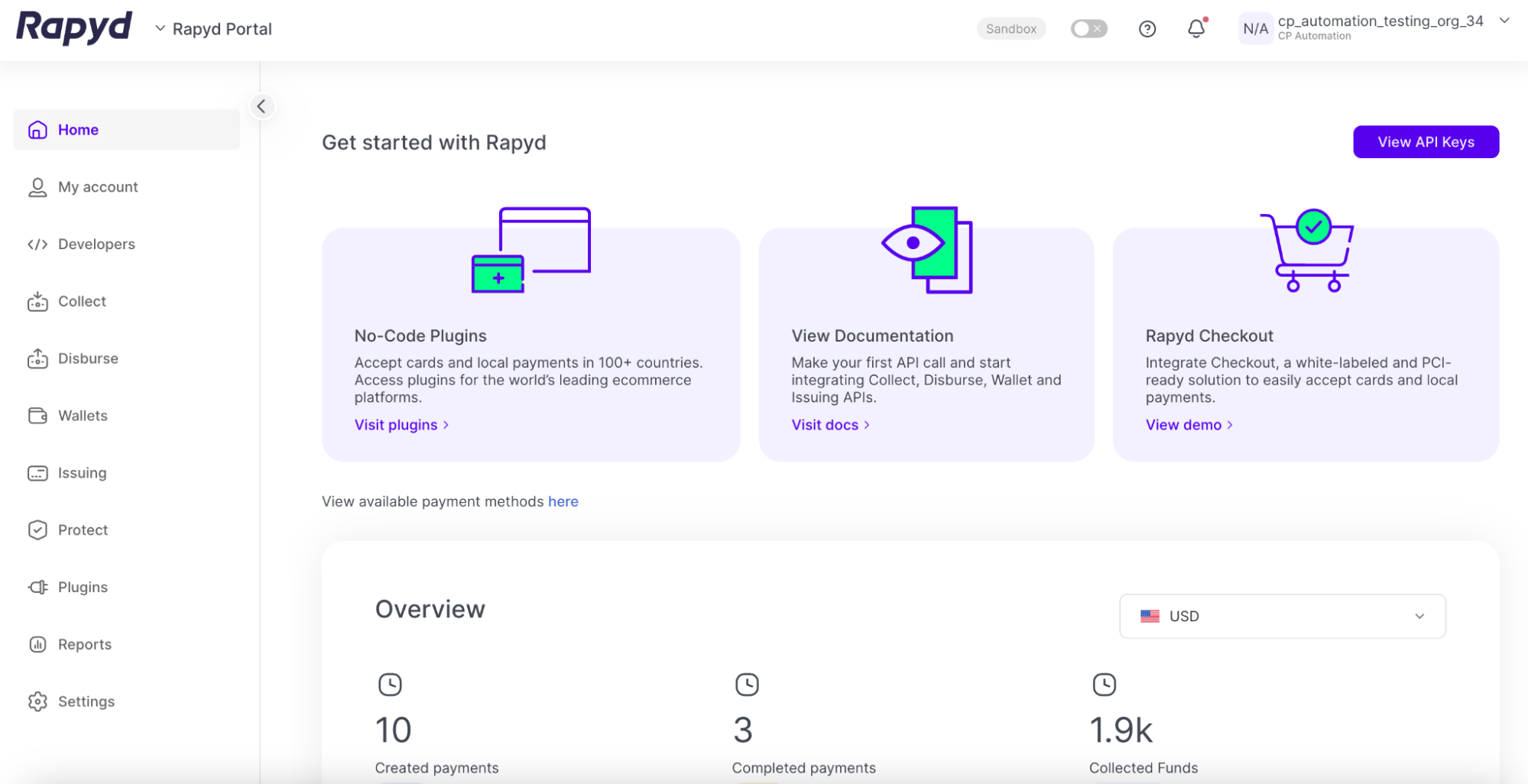
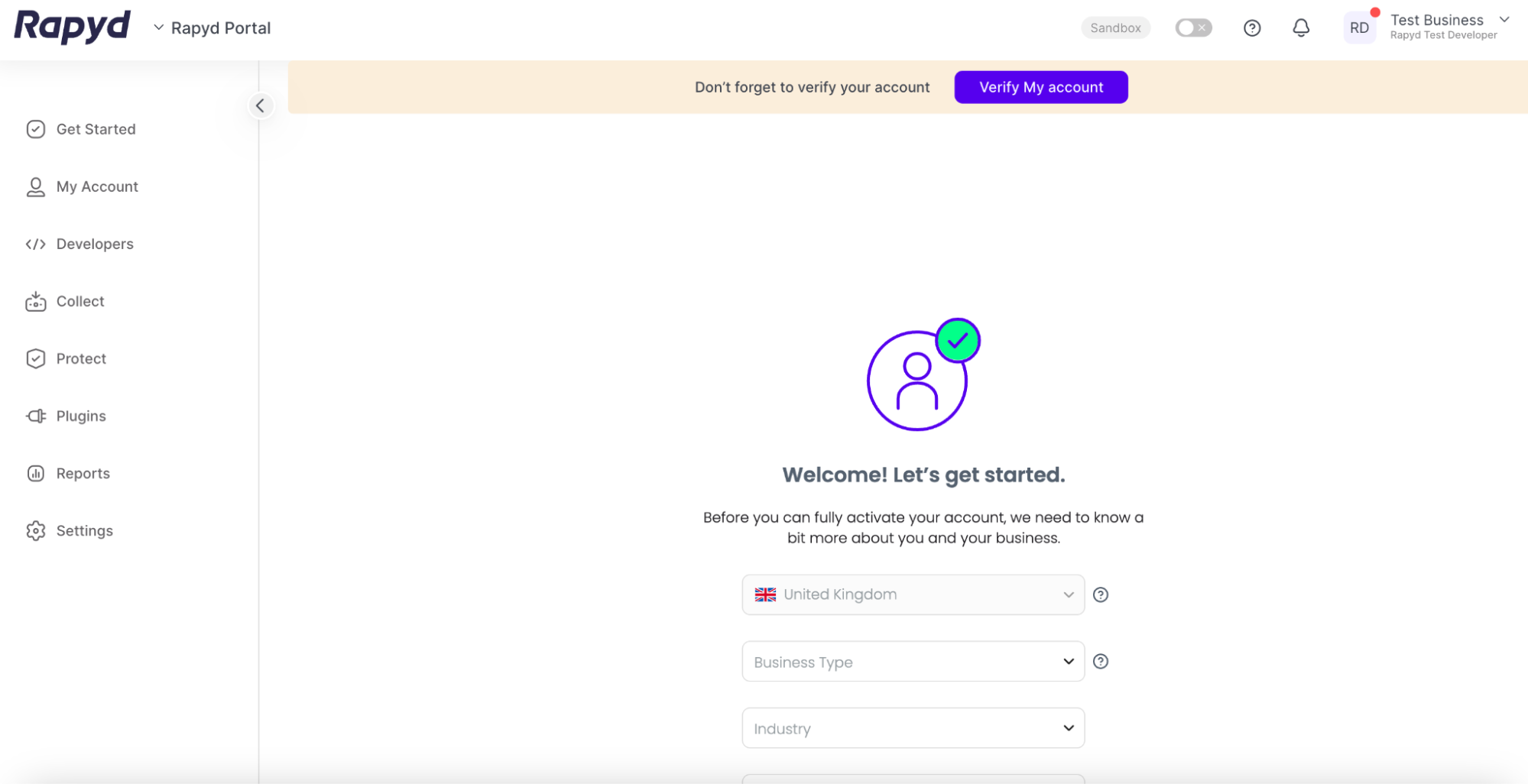
Aparece la página de Inicio.
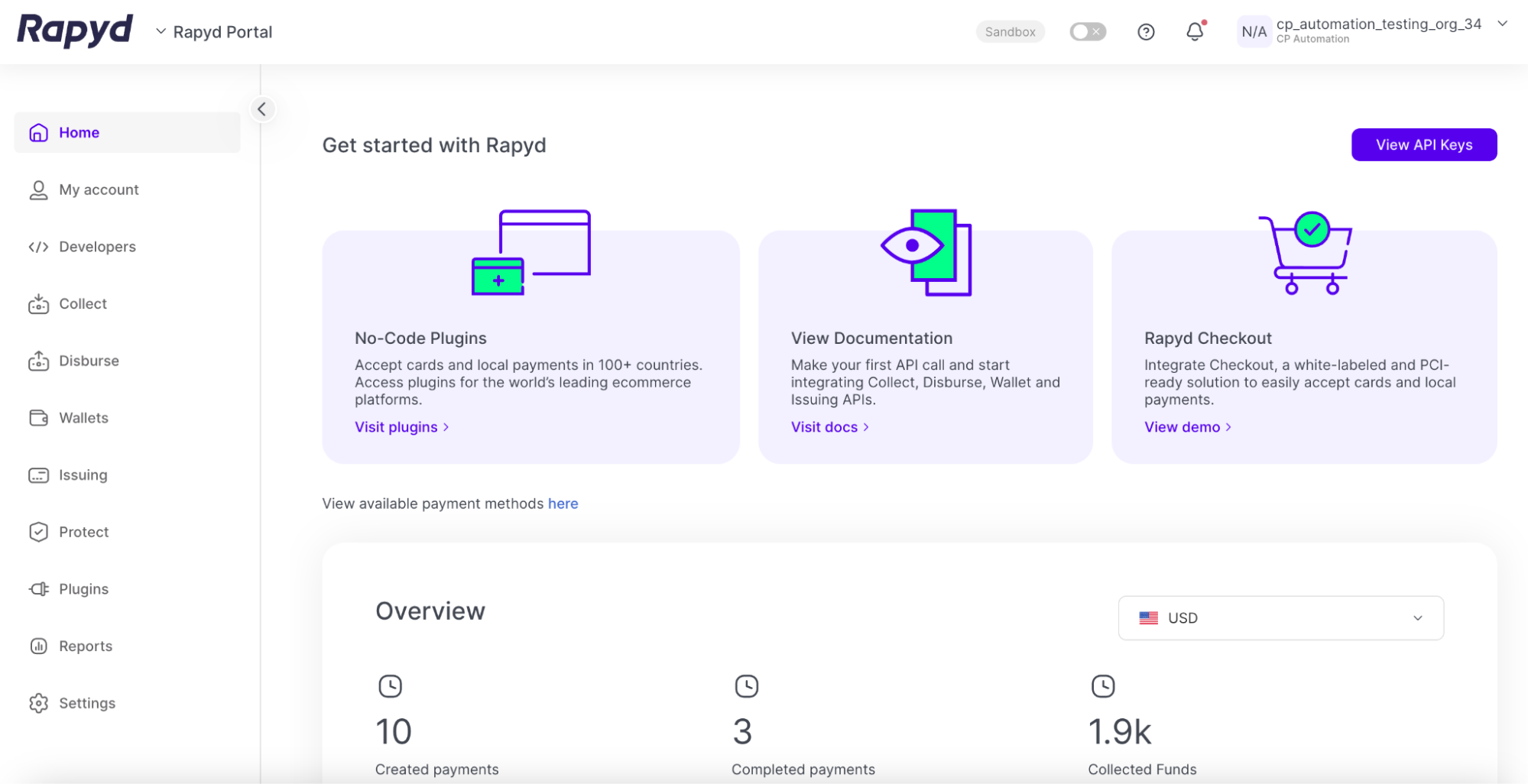
Haga clic en el Rapyd Portal en el menú desplegable ubicado en la esquina superior izquierda de la pantalla.
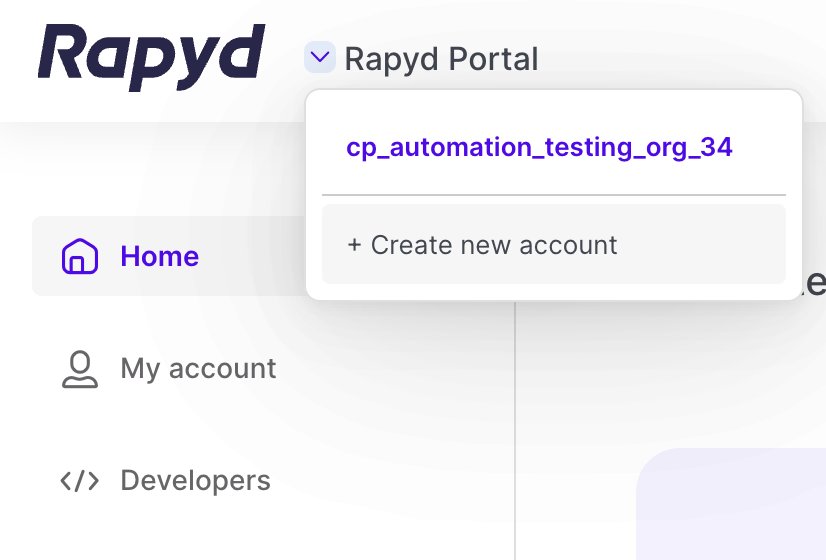
Seleccione + Crear nueva cuenta.
Create nueva cuenta aparecerá el cuadro de diálogo:
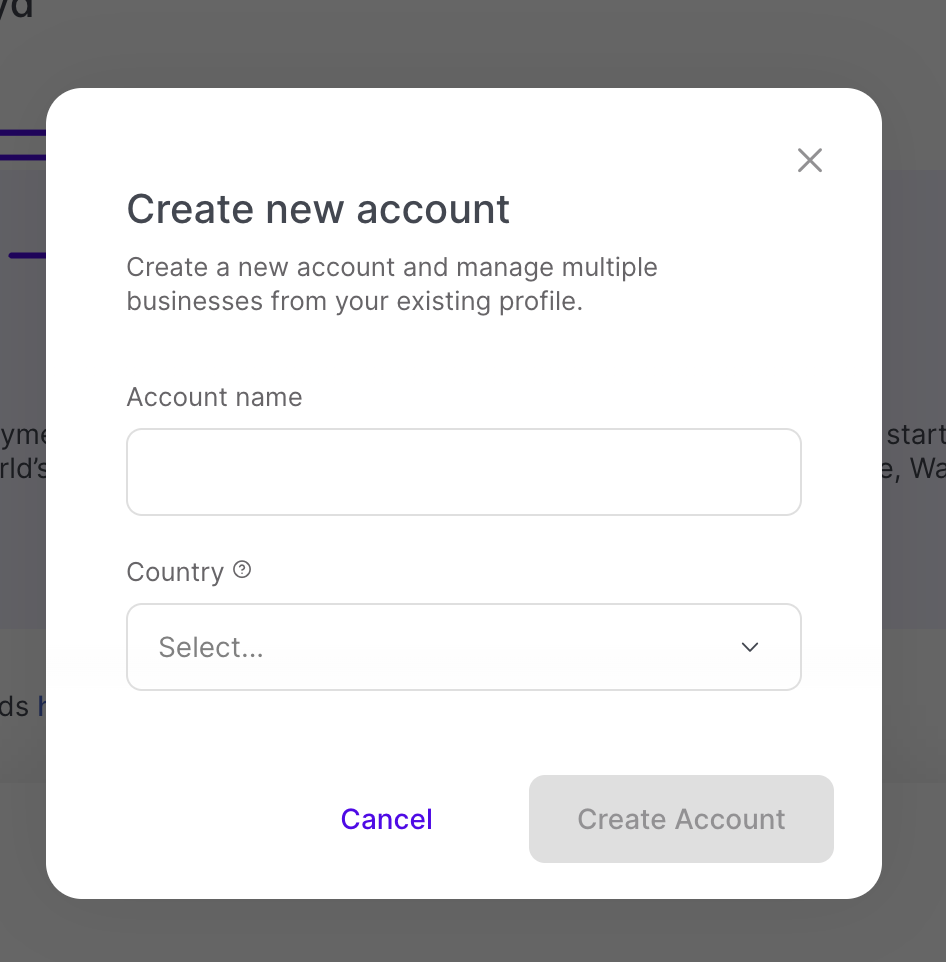
Introduzca el nombre de la cuenta.
Introduzca el país de la cuenta.
Aviso: El país de la cuenta adicional debe coincidir con el país de registro que utilizó al crear su cuenta principal.
Haga clic Crear cuenta.
Se va a redirigir a la página Get Started de la nueva cuenta vinculada.
Repita los pasos 3 a 7 según sea necesario para crear cuentas vinculadas adicionales.
Verificación de cuenta
Tras crear una cuenta adicional, deberá verificarla.
Haga clic en el Verificar mi cuenta botón que aparece en la pancarta central.
Rellene el formulario de verificación de la cuenta que aparece a continuación.
Si tiene varias cuentas vinculadas, puede cambiar fácilmente de una a otra al iniciar sesión en Client Portal.
Haga clic en el Portal Rapyd dentro del menú desplegable en la esquina superior izquierda.
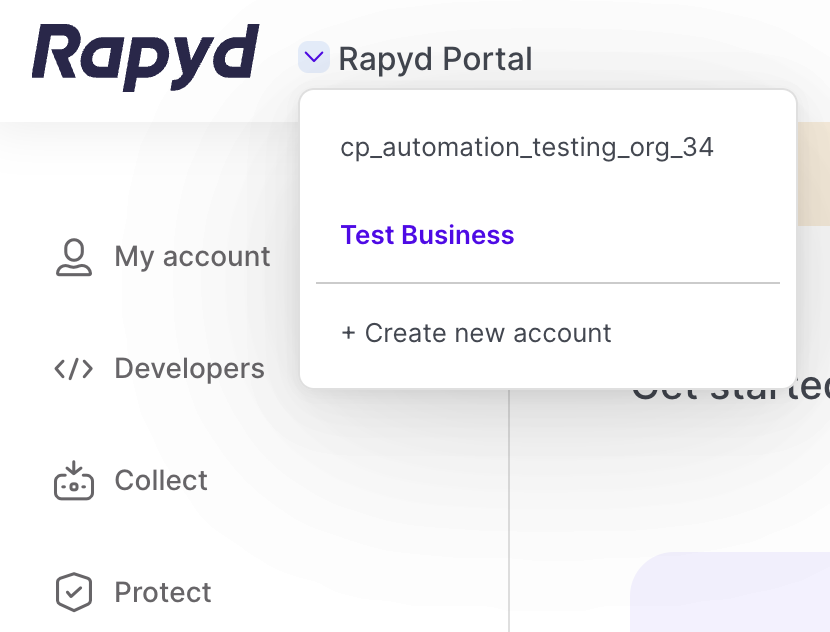
Seleccione la cuenta a la que quiere cambiar en el menú.
Será redirigido a la página de Inicio de la cuenta que seleccionó.