Crear un Desembolso Crypto
Cree un desembolso crypto utilizando el Client Portal.
Este procedimiento requiere privilegios de Propietario o Administrador.
Inicie sesión como se describe en Iniciar sesión en el Client Portal y navegue a Disburse > Desembolsos.
Aparece la página de Desembolsos.
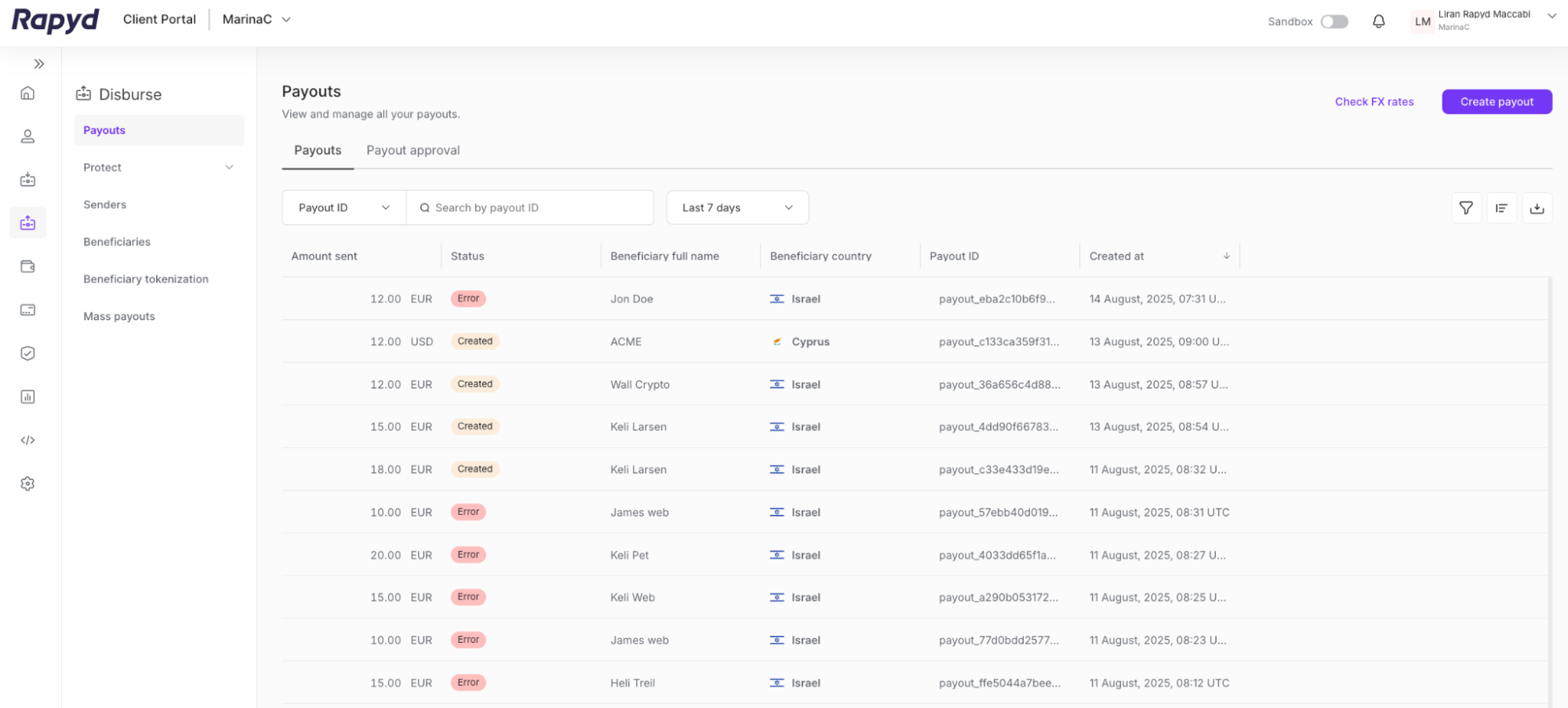
Haga clic en el botón Crear desembolso en la esquina superior derecha.
Aparece la página Crear desembolso.
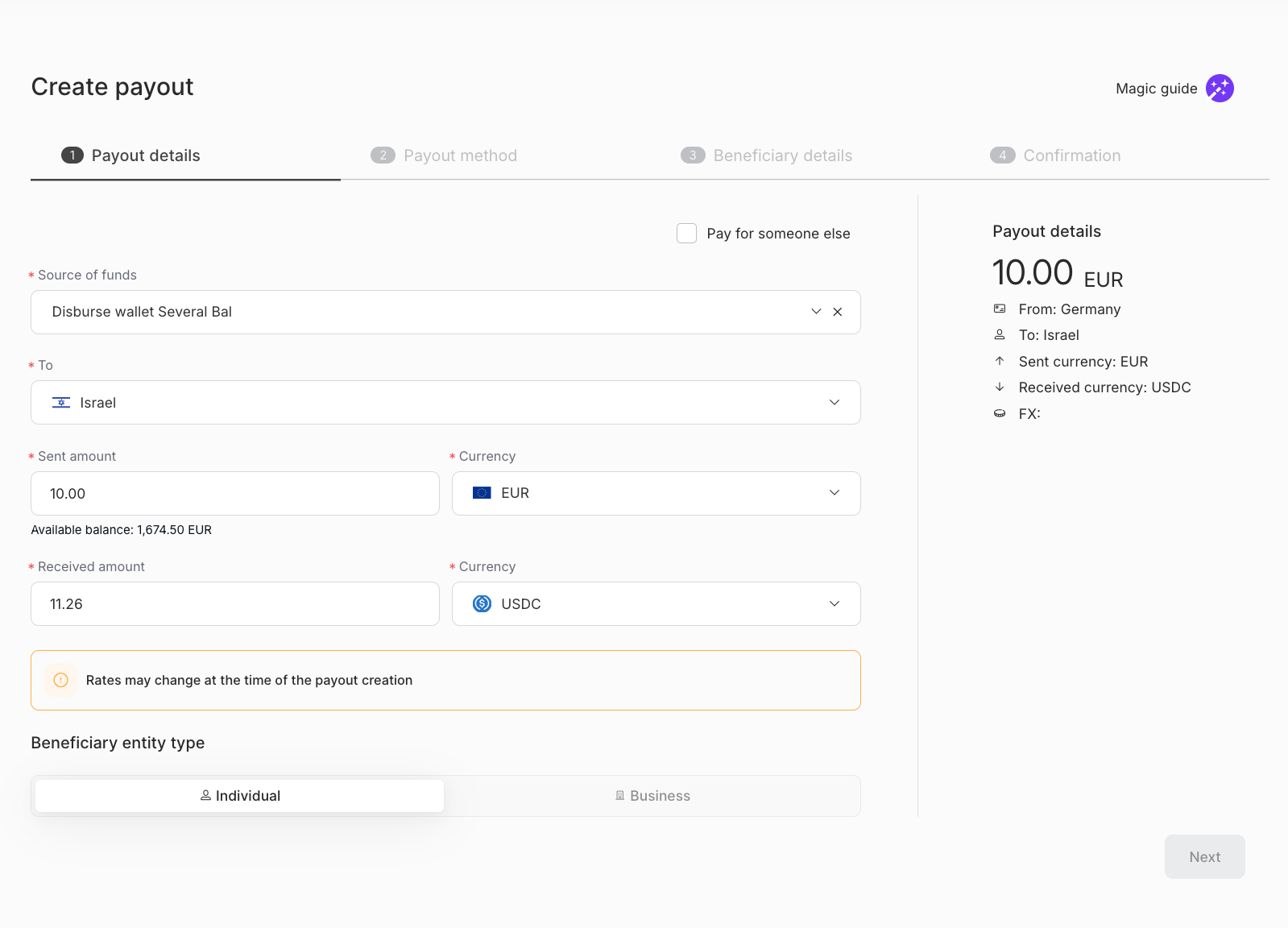
Complete los siguientes campos:
Fuente de fondos - El Rapyd Wallet utilizado para el desembolso. Selecciónelo del menú desplegable.
De - El país de origen del desembolso. Este campo es opcional y aparece si se marca Pagar por otra persona.
Para - El país de destino del desembolso.
Monto enviado - El monto en moneda que se enviará.
Moneda (para el monto enviado) - La moneda en la que se enviará el desembolso.
Monto recibido - El monto en moneda recibido por el beneficiario.
Moneda (para el monto recibido) - La moneda que recibirá el beneficiario.
Nota: Seleccione USDC o USDT como moneda para el monto recibido.
Seleccione el Tipo de entidad del beneficiario Individual o Negocio.
Haga clic en Siguiente.
Aparece la página de Método de Desembolso.
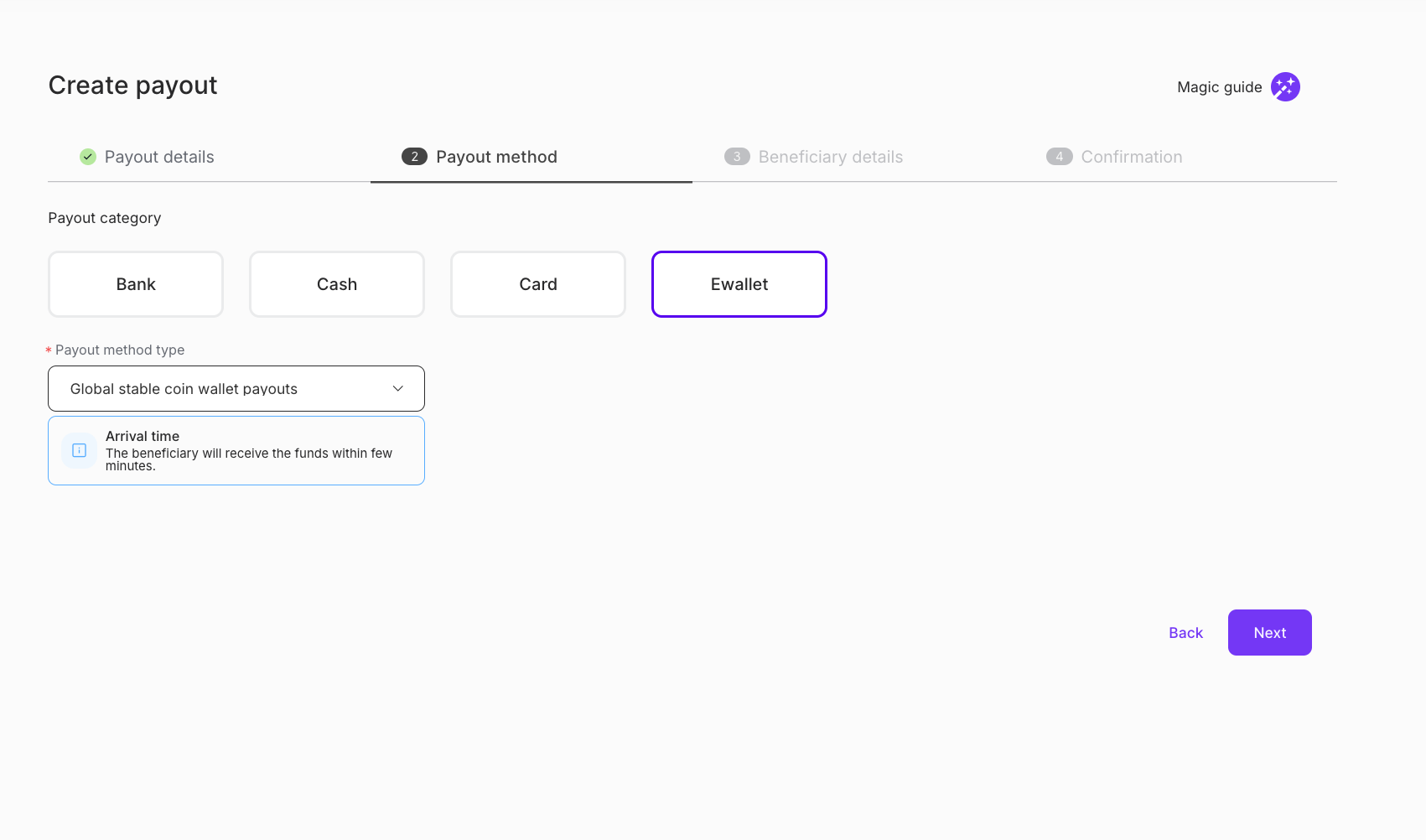
Seleccione la Categoría de desembolso para el tipo de método de desembolso. Elija Ewallet.
Nota: Solo verá las categorías de desembolso disponibles para usted.
Seleccione el tipo de método de desembolso en el menú desplegable.
Nota: Los Detalles del tiempo de llegada se mostrarán en el recuadro debajo de la selección del tipo de método de pago.
Haga clic en Siguiente.
Aparece la página detalles del beneficiario.
Nota: Debe crear o seleccionar un emisor del pago y un beneficiario para el desembolso.
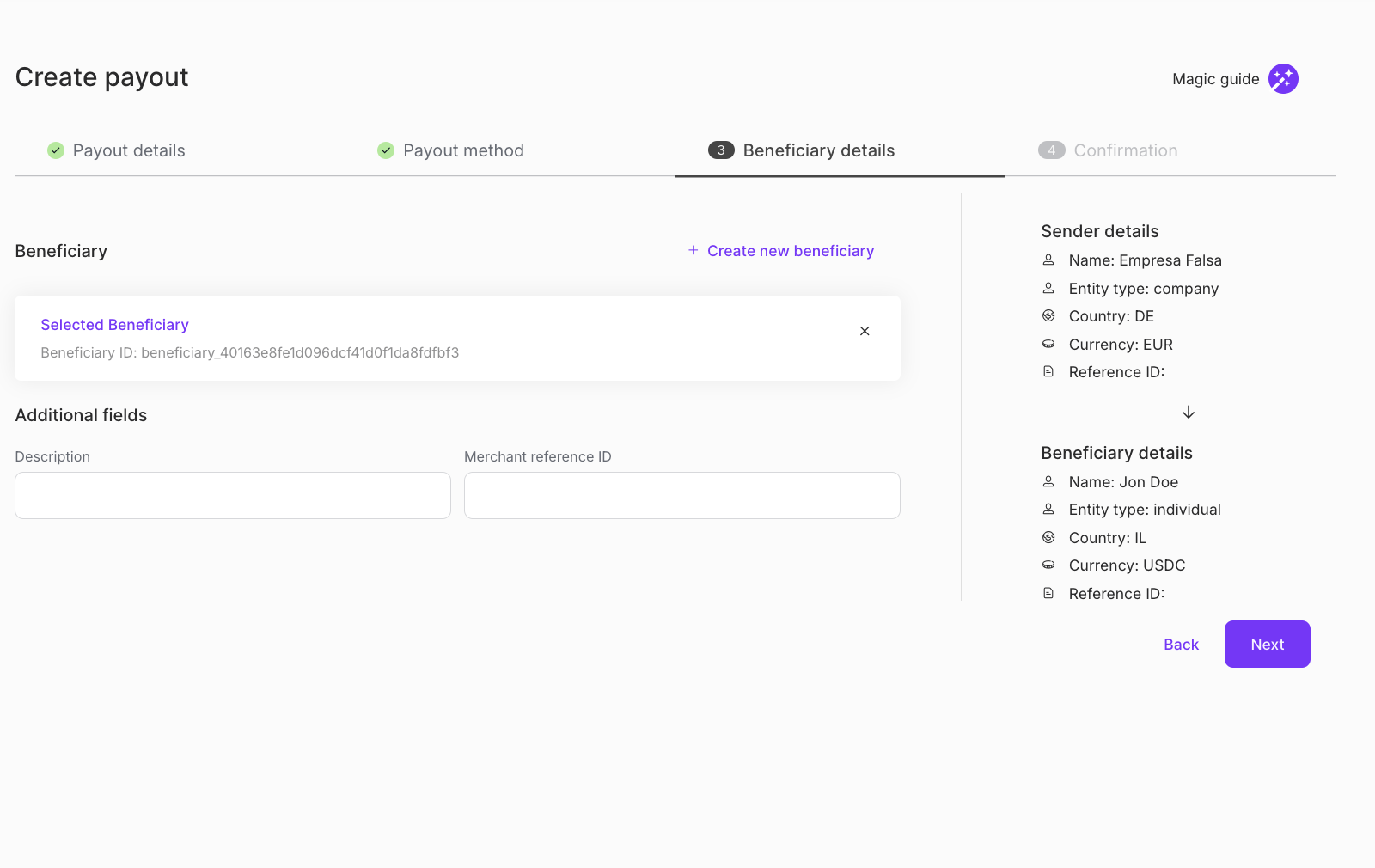
Busque un emisor del pago en la barra de búsqueda. Puede buscar por: ID del emisor del pago, Nombre o ID de referencia. Para más información sobre estos campos, consulte Listar desembolsos.
(Opcional) Haga clic en + Crear nuevo emisor de pago si quiere un nuevo emisor del pago para el desembolso. Esta opción aparecerá si la opción Pagar por otra persona está marcada.
Aparece la ventana Crear emisor del pago.
Ingrese el Nombre del negocio y haga clic en Siguiente.
Agregue los detalles adicionales y haga clic en Confirme.
Busque un beneficiario utilizando la barra de búsqueda. Puede buscar por: ID del beneficiario, ID de nombre o ID de referencia. Para más información, consulte Listar Desembolsos.
Usted puede hacer clic en + Crear nuevo beneficiario si quiere un nuevo beneficiario para el desembolso.
Aparece la ventana Crear nuevo beneficiario.
Si el beneficiario es:
Individual: Ingrese el nombre y el apellido, haga clic en Siguiente y agregue los detalles adicionales.
Negocio: Ingrese el nombre de la empresa, haga clic en Siguiente y añada detalles adicionales.
Haga clic en Confirmar.
Campos Requeridos del Emisor del Pago o Beneficiario
Existen campos requeridos tanto para el emisor del pago como para el beneficiario para crear un desembolso exitoso.
Si el emisor del pago o el beneficiario que usted seleccionó no tiene los campos requeridos, se le pedirá que complete los campos faltantes. Se creará un nuevo emisor del pago o beneficiario con los campos requeridos actualizados.
Una vez que el emisor del pago y el beneficiario hayan sido seleccionados, haga clic en Siguiente.
Aparece la página de Confirmación.
Revise los detalles de la transacción antes de confirmar el desembolso.
Marque la casilla Confirmo los detalles del desembolso indicados arriba.
Haga clic en Enviar.
Aparece la ventana Acerca de los servicios relacionados con Crypto.
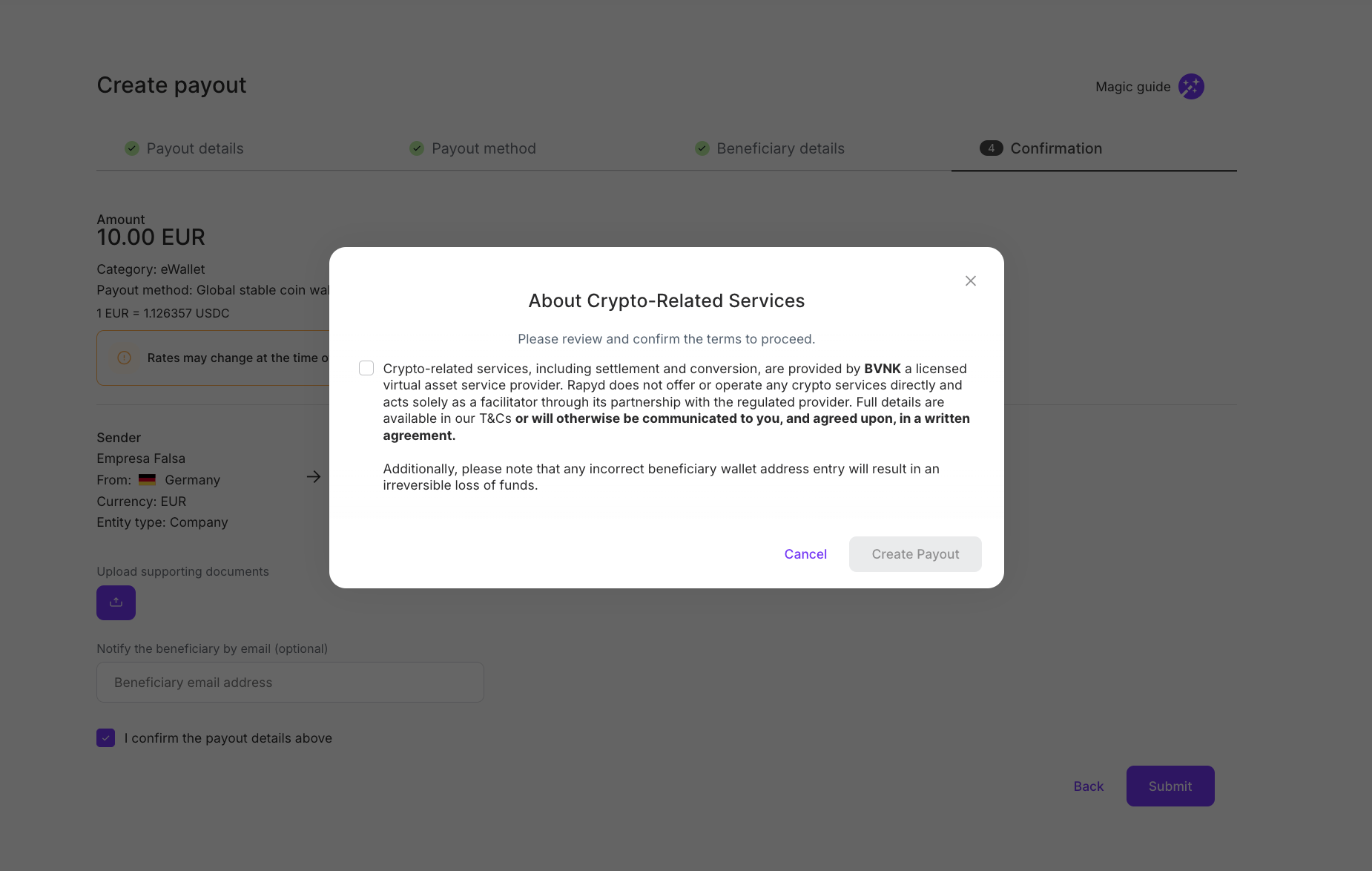
Haga clic en la casilla reconociendo los Términos y Condiciones para el desembolso crypto.
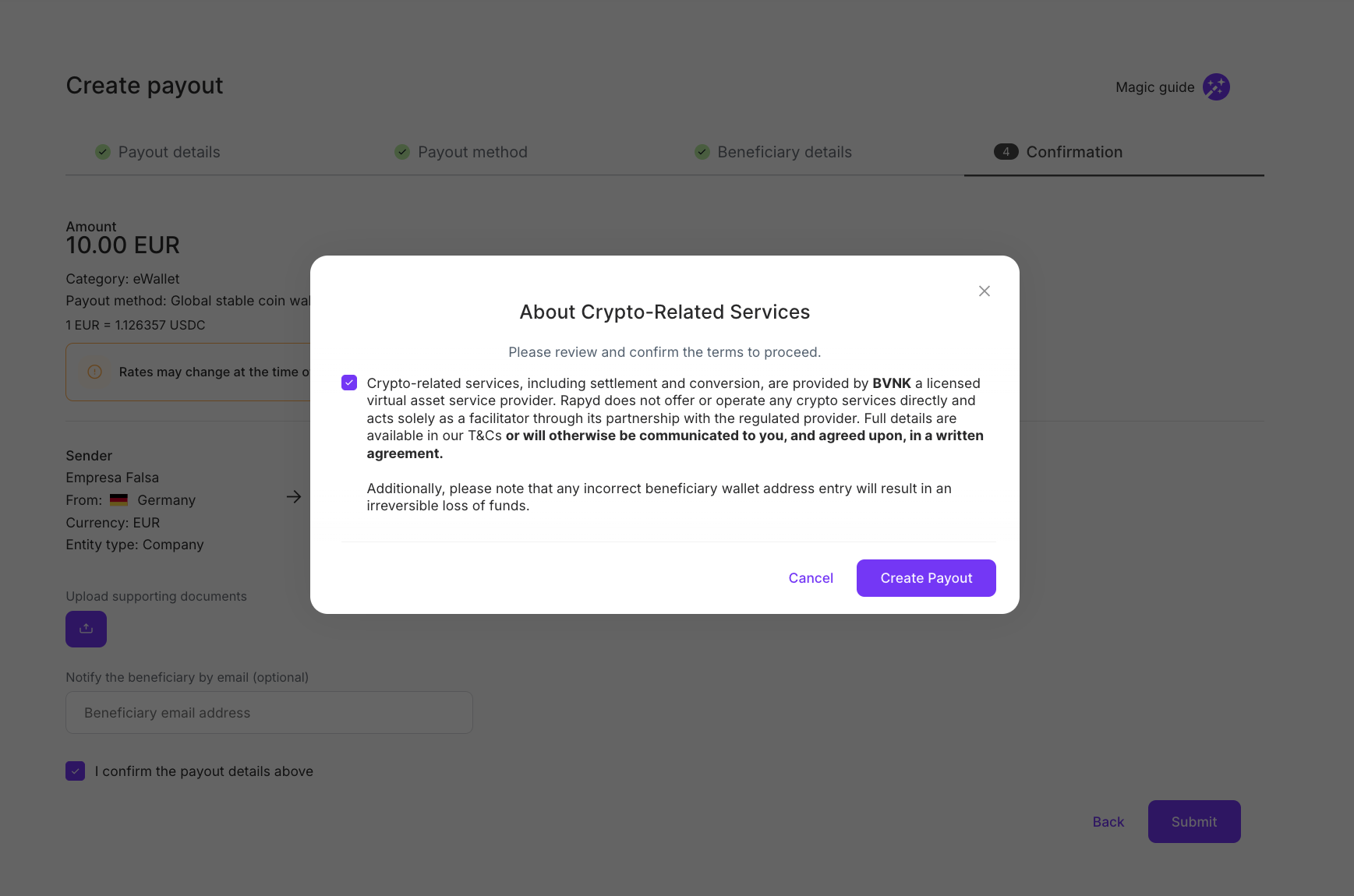
Haga clic en Crear Desembolso.
Aparece el cuadro de diálogo de Confirmación del desembolso.
Usted puede ver el estado del desembolso en Disburse > Desembolsos como se describe en Listar Desembolsos.