Crear un enlace de pago
Crea un enlace de pago para cobrar los pagos de tus clientes. Usa el portal de clientes de Rapyd para generar un enlace de pago único o reutilizable. Puedes ver los enlaces de pago anteriores y eliminar los enlaces no utilizados
Puedes crear un enlace de pago único o reutilizable mediante el portal de clientes de Rapyd. Los enlaces de pago único solo se pueden usar una vez antes de que caduquen. Los enlaces de pago reutilizables se pueden usar varias veces sin caducar.
Inicie sesión según se describe en Acceder al Client Portal y navegue a Recaudo > Enlaces de pago.
Seleccione el botón Crear enlace de pago en la esquina superior derecha.
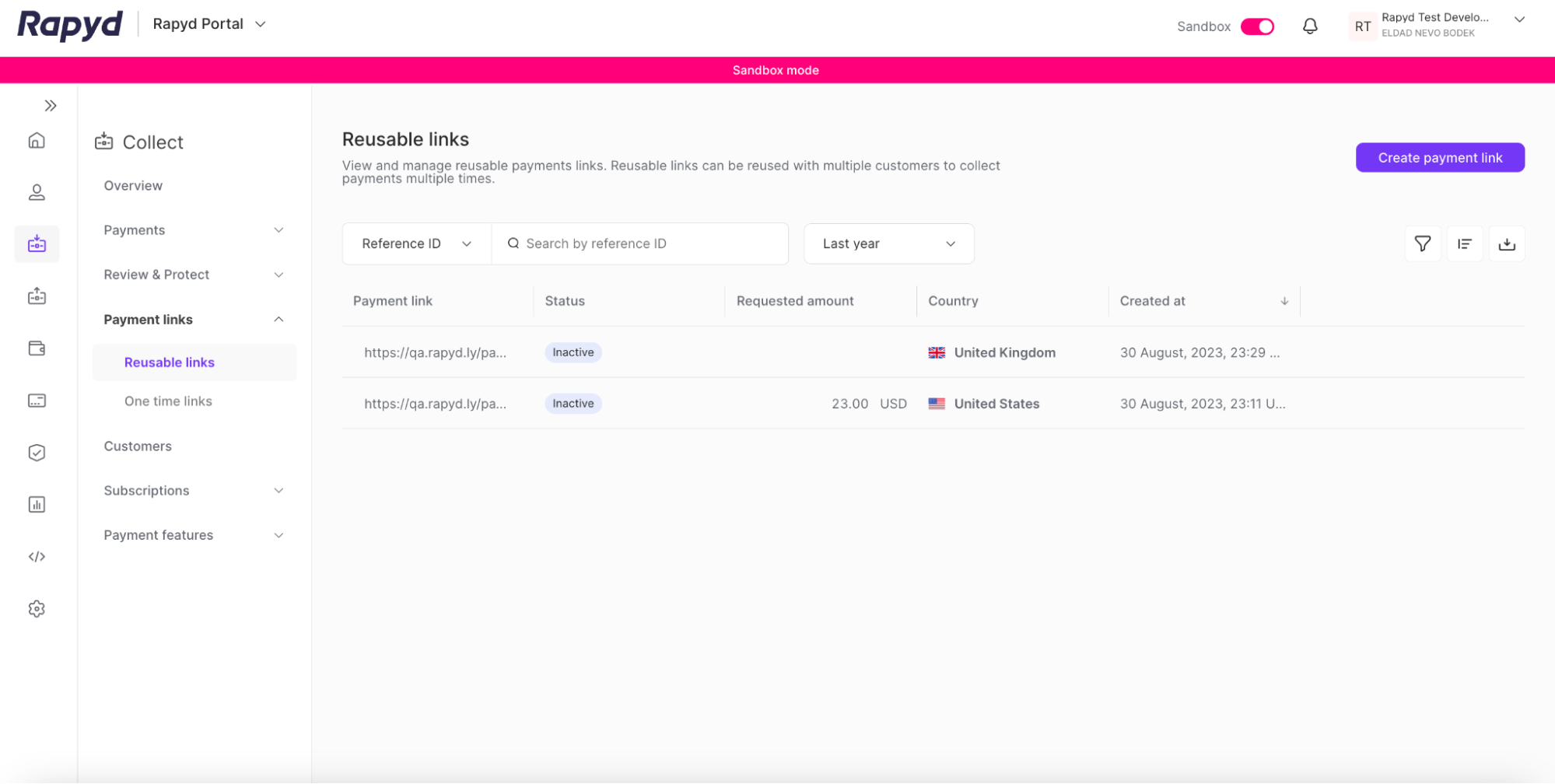
Aparece la página Crear enlace de pago.
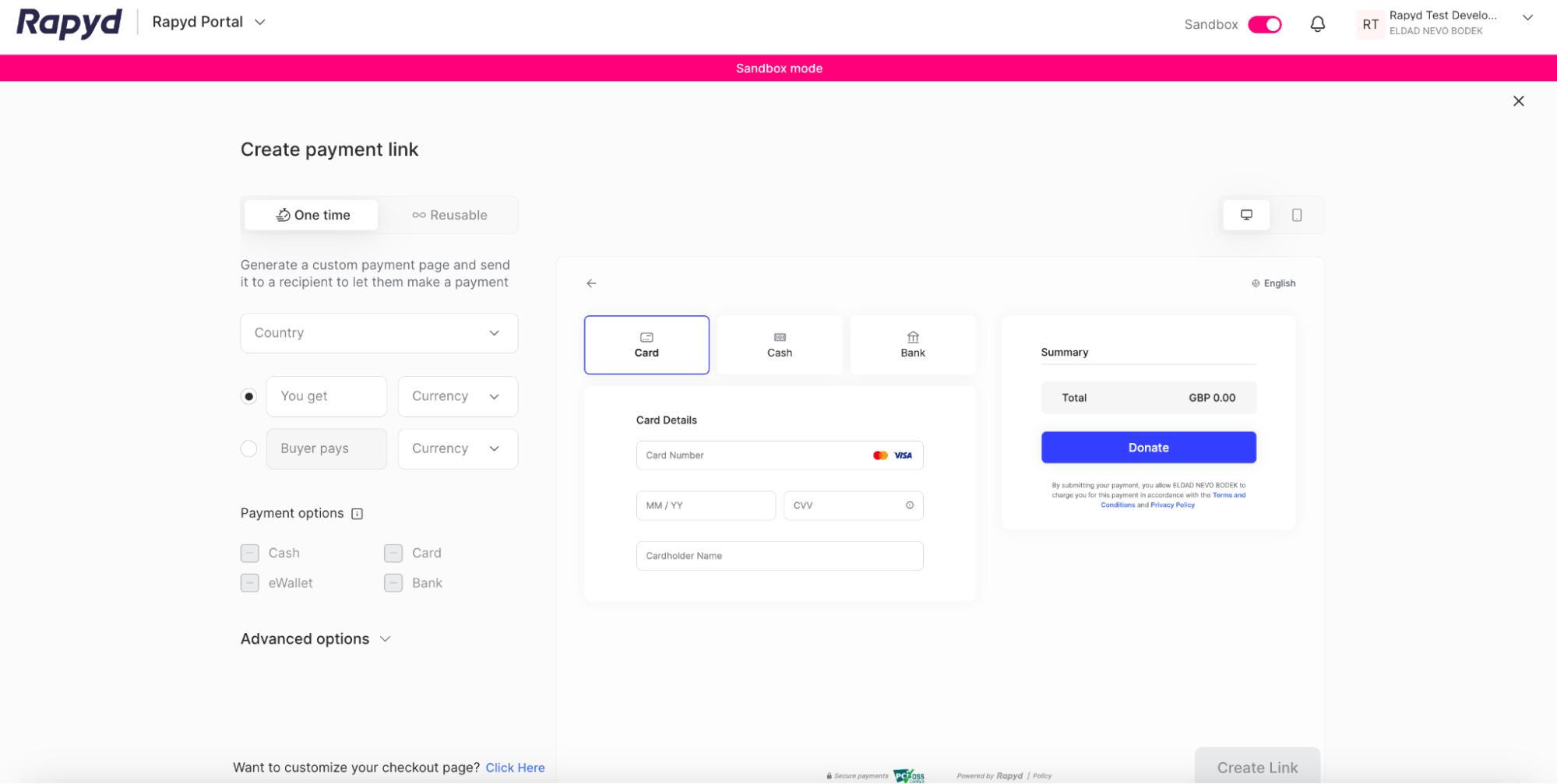
Seleccione De un solo uso o Reutilizable.
Si Una vez, configura el País, Cantidad, y Opciones de pago.
Si es Reutilizable, seleccione el País.
Si selecciona Monto fijo, ingrese el Monto y la Moneda para el comerciante, y el Monto y la Moneda para el comprador. Seleccione la casilla para permitir que los destinatarios modifiquen el monto elegido.
Nota: Seleccionar monedas distintas permite una transacción FX.
Si es Monto abierto, seleccione la Moneda.
Complete las opciones avanzadas
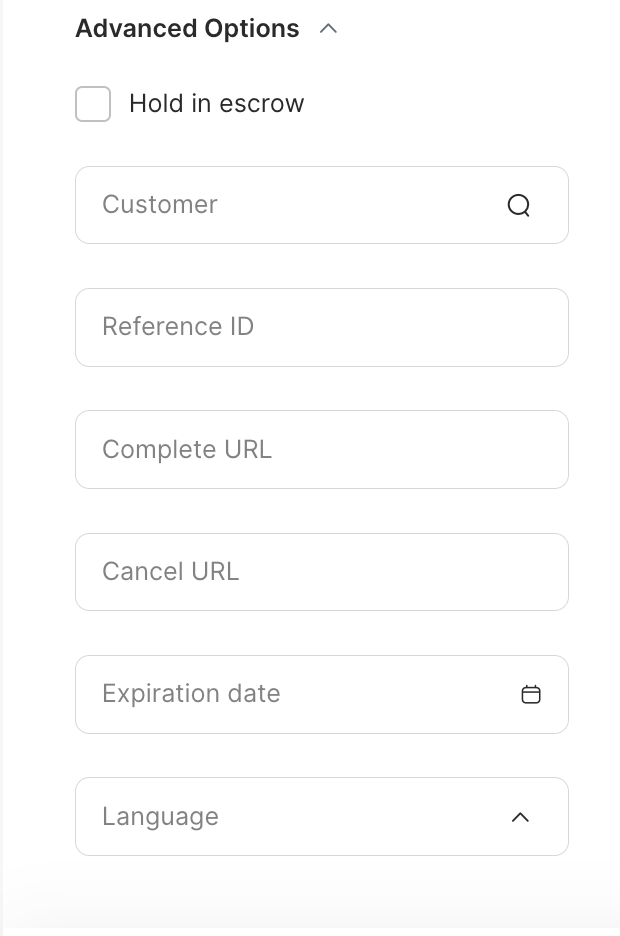
Las siguientes definiciones describen los campos de opciones avanzadas.
Cliente - Busque el ID único del cliente
Reference ID - ID único del enlace de pago generado por el comerciante
Fecha de expiración - Fecha en la que el enlace de pago expira.
URL de finalización - URL a la que el cliente es redirigido para completar los pasos finales del pago. Proporcionada por el cliente.
URL de cancelación - URL a la que se redirige al cliente al presionar Back to Website para salir de la página alojada. Esta URL reemplaza merchant_website.
Idioma - idioma de la página del enlace de pago.
Haga clic en Crear enlace.
Aparece el cuadro de diálogo Enlace de pago creado.
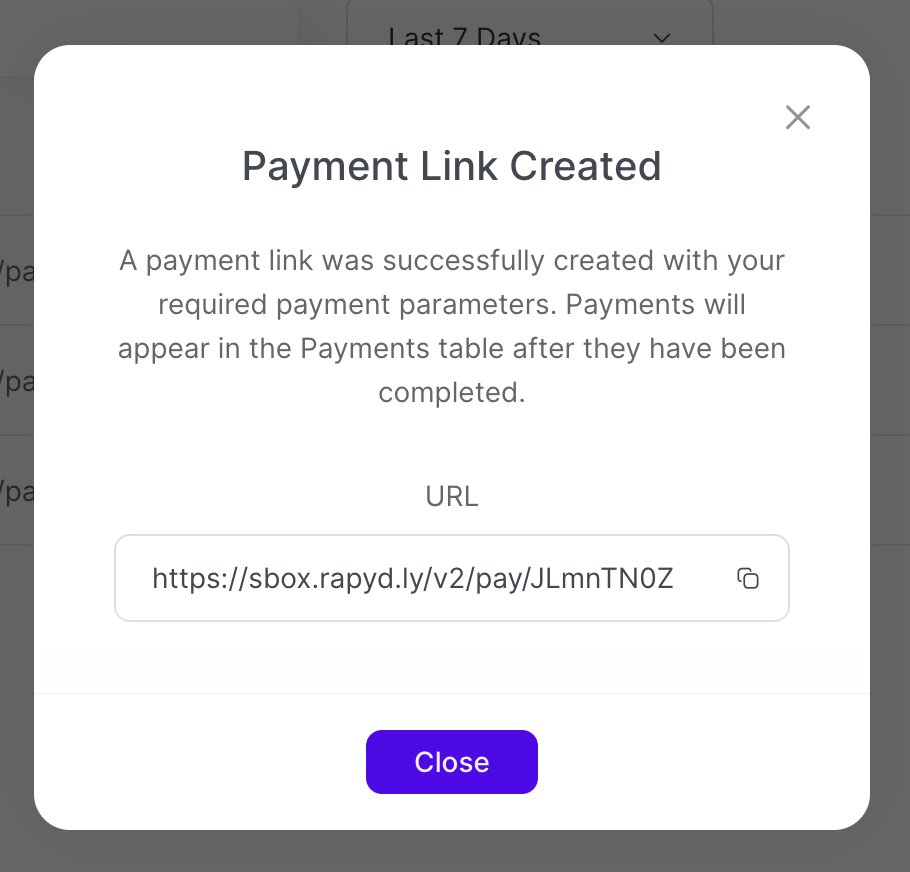
Copie la URL y péguela en un nuevo campo de URL del navegador.
Navega hasta Colecciona > Enlaces de pago. Haga clic entre los Enlaces reutilizables o Enlaces únicos pestañas para ver tus enlaces de pago.
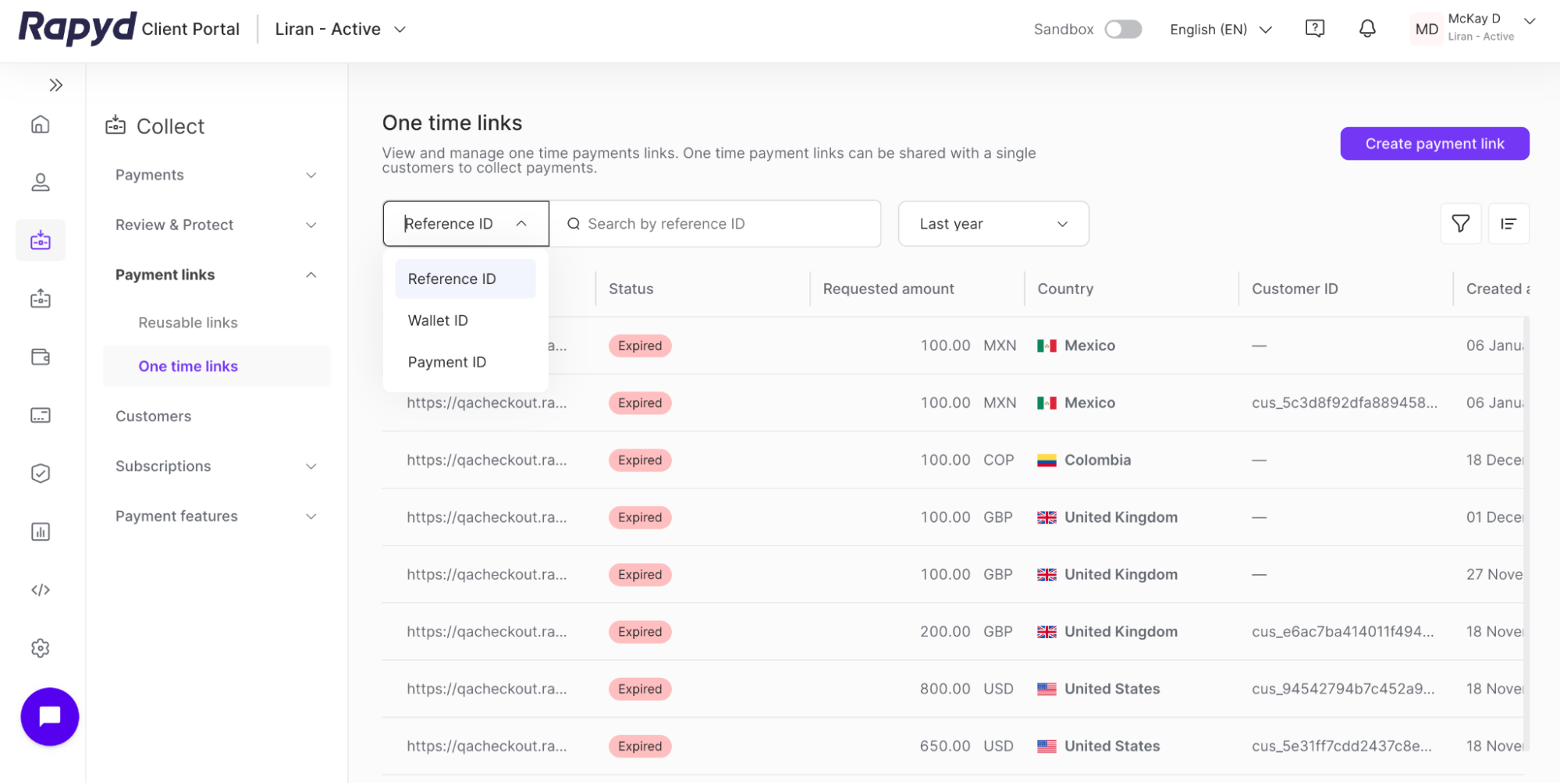
Puedes usar la barra de búsqueda para encontrar enlaces de pago específicos. Puedes buscar por:
ID de referencia
ID de billetera
ID de pago
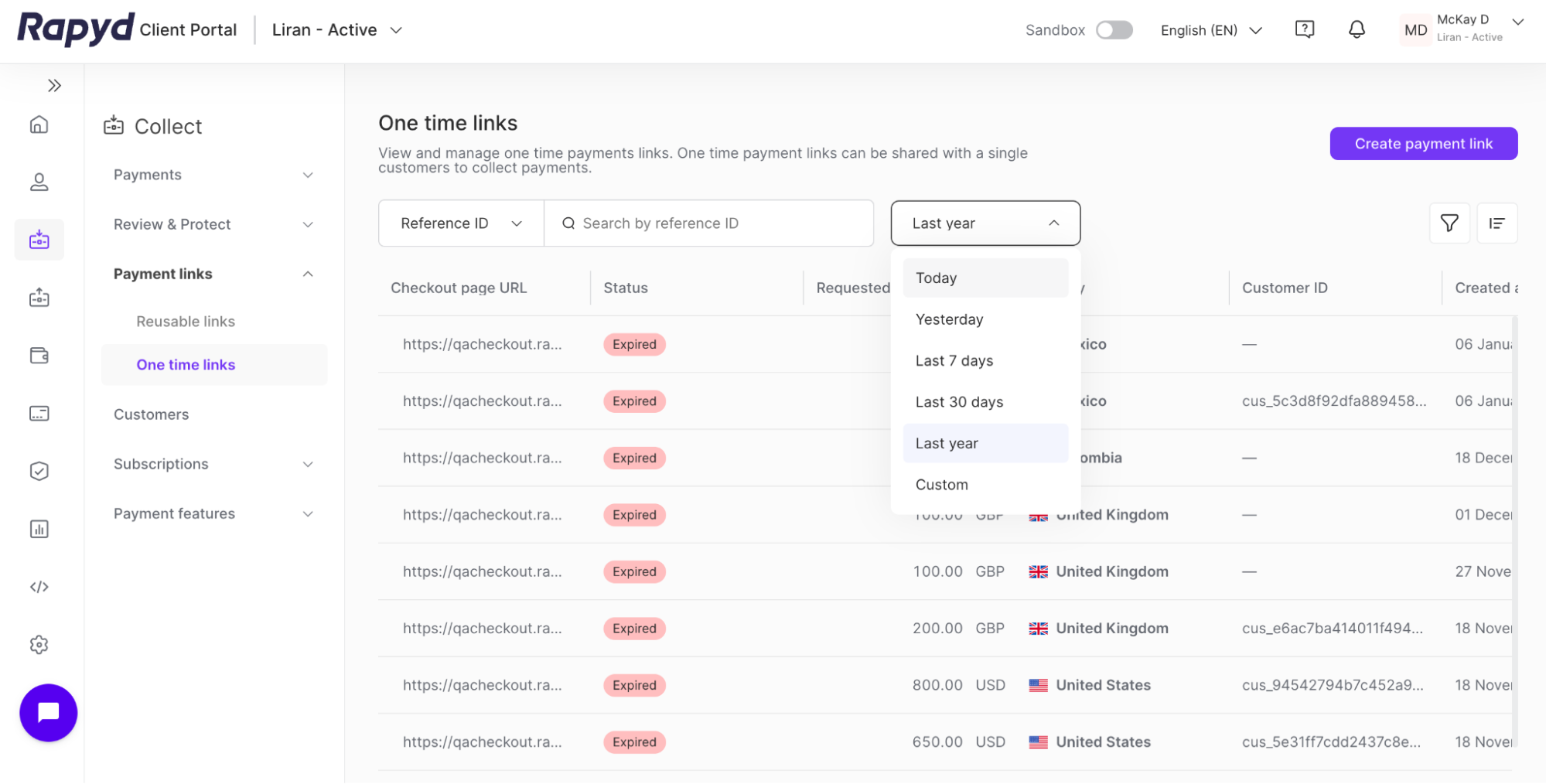
Busca un enlace de pago usando un intervalo de fechas específico en el menú desplegable situado junto a la barra de búsqueda. Puedes filtrar los enlaces de pago usando los siguientes rangos:
Hoy
Ayer
Últimos 7 días
Últimos 30 días
El año pasado
Personalizado
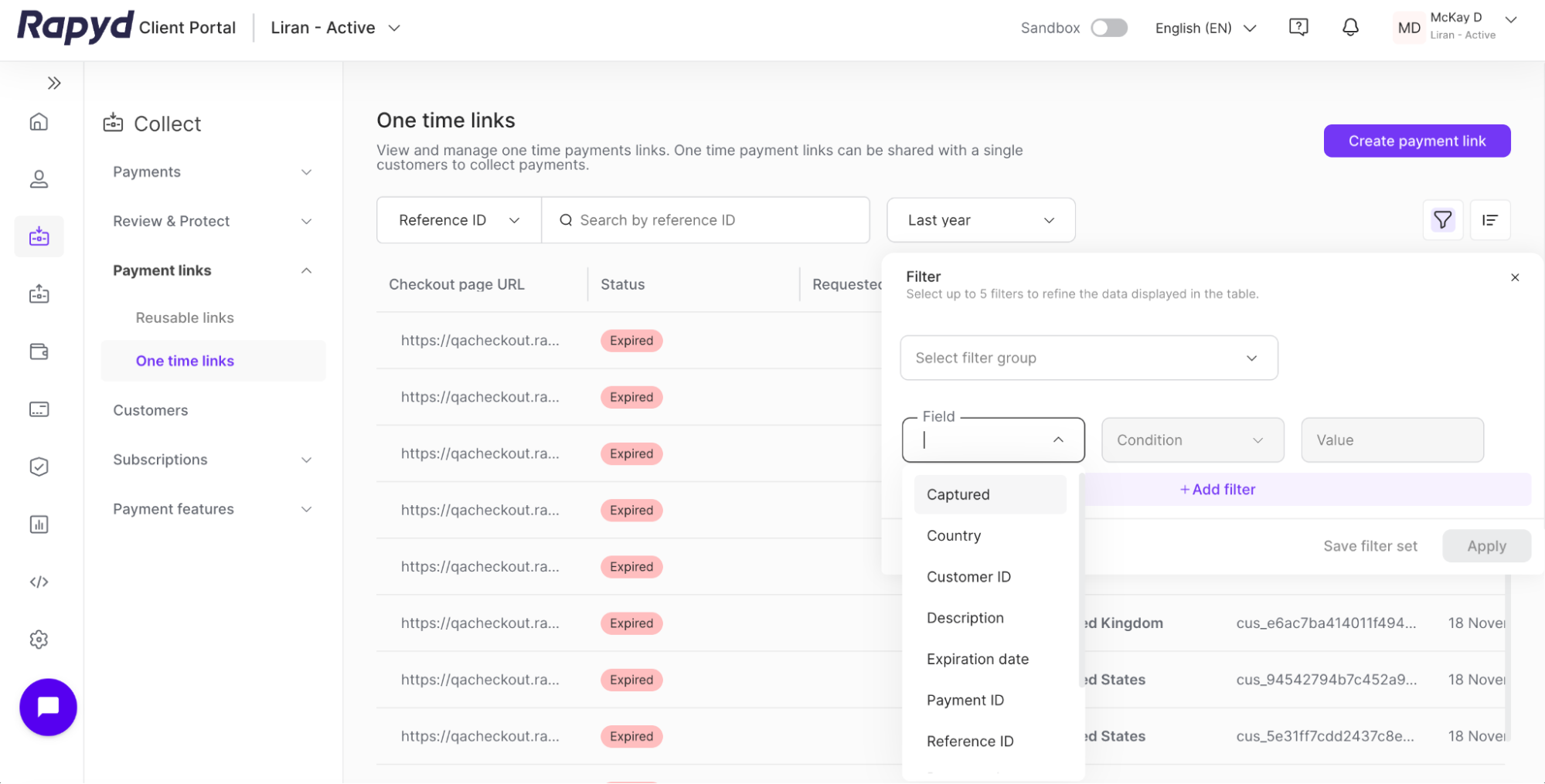
Haz clic en el icono de filtro en la esquina superior derecha para filtrar tus enlaces de pago según criterios más específicos. Creación y almacenamiento de filtros de tablas para obtener información más detallada.
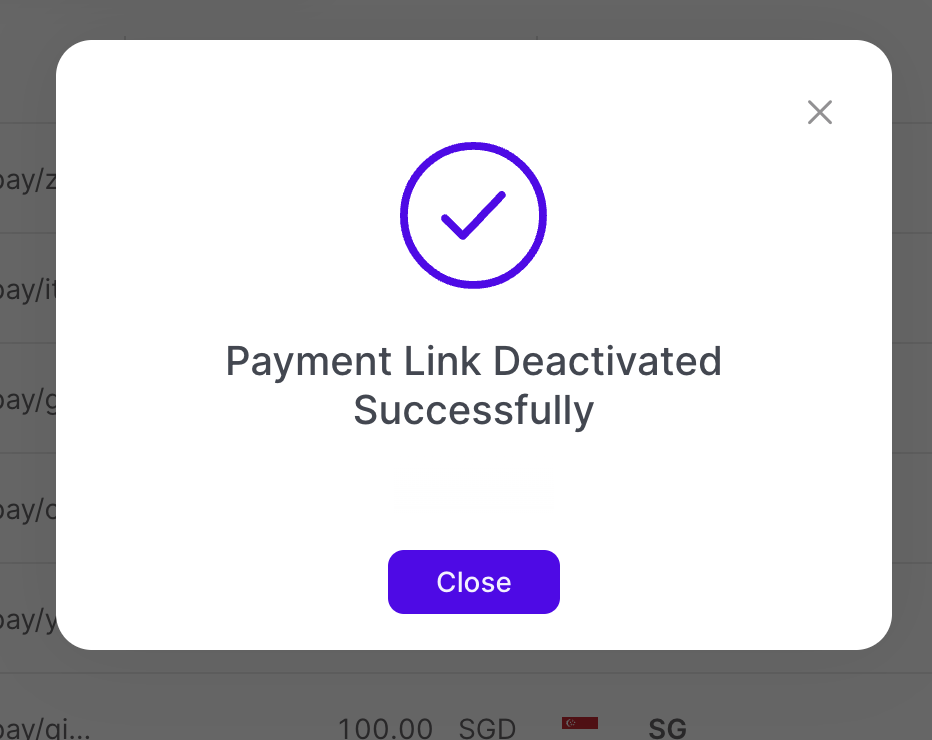
Puedes desactivar un enlace de pago a través del portal de clientes de Rapyd.
Aviso
Cuando un enlace de pago se desactiva, se elimina permanentemente. No se puede reactivar.
Inicie sesión según se describe en Acceder al Client Portal y navegue a Recaudo > Enlaces de pago.
Busque el enlace de pago que desea desactivar.
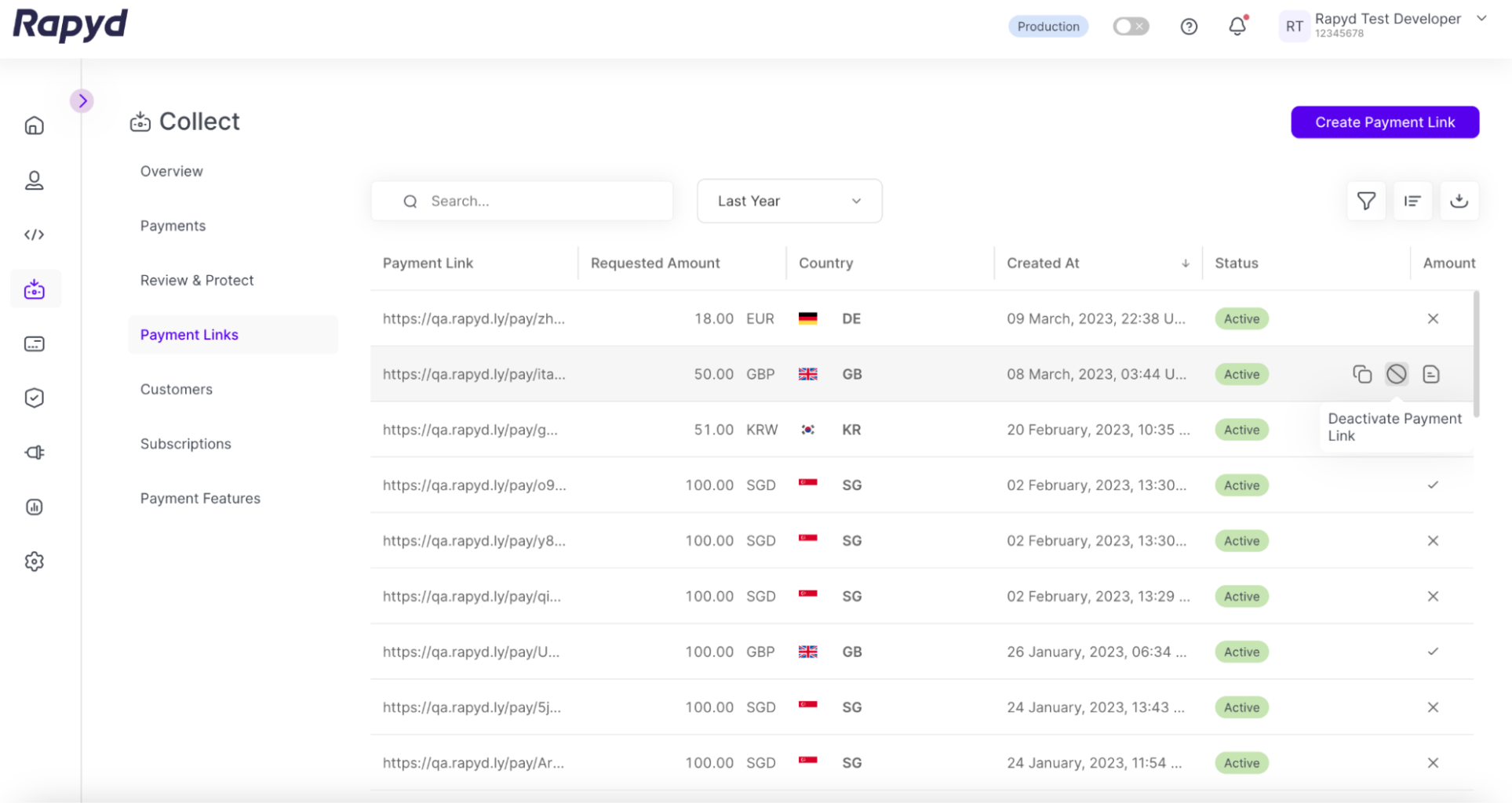
Haga clic en el ícono Desactivar enlace de pago.
Aparece la ventana Desactivar enlace de pago.
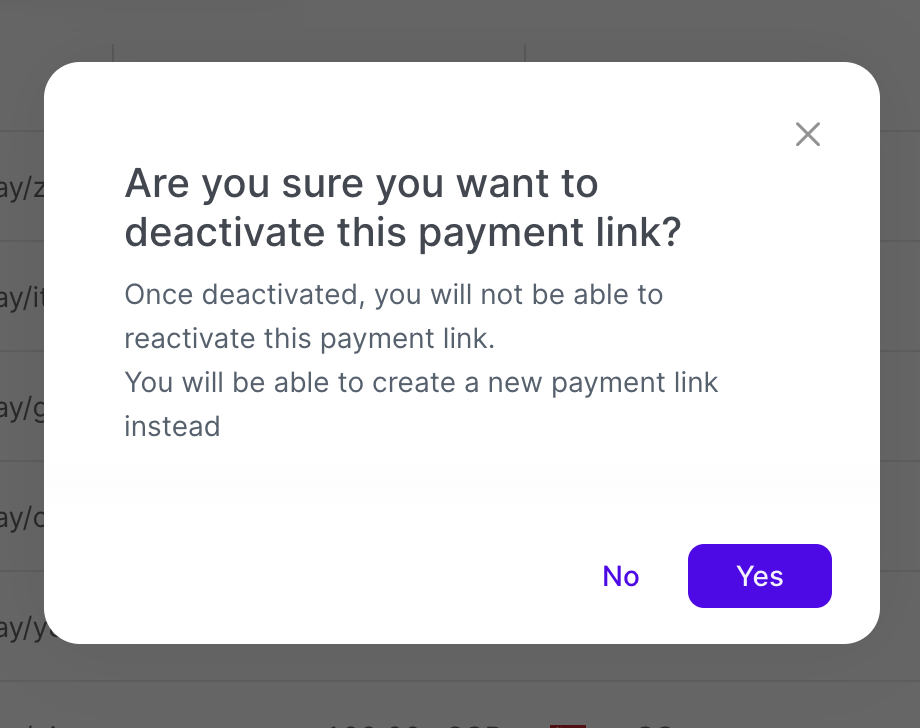
Para desactivar el enlace de pago, haga clic en Sí.
Aparece la ventana de confirmación.