Crear un plan de precios de suscripción
Puede crear un plan de precios. beta
Esta función está en beta cerrada. Puede contactar al equipo de Rapyd Support si desea unirse al programa de beta cerrada.
Puede crear un plan de precios para sus suscripciones en el Client Portal.
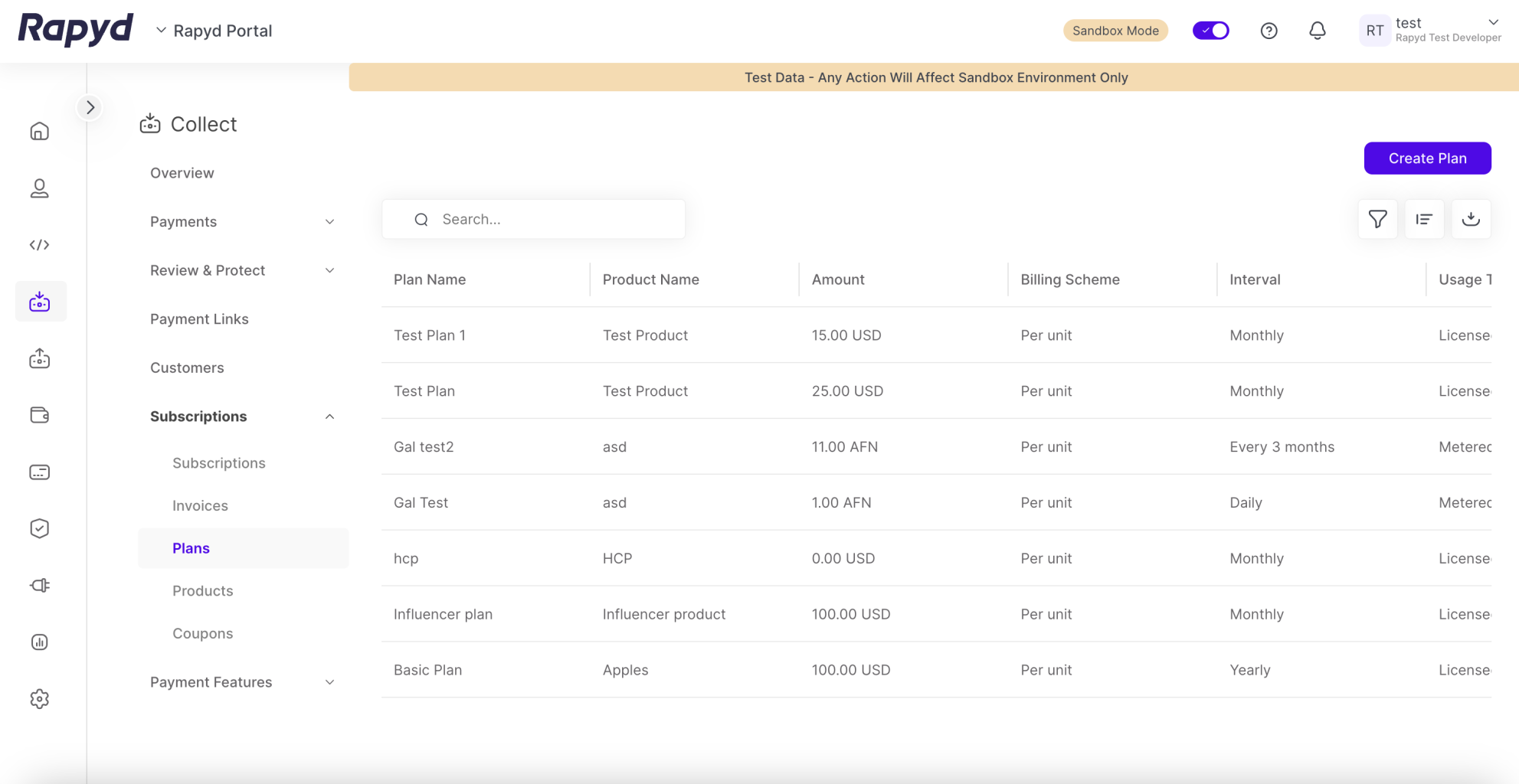
Inicie sesión según se describe en Acceder al Client Portal y navegue a Recaudo > Suscripciones > Planes.
Aparece la página Planes de suscripción.
Seleccione el botón Crear plan en la esquina superior derecha.
Aparece el panel Crear un plan de precios.
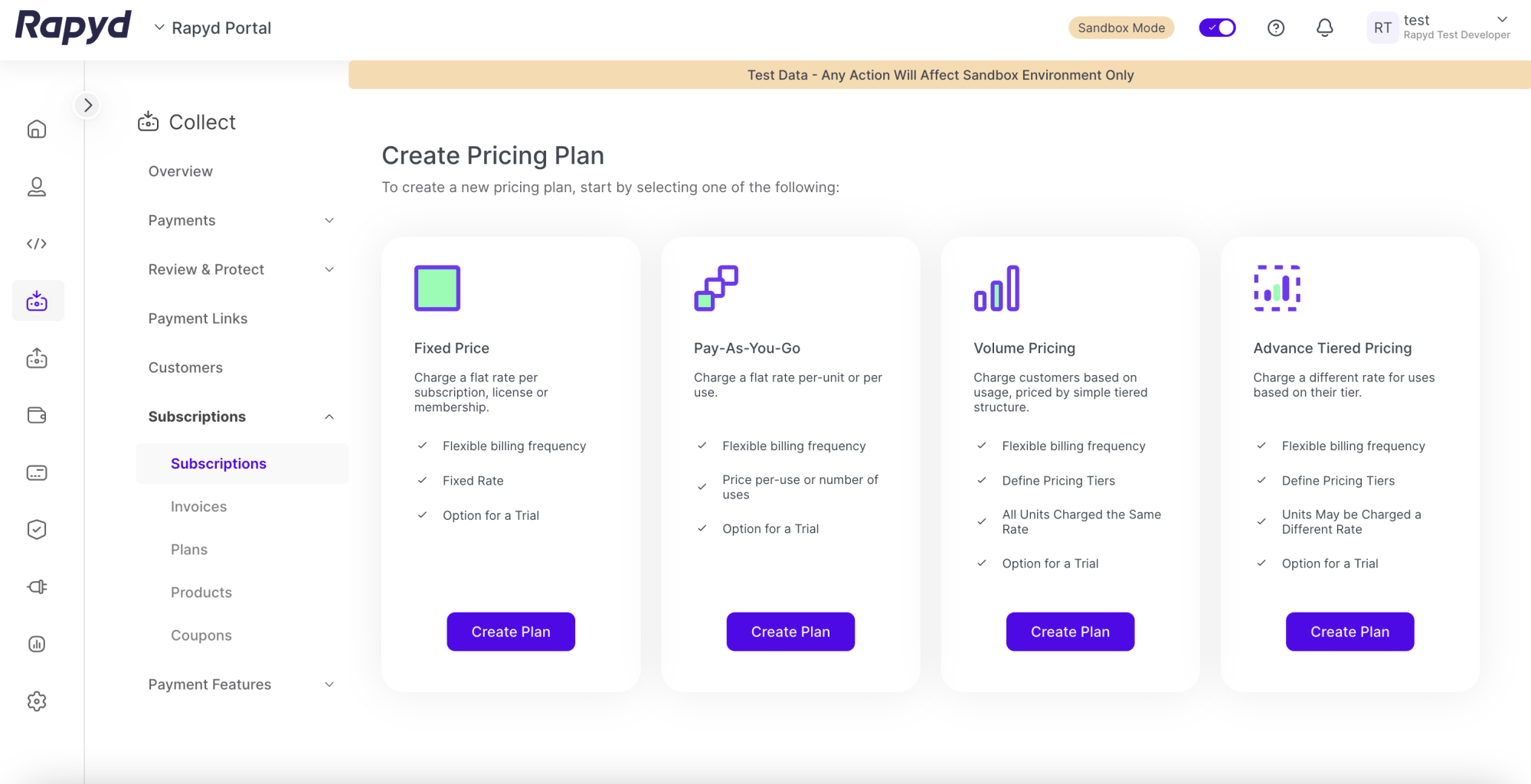
Seleccione el tipo de plan de precios que desea utilizar.
Haga clic en Crear plan.
La siguiente tabla describe los tipos de planes disponibles en la página Cree un plan de precios.
Nombre del plan | Descripción del plan |
|---|---|
Precio fijo | Cobrar una tarifa fija por suscripción, licencia o membresía. |
Pago por uso | Cobrar una tarifa fija por unidad o por uso. |
Precio por volumen | Cobrar una tarifa que cambia dinámicamente según el número total de unidades o usos. |
Precio por niveles avanzados | Cobrar tarifas diferentes para los usos según su nivel. |
Plan de precio fijo para la página de suscripción alojada
La Página de suscripción alojada actualmente solo está disponible para el plan de precio fijo. Para todos los demás planes deberá completar la suscripción utilizando el método Crear una suscripción de la Rapyd API.
Plan de precio fijo
Después de seleccionar este tipo de plan, aparece la ventana Crear plan de precio fijo.
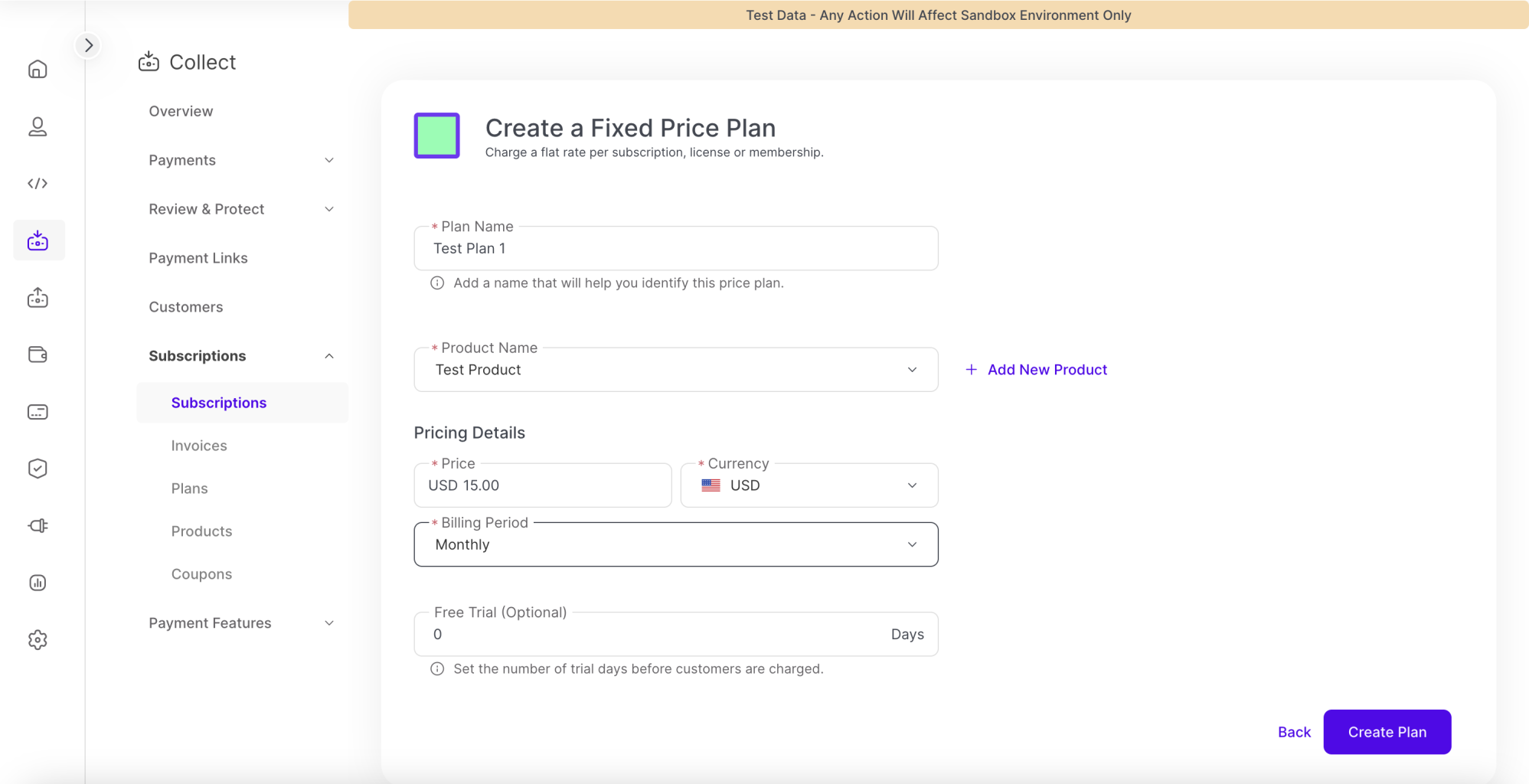
Para enviar el plan, proporcione la siguiente información:
Nombre del plan: Cree el nombre del plan como una cadena de texto.
Precio: Establezca un precio para el plan.
Moneda: Seleccione la moneda en la que se facturará al cliente.
Nombre del producto: Seleccione el producto que se utilizará en el plan de suscripción.
Periodo de facturación: Seleccione la frecuencia del período de facturación, que puede ser semanal, mensual o anual.
Haga clic en Enviar.
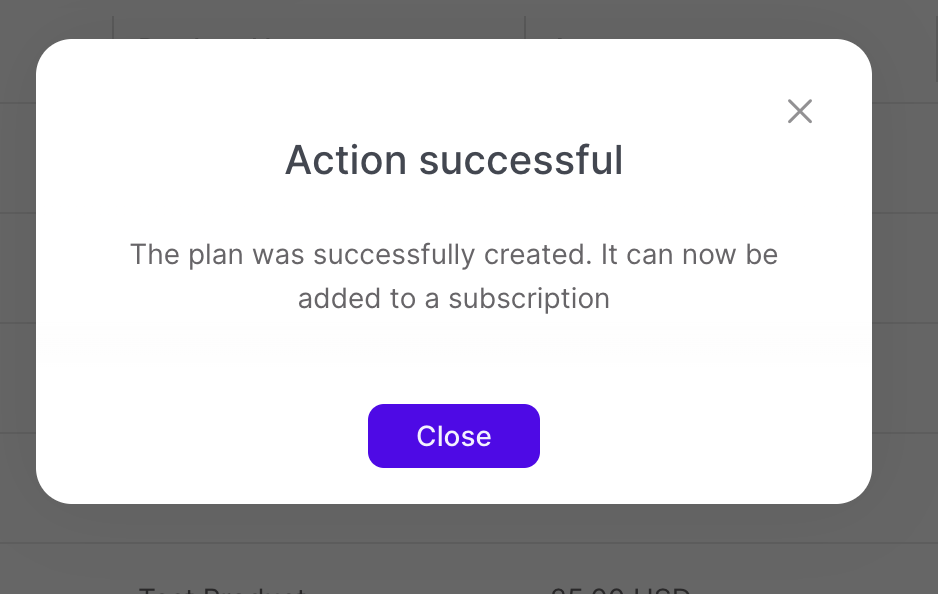
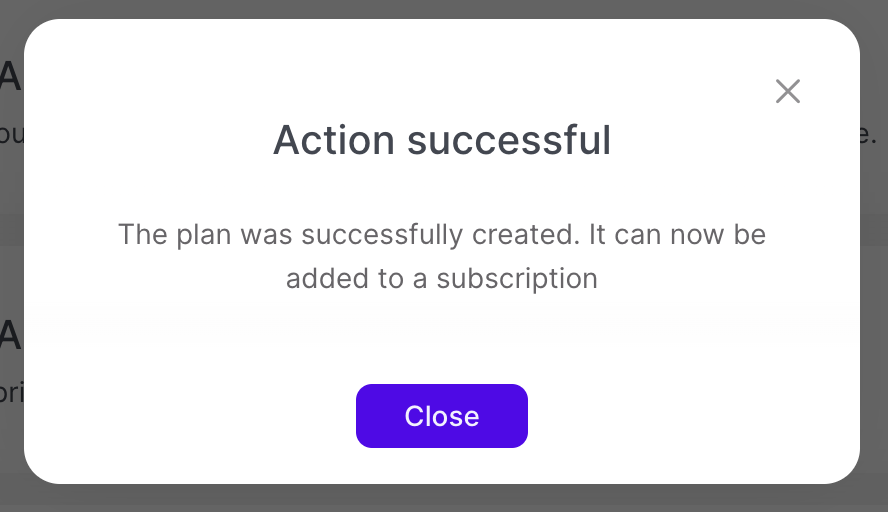
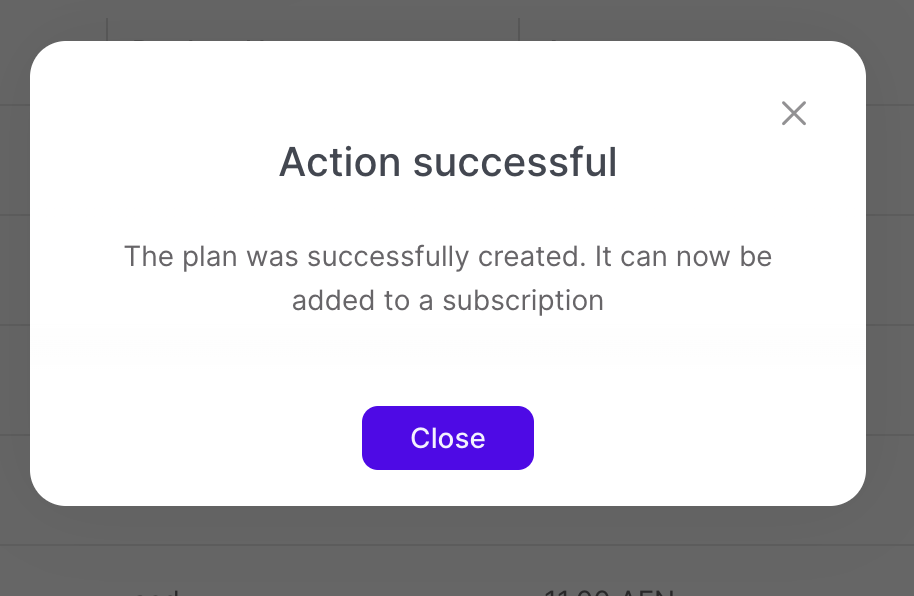
Aparece el cuadro de diálogo Acción realizada con éxito.
Plan de pago por uso
Después de seleccionar este tipo de plan, aparece la ventana Plan de pago por uso.
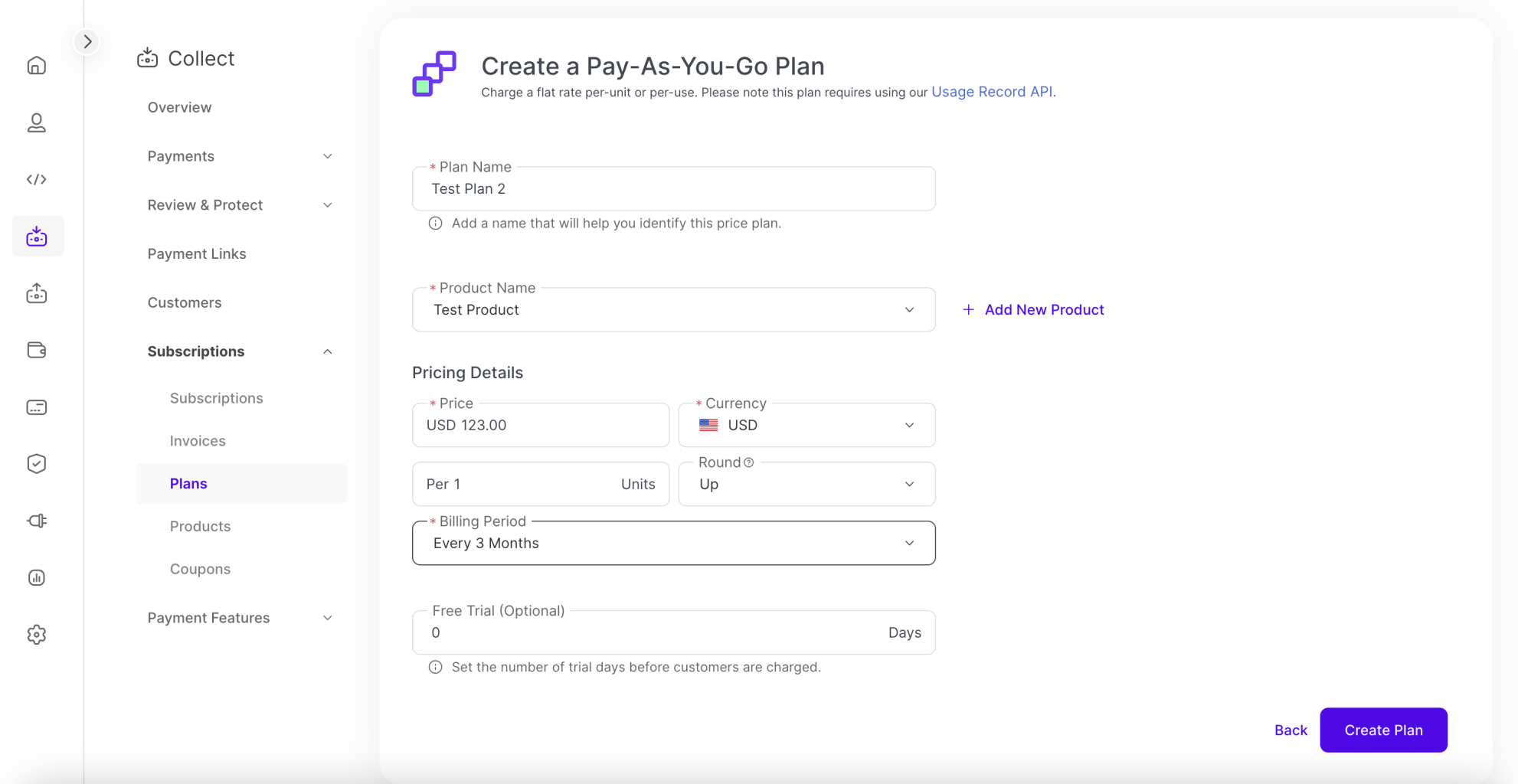
Para enviar el plan, proporcione la siguiente información:
Nombre del plan: Cree el nombre de su plan como una cadena de texto en este campo.
Precio: Establezca un precio para su plan de precios.
Moneda: Seleccione la moneda en la que se facturará al cliente.
Nombre del producto: Seleccione el producto que se utilizará en su plan de suscripción.
Periodo de facturación: Seleccione la frecuencia del período de facturación, que puede ser semanal, mensual o anual.
Unidades: Seleccione la cantidad de unidades por las que se cobrará al cliente, incluyendo si estas unidades se redondearán hacia arriba o hacia abajo.
Haga clic en Enviar.
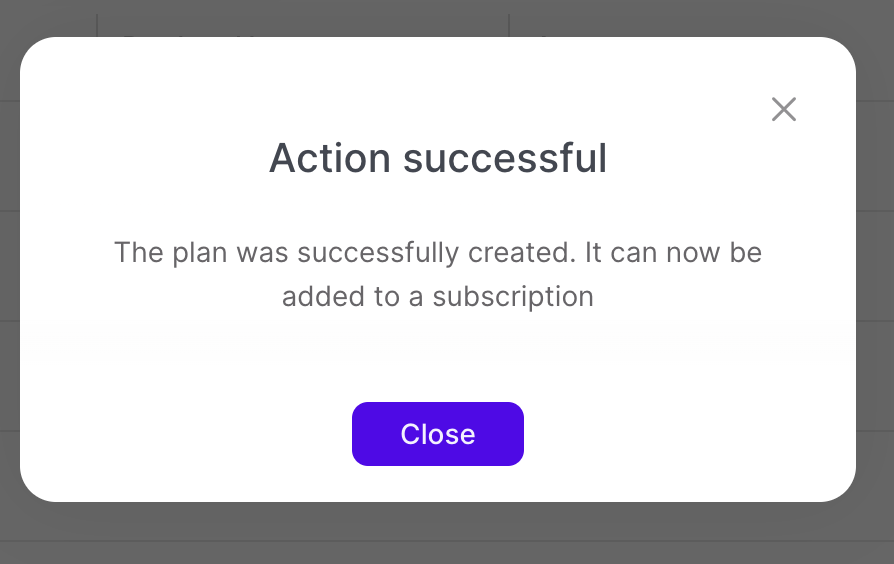
Aparece el cuadro de diálogo Acción realizada con éxito.
Plan de precio por volumen
Después de seleccionar este tipo de plan, aparece la ventana Plan de precio por volumen.
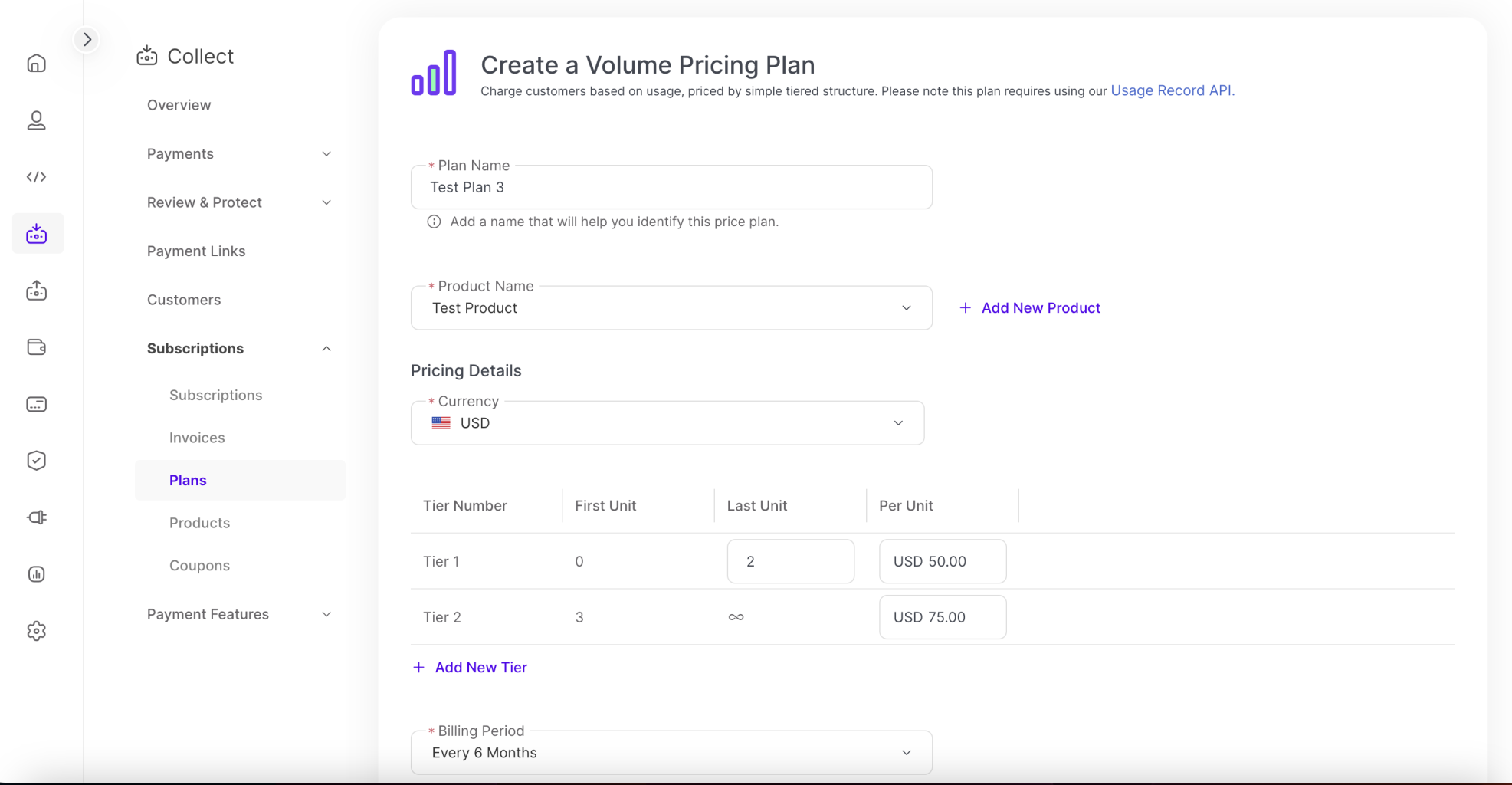
Para enviar el plan, proporcione la siguiente información:
Nombre del plan: Cree el nombre de su plan como una cadena de texto en este campo.
Nombre del producto: Seleccione el producto que se utilizará en su plan de suscripción.
Moneda: Seleccione la moneda en la que se facturará al cliente.
Niveles: Cree la cantidad de niveles del plan. Para agregar más niveles, haga clic en Agregar nuevo nivel. Determine el rango mínimo y máximo de unidades para cada nivel. Ingrese el monto monetario por unidad en el campo Por unidad.
Periodo de facturación: Seleccione la frecuencia del período de facturación, que puede ser semanal, mensual o anual.
Haga clic en Enviar.
Aparece el cuadro de diálogo Acción exitosa.
Plan de precio por niveles avanzados
Después de seleccionar este tipo de plan, aparece la ventana Plan de precios por niveles avanzados.
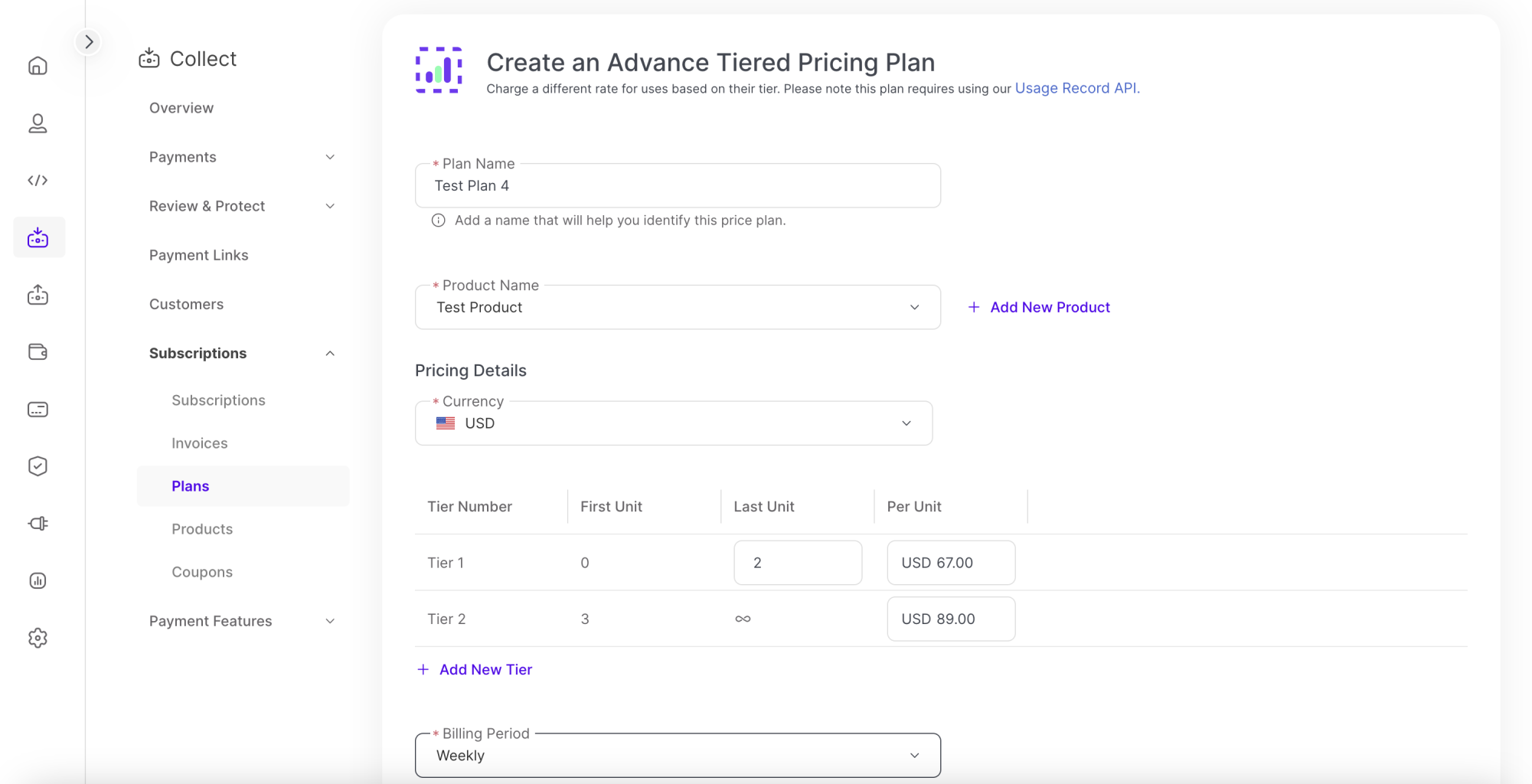
Para enviar el plan, proporcione la siguiente información:
Nombre del plan: Cree el nombre de su plan como una cadena de texto en este campo.
Nombre del producto: Seleccione el producto que se utilizará en su plan de suscripción.
Moneda: Seleccione la moneda para la facturación.
Niveles: Cree la cantidad de niveles del plan. Para agregar más niveles, haga clic en Agregar nuevo nivel. Determine el rango mínimo y máximo para cada nivel. IIngrese el monto monetario por unidad en el campo Por unidad.
Periodo de facturación: Seleccione la frecuencia del período de facturación, que puede ser semanal, mensual o anual.
Haga clic en Enviar.
Aparece el cuadro de diálogo Acción realizada con éxito.