Crear una disputa
Puede crear una disputa para una transacción con tarjeta procesada.
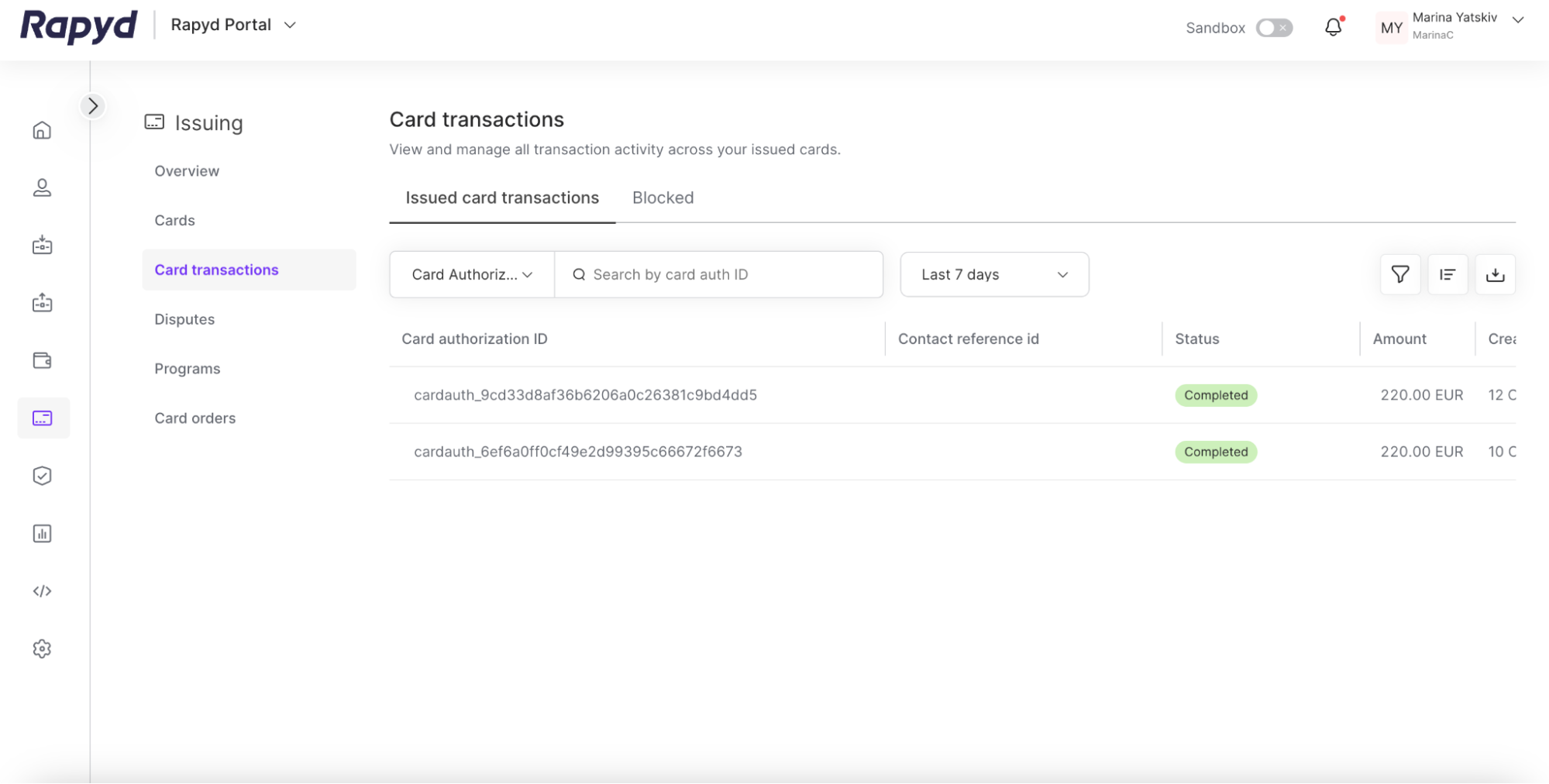
Inicie sesión como se describe en Acceder al Client Portal y navegue hasta Emisión > Transacciones con tarjeta > Transacciones con tarjeta emitida.
Aparece la página Transacciones con tarjeta.
Nota: También puede navegar hasta Billeteras > Transacciones > Tarjetas emitidas para crear una disputa por una transacción con tarjeta.
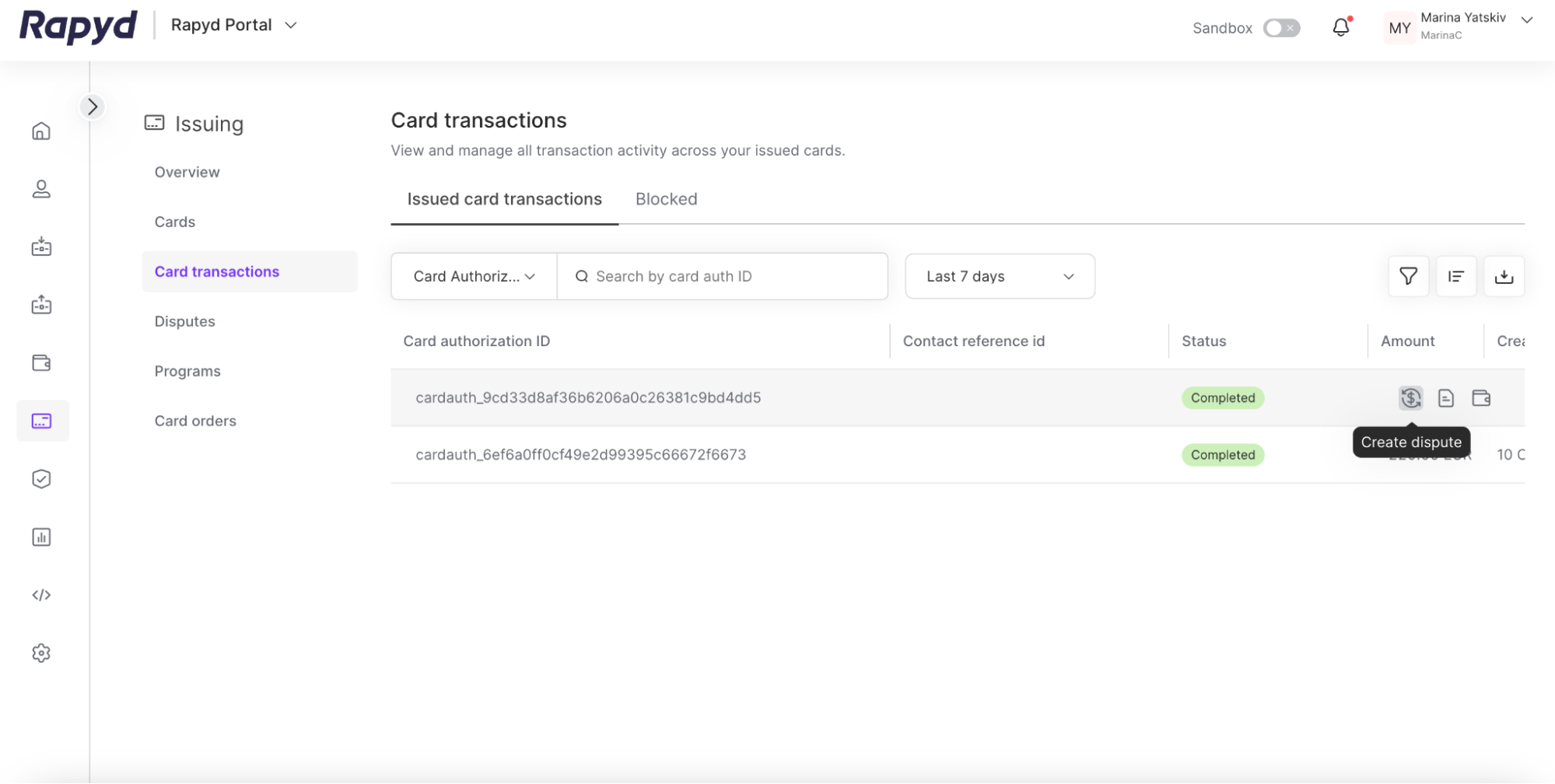
Pase el cursor por encima de la fila que contiene la transacción que desea disputar y, a continuación, haga clic en el ícono Crear disputa.
Aparece el cuadro de diálogo Crear disputa.
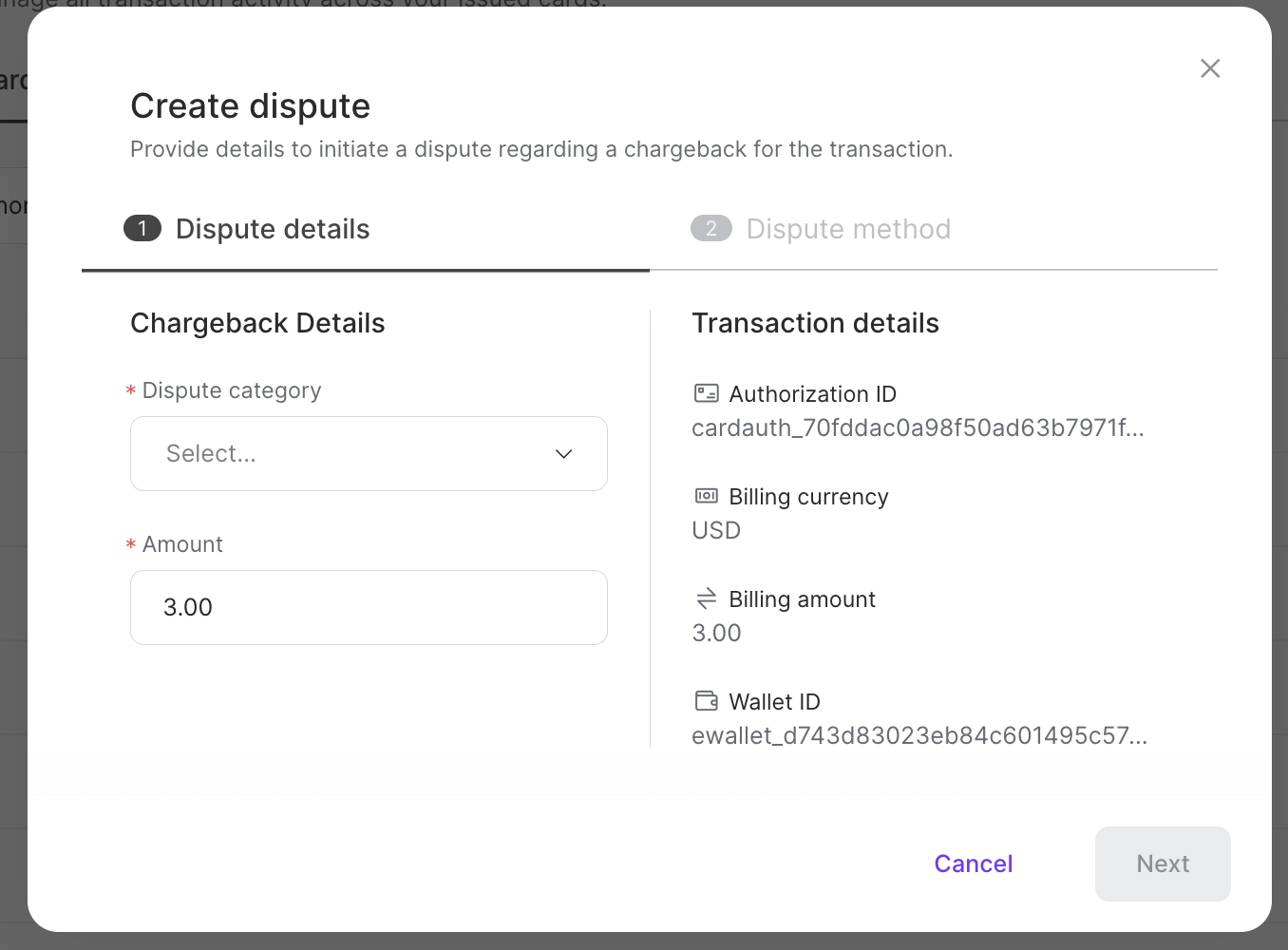
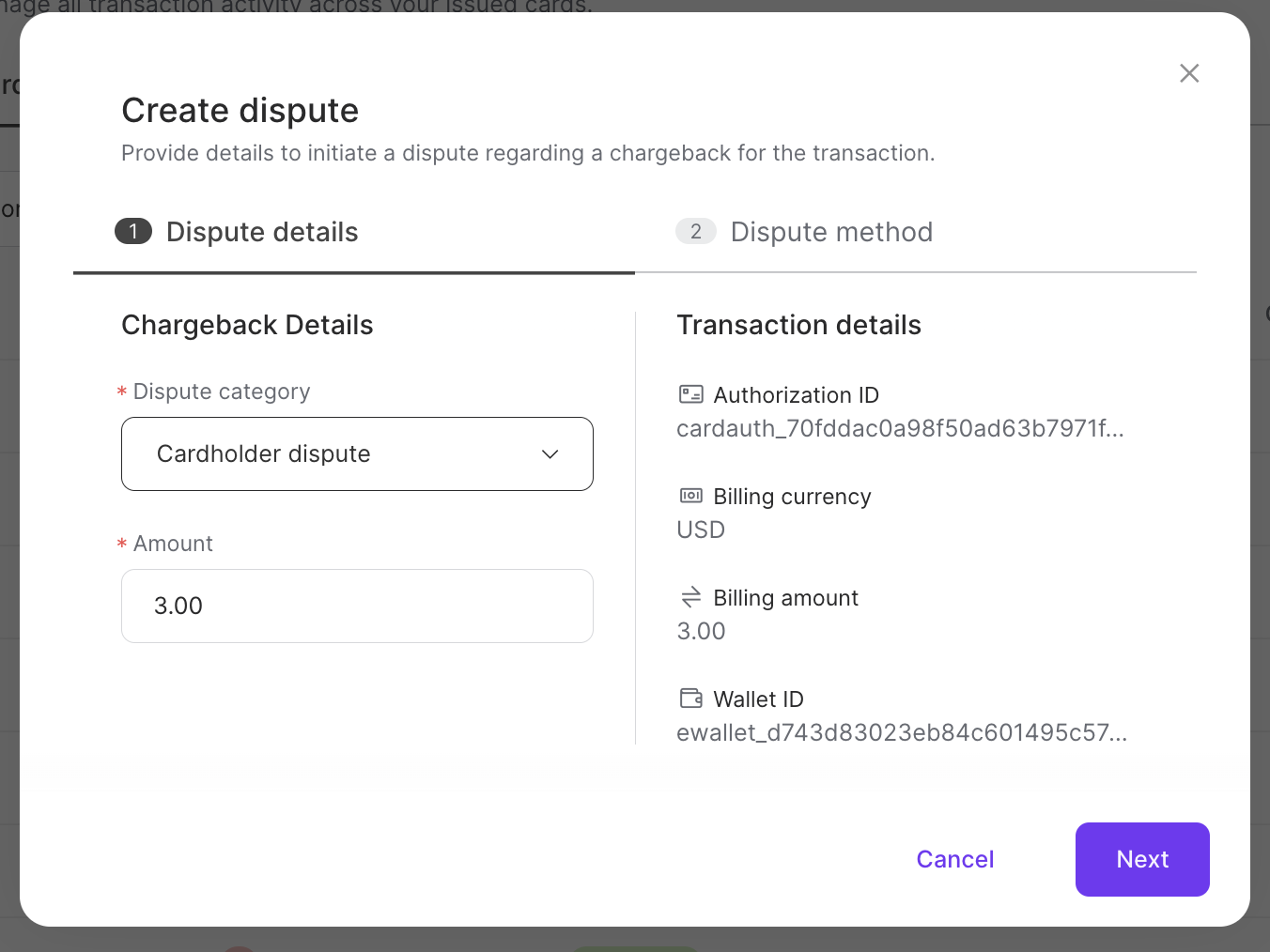
En la sección Detalles de la disputa, complete los siguientes campos:
Categoría de disputa: la categoría que describe el tipo de disputa
Importe: el importe numérico que se está disputando
Haga clic en Siguiente.
Aparece la sección Método de disputa del cuadro de diálogo.
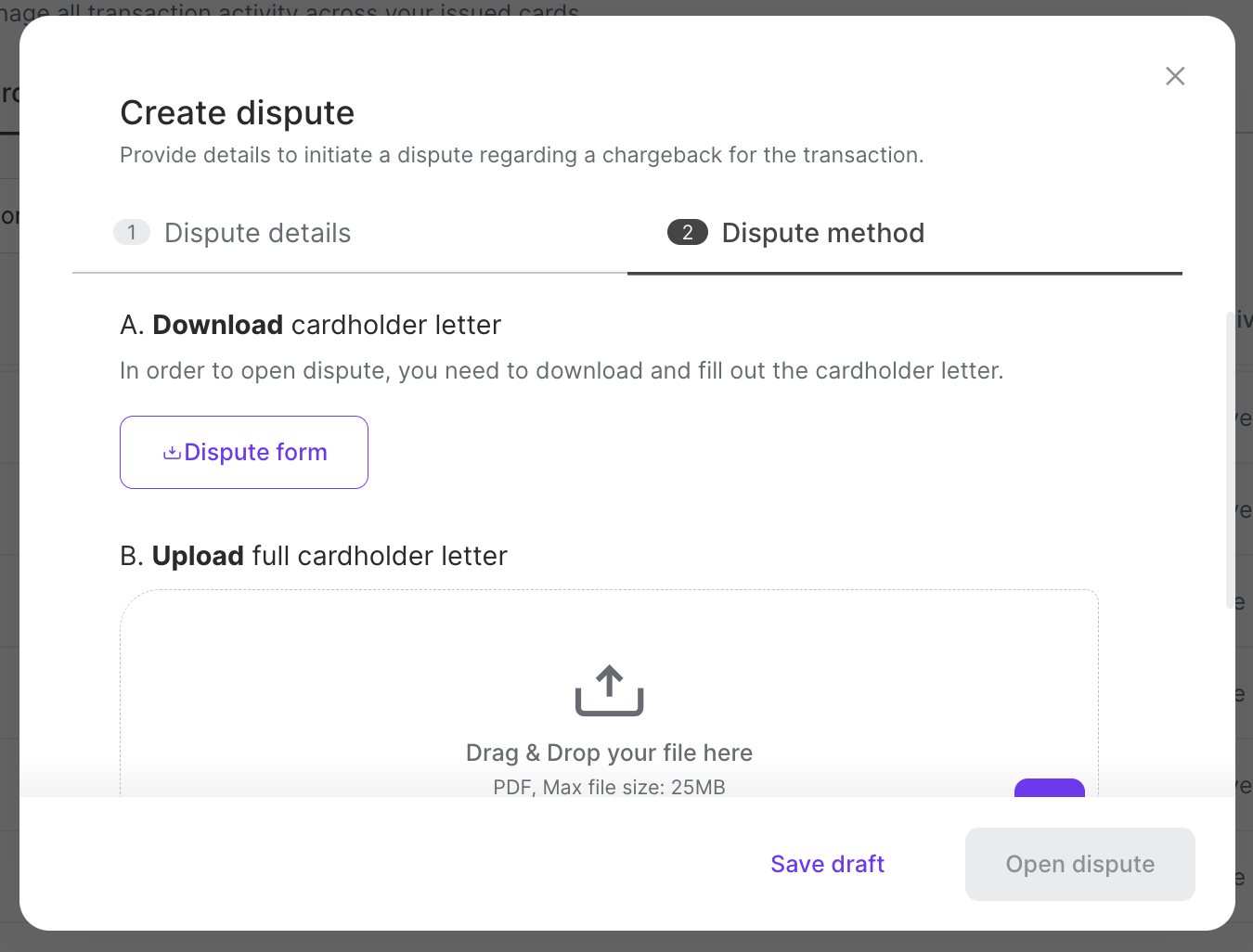
Descargar el formulario de disputa
Puede descargar una copia en PDF del formulario de disputa. Haga lo siguiente:
Haga clic en el botón Formulario de disputa en la sección Método de disputa del cuadro de diálogo Crear disputa.
El formulario PDF aparece en la carpeta Descargas de su ordenador.
Cargue una carta al titular de la tarjeta haciendo clic en el botón +. La carta resume el caso y las pruebas que lo respaldan.
Nota: La carta del titular de la tarjeta debe estar en formato PDF. La carta del titular de la tarjeta no tiene que cargarse de inmediato. La disputa se puede guardar y el archivo de la carta se puede cargar más adelante.
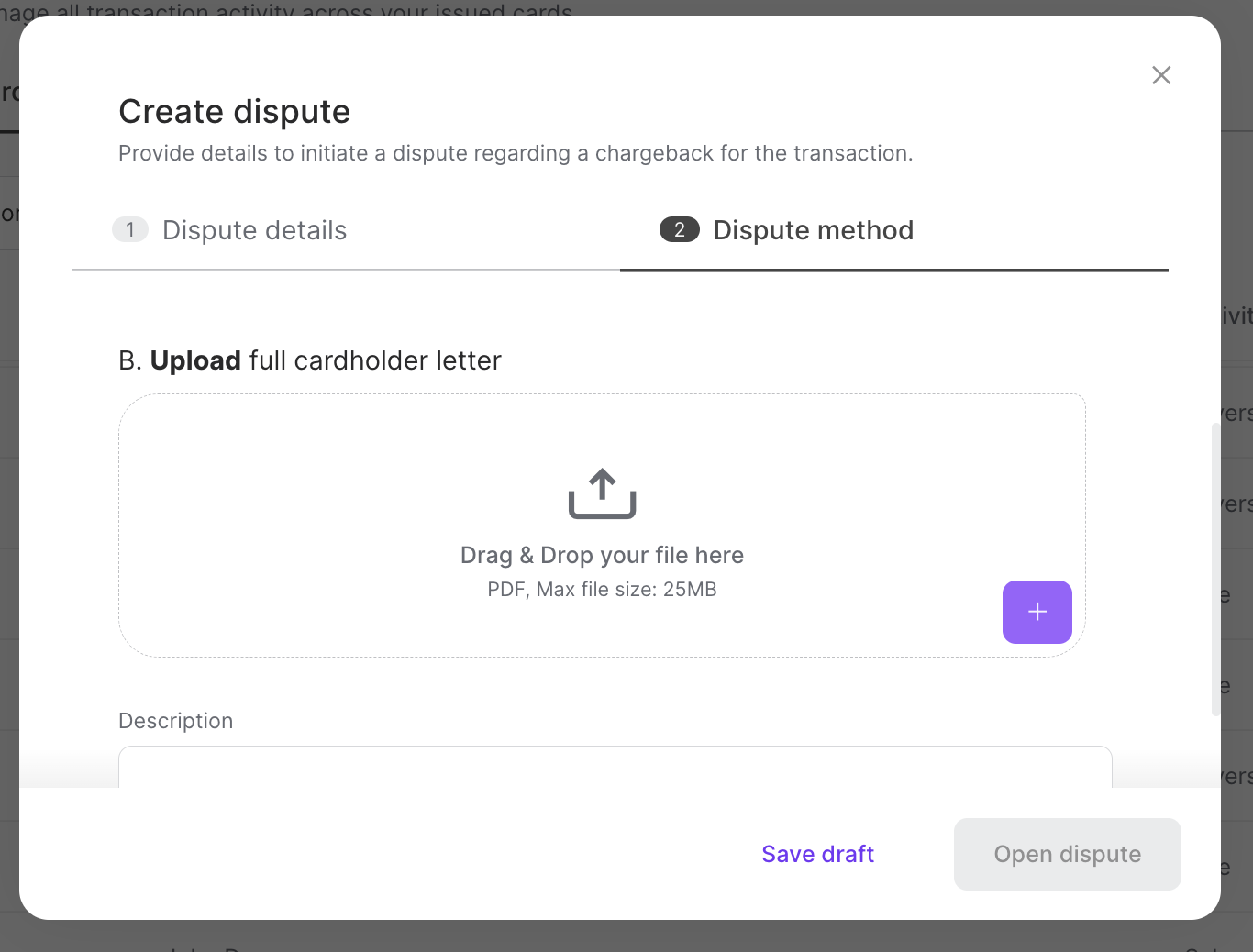
Agregue la descripción: una descripción textual de la disputa.
Haga clic en Abrir disputa.
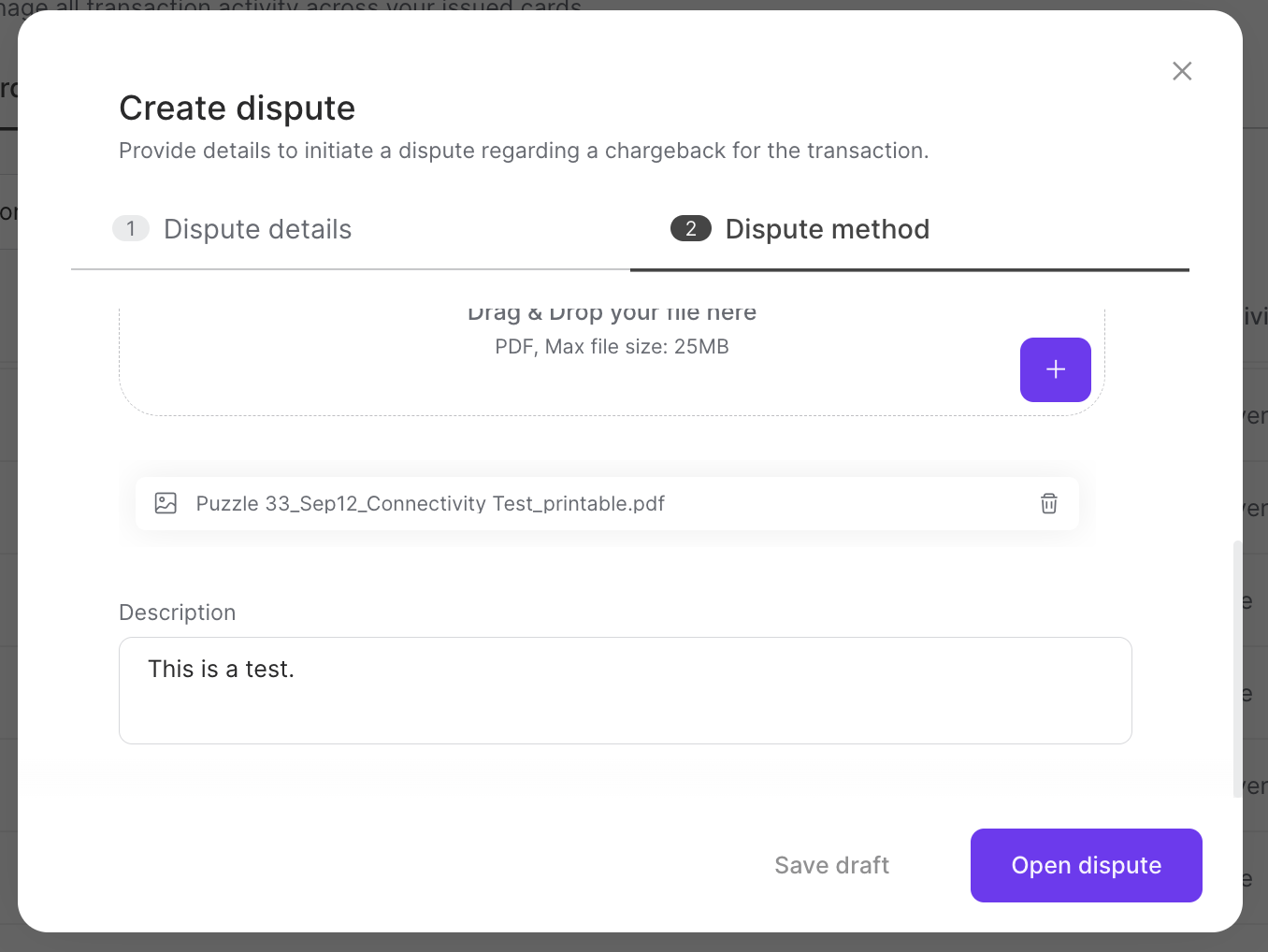
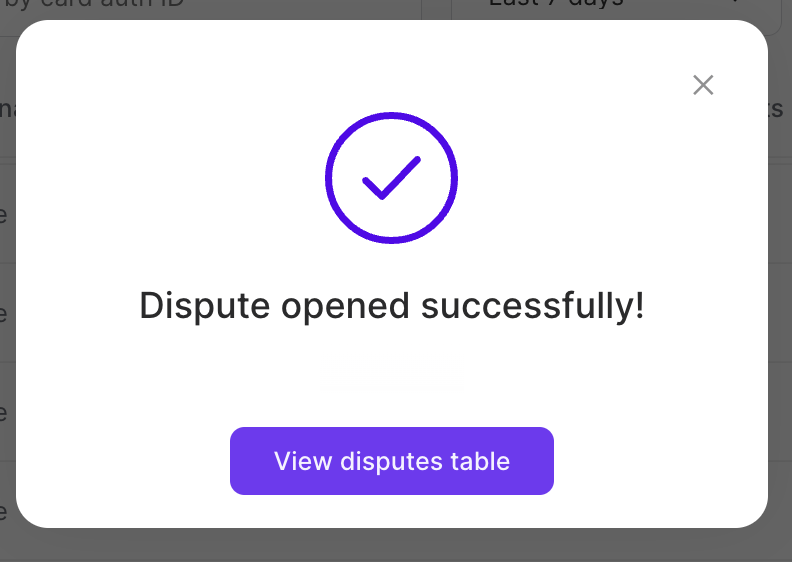
Aparece la ventana de acción realizada correctamente.