Crear una oferta
Cree una oferta.
Puedes crear una oferta para tu comerciante. Una oferta es un paquete de plantillas de listas de precios creado por el socio. Se puede crear una oferta para más de un comerciante o para más de un enlace de registro. Las ofertas también se pueden crear sin estar asociadas a un comerciante.
Para obtener una lista completa de los términos que aparecen al crear una oferta, consulta Términos clave de la oferta para obtener definiciones más detalladas.
Inicie sesión tal y como se describe en Iniciar sesión en el portal de socios y navegue hasta el Ofrendas pestaña.
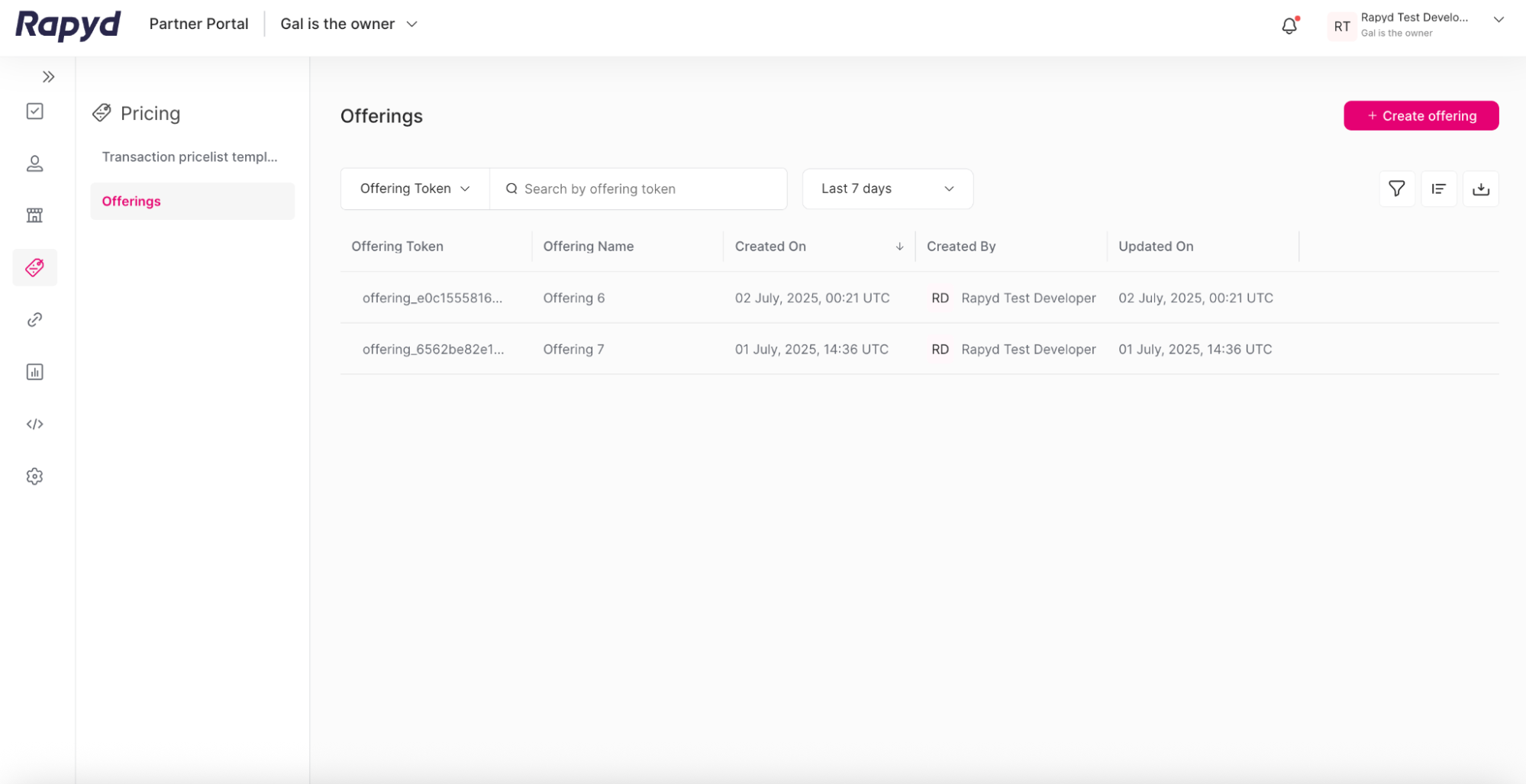
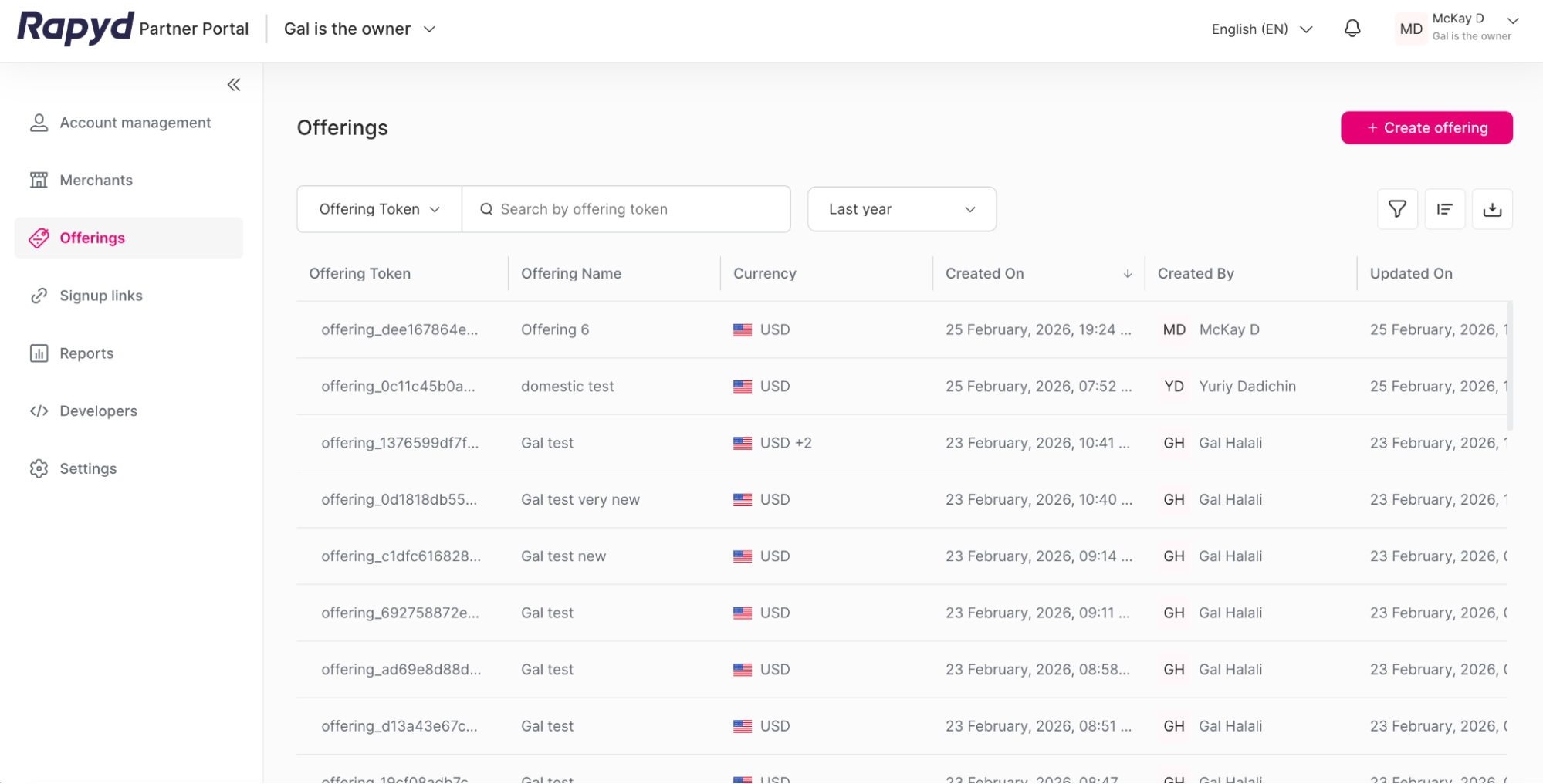
El Ofrendas aparece la página.
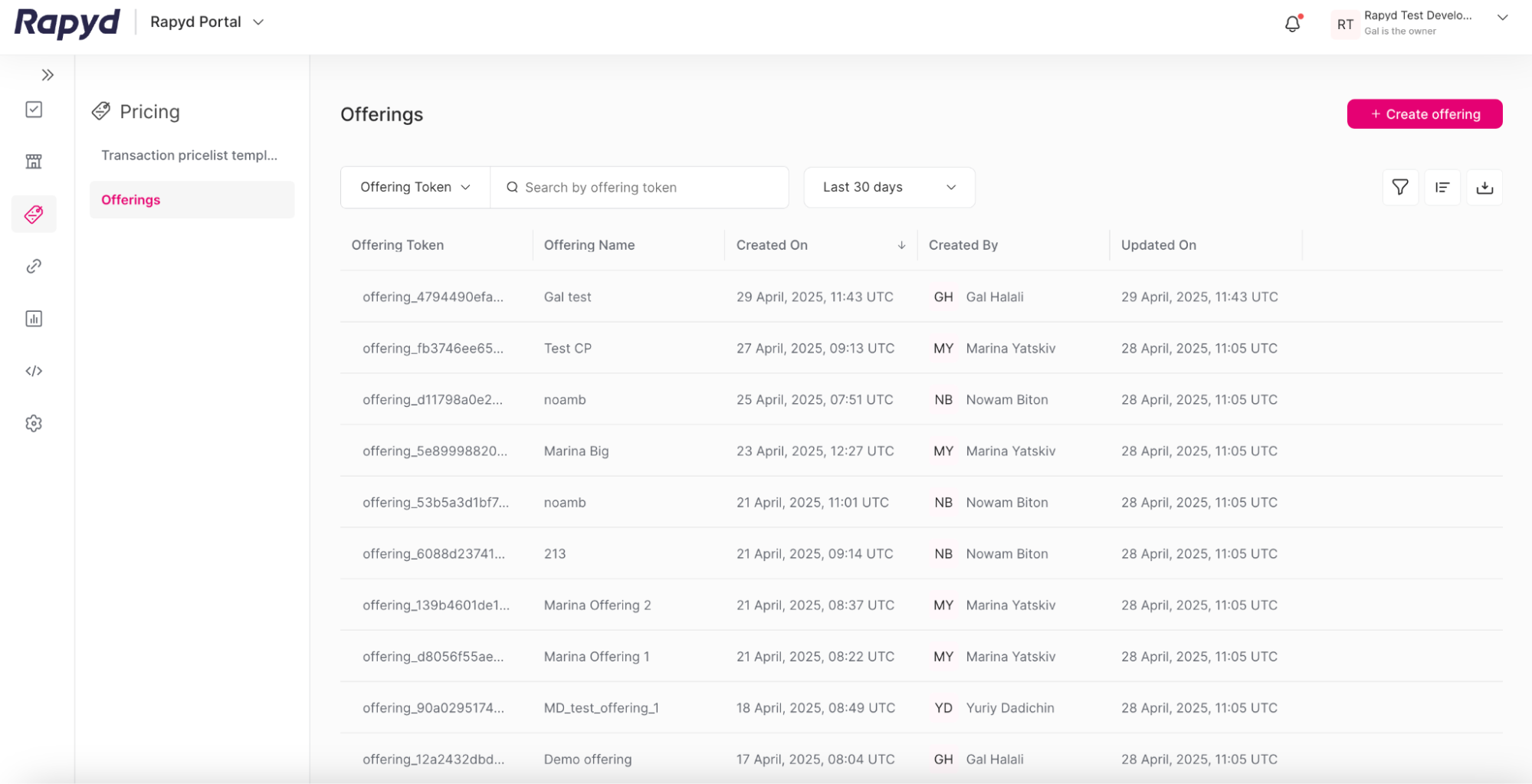
Haga clic en el + Crea una oferta botón en la esquina superior derecha.
El Crear una nueva oferta aparece la página.
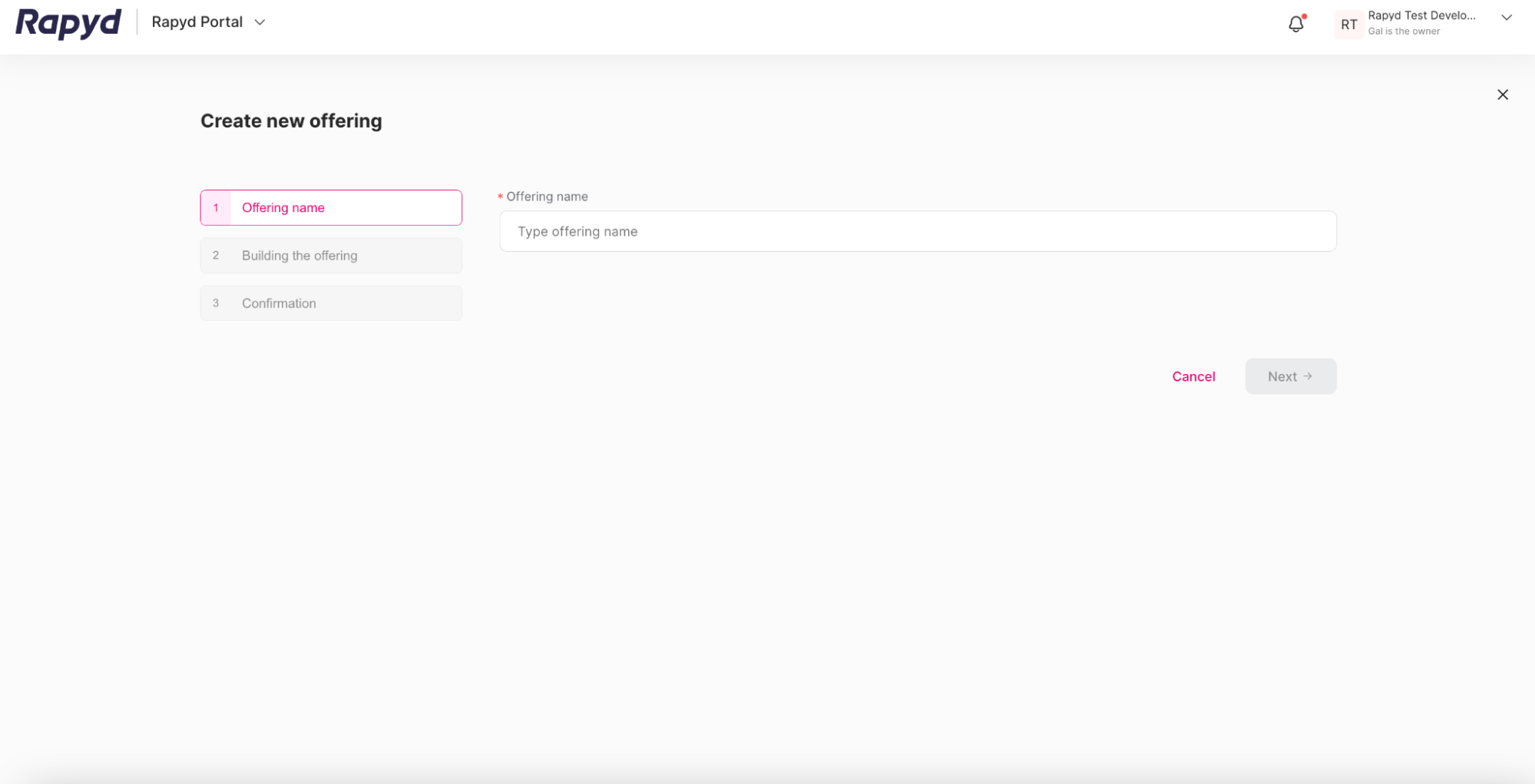
En el Nombre de la oferta sección, introduzca el nombre de la oferta en el cuadro de texto.
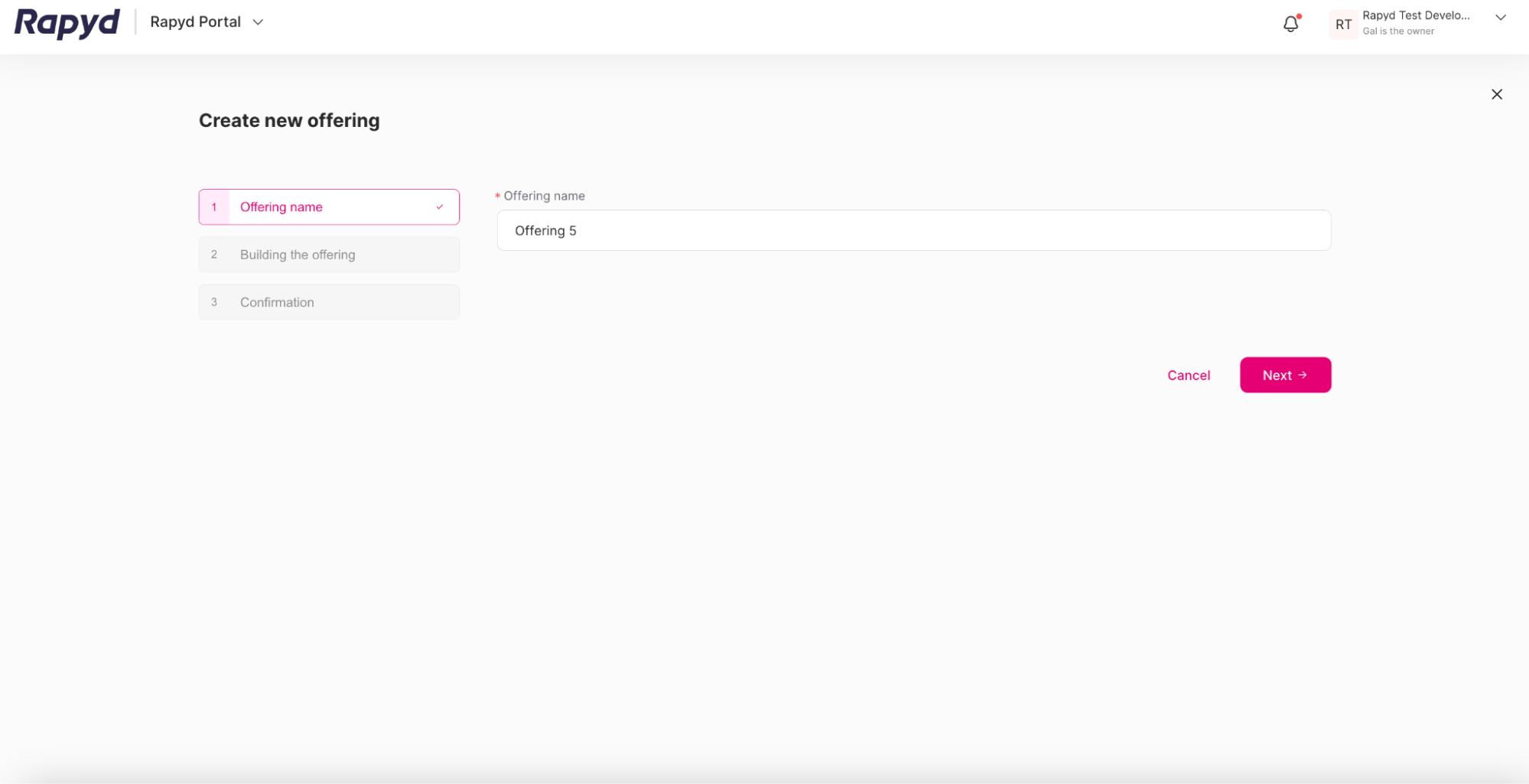
Selecciona el MCC (código de categoría de comerciante) para la industria o actividad comercial del comerciante. El MCC es un código de 4 dígitos
Haz clic en el menú desplegable MCC. A continuación, haga clic para expandir las categorías y ver los códigos individuales. Seleccione el MCC marcando la casilla.
Selección MCC
Puede seleccionar varios MCC, pero deben estar dentro del mismo nivel de riesgo. Una vez que se seleccionen los MCC de un nivel de riesgo, los MCC de otros niveles de riesgo se desactivarán. Para volver a abrir la selección, simplemente anule la selección del MCC
Una vez que hagas clic en el Continuar botón, no puede cambiar la selección de MCC. Tendrá que salir del generador de ofertas y volver a crear una nueva oferta si es necesario cambiar la selección de MCC tras hacer clic Continuar botón.
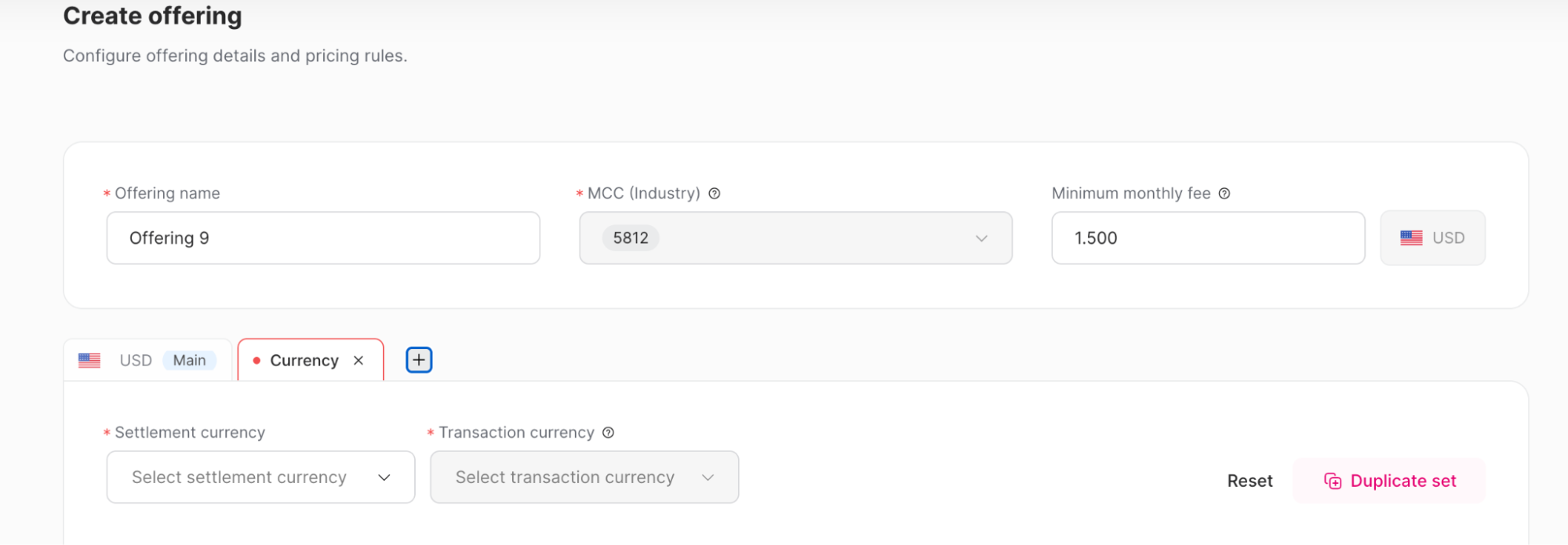
(Opcional) Ingresa la tarifa mensual mínima en el campo.
Nota: La divisa de la cuota mensual mínima (MMF) será el USD por defecto. Si se selecciona una moneda diferente para el comerciante, se realizará una conversión de divisas
Haga clic Continuar.
Aparece la sección Plantilla de precios.
Selecciona la divisa de liquidación en Divisa de liquidación desplegable. Esto es obligatorio.
Nota: La divisa de liquidación se muestra por pestaña. Puedes añadir más divisas de liquidación abriendo pestañas adicionales.
Selecciona la moneda de la transacción en el menú desplegable, si corresponde.
Nota: Para el primer conjunto de divisas, la divisa de la transacción incluirá todas las divisas disponibles y no se podrá cambiar. Para conjuntos de divisas adicionales con diferentes divisas de liquidación (pestañas adicionales), se pueden seleccionar las divisas de transacción individuales. Una vez que se hayan seleccionado las monedas individuales en otras pestañas, se eliminarán de la pestaña principal para evitar la superposición de divisas.
Selecciona el método de precios para cada tipo de transacción de la lista marcando o desmarcando la casilla si está disponible.
Tipos de transacciones
Debe seleccionar un conjunto de mínimo 4 plantillas de lista de precios al crear una oferta. Cada plantilla debe incluir un tipo de transacción obligatorio diferente: Pago, autorización de pago, reembolso y contracargo.
El tipo de transacción MOTO (pedido por correo/pedido telefónico) es opcional y debe estar habilitado en su cuenta antes de poder usarlo para crear una oferta.
Puede incluir hasta un conjunto de 7 plantillas de listas de precios. Esto incluye 3 plantillas de listas de precios opcionales con los siguientes tipos de transacciones: MMF (cuota mensual mínima), pre-disputa y comisión de liquidación.
Ingresa lo siguiente para cada tipo de transacción:
Método de fijación de precios
Tasa porcentual
Cuota fija
Marcado FX
(Opcional) Puede hacer clic en el + símbolo en la columna Acciones para añadir una nueva lista de precios.
Configuraciones de tarjetas
Puedes excluir configuraciones de tarjetas específicas y usar precios diferentes añadiendo subprecios en cada tipo de transacción. Defina la nueva configuración de la tarjeta, incluida la región, la red, la plataforma y la categoría. La fila principal de precios mostrará todos los valores no incluidos en los precios secundarios
Seleccione el nombre de la nueva lista de precios y haga clic Añadir.
Puede seleccionar el símbolo del engranaje en Acciones columna para configurar ajustes adicionales de la lista de precios.
El Configuraciones de precios adicionales aparece la ventana.
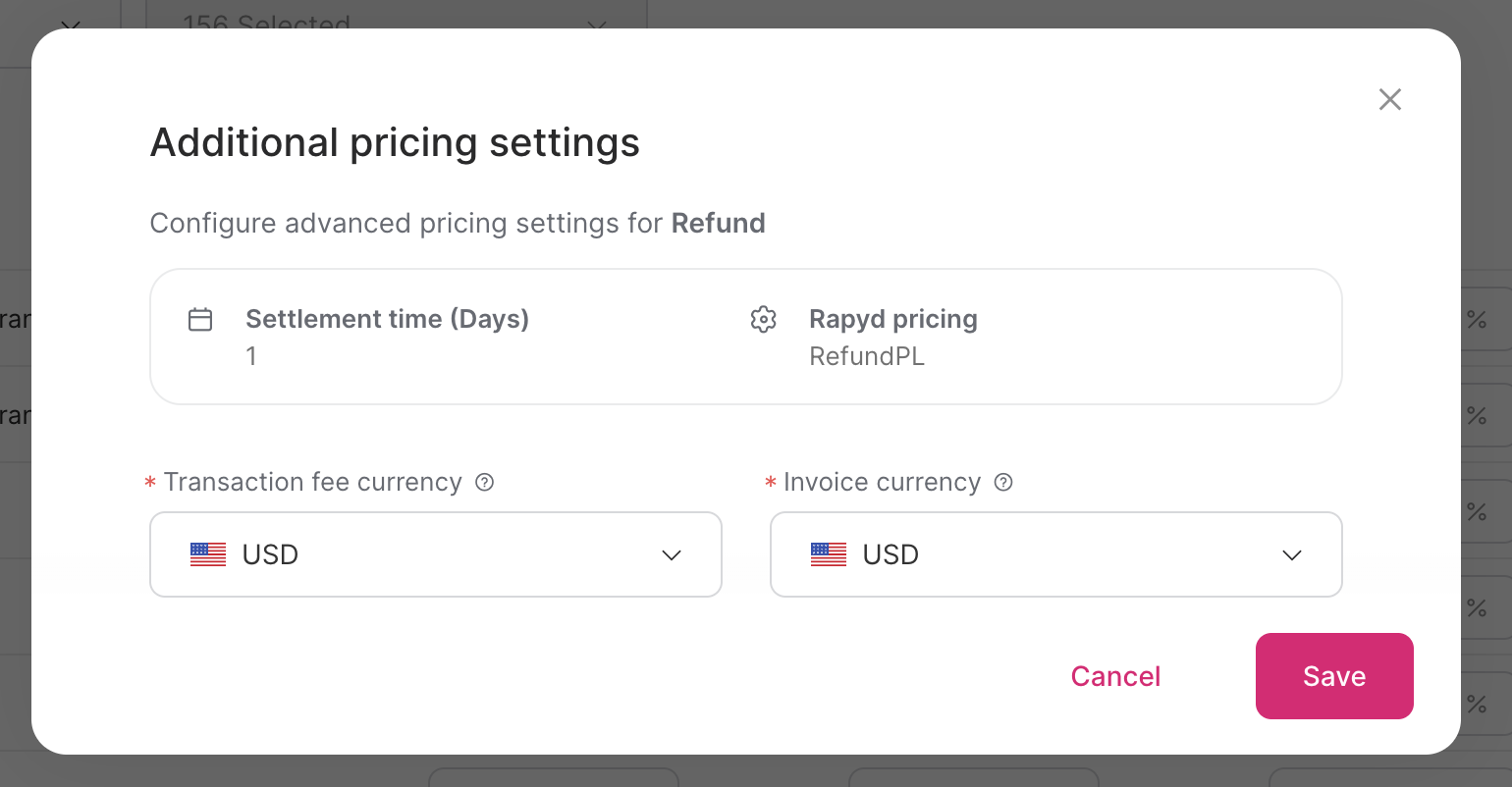
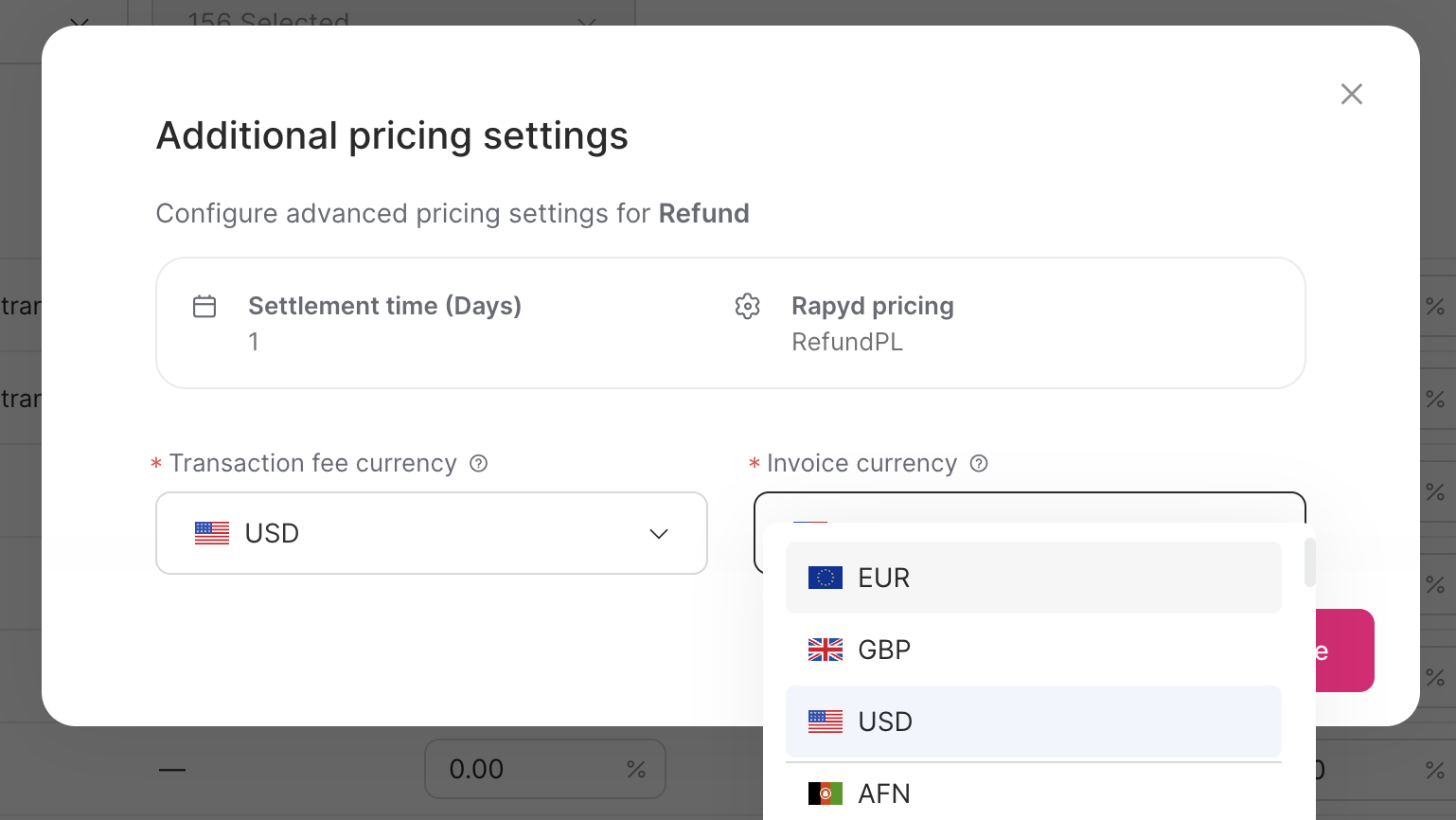
Seleccione el Moneda de la tarifa de transacción y el Moneda de la factura desde los menús desplegables.
Haga clic Guardar.
(Opcional) Haga clic en + icono situado junto a la pestaña de divisas de liquidación en la parte superior de la página para añadir divisas de liquidación adicionales.
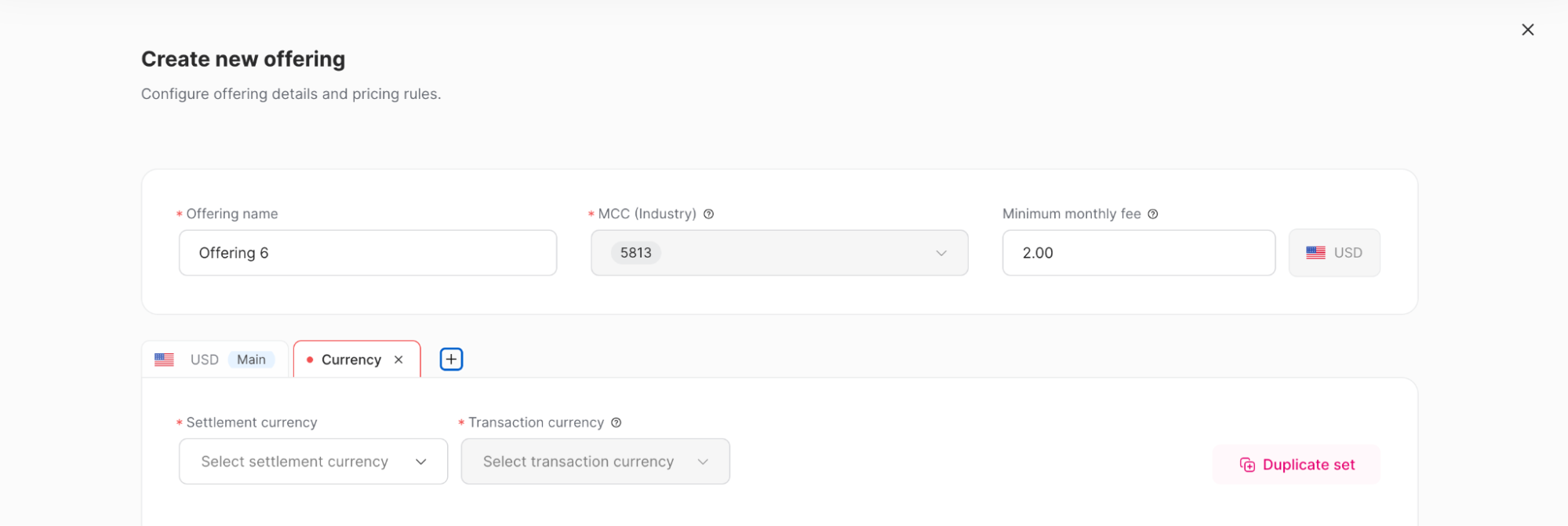
Selecciona la divisa de liquidación para el conjunto de divisas.
(Opcional) Haga clic en Conjunto duplicado botón para duplicar el conjunto de divisas. Esto conservará los mismos valores introducidos para los tipos de transacción y le permitirá seleccionar una moneda de transacción diferente para el nuevo conjunto.
(Opcional) Haga clic en Restablecer botón para restablecer el conjunto de divisas. Esto restablecerá la pestaña de divisas a sus valores predeterminados. Restablecer conjunto de divisas aparecerá la ventana. Si desea restablecer el conjunto de divisas, haga clic en Restablecer botón en la ventana.
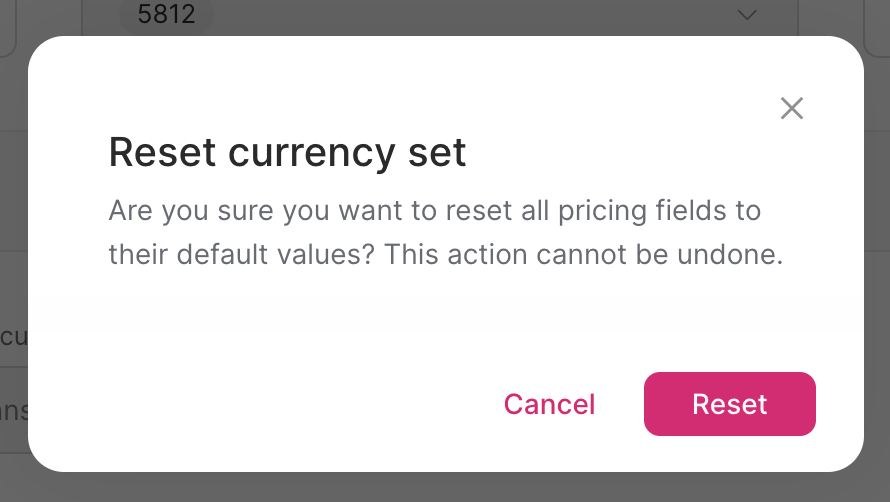
(Opcional) Haga clic en x botón en la pestaña para eliminar el conjunto de divisas.
(Opcional) Haga clic Eliminar si desea eliminar el conjunto.
Nota: Esta acción no se puede deshacer.
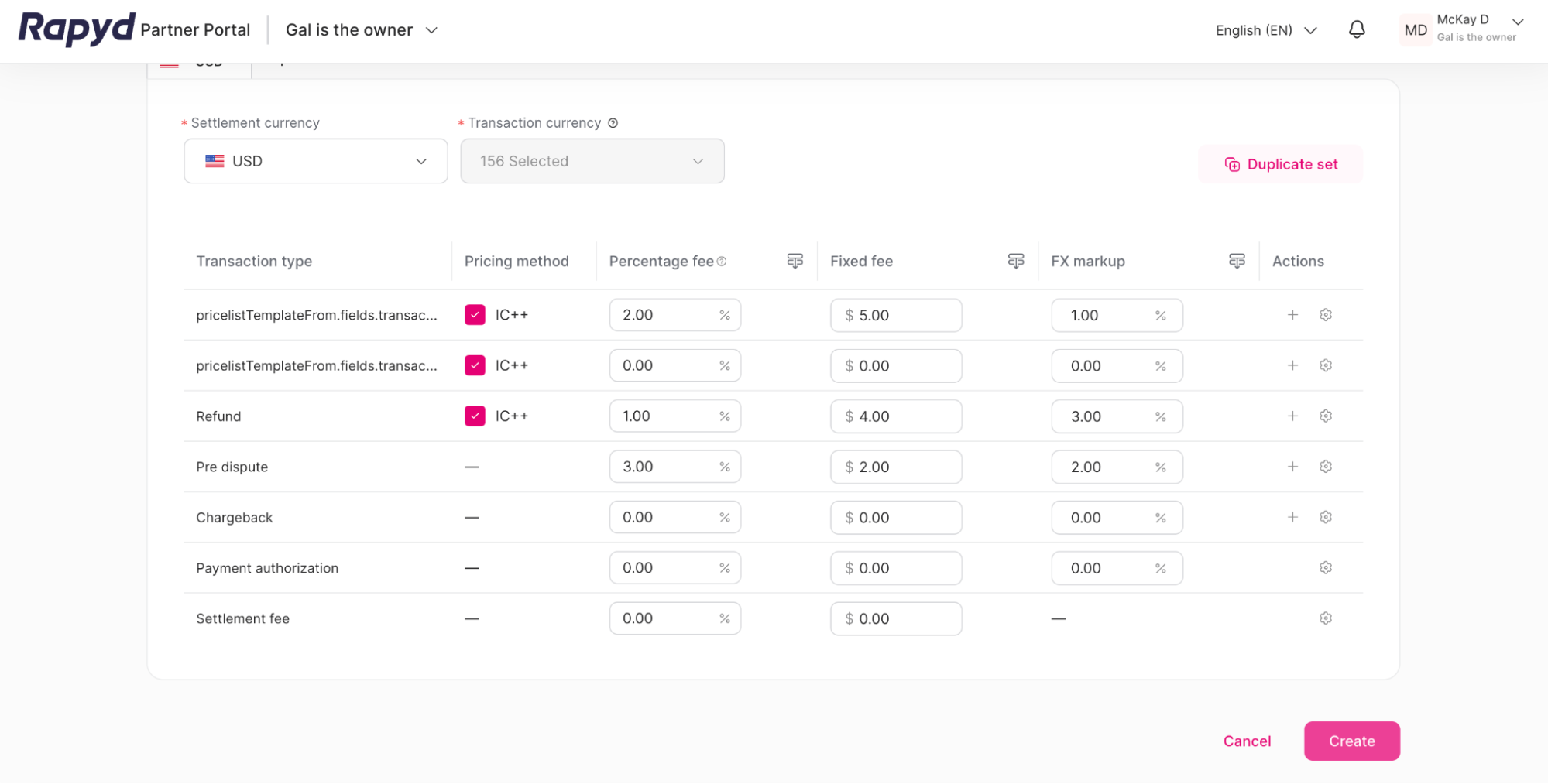
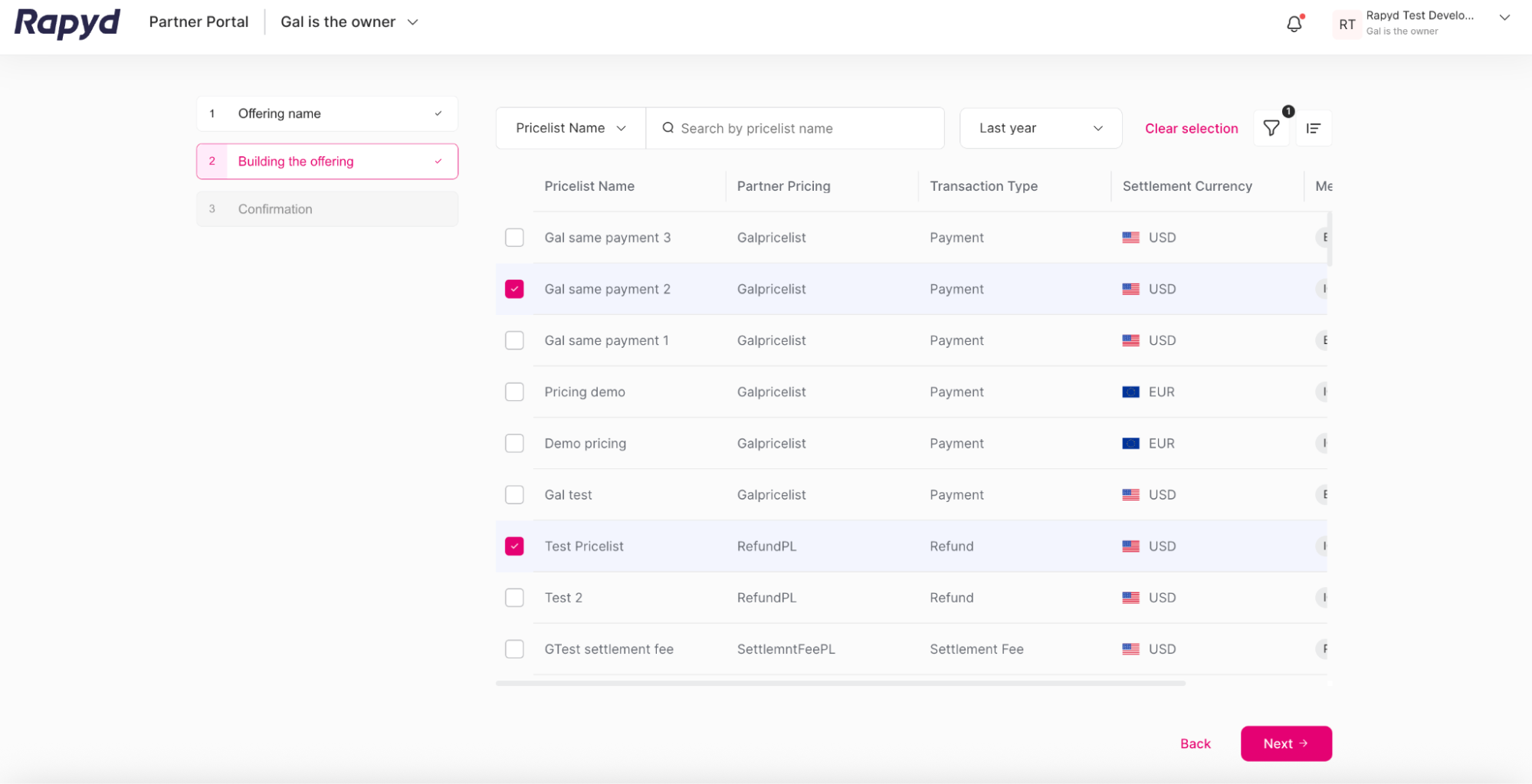
Cuando haya terminado de configurar su oferta, haga clic en Crear botón en la parte inferior de la página.
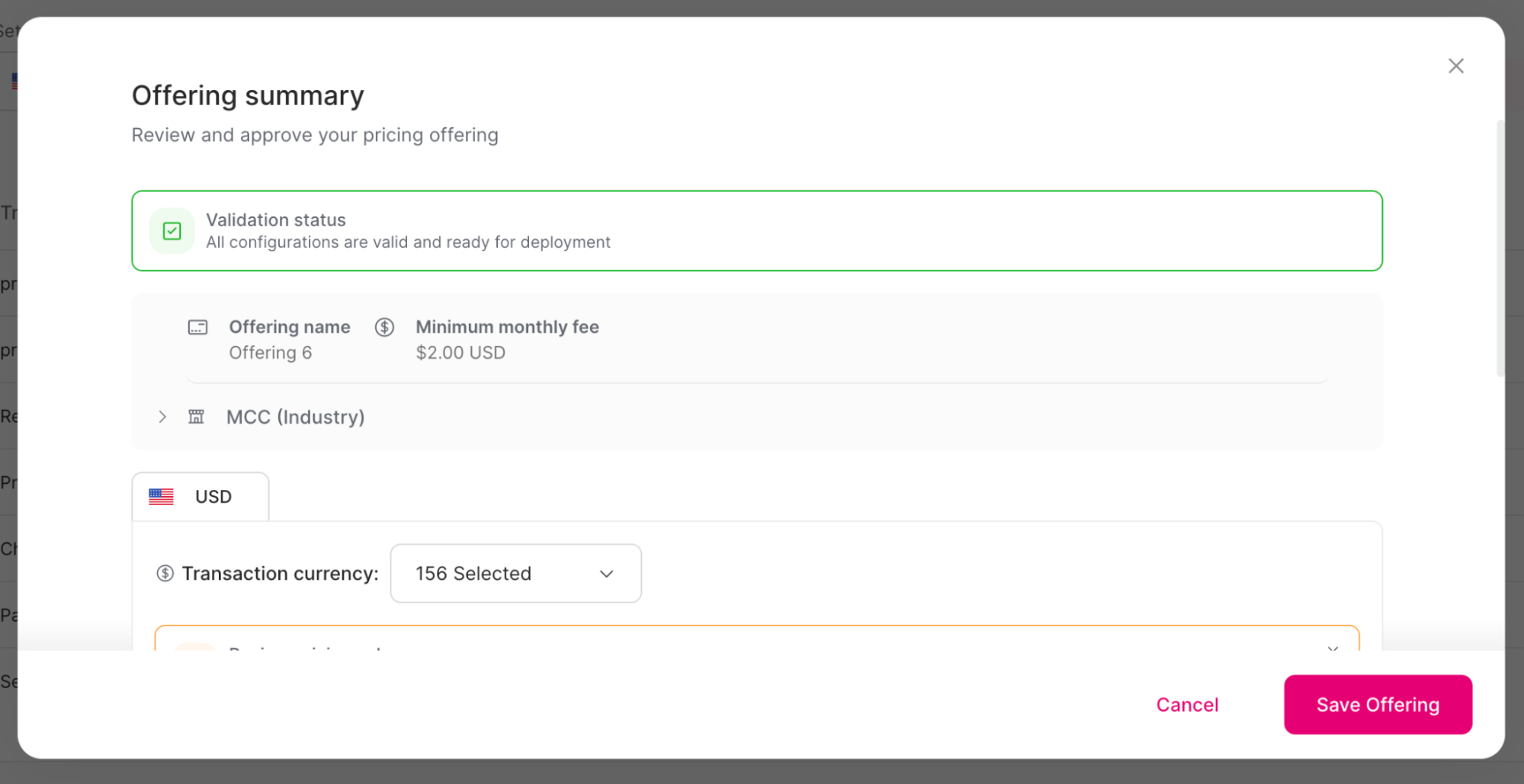
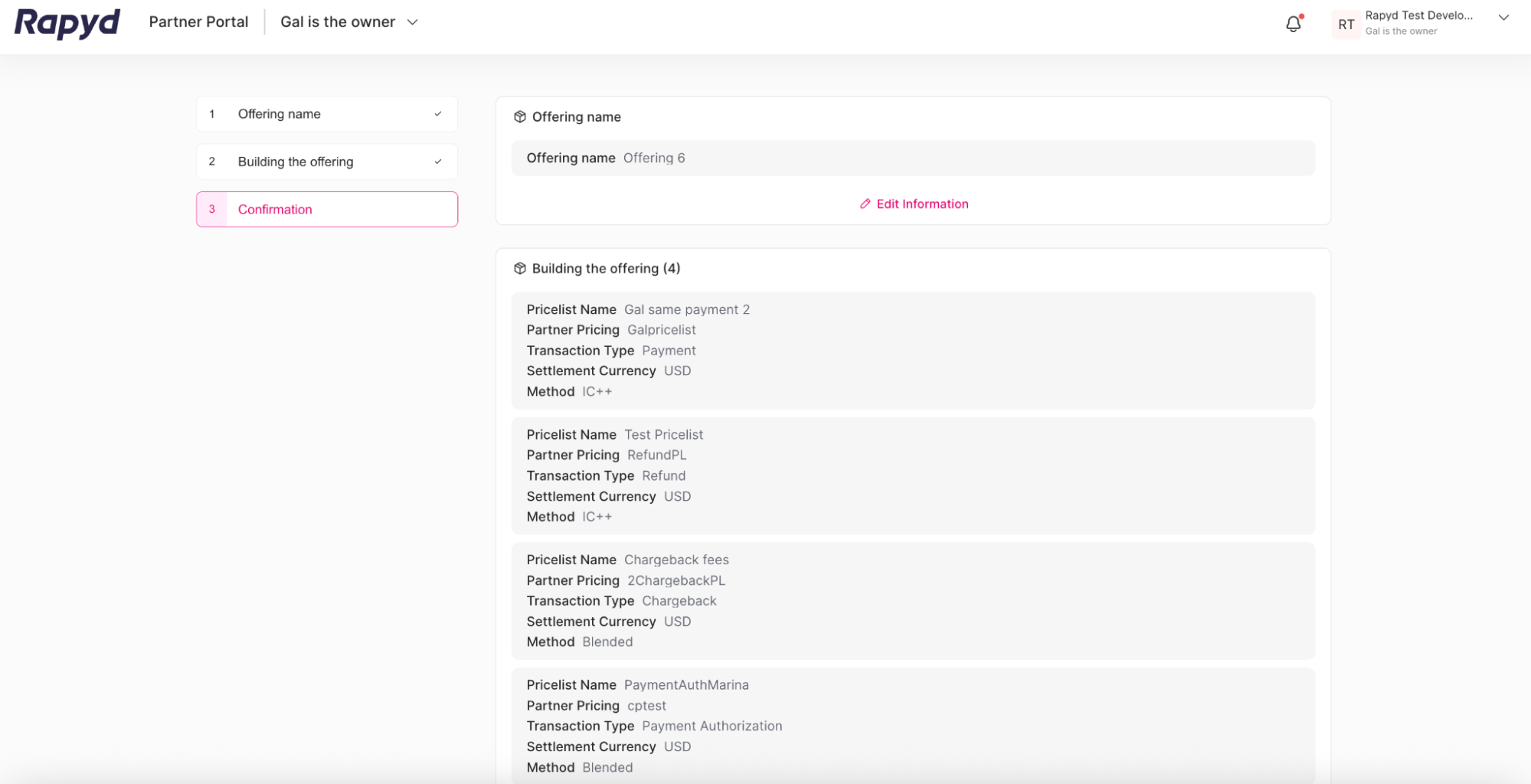
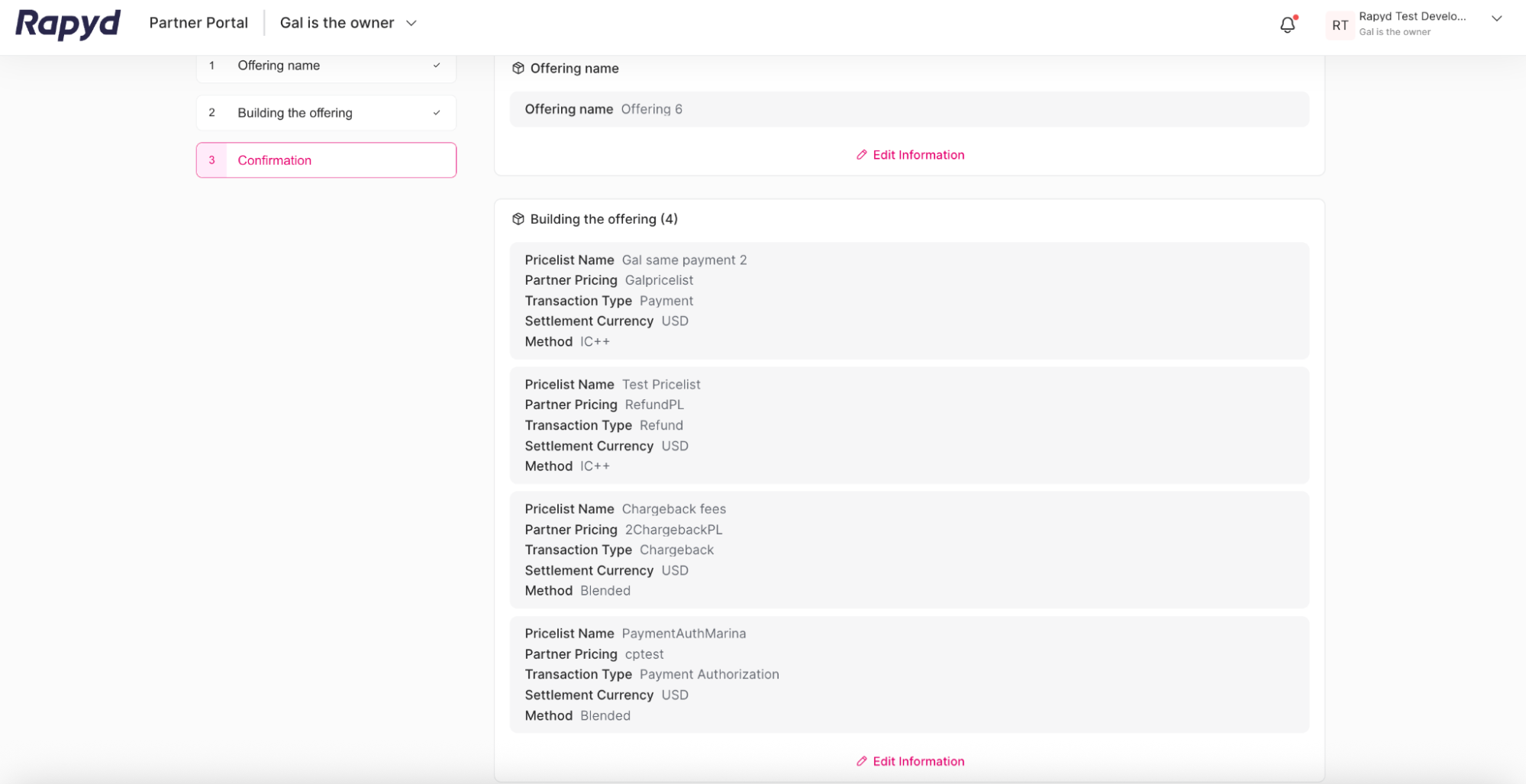
El Resumen de la oferta aparece la ventana.
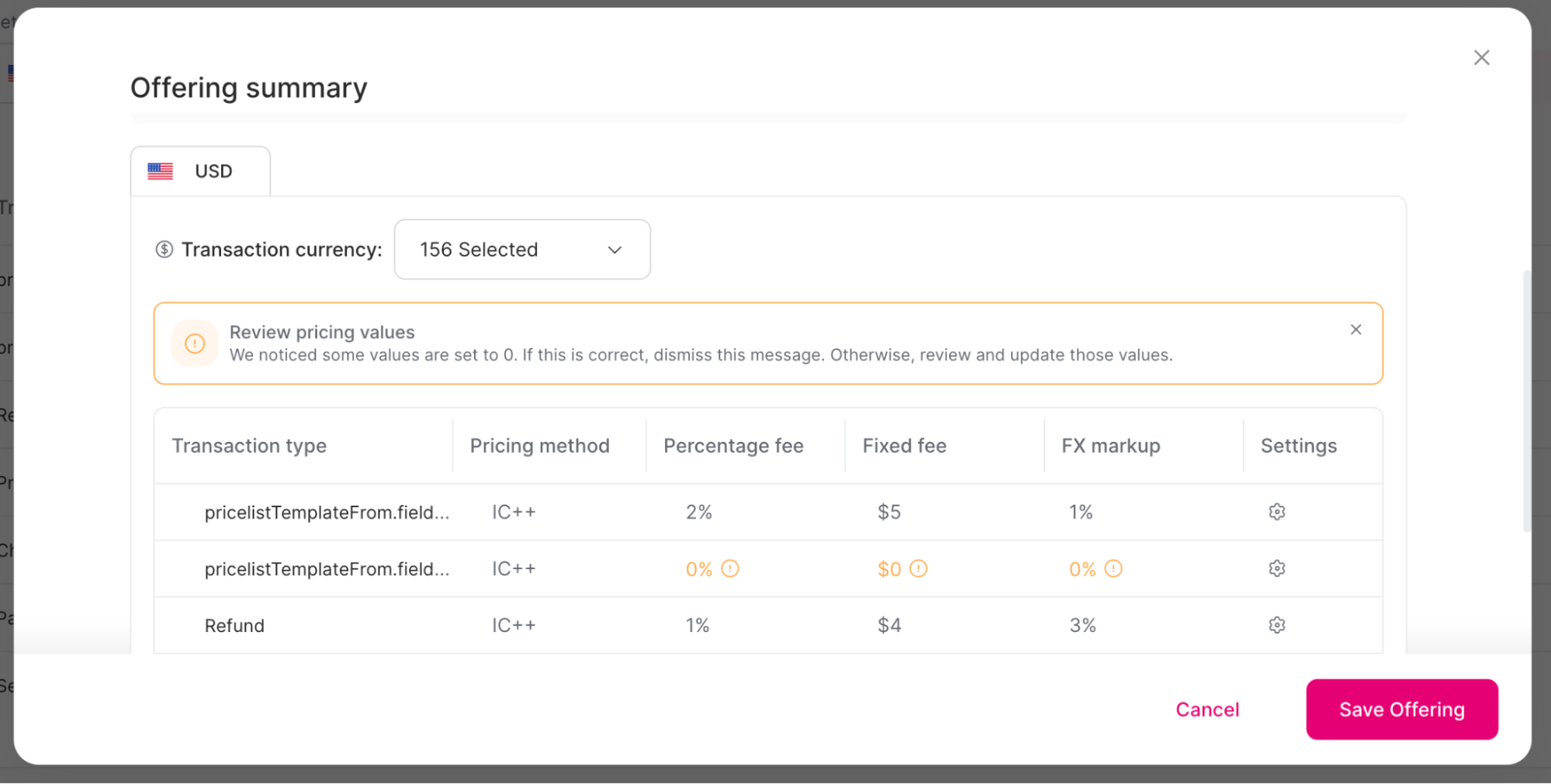
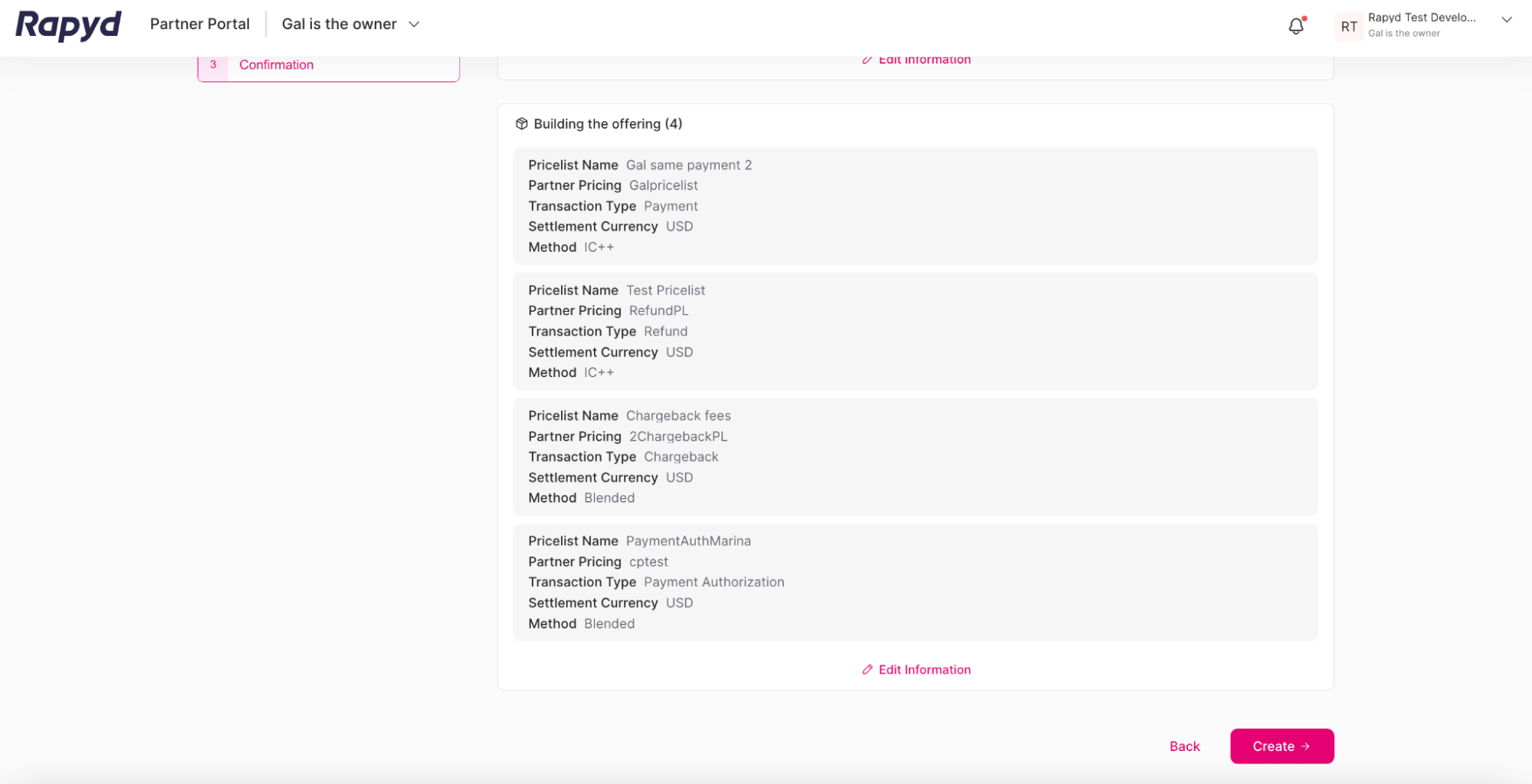
Revisa los detalles de tu oferta. Desplázate hacia abajo para ver el conjunto de divisas de la oferta.
Cuando esté listo para continuar, haga clic en Guardar oferta.
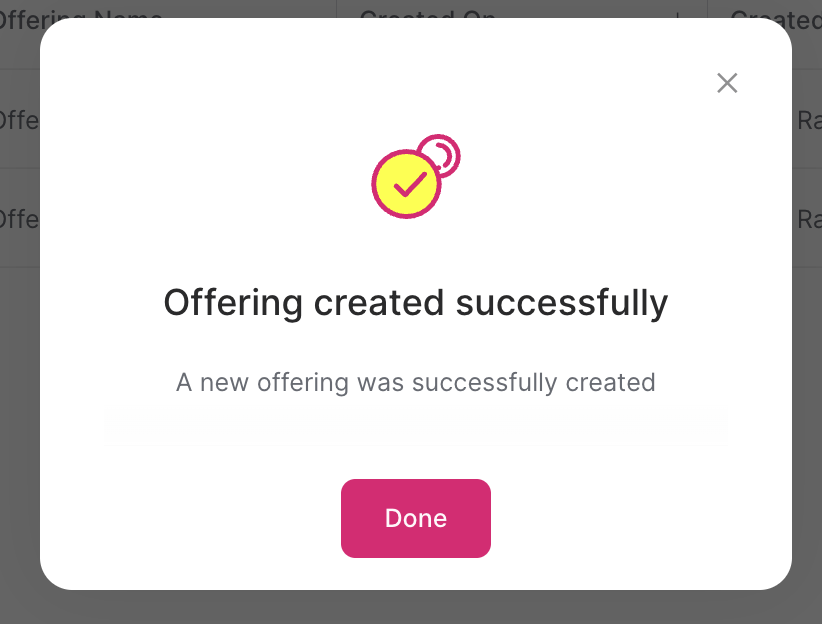
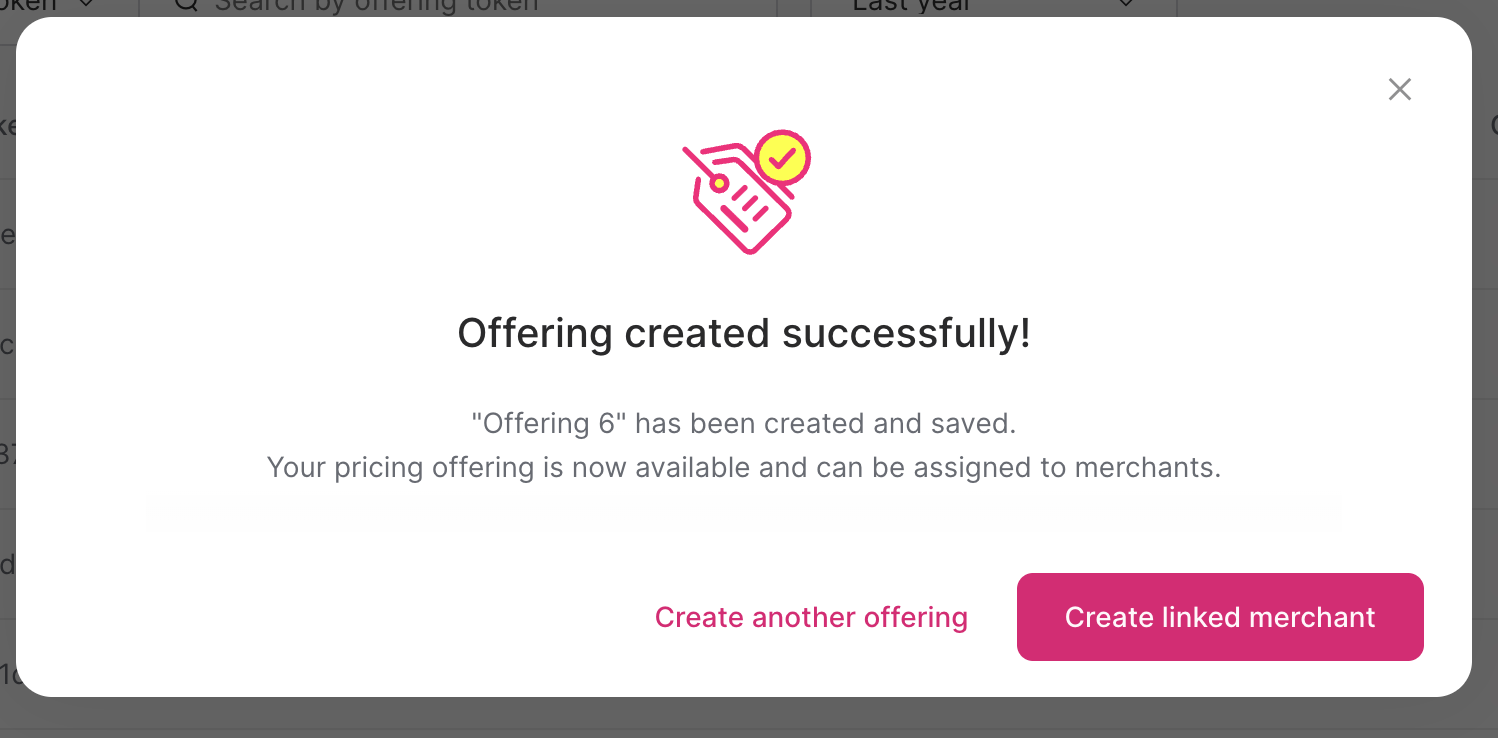
Aparece la ventana de éxito.
(Opcional) Puedes elegir crear una nueva oferta o crear un comerciante vinculado.
Haga clic en x botón para cerrar la ventana.
Tu nueva oferta aparece en el Ofertas página.