Crear una regla de fraude
Las reglas determinan qué transacciones están permitidas, bloqueadas o retenidas para su revisión.
Debe tener privilegios de Propietario o Administrador para crear una regla.
Puede crear tres tipos diferentes de reglas:
Permitir - Este tipo de regla tiene prioridad sobre las reglas de bloqueo o revisión. Se permite cada transacción si cumple los criterios definidos en este tipo de regla.
Bloquear - Una transacción será bloqueada si cumple con los requisitos definidos en este tipo de regla (y no cumple con ninguna de las reglas de Permitir).
Activar 3DS - Se solicitará al usuario que complete una transacción «3D Secure» (por ejemplo, Verified by Visa o Mastercard Securecode).
Revisar - Se enviará una transacción a la sección «En revisión» si cumple con las condiciones definidas en este tipo de regla (y no cumple con ninguna de las reglas de Permitir o Bloquear). Tendrá que aprobar o rechazar manualmente cada transacción En proceso de revisión dentro de 7 días.
Categoría | Atributo |
|---|---|
Tipo de pago | Producto Rapyd usado, método de pago y categoría |
Detalles del método de pago | País del método de pago, marca de la tarjeta, banco emisor, tipo de tarjeta, nivel de tarjeta, número BIN, número de tarjeta (PAN), huella digital de la tarjeta, token de la tarjeta, dirección de facturación, fecha de caducidad |
Detalles del método de pago | Banco beneficiario, país del banco, número de cuenta, huella digital de la cuenta |
Dispositivo | Huella digital del dispositivo, dirección IP, dirección IPv4, país de la IP |
Tecnología | Plugin de la plataforma de comercio electrónico, iniciador de la transacción |
Transacción | Fecha y hora:
Monto por moneda Número de transacciones:
Nivel de actividad agregado |
Comprador | Nombre del titular de la tarjeta, dirección de correo electrónico, nombre de dominio de correo electrónico |
Remitente | País del remitente, nombre del remitente, tipo de entidad, huella digital del remitente, tipo de identificación, valor de identificación, fecha de nacimiento, número de transacciones, valor de las transacciones, número de beneficiarios, saldo del eWallet, moneda del eWallet, token del eWallet |
Beneficiario | País del beneficiario, nombre del beneficiario, tipo de entidad, huella digital del beneficiario, tipo de identificación, valor de identificación, número de transacciones, valor de las transacciones, número de remitentes, número de identificaciones, duración de la relación |
Puntuación de riesgo | Puntuación de riesgo Rapyd |
Cada regla se compone de una o más condiciones. Cada condición incluye lo siguiente:
Campo - El atributo al que hace referencia la condición. Ejemplos: una moneda, una fecha y una hora, una tarjeta o token específico, un tipo de tarjeta específico.
Condición - La relación entre el Campo y el Valor. Ejemplos: menor que, mayor que, igual a. Hay condiciones únicas para cada tipo de campo.
Valor - El valor del campo.
Los operadores Y o O se utilizan para filtrar una regla en función de más de una condición. Todas las condiciones de una regla de varias condiciones se rigen por el mismo operador.
Inicie sesión como se describe en Acceder al Client Portal y navegue a Proteger > Reglas
Aparece la página Reglas.
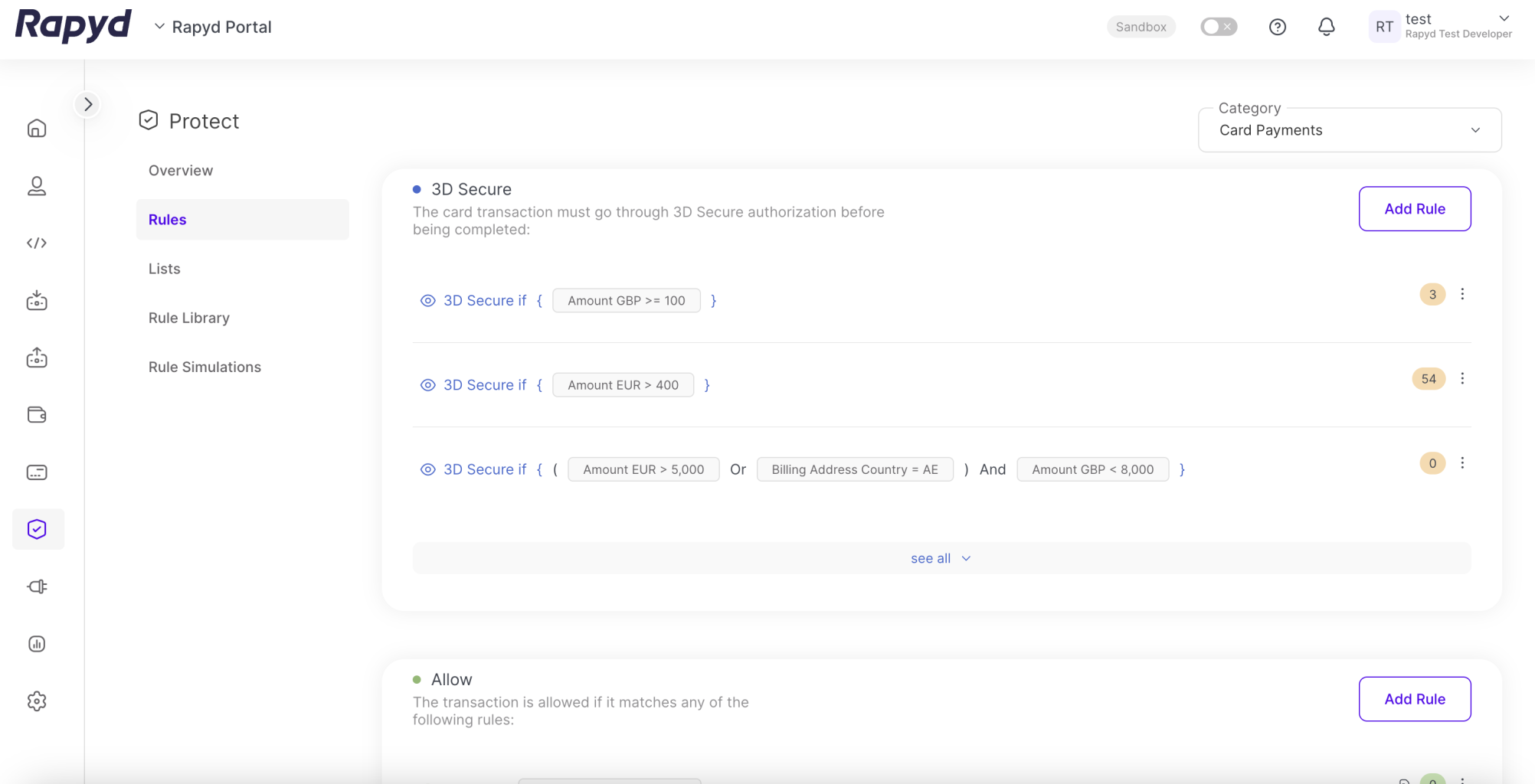
La página de Reglas está dividida en secciones según el tipo de regla: Permitir, Bloquear y Revisar. Para ver los botones Agregar regla para los tipos de reglas Bloquear y Revisar, desplácese hacia abajo.
Elija la sección correspondiente al tipo de regla que desea crear y haga clic Agregar regla.
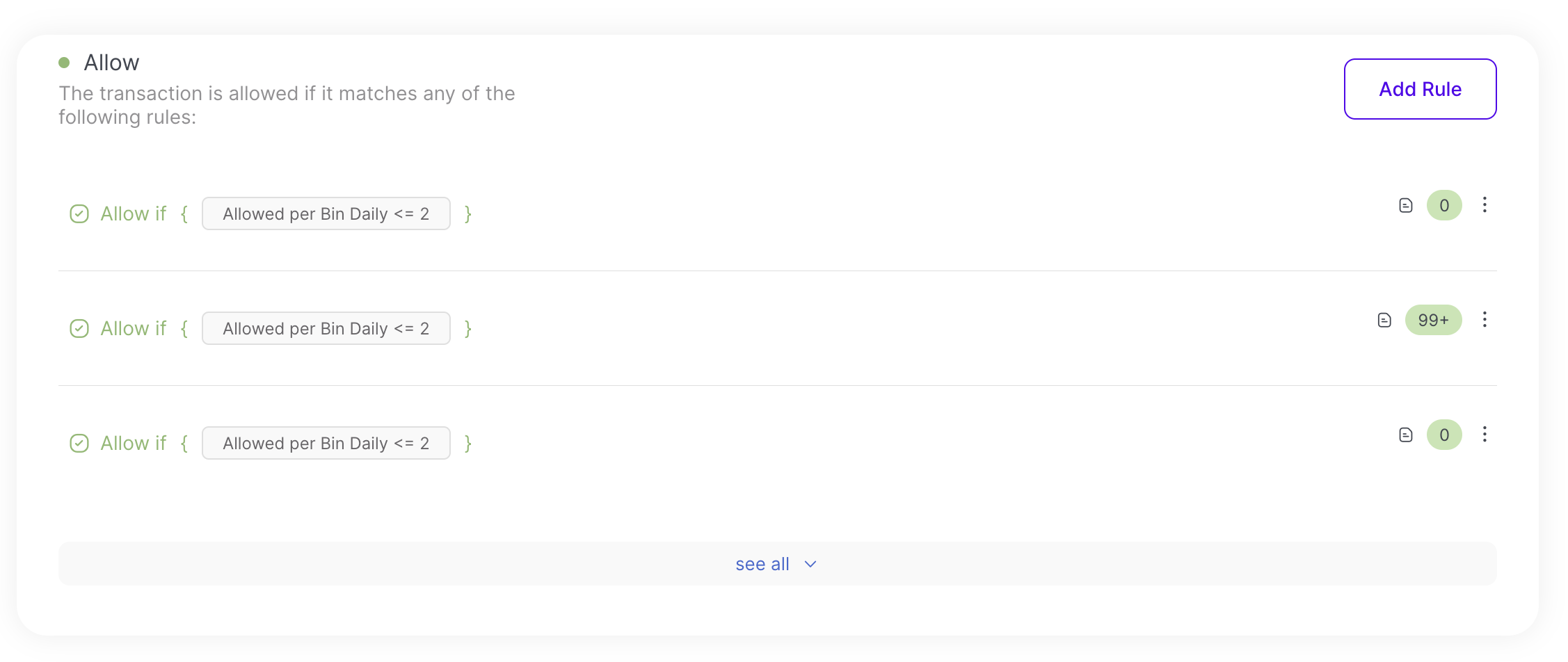
Nota
En este ejemplo, se está agregando una regla tipo Permitir. Los tipos de reglas Bloquear y Revisar se crean de la misma manera.
Aparece la página Crear regla.
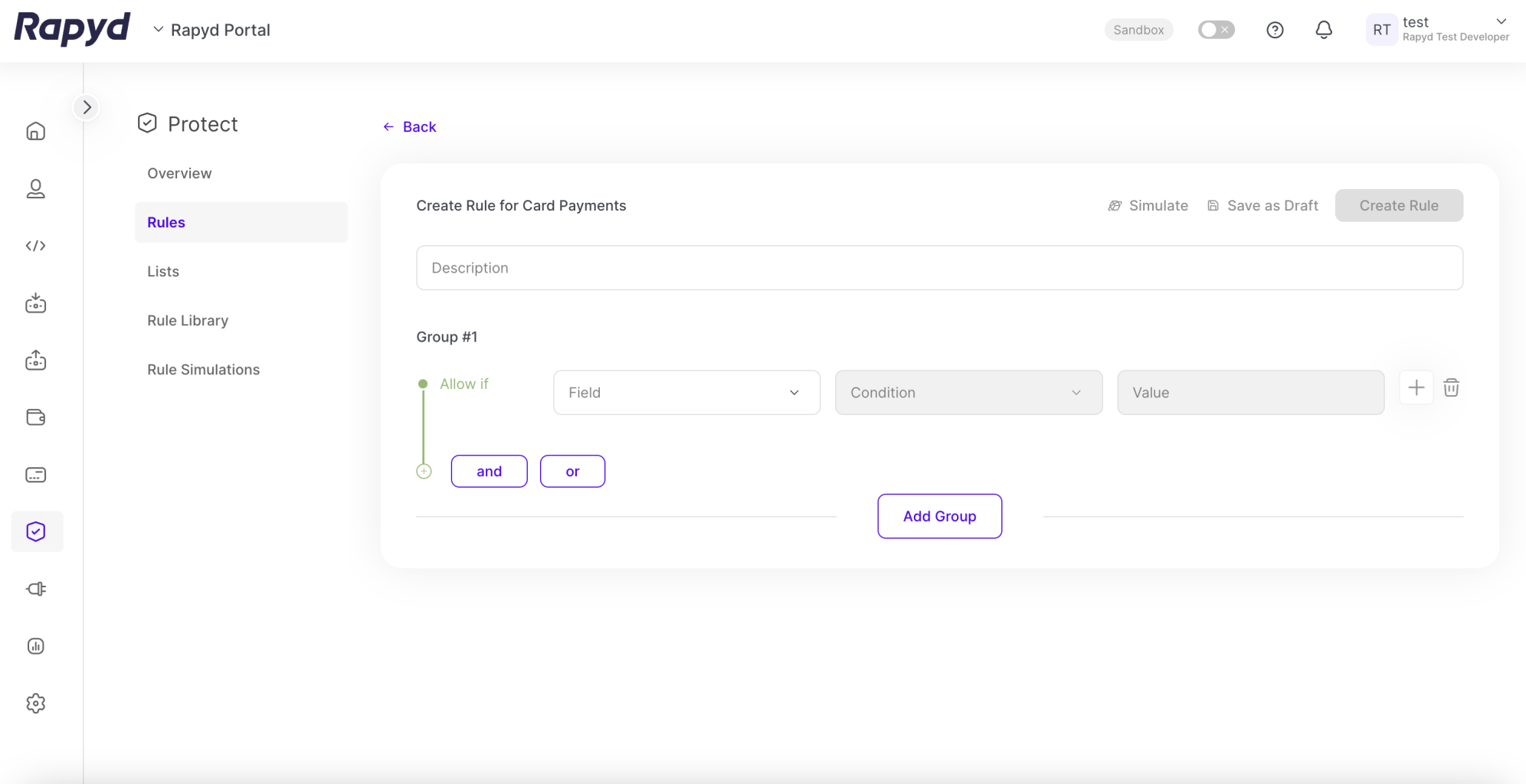
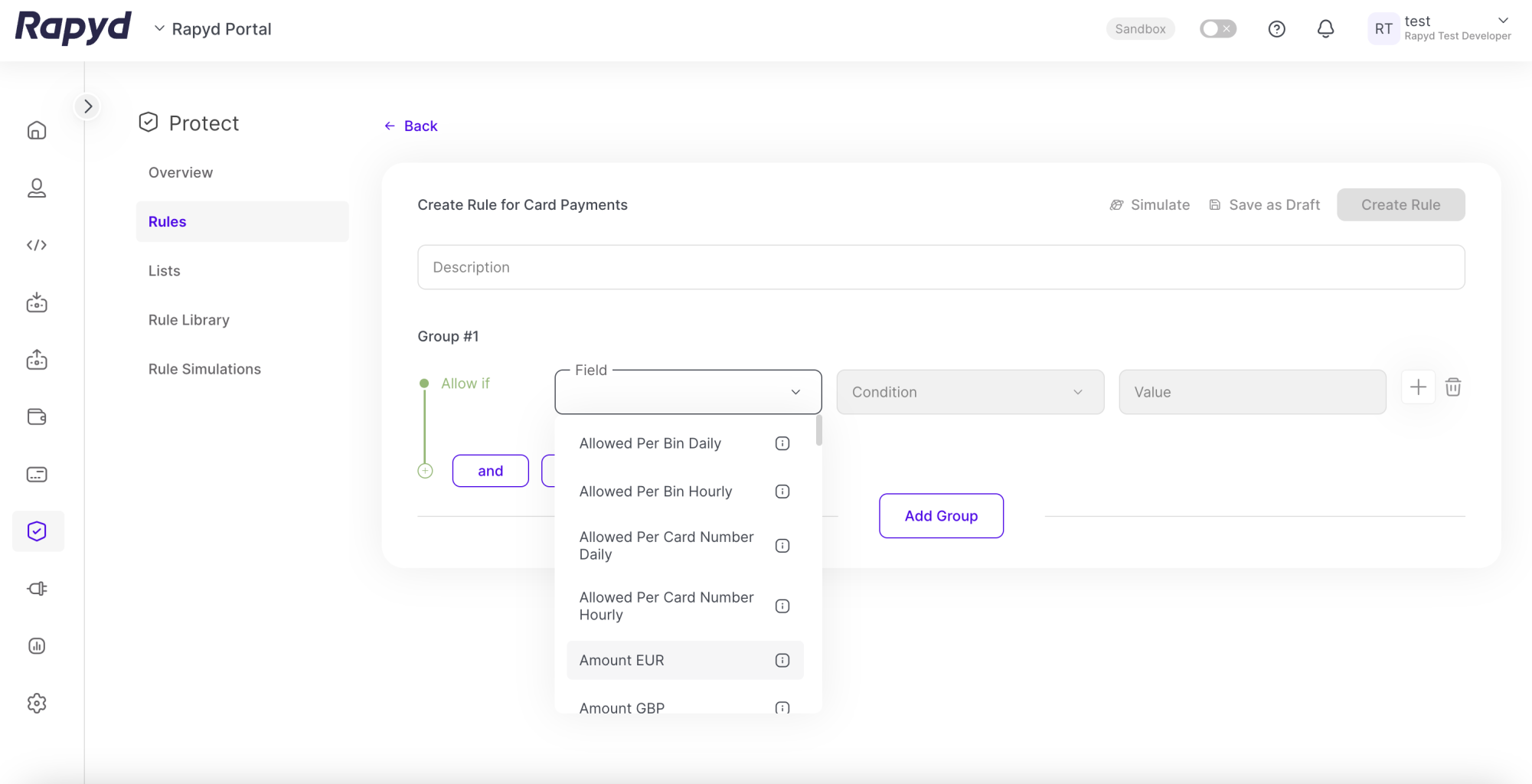
En la lista desplegable Campo, seleccione el campo que desea que evalúe la primera condición de la regla. En este ejemplo, está seleccionada una cantidad en EUR.
En la lista desplegable Condición, seleccione la condición que desea que evalúe la regla. En este ejemplo, está seleccionada la condición Menos que.
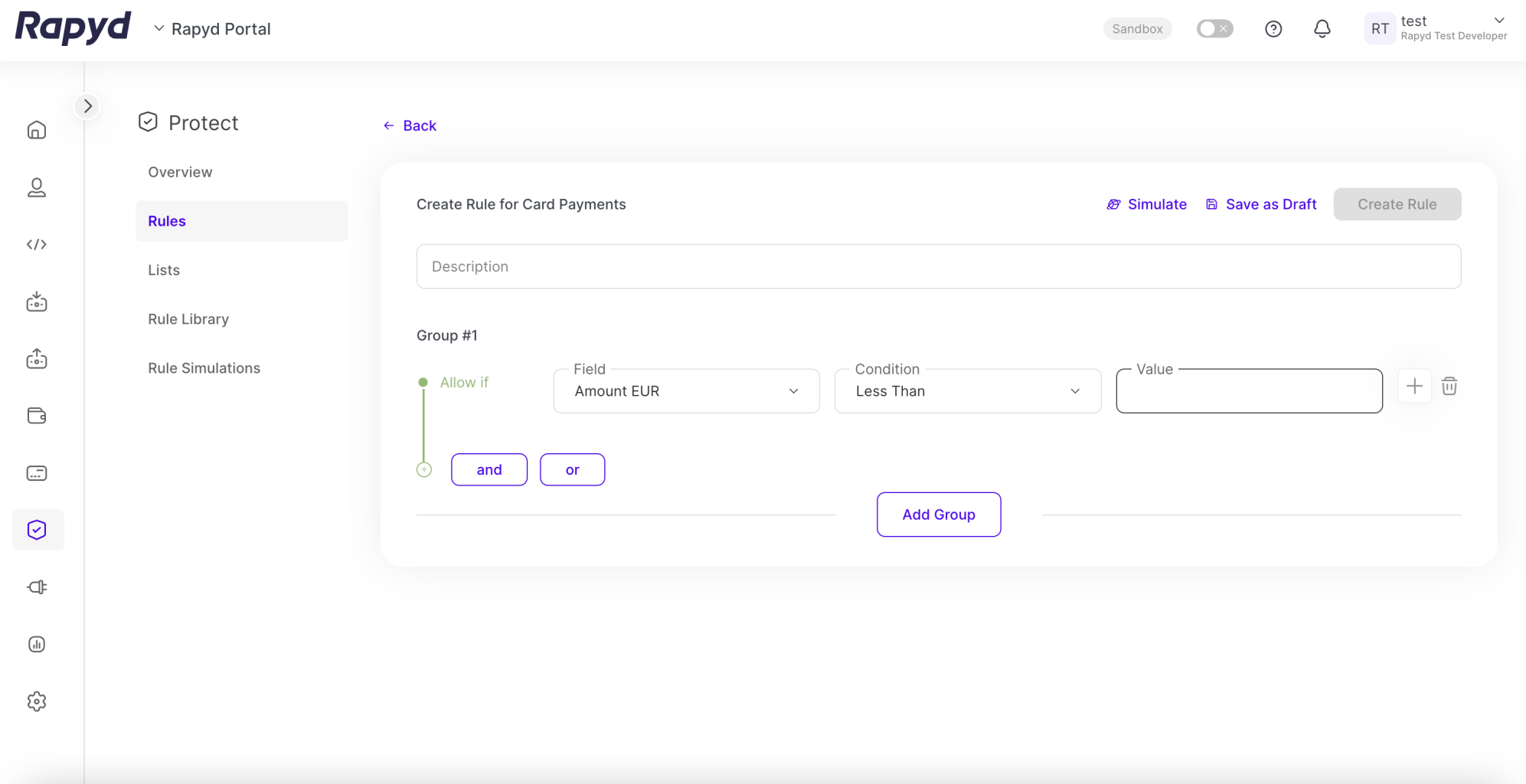
Introduzca un valor válido en el campo Valor.
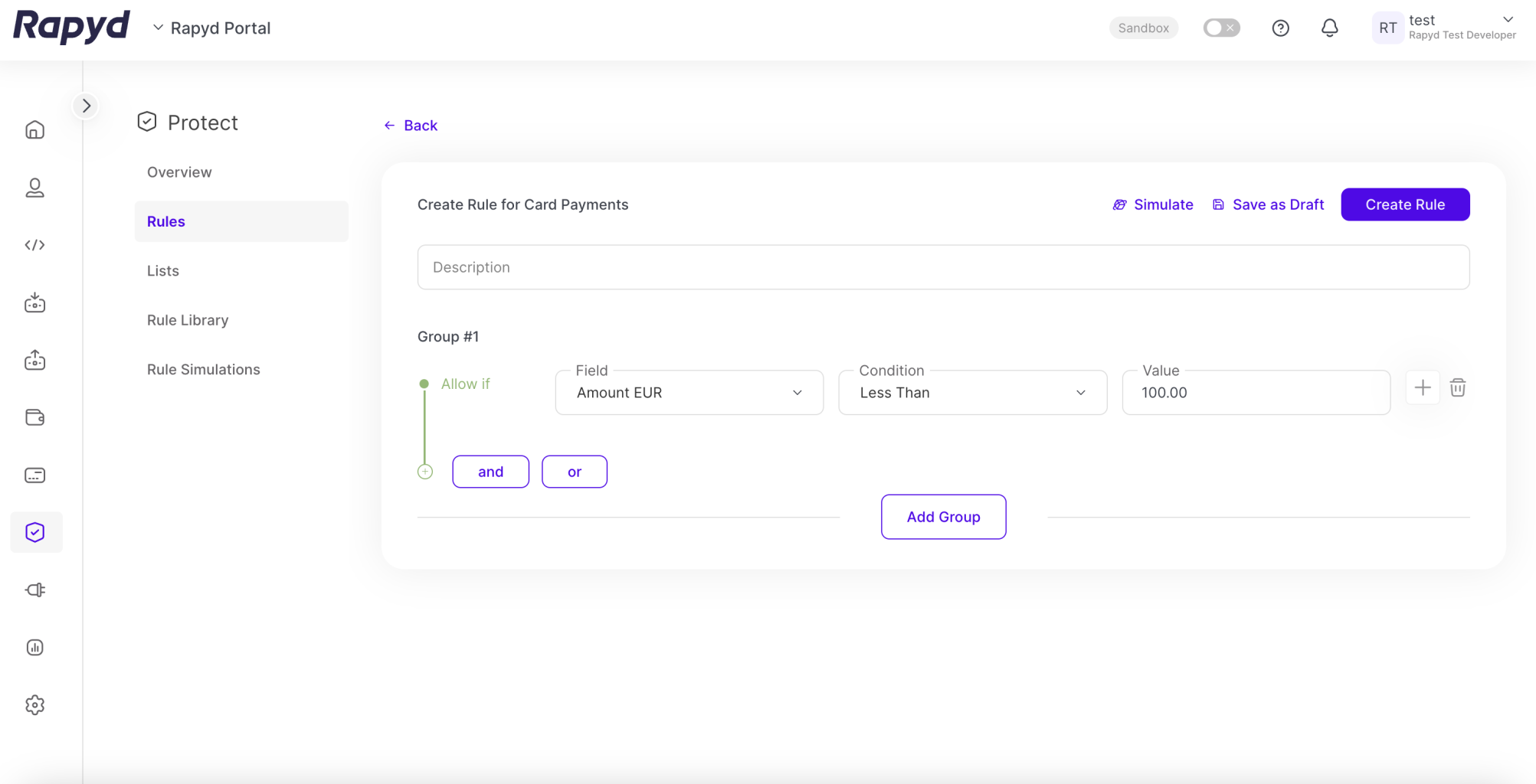
Para añadir otra condición a la regla, pulsa el botón y o o al lado del signo +. Esta opción controla todas las condiciones de la regla. En este ejemplo, el operador es O. Pulse el botón O.
Se agrega una nueva línea de condición con un operador o a la condición anterior.
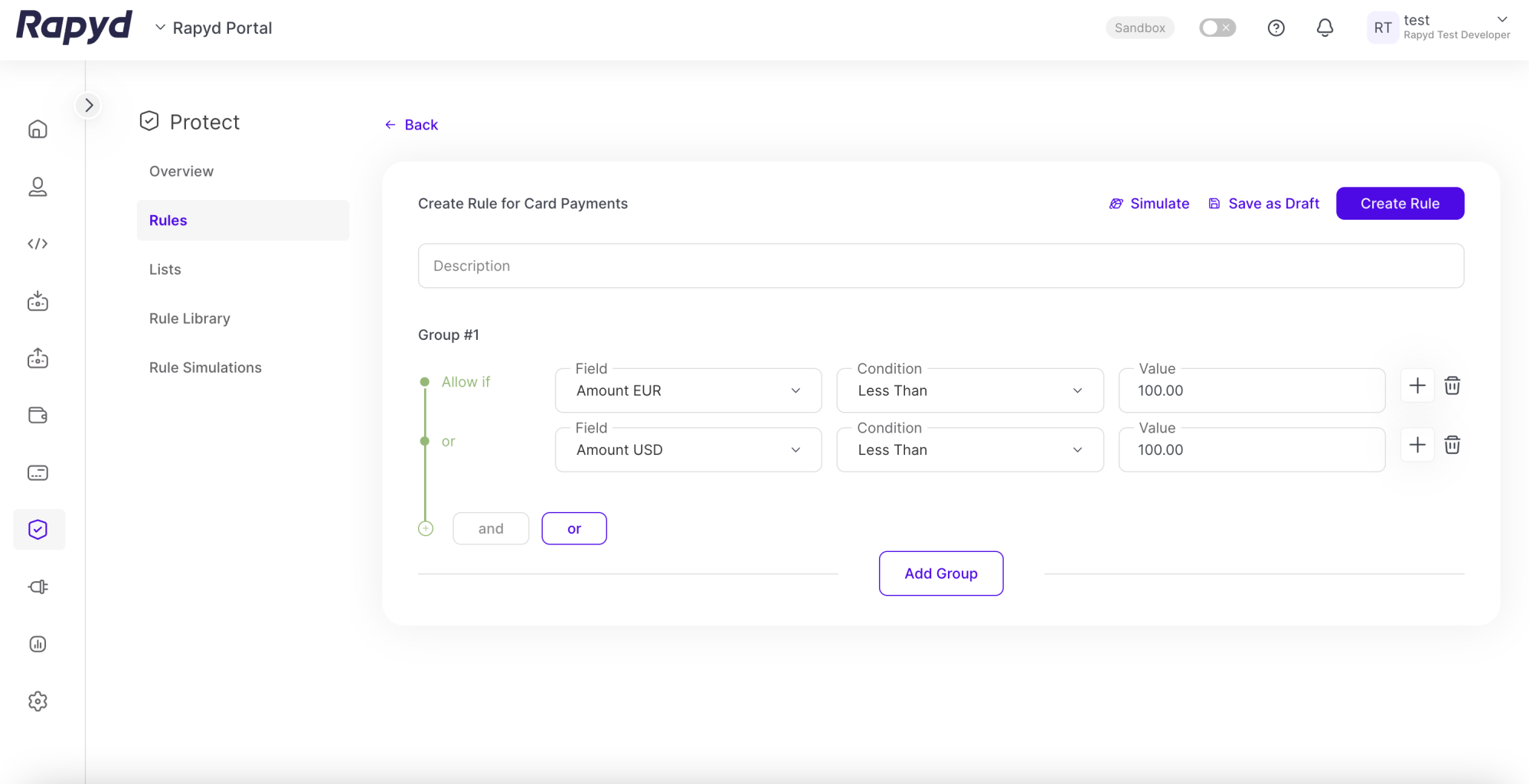
Repita los pasos 3 a 6 tantas veces como necesite. En este ejemplo, la nueva condición es un valor en USD inferior a 100,00.
Para guardar un borrador de la regla, haga clic en Guardar como borrador. Un borrador de regla no está validado y se puede editar y habilitar más adelante.
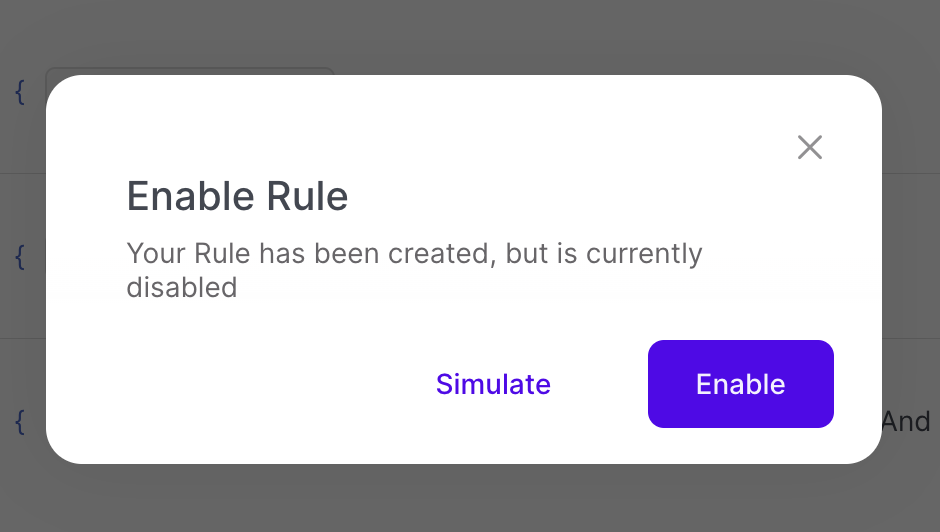
Para activar la regla, pulse Crear regla. Aparece el cuadro de diálogo Habilitar regla.
Nota
Antes de habilitar una regla, compruebe que no contradiga las reglas habilitadas existentes.
Para simular la regla, pulse Simular. La regla se envía a la simulación. Ver Simule una regla de fraude para obtener más información.
Para guardar la regla como habilitada, pulse Habilitar.
Rapyd Protect valida, habilita y utiliza la regla. Aparece la regla en la página Reglas.