Detalles de las tarifas de un comercio
Puede ver y gestionar las tarifas de un comercio específico, incluyendo agregar, editar, duplicar y eliminar tarifas.
Inicie sesión como se describe en Iniciar sesión en el Portal de Socios y vaya a la pestaña Merchants. Aparece la página Merchants.
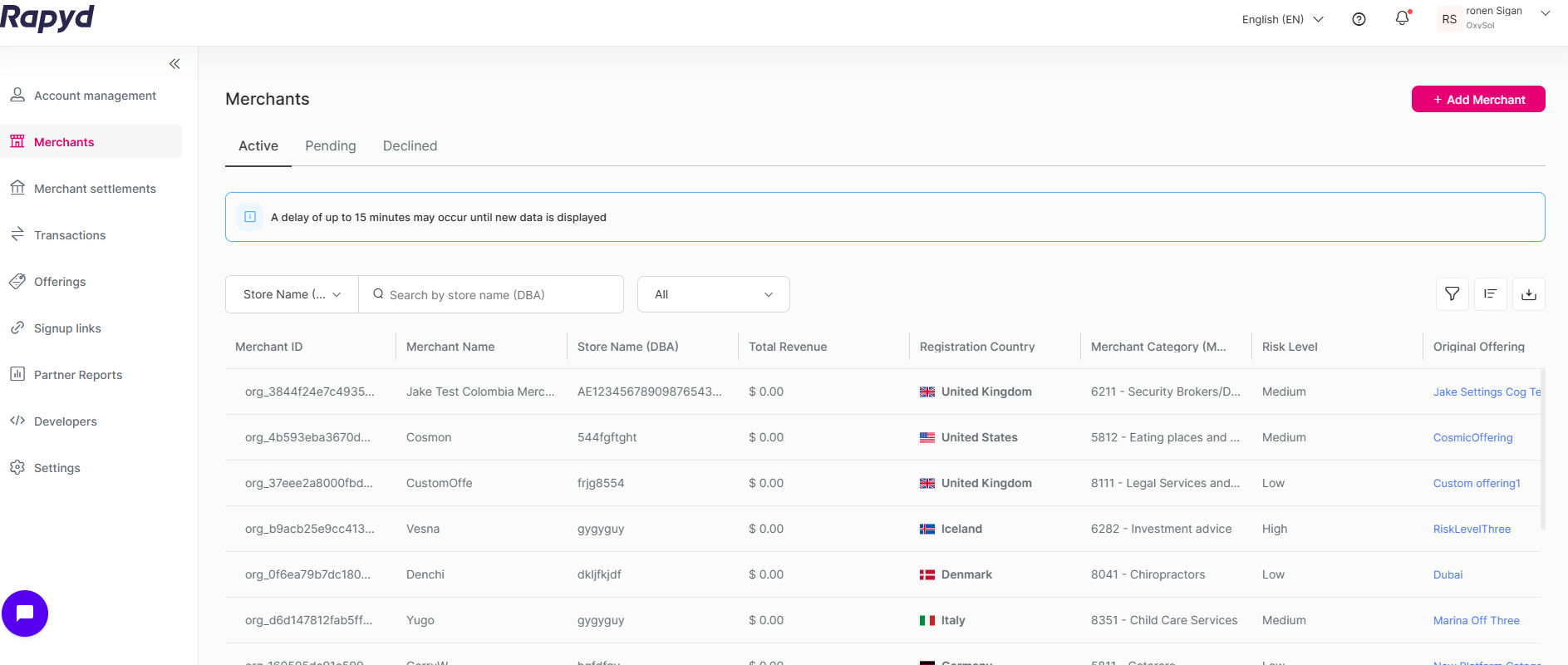
Haga clic en la fila del comercio que desea ver. Puede usar las pestañas Active, Pending y Declined, o el cuadro de búsqueda, para encontrar el comercio.
Aparece la página Merchant Details, abierta en la pestaña Overview. La página tiene las pestañas Overview, Details, Pricing, Merchant Reports, Payment Devices, Members, Settlements y Capabilities.
Haga clic en la pestaña Pricing ubicada en la parte superior de la página Merchant Details. Aparece la pestaña Pricing.
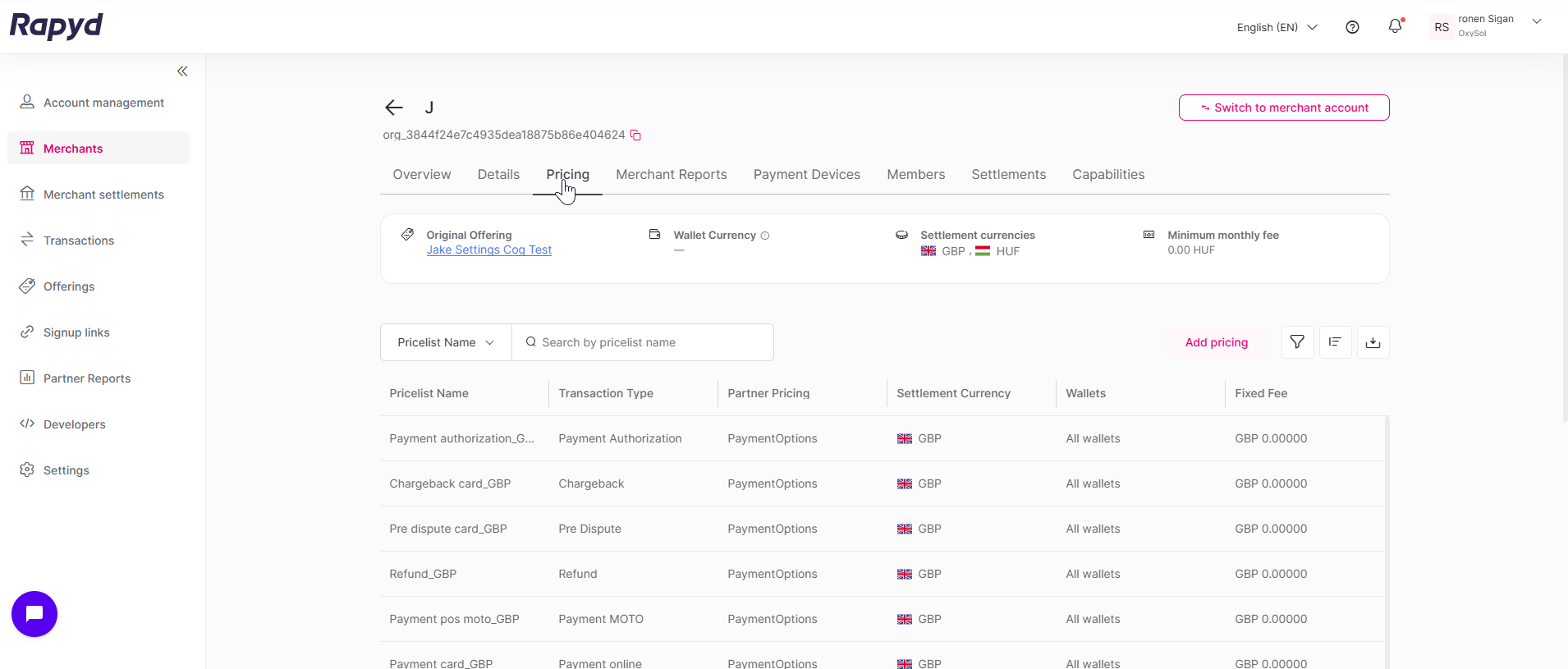
La tarjeta de resumen en la parte superior de la pestaña muestra la siguiente información sobre el comercio:
Original Offering
Wallet Currency
Settlement currencies
Minimum monthly fee
La tabla debajo de la tarjeta de resumen contiene una fila por cada tarifa. Para cada tarifa puede ver la siguiente información:
Nombre de la lista de precios
Tipo de transacción
Partner Pricing (la tarifa de Rapyd en la que se basa)
Moneda de liquidación
Wallets
Tarifa fija
Percentage Fee
Margen FX
Tiempo de liquidación
Fecha de entrada en vigor
Settlement Fees
Las comisiones de liquidación también aparecen en la tabla, cada una en su propia fila.
Desplazamiento de la tabla
Si la tabla es más ancha o más larga que su pantalla, desplácese para ver todas las columnas y filas.
Haga clic en la pestaña Pricing ubicada en la parte superior de la página Merchant Details. Aparece la pestaña Pricing.
Haga clic en la fila de la tarifa que desea ver. El panel Pricing details se abre en el costado de la página.
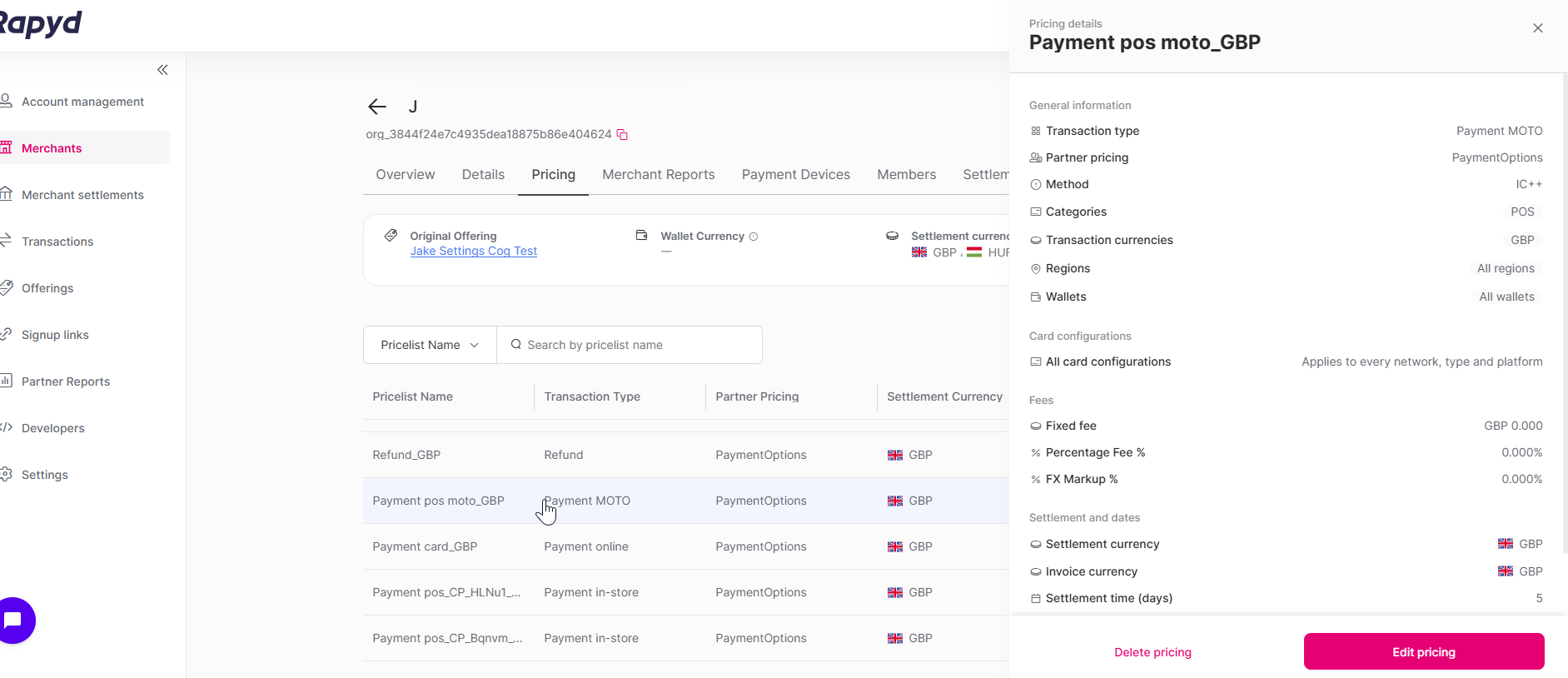
El panel muestra la siguiente información:
General information: Transaction type, Partner pricing, Method (por ejemplo, IC++), Categories (por ejemplo, Card o POS), Transaction currencies, Regions y Wallets. Una tarifa que no está restringida muestra All regions y All wallets.
Card configurations: el número de configuraciones de tarjeta y una lista de ellas agrupadas por red de tarjeta y tipo de tarjeta. Si la tarifa no está restringida, el panel muestra All card configurations (se aplica a todas las redes, tipos y plataformas).
Fees: Fixed fee, Percentage Fee % y FX Markup %.
Settlement and dates: Settlement currency, Invoice currency, Settlement time (days), Effective date y Created on.
Si un campo tiene muchos valores, como Transaction currencies o Regions, haga clic en Show all para ver la lista completa en una ventana emergente. Haga clic en Close para volver al panel. En la lista de configuraciones de tarjeta, haga clic en Show more para ver las demás redes de tarjeta.
Los botones en la parte inferior del panel le permiten gestionar la tarifa: haga clic en Edit pricing para cambiarla (consulte Cómo editar una tarifa) o en Delete pricing para dejar de usarla (consulte Cómo eliminar una tarifa). Haga clic en la X en la parte superior del panel para cerrarlo.
Configuraciones de tarjeta
Una configuración de tarjeta es una combinación de red de tarjeta, tipo de tarjeta y plataforma de tarjeta, por ejemplo, Visa · Credit · Consumer.
Use los controles encima de la tabla de tarifas para encontrar las listas de tarifas que necesita.
Para buscar, elija Pricelist Name en el selector de búsqueda y escriba el nombre de la tarifa en el cuadro Search by pricelist name.
Para filtrar la tabla, haga clic en el icono Filter. Aparece el panel Filter.
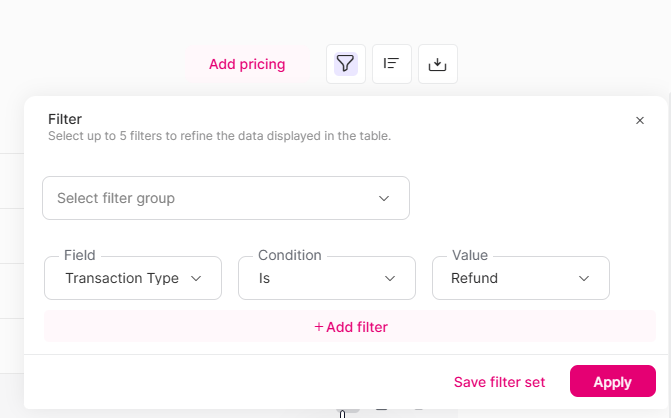
Seleccione el Field por el que desea filtrar, la Condition (Is o Is not) y el Value. Por ejemplo, seleccione el campo Transaction Type, la condición Is y el valor Refund. Puede filtrar por los siguientes campos:
Card network
Card platform
Card type
Categories
Partner Pricing
Pricelist Name
Settlement Currency
Transaction Type
Wallet
Valores de filtro
Las listas de valores muestran solo las opciones que existen para este comercio.
Para agregar otro filtro, haga clic en Add filter. Los filtros se combinan con AND, por lo que una tarifa debe coincidir con todos ellos. Puede usar hasta 5 filtros al mismo tiempo. Para eliminar un filtro, haga clic en el icono de papelera junto a él.
Filtrado por red de tarjeta, tipo y plataforma
Cuando combina filtros de red de tarjeta, tipo de tarjeta y plataforma de tarjeta, una tarifa coincide solo si al menos una de sus configuraciones de tarjeta tiene todos los valores seleccionados juntos. Por ejemplo, filtrar por Visa y Debit no coincide con una tarifa que solo tiene Visa Credit y Mastercard Debit.
Haga clic en Apply. La tabla muestra solo las listas de tarifas coincidentes, y el número de filtros activos aparece en el icono Filter.
Para reutilizar un grupo de filtros más adelante, haga clic en Save filter set.
Para elegir qué columnas muestra la tabla, y en qué orden, haga clic en el icono Customize columns (el del medio de los tres iconos encima de la tabla, entre Filter y Export). En la ventana Customize columns, seleccione o desmarque las columnas que desee y haga clic en Apply.
Para exportar la lista, haga clic en el icono Export. En la ventana Export data, elija All columns o Visible columns, y haga clic en Export.
Haga clic en la pestaña Pricing ubicada en la parte superior de la página Merchant Details. Aparece la pestaña Pricing.
Haga clic en Add pricing. Aparece la ventana Add pricing.
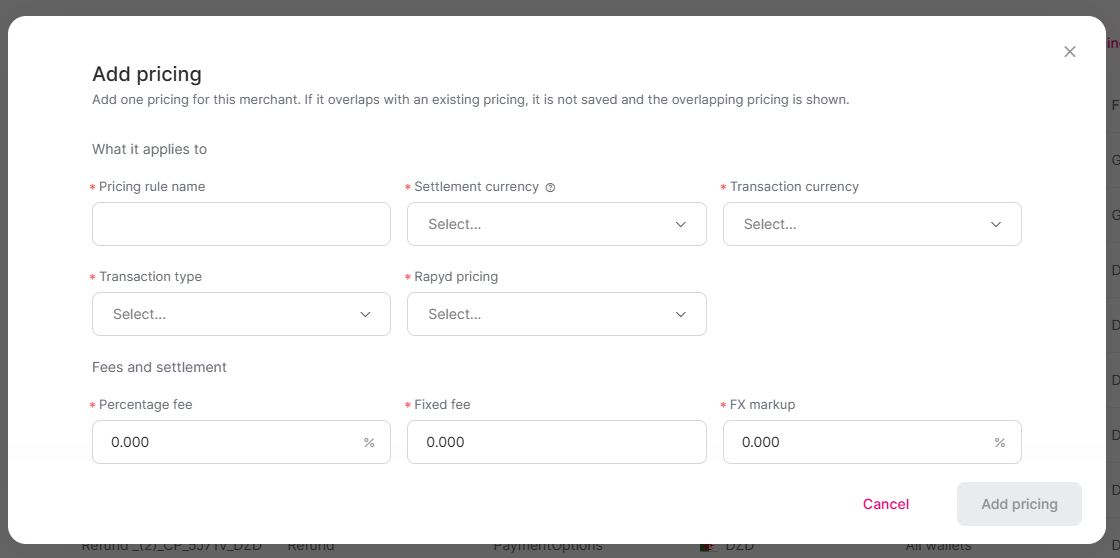
En What it applies to, complete los siguientes campos. Todos estos campos son obligatorios:
Pricing rule name: un nombre para la tarifa.
Settlement currency: la moneda en la que se liquida al comercio.
Transaction currency: las monedas de las transacciones. Seleccione All currencies, Select All, o una o más monedas específicas.
Transaction type: por ejemplo, Payment in-store, Refund o Chargeback. Seleccione Settlement Fee para agregar una comisión de liquidación (consulte la nota a continuación).
Rapyd pricing: la tarifa de Rapyd en la que se basa esta tarifa. La lista muestra solo las opciones de tarifa de Rapyd que coinciden con el nivel de riesgo del comercio.
De forma opcional, seleccione la casilla IC++. Cuando está seleccionada, se cobra al comercio la tasa de intercambio real más las comisiones configuradas. Cuando está desmarcada, solo se aplican comisiones fijas.
De forma opcional, en Cards and wallets, restrinja la tarifa. Deje un campo vacío para aplicar la tarifa a todo.
Regions: seleccione una o más regiones, por ejemplo, Domestic, EEA-UK o Europe Intra-EEA. El valor predeterminado es All regions.
Wallets: seleccione los monederos del comercio a los que se aplica la tarifa. El valor predeterminado es All wallets.
Card configurations: seleccione las configuraciones de tarjeta a las que se aplica la tarifa. El valor predeterminado es All card configurations.
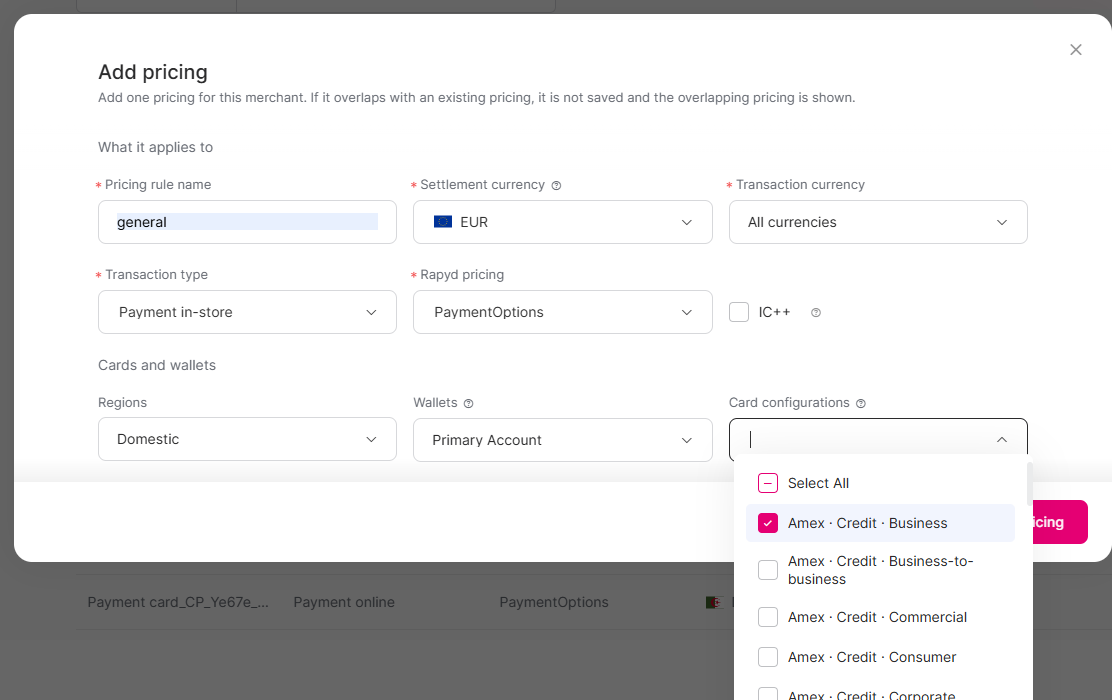
Selección de configuraciones de tarjeta
Las configuraciones de tarjeta se eligen de una sola lista con búsqueda. Cada opción es una combinación completa de red de tarjeta, tipo de tarjeta y plataforma de tarjeta, como Visa · Credit · Consumer o Mastercard · Debit · Commercial. Escriba una palabra como "visa" o "debit" para acotar la lista y seleccione tantas combinaciones como necesite. Seleccione Select All para seleccionar todas las combinaciones.
En Fees and settlement, ingrese la Percentage fee, la Fixed fee y el FX markup. Todos estos campos son obligatorios.
Haga clic en Add pricing. Aparece un mensaje de confirmación. Haga clic en Close.
Agregar una comisión de liquidación
Para agregar una comisión de liquidación, seleccione Settlement Fee como el tipo de transacción. Entonces el formulario solicita únicamente la tarifa de Rapyd, la moneda de liquidación y las comisiones.
Superposición de tarifas
Si la nueva tarifa se superpone con una tarifa existente, no se guarda. El mensaje de error nombra la tarifa con la que se superpone, para que sepa qué cambiar o eliminar.
Haga clic en la pestaña Pricing ubicada en la parte superior de la página Merchant Details. Aparece la pestaña Pricing.
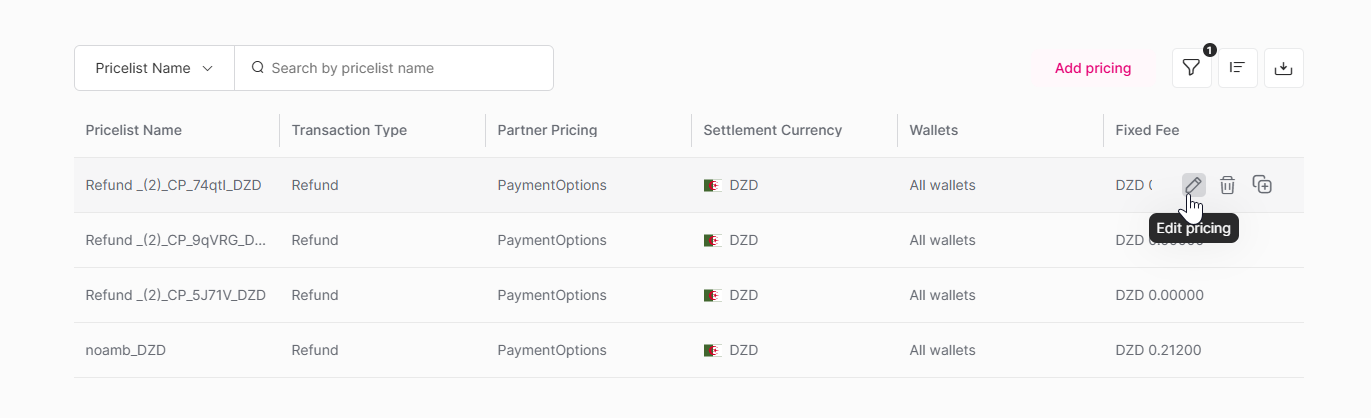
Pase el cursor sobre la fila de la tarifa que desea cambiar y haga clic en el icono Edit pricing (lápiz), el que está más a la izquierda de los tres iconos que aparecen en la fila. Los otros dos iconos son Delete pricing y Duplicate. Como alternativa, haga clic en la fila para abrir el panel de detalles y haga clic en Edit pricing en la parte inferior del panel.
Aparece la ventana Edit pricing. Cambie la Percentage fee, la Fixed fee y el FX markup según sea necesario. Para las listas de tarifas de tipo pago, también puede cambiar las Regions, los Wallets y las Card configurations, que se seleccionan de la misma manera que al agregar una tarifa.
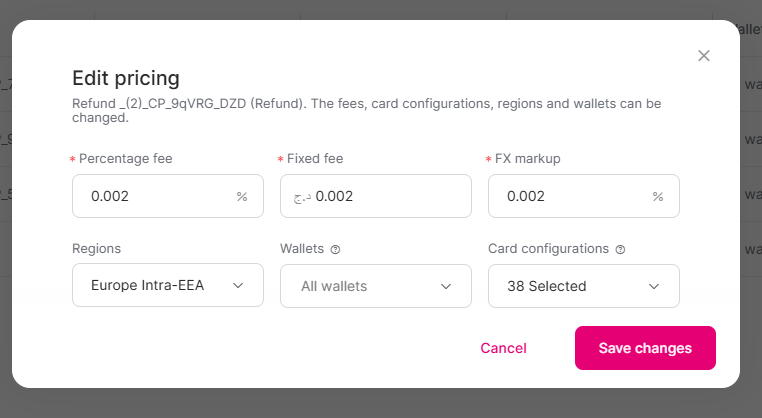
Haga clic en Save changes. Aparece un mensaje de confirmación. Haga clic en Close.
Edición de una tarifa
El cambio se aplica a la misma tarifa, por lo que su historial permanece intacto.
Para una comisión de liquidación, solo puede cambiar la comisión porcentual y la comisión fija. El cambio se aplica a todas las monedas de esa comisión de liquidación.
Pase el cursor sobre la fila de la tarifa que desea copiar y haga clic en el icono Duplicate (el que está más a la derecha de los tres iconos que aparecen en la fila).
La ventana Add pricing se abre con todos los valores de la tarifa ya completados, incluidas sus configuraciones de tarjeta.
Cambie solo los valores que deban ser diferentes y haga clic en Add pricing.
Al eliminar una tarifa, esta deja de usarse para el comercio a partir de hoy. Las transacciones pasadas no se ven afectadas, y una tarifa eliminada no se puede reactivar. En su lugar, agregue una nueva tarifa.
Pase el cursor sobre la fila de la tarifa que desea eliminar y haga clic en el icono Delete pricing (el del medio de los tres iconos que aparecen en la fila). Como alternativa, haga clic en la fila para abrir el panel de detalles y haga clic en Delete pricing en la parte inferior del panel.
Aparece la ventana Delete pricing y le pide confirmar. Explica que la tarifa deja de usarse para este comercio a partir de hoy, que las transacciones pasadas no se ven afectadas y que esto no se puede deshacer.
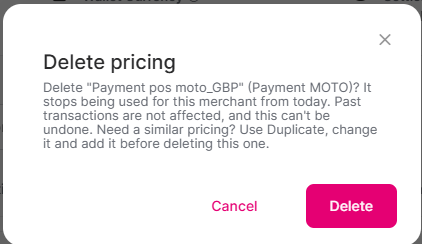
Haga clic en Delete para confirmar, o en Cancel para conservar la tarifa.
¿Necesita una tarifa similar?
Si necesita una tarifa similar, haga clic en Duplicate en la tarifa, cambie los valores y agregue la nueva tarifa antes de eliminar la anterior.
Si algo sale mal cuando agrega o edita una tarifa, un mensaje explica el problema, por ejemplo, The pricing was not saved.
Lea el mensaje. Si la tarifa se superpone con una tarifa existente, el mensaje nombra esa tarifa.
Haga clic en Go back para volver al formulario con todo lo que ingresó, cambie los valores que causaron el problema y guarde de nuevo. Como alternativa, elimine la tarifa existente que causa la superposición. Haga clic en Close para salir del formulario.