Editar una oferta
Puedes editar los detalles de una oferta.
Para obtener una explicación más detallada de la configuración y las funciones de la oferta, consulte Creación de una oferta.
Inicie sesión tal y como se describe en Iniciar sesión en el portal de socios y navegue hasta el Ofrendas pestaña.
El Ofrendas aparece la página.
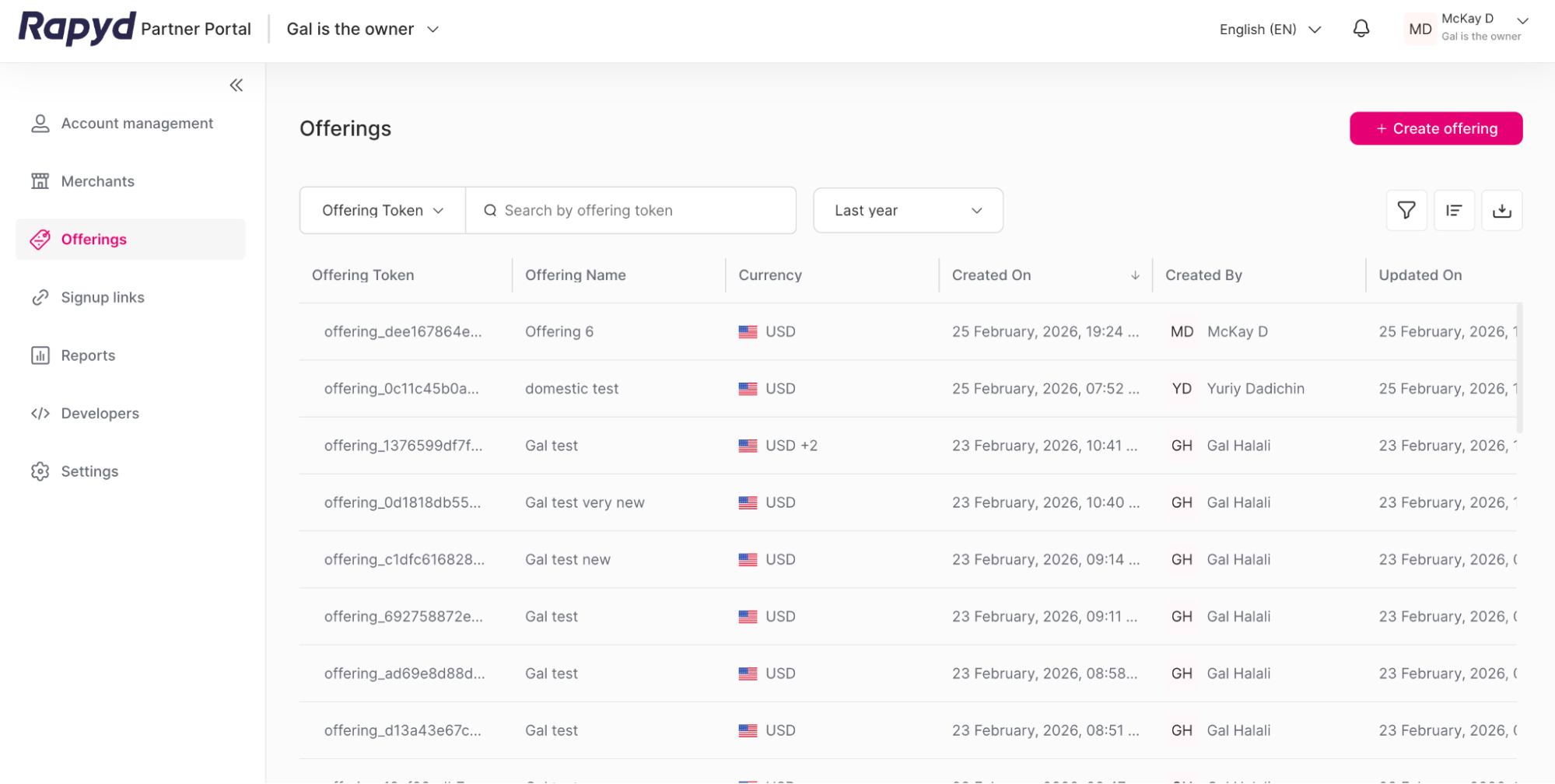
Navega hasta la fila de la oferta que deseas ver.
Haga clic en Editar icono.
Nota: Una oferta solo se puede editar si no está asociada a un comerciante o a un enlace de registro. Para editar una oferta asociada a un comerciante, dirígete al perfil del comerciante y edita la oferta allí

(Opcional) Haz clic en la fila de la oferta que deseas ver.
El Detalles de la oferta aparece la página.
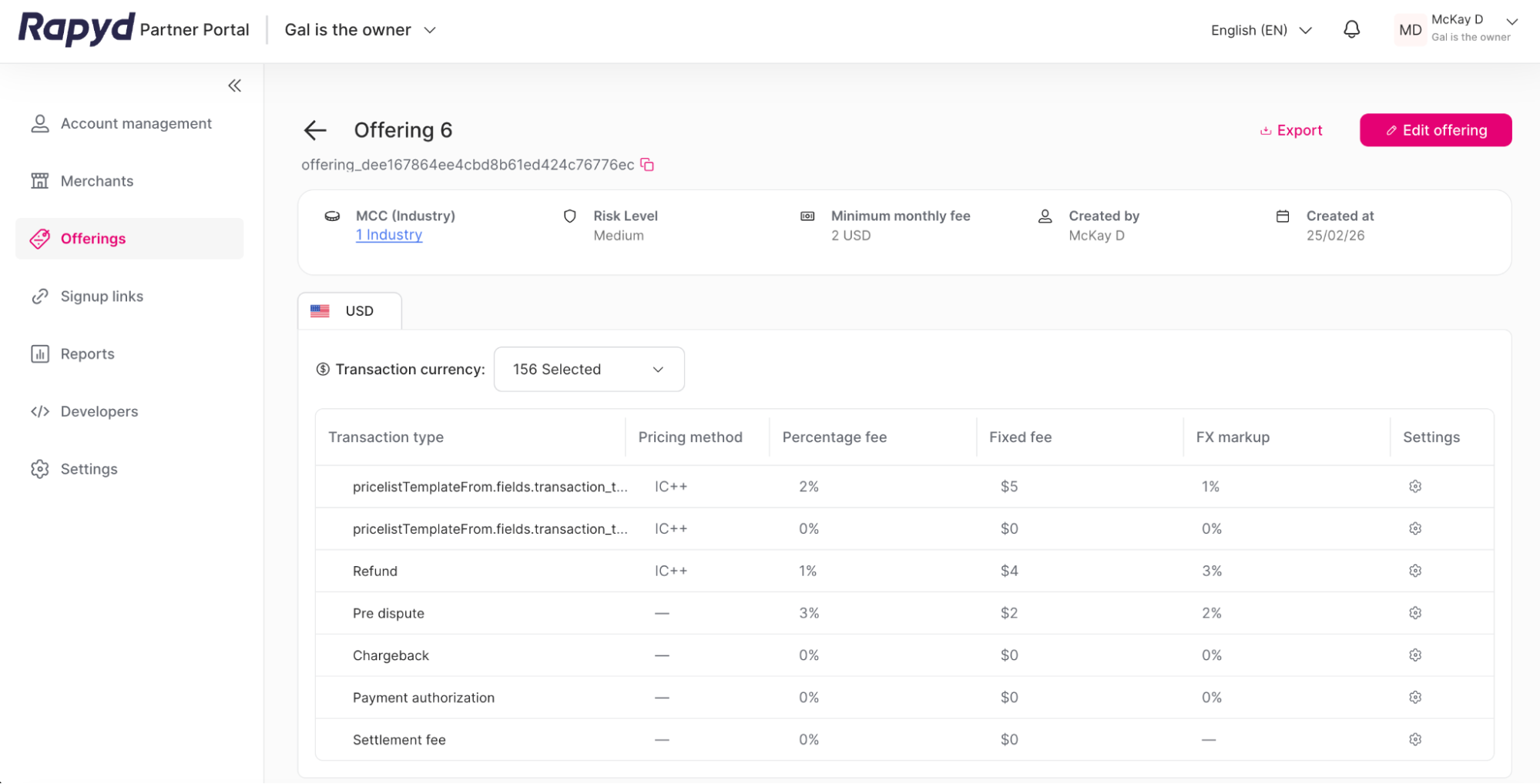
Haga clic en Editar oferta botón.
El Editar oferta aparece la página.
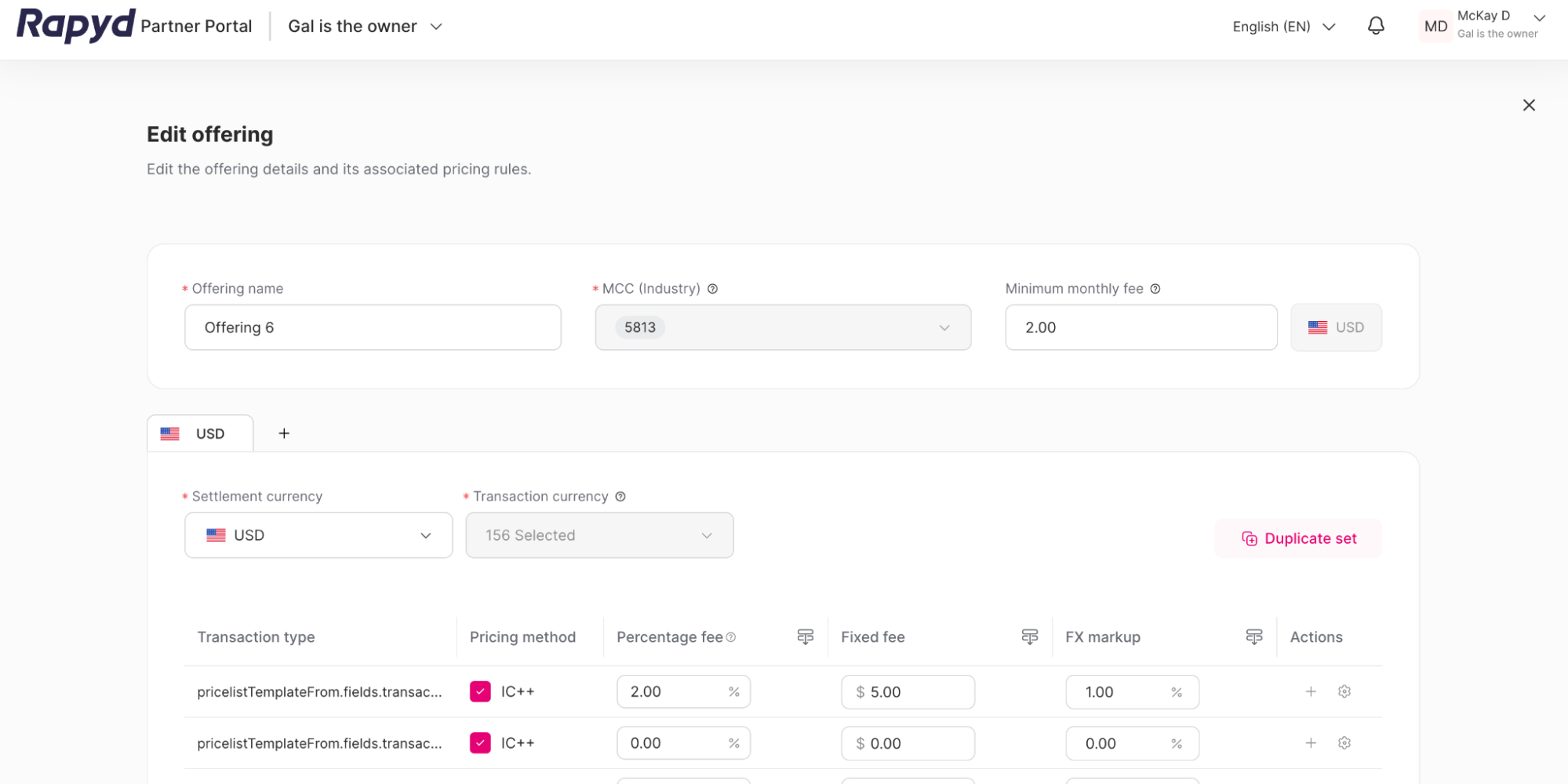
Puedes editar los detalles de la oferta:
Nombre de la oferta
Cuota mensual mínima
Moneda de liquidación
Detalles del conjunto de precios.
Para el conjunto de precios, puedes cambiar lo siguiente:
Método de fijación de precios
Tasa porcentual
Cuota fija
Marcado FX
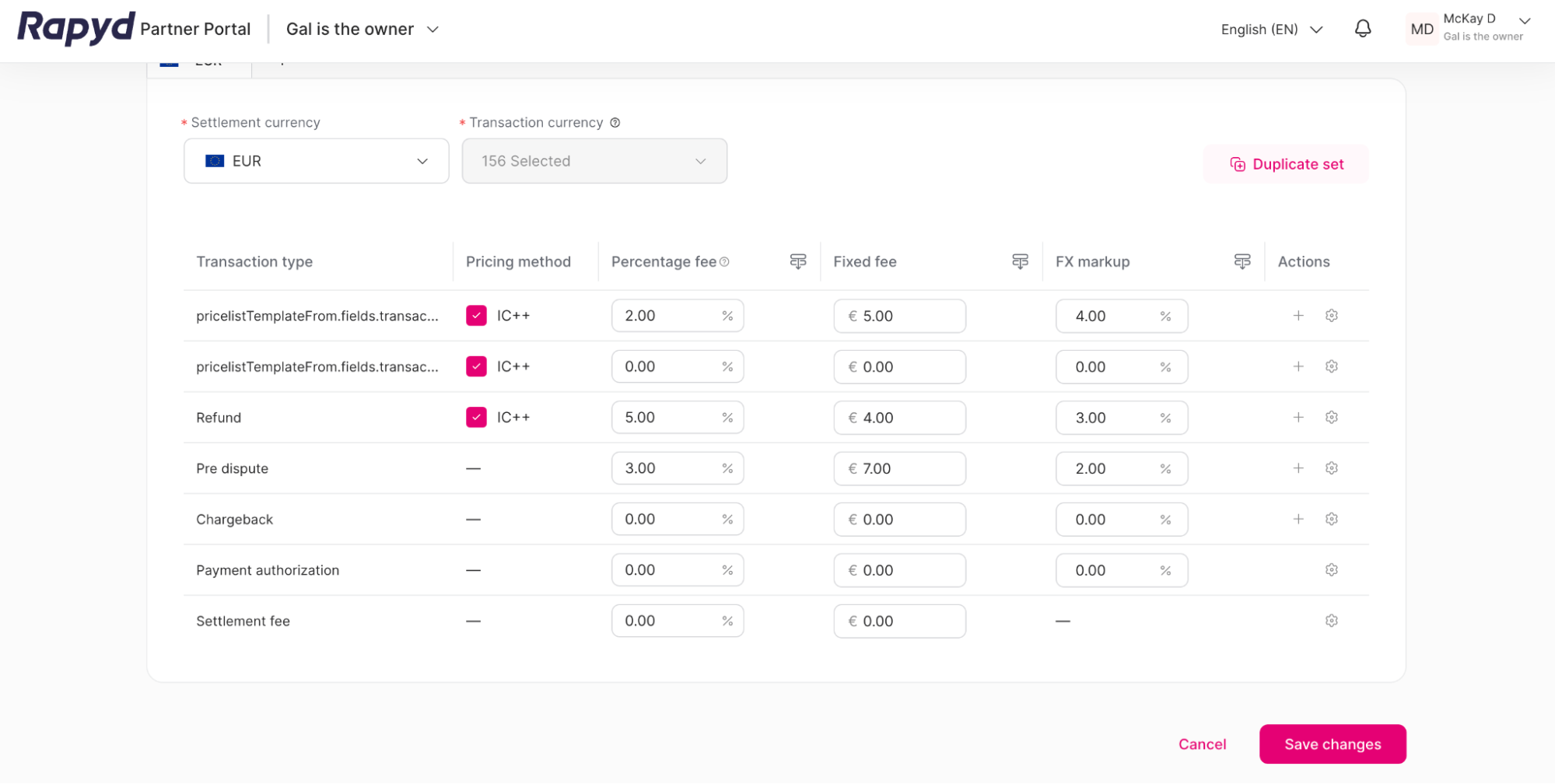
(Opcional) Puede añadir conjuntos de divisas haciendo clic en el + símbolo cerca de la pestaña en la parte superior de la página. Elimine el conjunto de divisas haciendo clic en el x botón en la pestaña.

Cuando esté satisfecho con los cambios, haga clic en Guarde los cambios botón en la parte inferior de la página.
El Resumen de la oferta aparece la ventana.
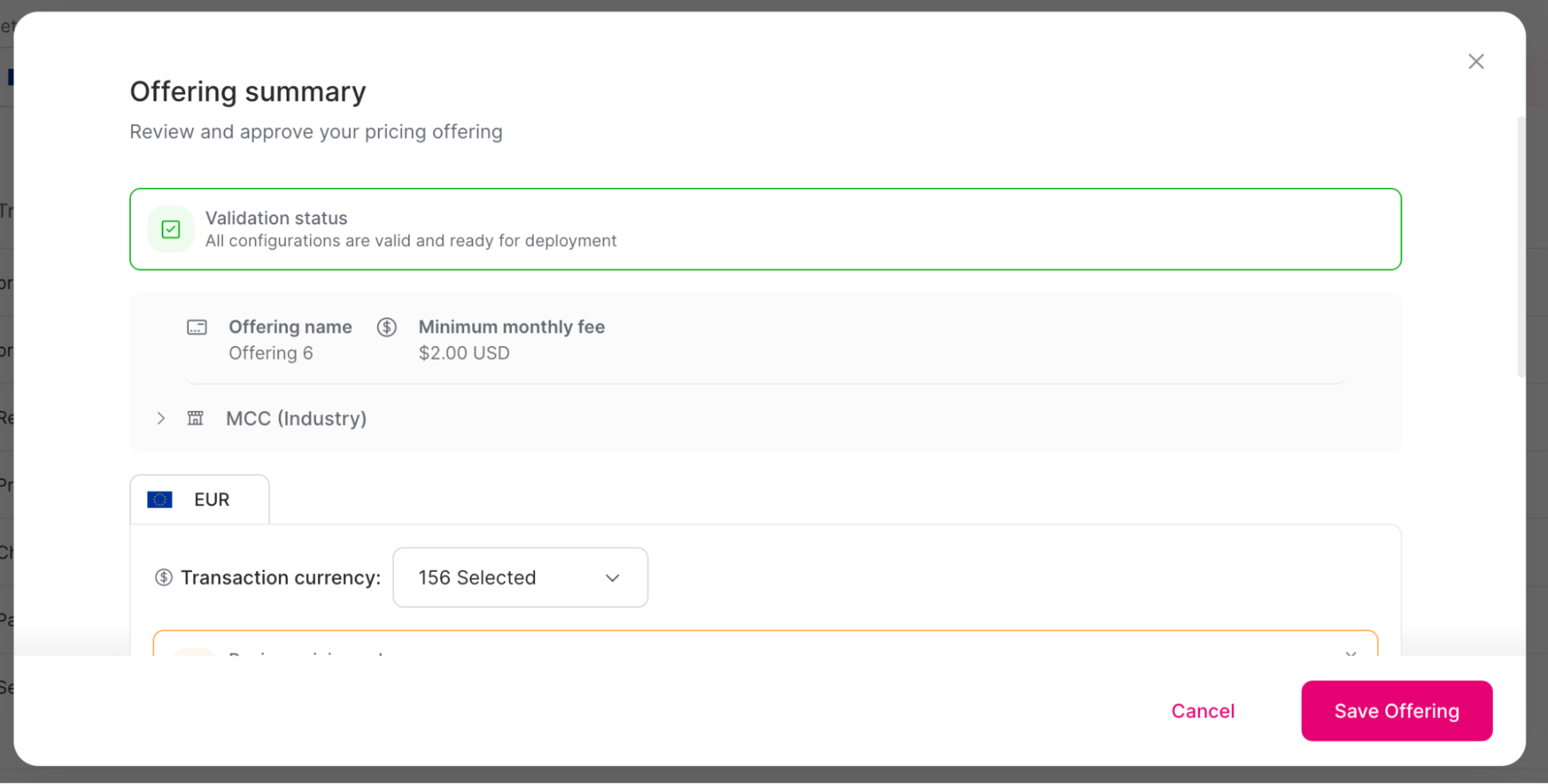
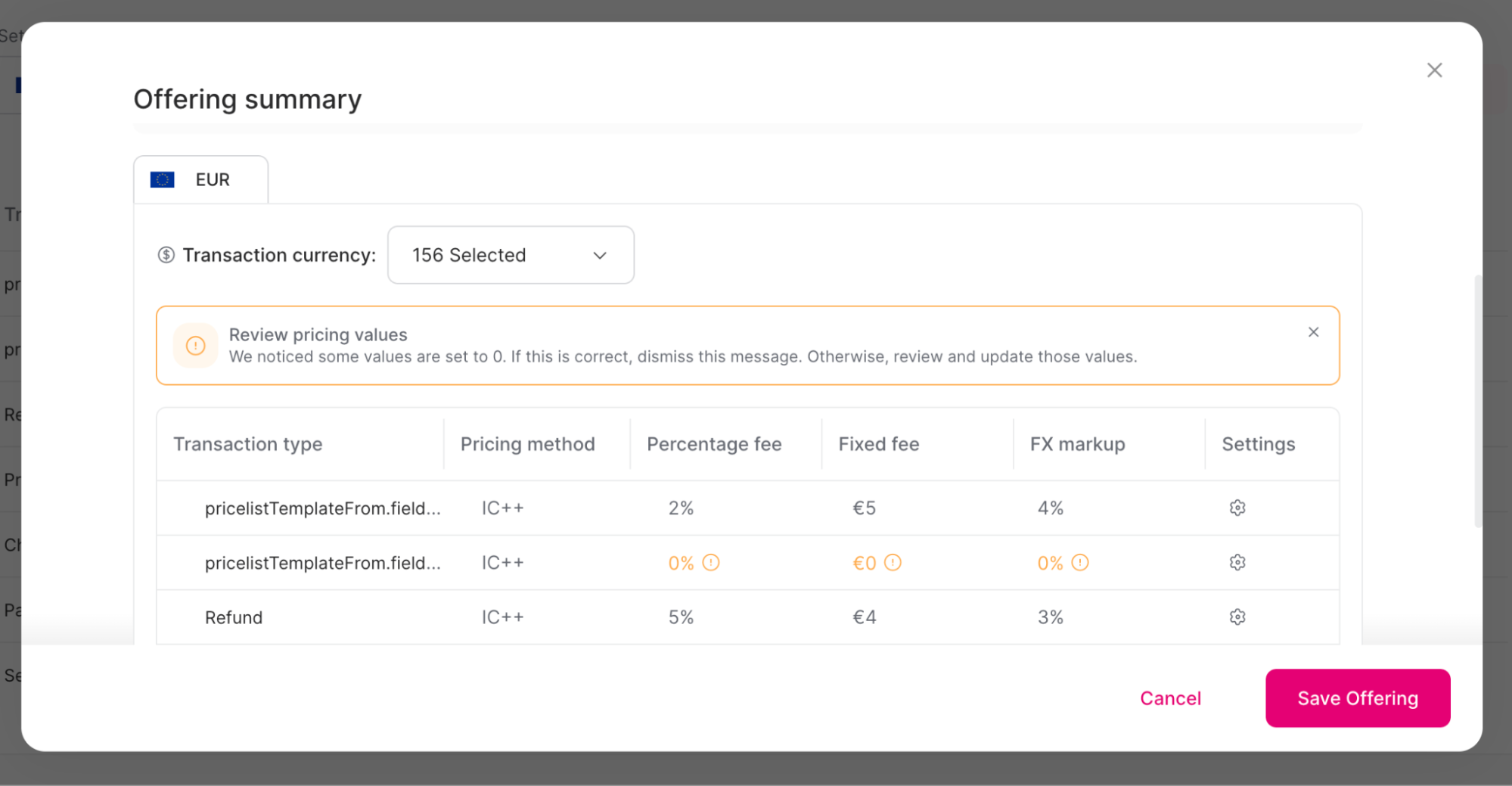
Desplázate hacia abajo para revisar todos los detalles de la oferta.
Haga clic Guardar oferta.
Aparece la ventana de éxito. Tu oferta está actualizada.
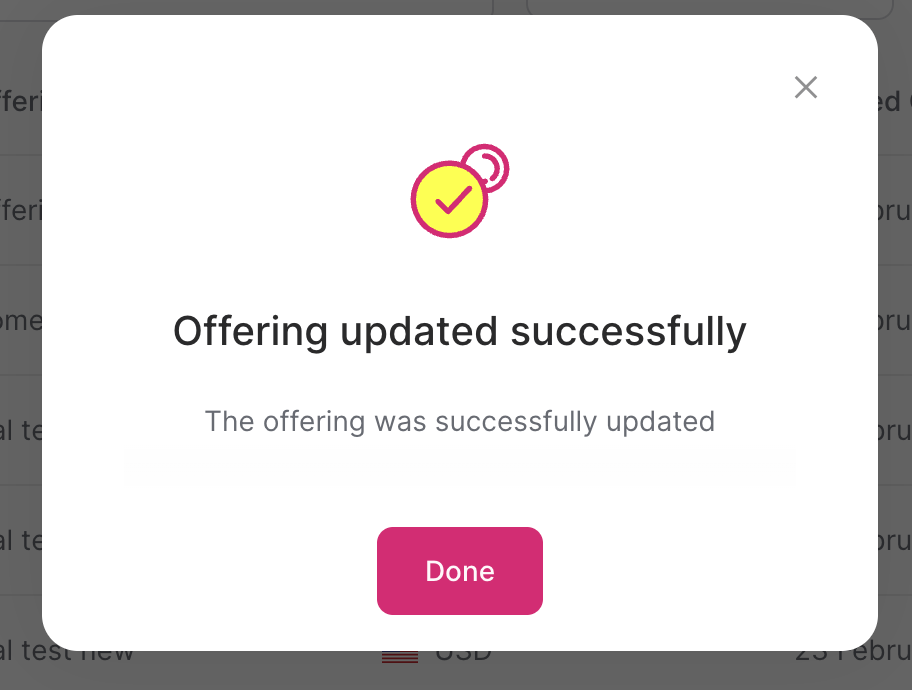
Haga clic Listo.