Emparejamiento de un dispositivo de pago de un comercio
Puede emparejar un dispositivo de pago físico con el monedero de cliente de un comercio para que el comercio pueda aceptar transacciones presenciales con tarjeta presente.
Inicie sesión como se describe en Iniciar sesión en el Portal de Socios y vaya a la pestaña Merchants.
Aparece la página Merchants.
Haga clic en la fila del comercio al que desea emparejar un dispositivo de pago.
Aparece la página Merchant details.
Haga clic en la pestaña Payment Devices.
Aparece la página Payment devices, que muestra los dispositivos de pago ya emparejados con el monedero de cliente del comercio. Si aún no hay ningún dispositivo emparejado, la página muestra el mensaje "No data is available".
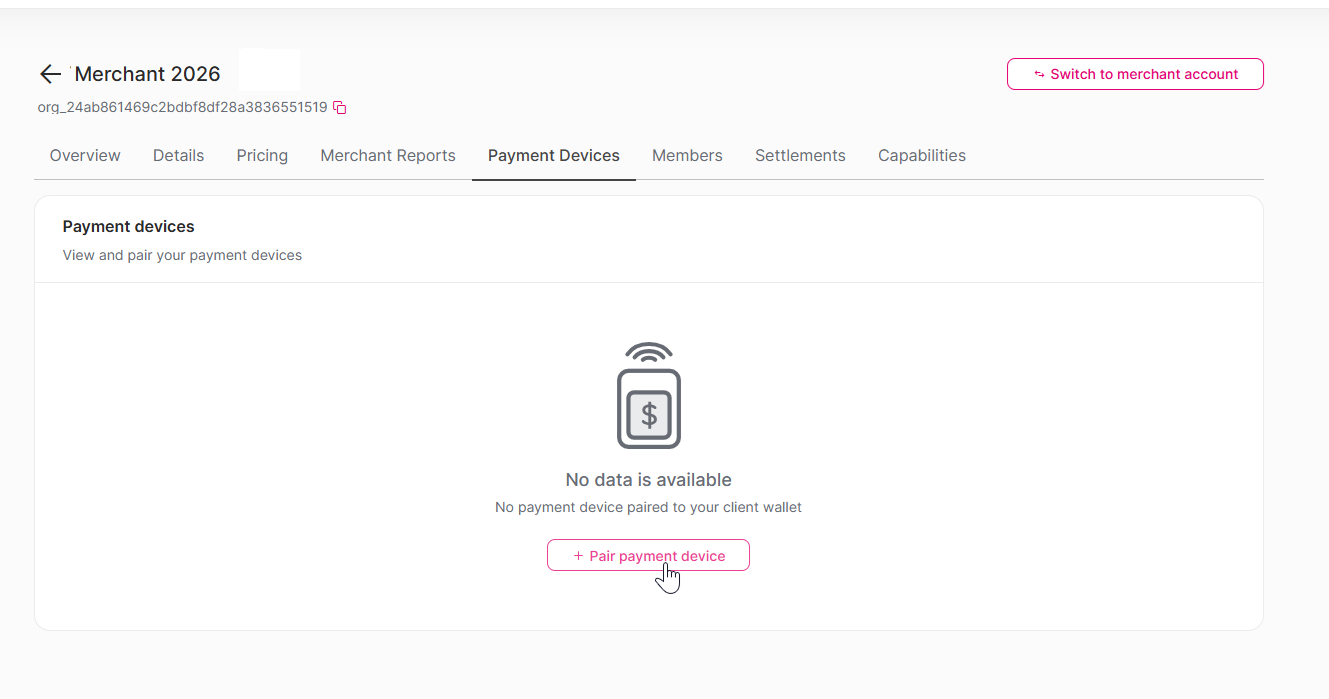
Haga clic en + Pair payment device.
Aparece el cuadro de diálogo Pair payment device, que muestra dos opciones para emparejar el dispositivo.
Empareje el dispositivo mediante una de las siguientes opciones:
Opción 1: Escanear el código QR
En el dispositivo de pago, realice lo siguiente:
Asegúrese de que el dispositivo de pago esté conectado a internet.
Abra la app Rapyd Onboarding App en el dispositivo de pago.
Toque Scan QR.
Apunte la cámara del dispositivo de pago al código QR en la pantalla para escanearlo.
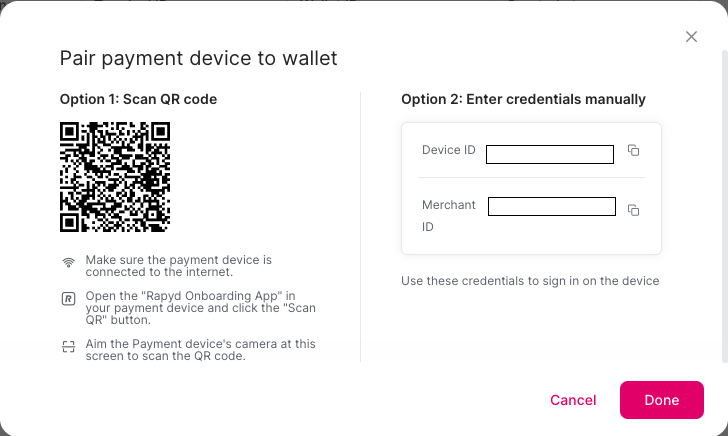
Opción 2: Ingresar las credenciales manualmente
Use esta opción si el dispositivo de pago no tiene cámara para escanear códigos QR.
En el cuadro de diálogo, copie el Device ID y el Merchant ID.
En el dispositivo de pago, use estas credenciales para iniciar sesión.
Nota
La conexión puede tardar unos minutos. Se le notificará en el Portal de Socios cuando se complete el emparejamiento.
Haga clic en Done para cerrar el cuadro de diálogo.
El dispositivo de pago queda emparejado con el monedero de cliente del comercio y aparece en la página Payment devices.