Envío de la solicitud KYB
Esta guía cubre todas las funciones disponibles en el Portal de Socios para que pueda añadir nuevos comercios correctamente. Comienza desde la creación del comercio hasta el envío correcto de la solicitud Conozca su negocio (KYB).
Incorporación del equipo pertinente
Una vez que tenga acceso al Portal de Socios, como propietario puede añadir su equipo al Portal:
Vaya a Configuración > Miembros del equipo y roles > Invitar miembro:

Permisos
Al invitar a un nuevo miembro al portal, es importante que le conceda todos los permisos necesarios. Puede elegir entre un rol existente, pero se recomienda crear un rol personalizado para controlar por completo los permisos concedidos.
Para crear un nuevo rol:
Vaya a Configuración > Miembros del equipo y roles > Roles > Crear nuevo rol:

Equipe por completo al equipo que gestiona los casos de KYB verificando que los siguientes permisos estén habilitados en el rol personalizado:
General -
Cumplimiento - Establecer en Editar
Centro de soporte - Establecer en Crear
Comercios -
Resumen del comercio - Establecer en Ver
Invitar usuarios del comercio - Establecer en Crear
KYB del comercio - Establecer en Editar
Comercios - Establecer en Crear
Incorporación de un nuevo comercio
Para crear un nuevo comercio en Rapyd Platform:
Vaya a Comercios > Enviar comercio
Una vez enviada la solicitud del comercio, su configuración estará en la pestaña Pendiente de la sección Comercios. El estado de KYB del comercio será inicialmente Inactivo.
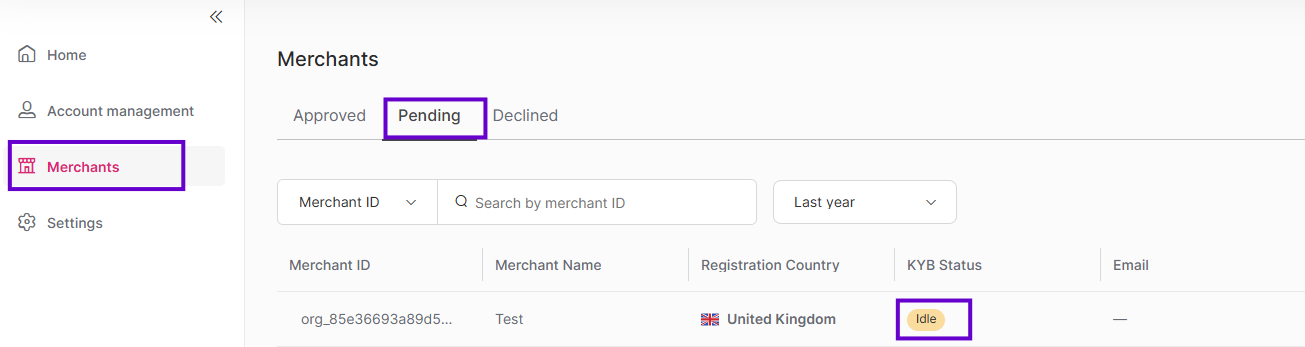
Desglose del estado de KYB del comercio
Inactivo - El estado aún no se ha evaluado (Nuevo).
Enviada - La solicitud KYB se envió correctamente.
En revisión - El equipo de Cumplimiento de Rapyd está revisando la solicitud.
Aprobada - La solicitud se aprobó correctamente.
Rechazada - Rapyd rechazó la solicitud.
Completar la solicitud KYB
Después de crear un nuevo comercio, deberá enviar su solicitud KYB para iniciar el proceso de aprobación. Hay dos métodos para acceder al formulario de solicitud KYB:
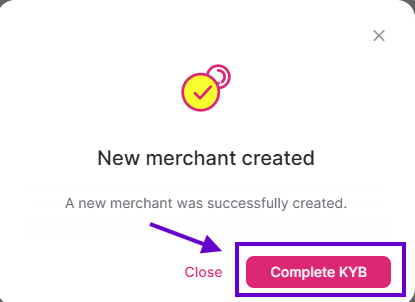
Se abre una ventana emergente que le permite comenzar a rellenar la solicitud KYB. Haga clic en el botón Completar KYB.
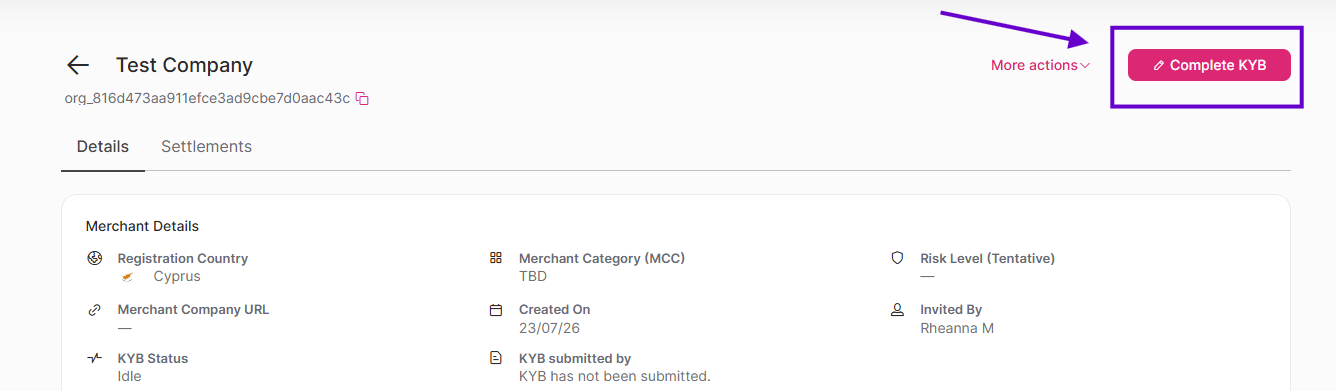
También puede ir a Comercios > Pendiente > y, a continuación, hacer clic en el comercio pertinente y luego en el botón Completar KYB.
Cumplimentación del formulario de solicitud KYB
Para comenzar a rellenar la solicitud, primero debe introducir los datos básicos del comercio:
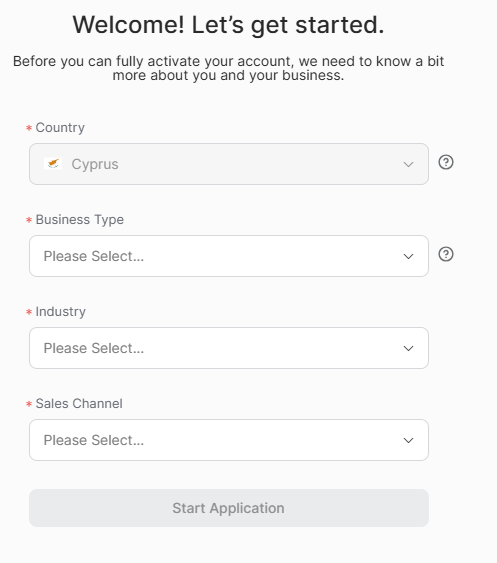
Haga clic en el botón Iniciar solicitud.
A continuación, se le redirigirá a las secciones principales de la solicitud KYB, donde se añaden los campos y documentos pertinentes.
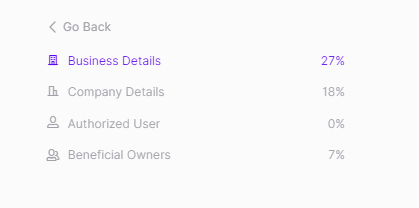
La solicitud se divide en cuatro secciones:
Datos del negocio - Sección de información relacionada con el negocio.
Datos de la empresa - Sección de información relacionada con la empresa.
Usuario autorizado - Información sobre el usuario o agente autorizado que envía la información en nombre de la empresa.
Beneficiarios reales - Sección sobre todos los propietarios principales de la organización.
Nota
En el lado derecho de cada sección se muestra una indicación del porcentaje de finalización. Para enviar la solicitud KYB, deberá verificar que cada sección se haya rellenado por completo (100 %).
Se recomienda encarecidamente ponerse en contacto con su gerente de ventas para lo siguiente:
Obtener el documento de cuestionario actualizado que se requiere en la sección Datos del negocio.
Asegurarse de que se adjunten todos los documentos justificativos requeridos para la sección Datos de la empresa.
Una vez completada la solicitud, haga clic en el botón Enviar. El estado de KYB del comercio cambiará a Enviada.
Acceso al Centro de comunicación
Nuestros equipos internos de cumplimiento se comunicarán con usted a través del Centro de comunicación para revisar las solicitudes KYB que usted haya enviado.
Vaya a Configuración > Centro de comunicación
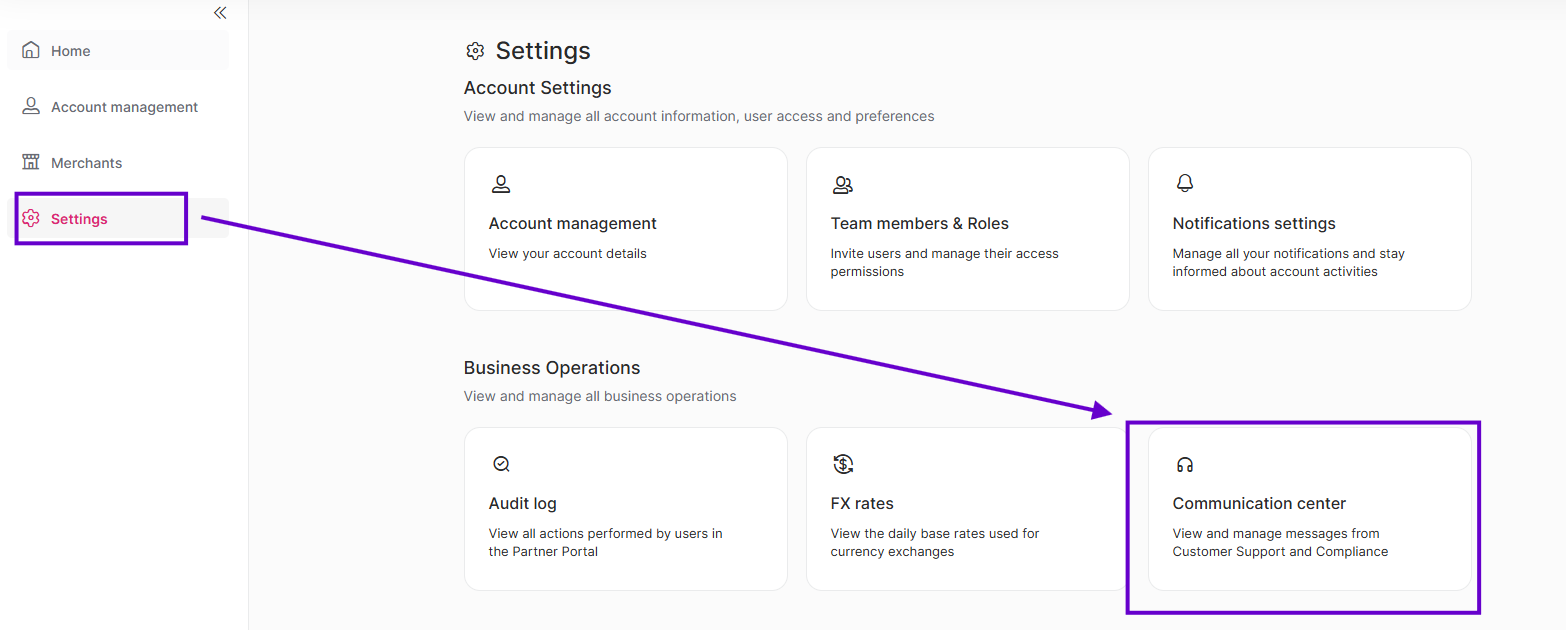
También puede hacer clic en el botón de signo de interrogación (?) situado en la esquina superior derecha de la pantalla.

Nota
Este botón está disponible desde cualquier pantalla del portal.
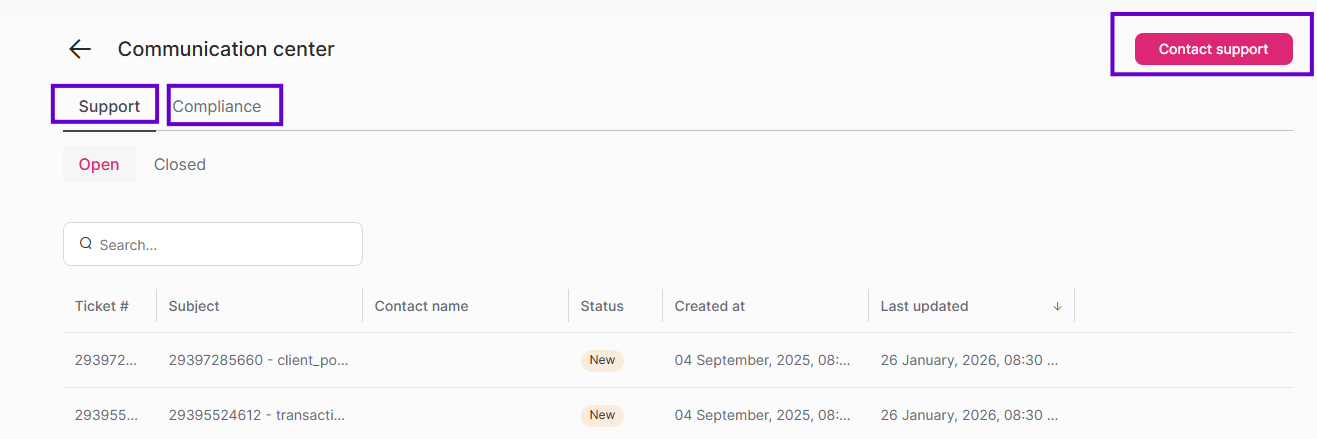
Secciones del Centro de comunicación
El centro de comunicación se divide en dos secciones:
Soporte - Puede enviar tickets directamente a Soporte desde el centro haciendo clic en el botón Contactar con Soporte.
Cumplimiento - Estos son casos iniciados por los equipos internos de cumplimiento de Rapyd que le permiten revisar cada caso que se le ha asignado y responder a las preguntas.