Gestionar su perfil de usuario
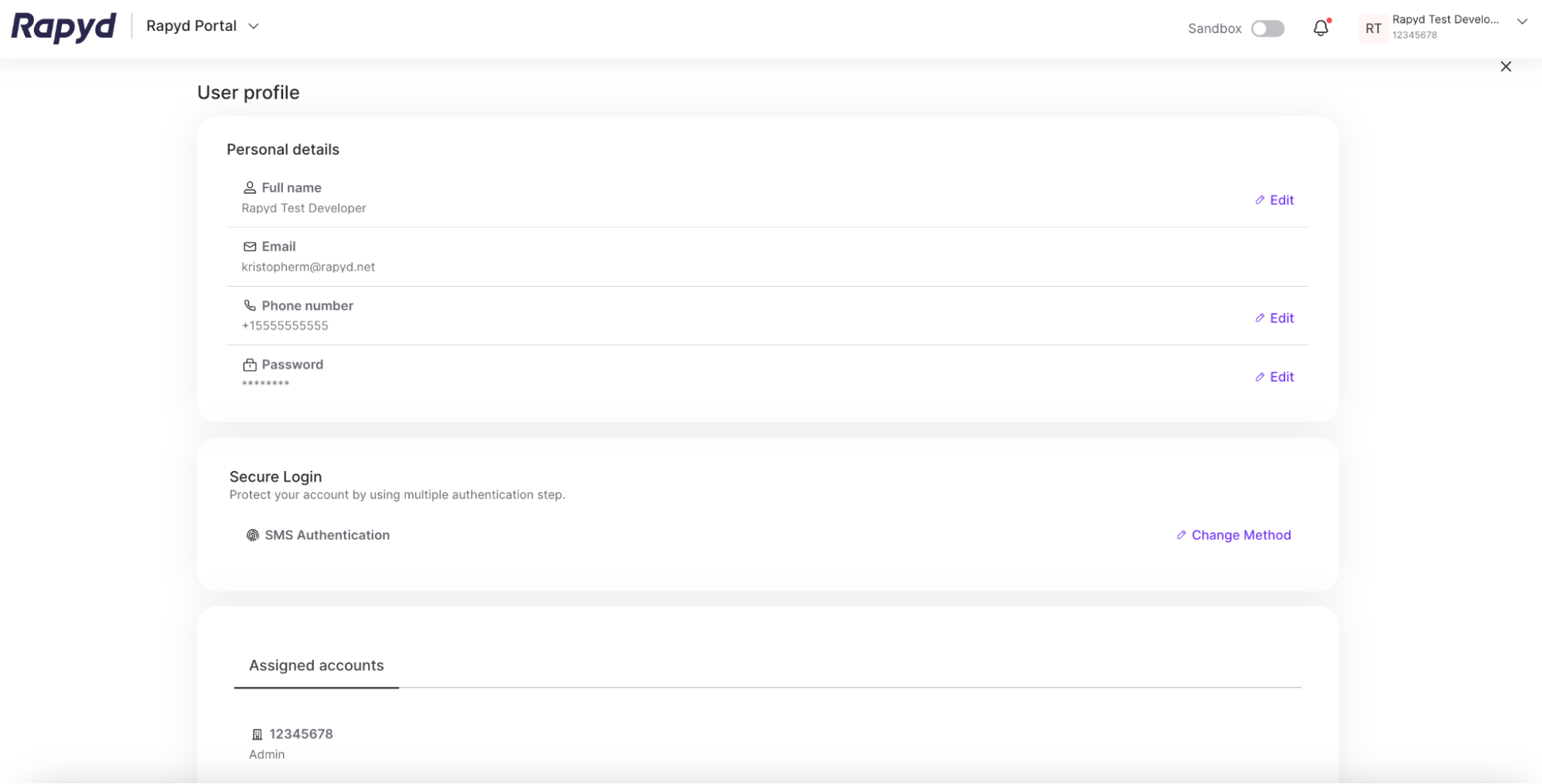
En la página User Profile, puede ver y gestionar lo siguiente:
Datos personales.
Método MFA de inicio de sesión seguro.
Cuentas asignadas.
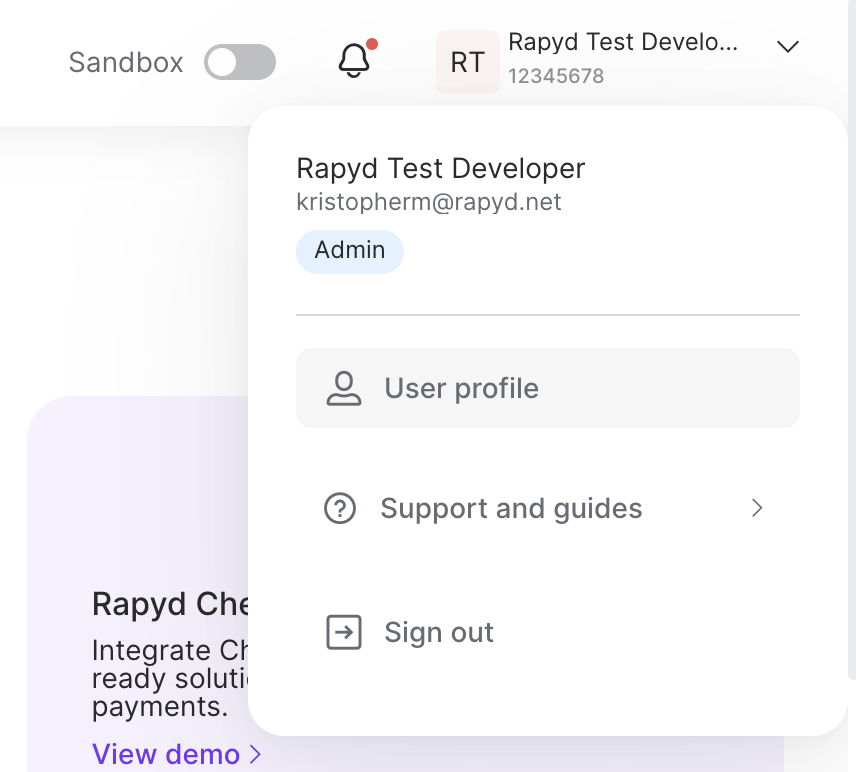
Inicie sesión según se describe en Accessing the Client Portal y navegue al menú desplegable de la cuenta de usuario en la esquina superior derecha.
Seleccione el icono User profile en el menú desplegable.
Aparece la página de User profile
Nota
La información mostrada en la página User profile depende de su rol. Consulte Users and Roles.
Puede editar los datos personales, incluidos los siguientes:
Nombre completo
Número de teléfono
Contraseña
Nota: Puede restablecer su contraseña mediante WhatsApp si tiene MFA (autenticación multifactor) habilitado a través de WhatsApp. Para editar la configuración de SMS o MFA, consulte Changing Your MFA Preference.
Haga clic en Edit a la derecha, escriba la nueva información y haga clic en Save o Apply.
En la sección Assigned Accounts, puede ver las cuentas que tiene asignadas. Puede eliminarse de una cuenta asignada si no es el propietario.
El propietario de la cuenta puede eliminar una cuenta asignada navegando a Settings > Account Details.
Aviso
No comparta los detalles de su contraseña con nadie. Consulte Users and Roles para obtener información sobre cómo invitar usuarios restringidos a su cuenta.