Guía de usuario de la cuenta empresarial de Rapyd
Aprenda a completar tareas importantes para su cuenta empresarial de Rapyd Hong Kong.
La cuenta empresarial de Rapyd se administra a través del Client Portal de Rapyd. Puede acceder a una plataforma de pago global que le permite llegar a más de 100 países e incorpora un amplio conjunto de métodos de pago, como transferencias bancarias, billeteras electrónicas, tarjetas y efectivo.
Tiene acceso a una cuenta local de Hong Kong para transferencias entrantes, cuentas locales en el Reino Unido y Europa para transferencias entrantes, en HKD y USD tarjetas virtuales, y un saldo consolidado para las siguientes monedas: HKD, USD, EUR y GBP.
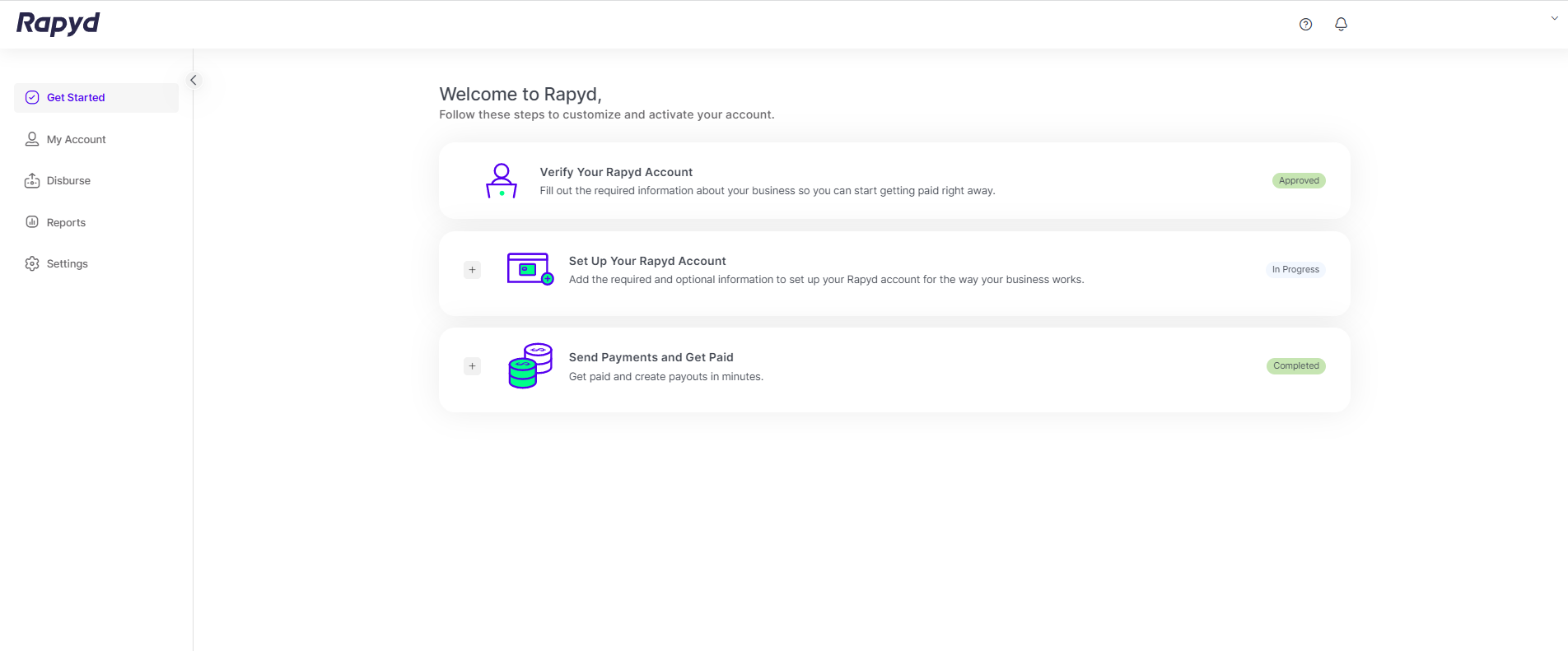
La sección Comenzar le ofrece la opción de configurar su cuenta empresarial de Rapyd. No se preocupe, ya la hemos configurado para usted.
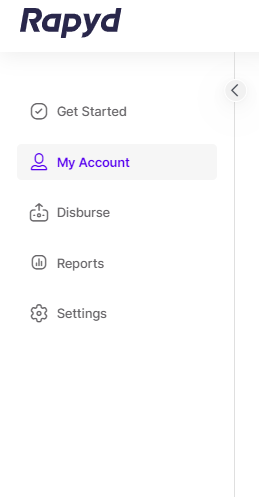
La sección Mi cuenta le ofrece un resumen completo de su saldo total por divisa, todas las transacciones entrantes y salientes que ha realizado y la información de su cuenta.
La sección Desembolsar le permite enviar pagos individuales o masivos, monitorear sus pagos y administrar su información predeterminada de remitente y beneficiario.
La sección Informes ofrece informes de conciliación diarios y mensuales con detalles de sus pagos, desembolsos y tarifas de transacción.
La sección Ajustes le ofrece una variedad de opciones para administrar su cuenta, tales como: definir los usuarios y sus permisos, crear notificaciones para usted o para otras personas y revisar el registro de auditoría del uso de su cuenta, los tipos de cambio y los métodos de pago salientes.
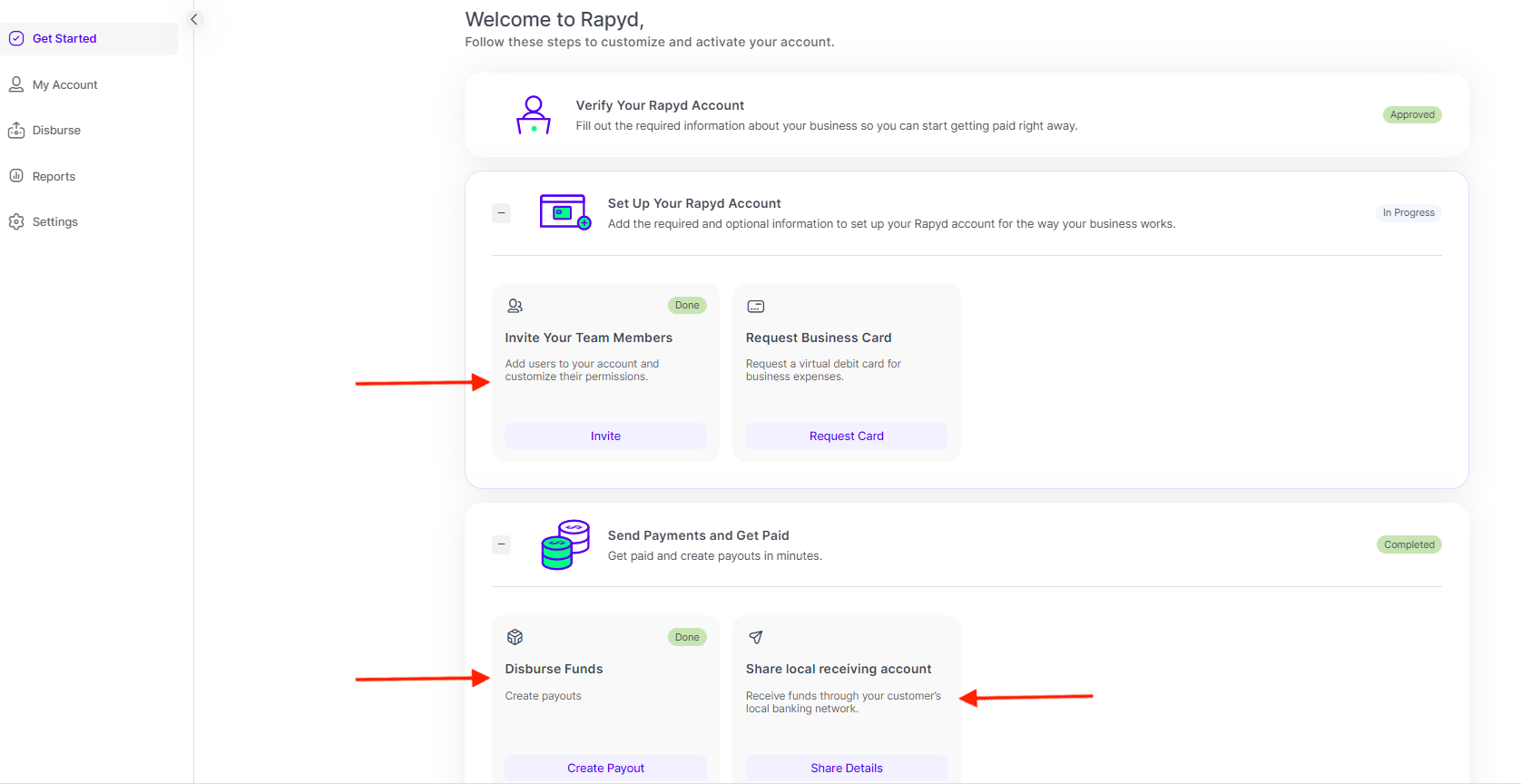
La sección Comenzar le ofrece la opción de configurar su cuenta empresarial de Rapyd.
No se preocupe, ya lo hemos configurado para usted. ¡Su cuenta está aprobada y lista para funcionar!
Puede realizar tareas adicionales, como:
Invitar a nuevos miembros del equipo para compartir el manejo de su cuenta.
Obtener la información de su cuenta para recibir fondos.
Crear un pago mediante los enlaces rápidos de la página de inicio.
La sección Mi cuenta ofrece un resumen completo de su saldo total por moneda, todas las transacciones entrantes y salientes que ha realizado y la información de su cuenta.
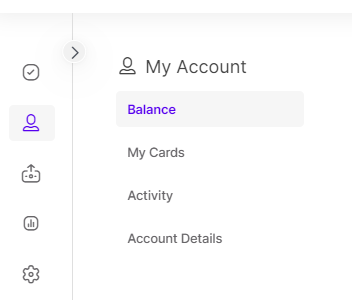
La sección Saldo le ofrece una vista total del saldo total de su cuenta en las monedas HKD, USD, EUR y GBP.
La sección Mis tarjetas incluye la información de su tarjeta virtual emitida y las actividades realizadas con la tarjeta por período de tiempo.
La sección Actividad incluye todos sus pagos, desembolsos y transacciones con comisiones por período de tiempo.
La sección Detalles de la cuenta incluye la información de la cuenta para aceptar fondos, los umbrales autogestionados de tu cuenta y la información de contacto de otros usuarios de la cuenta empresarial de Rapyd.
La página Saldo muestra el saldo de sus cuentas en HKD/USD/EUR/GBP y su estado de saldo.
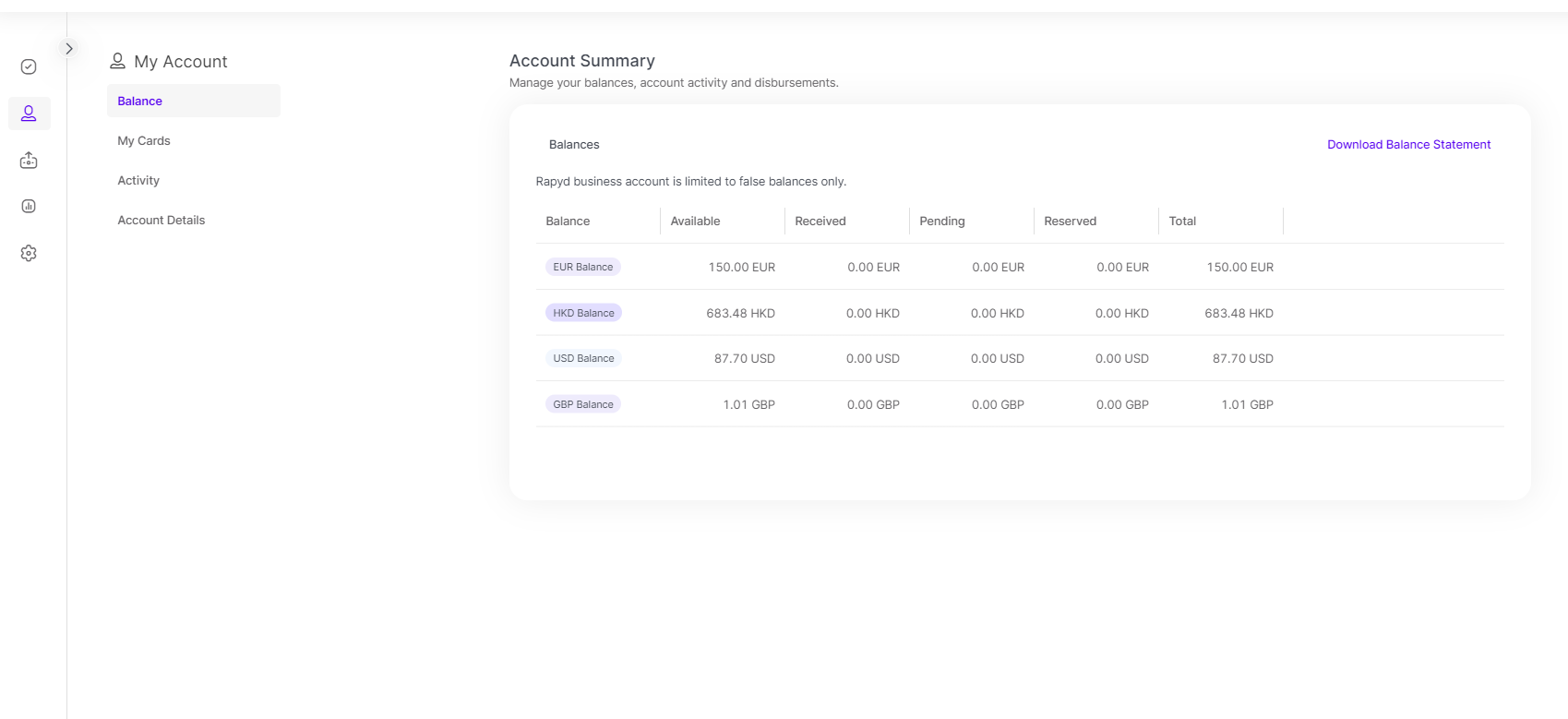
La sección Equilibrio muestra los siguientes campos:
Disponible saldo: El saldo que está disponible para su uso.
Recibido saldo: El saldo que recibe de su cliente.
Pendiente saldo: El saldo recibido que está siendo procesado por el banco.
En espera saldo: El saldo retenido para su autorización final por parte de Visa y Mastercard. Relevante para las transacciones con tarjeta.
Reservado saldo: El saldo reservado para fines reglamentarios y de cumplimiento.
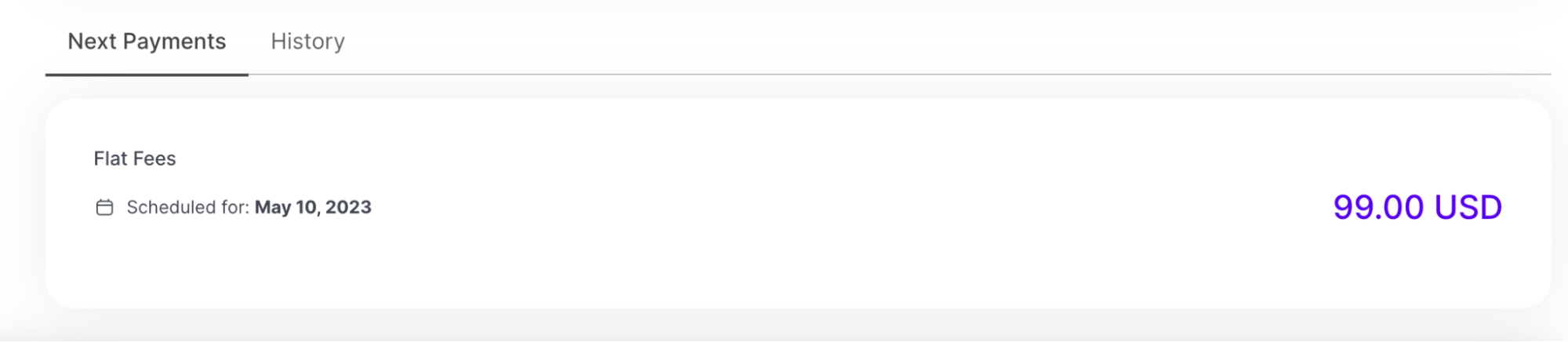
La sección Próximos pagos muestra lo siguiente:
Tarifa plana: Proporciona información sobre los pagos de suscripción con tarifa plana, los próximos pagos de tarifas y el historial de tarifas de pago.
Los detalles Mis tarjetas se pueden ver haciendo clic en una tarjeta en la parte superior de la página.
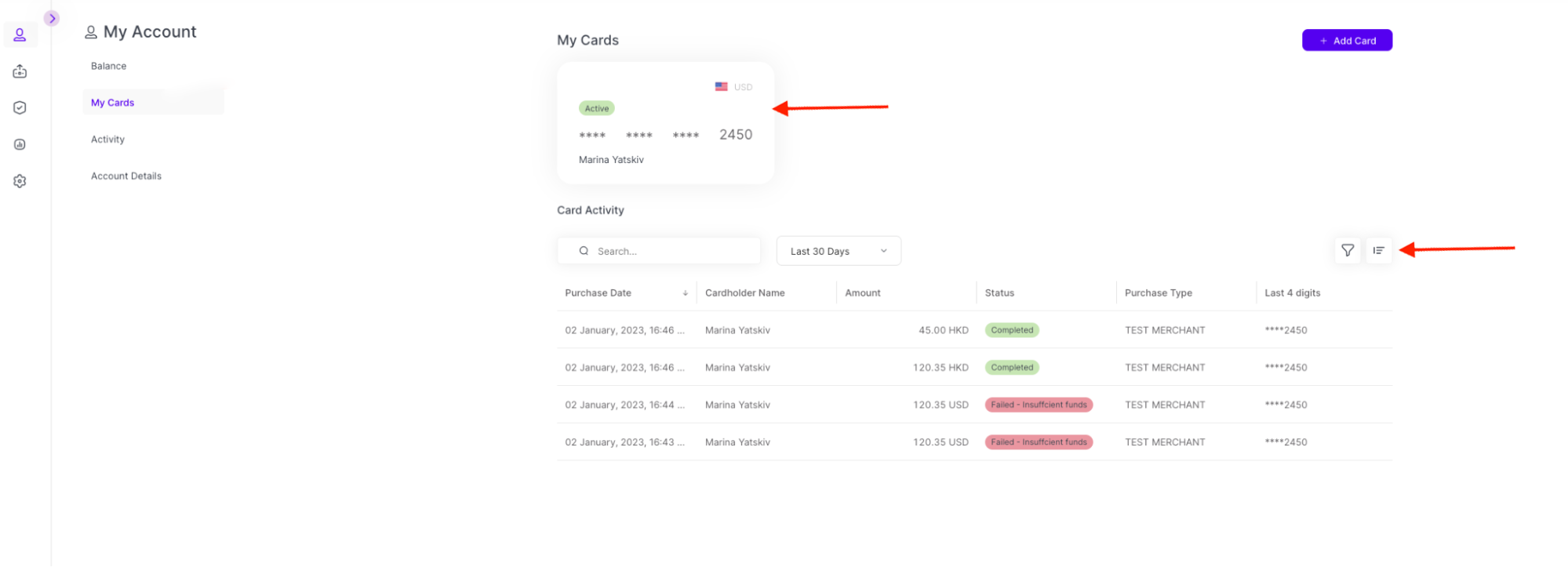
Aparece la página Detalles de la tarjeta .
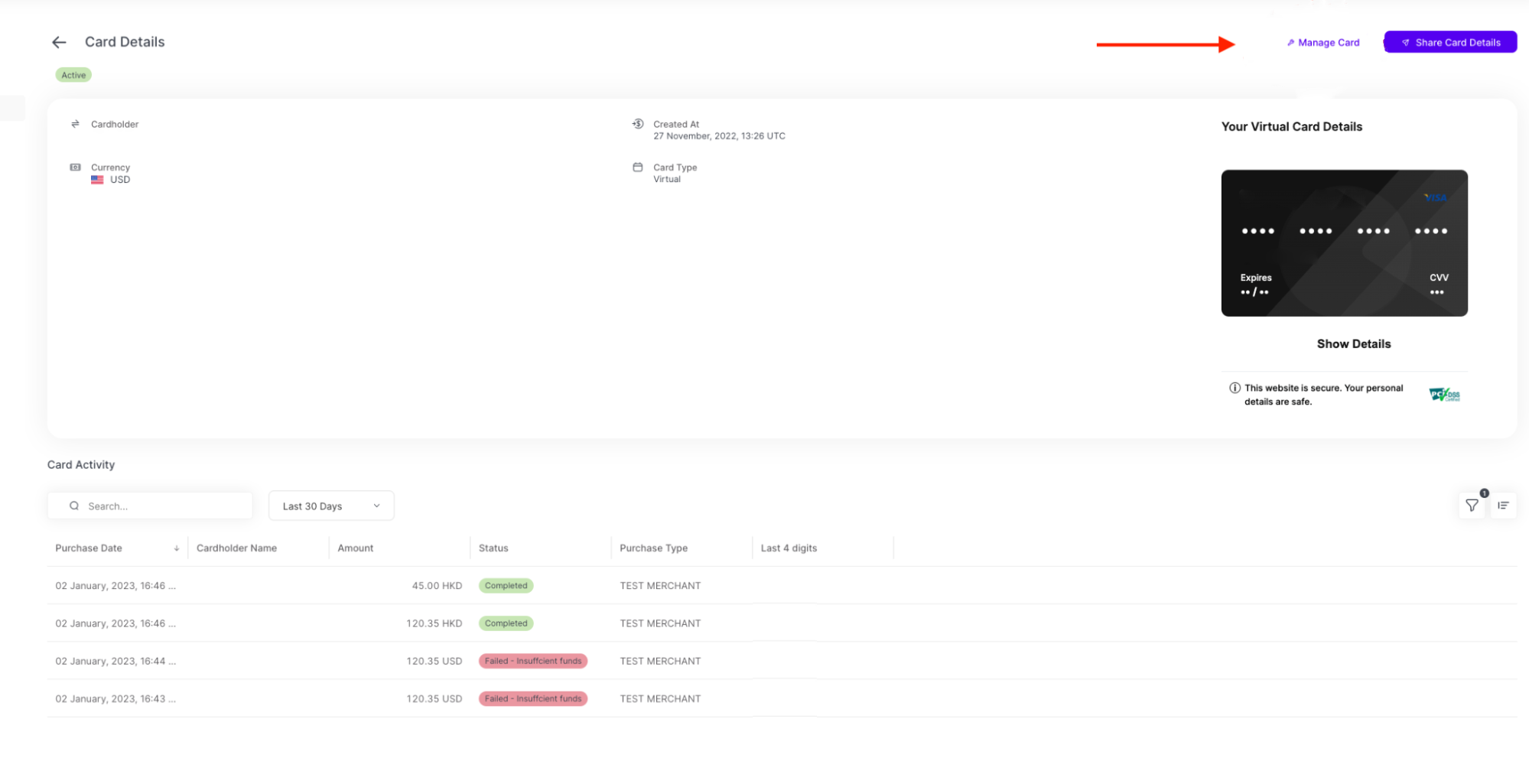
Es elegible para recibir una tarjeta virtual. Puede administrar los límites de su tarjeta y bloquearla en caso de actividad sospechosa. Puede ver las transacciones de su tarjeta y agregar información adicional si es necesario.
La página Actividad incluye todas las actividades realizadas en su cuenta empresarial de Rapyd.
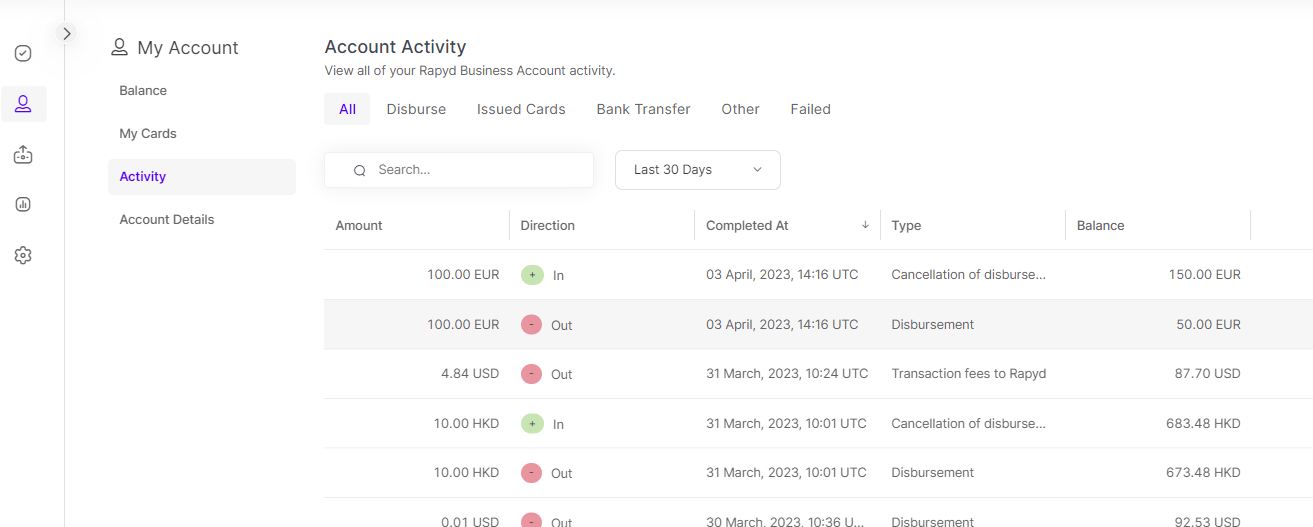
La página Actividad de la cuenta muestra las siguientes pestañas:
Todas : Incluye las transacciones entrantes, las transacciones salientes, las tarjetas y las transacciones con comisiones.
Proceso de desembolso: Incluye todas las transacciones salientes. Para obtener más información sobre las transacciones salientes, consulte la sección Proceso de desembolso: pago .
Tarjetas emitidas : Incluye todas las transacciones con tarjeta. Para obtener más información, consulte la sección Mi cuenta - Mis tarjetas .
Transferencia bancaria : Incluye las transacciones entrantes.
Otros : Incluye las tarifas de transacción y los ajustes de transacción, si corresponde.
Fallo : Incluye transacciones fallidas. También puede hacer referencia a Mi cuenta > Actividad > Actividad de la cuenta > Todos o Proceso de desembolso > Pagos para transacciones fallidas o incompletas.
La página Detalles de la cuenta incluye la información de la cuenta para aceptar fondos, los límites de las cuentas autoadministradas y la información de contacto de otros usuarios de cuentas empresariales de Rapyd.
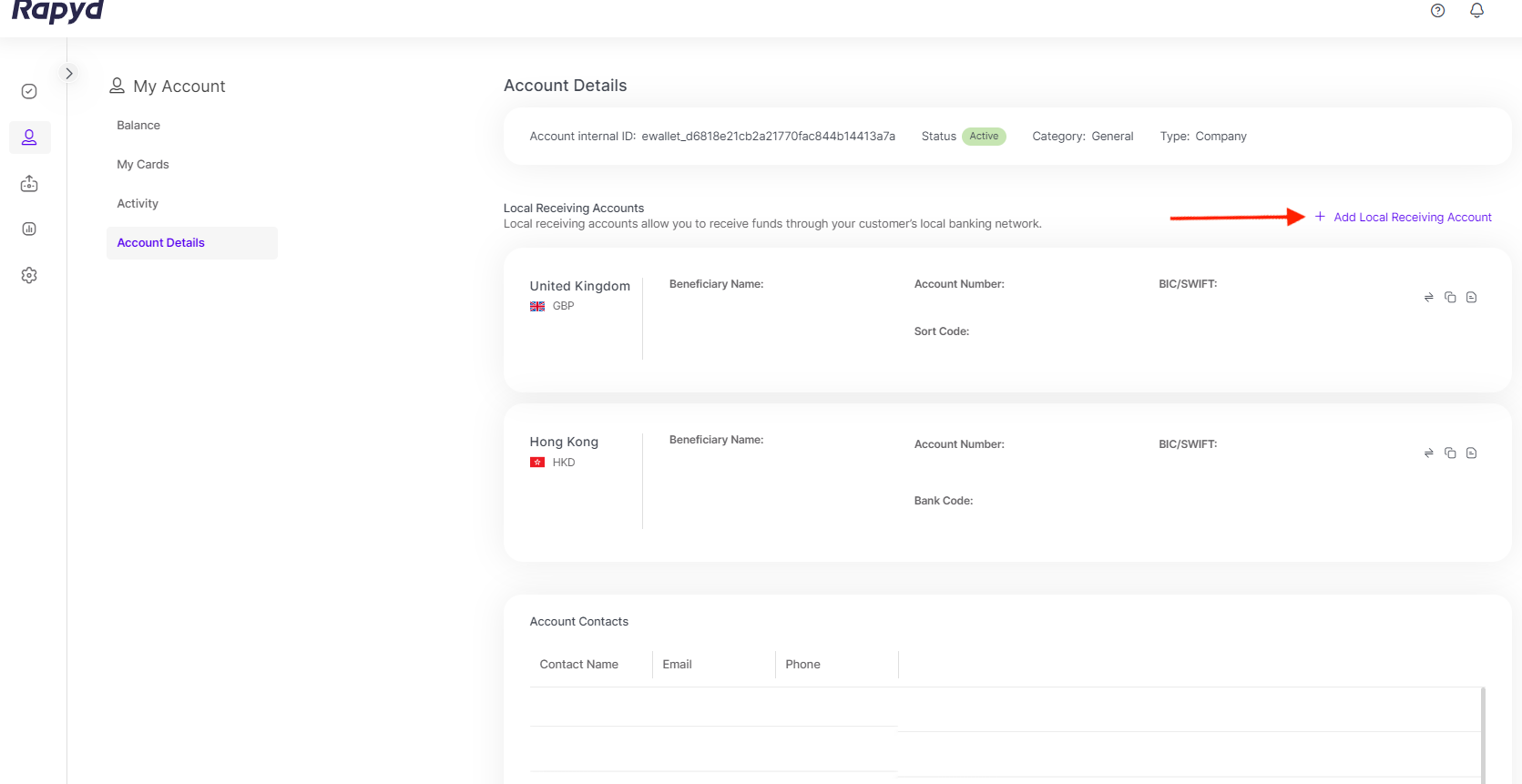
La página Detalles de la cuenta contiene las siguientes secciones:
Detalles de la cuenta : La información de su cuenta la cual es relevante cuando abre un ticket de soporte.
Cuentas receptoras locales : Incluye la información de la cuenta para recibir fondos mediante una red local de HKD, EUR y GBP. Usted obtiene una cuenta en Hong Kong para aceptar fondos en HKD, USD, GBP y EUR. Puede emitir una cuenta local en Europa o el Reino Unido para recibir euros y libras haciendo clic en + Añadir una cuenta de recepción local.
Contactos de la cuenta - Otros contactos con una identidad verificada que cumplan los requisitos para ser titulares de una tarjeta. Puede añadir un contacto al emitir una tarjeta virtual.
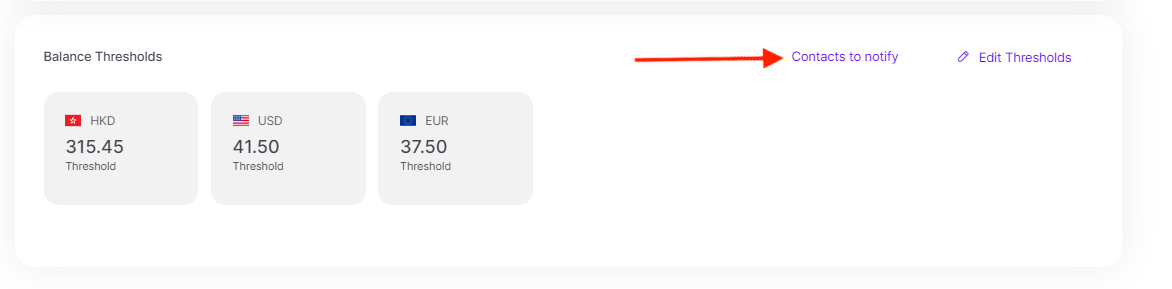
Límites de saldo : Puede añadir un límite de saldo al saldo de su cuenta y recibir una notificación cuando lo alcance.
Los siguientes íconos aparecen al lado derecho de sus cuentas receptoras locales (de izquierda a derecha):
El ícono Ver transacciones le permite ver las transacciones relevantes para una cuenta receptora local.
El ícono Copiar le permite copiar la información de la cuenta.
El ícono Ver detalles le permite ver detalles adicionales de la cuenta.
La sección Desembolsar le permite enviar pagos individuales o masivos, monitorear sus pagos y administrar su información predeterminada de remitente y beneficiario.
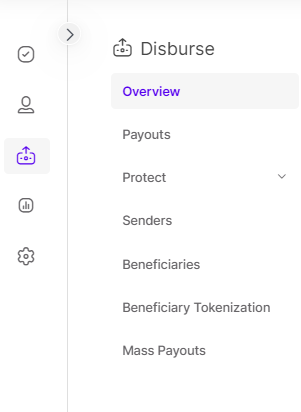
La sección Descripción general incluye un vistazo rápido al estado de la transacción saliente.
La sección Pagos le permite iniciar un pago y ver todas las actividades de sus transacciones salientes y su estado.
Proteger es un motor de cumplimiento que incluye transacciones bloqueadas debido a problemas normativos o de cumplimiento. El equipo de cumplimiento de Rapyd revisa las transacciones bloqueadas.
La sección Remitentes le permite administrar la información de su remitente. Durante el proceso de configuración, se crea un remitente predeterminado con su información. Tiene la opción de enviar un pago en nombre de otro remitente
La sección Beneficiarios le permite administrar la información de sus beneficiarios.
La sección Tokenización de beneficiarios le ofrece la posibilidad de crear y cargar una cantidad de beneficiarios de forma masiva.
La sección Pagos masivos le ofrece enviar varios pagos a la vez.
Navegue hasta Proceso desembolso > Pagos.
La página Pagos le permite iniciar un pago y ver todas las transacciones de pago y los detalles del pago.
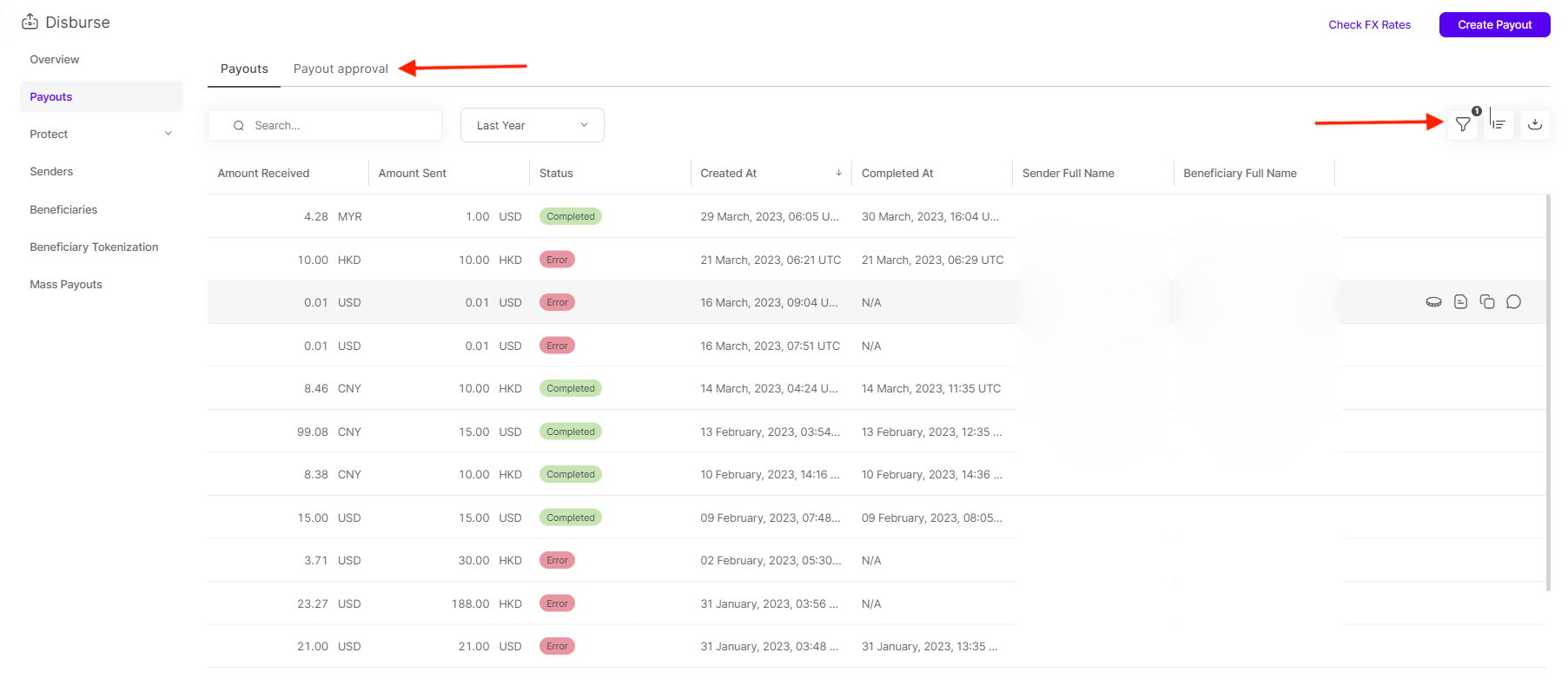
La pestaña Aprobación de pago incluye el estado de las transacciones.
Los siguientes íconos aparecen al lado derecho de una fila de pagos (de izquierda a derecha):
El ícono Filtrar le permite filtrar las transacciones por estado, importe, etc.
El ícono Personalizar columnas le permite personalizar la vista de detalles de la transacción.
El ícono Exportar le permite descargar sus transacciones en formato CSV.
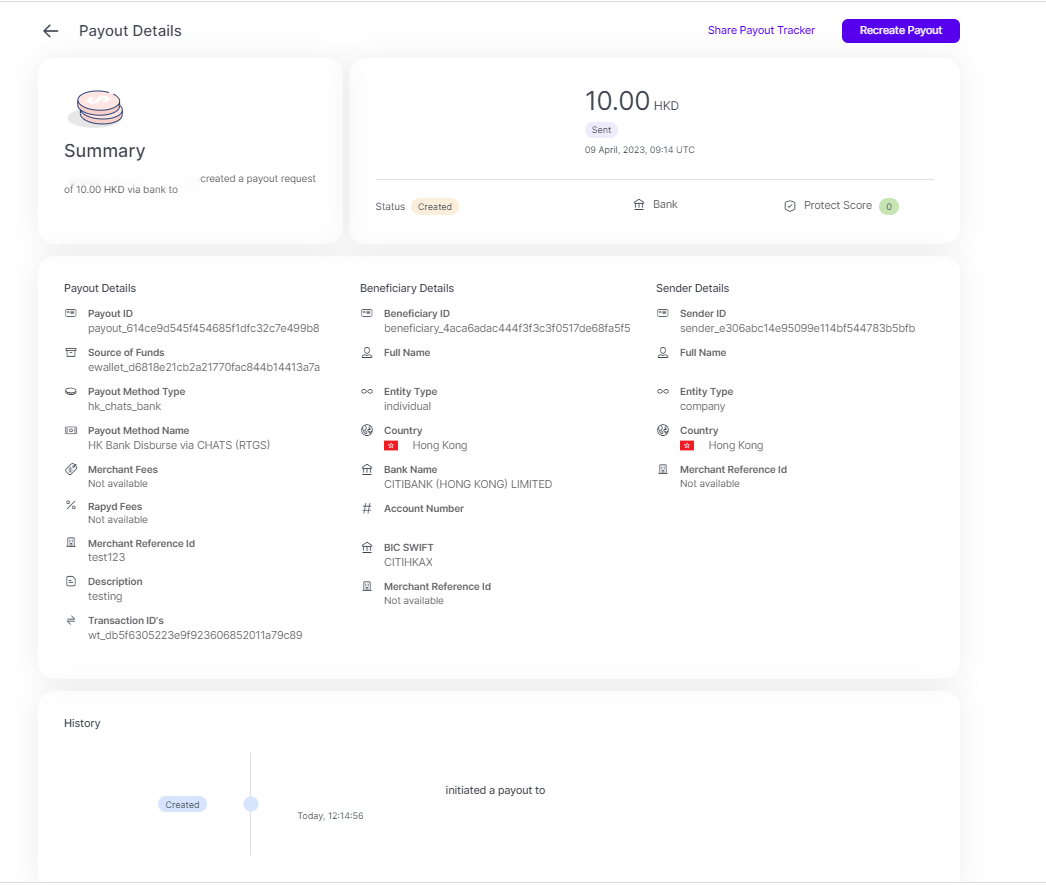
Haga clic en un pago para ver los detalles. Aparece el panel Detalles de pago el cual incluye todos los detalles sobre un pago único.
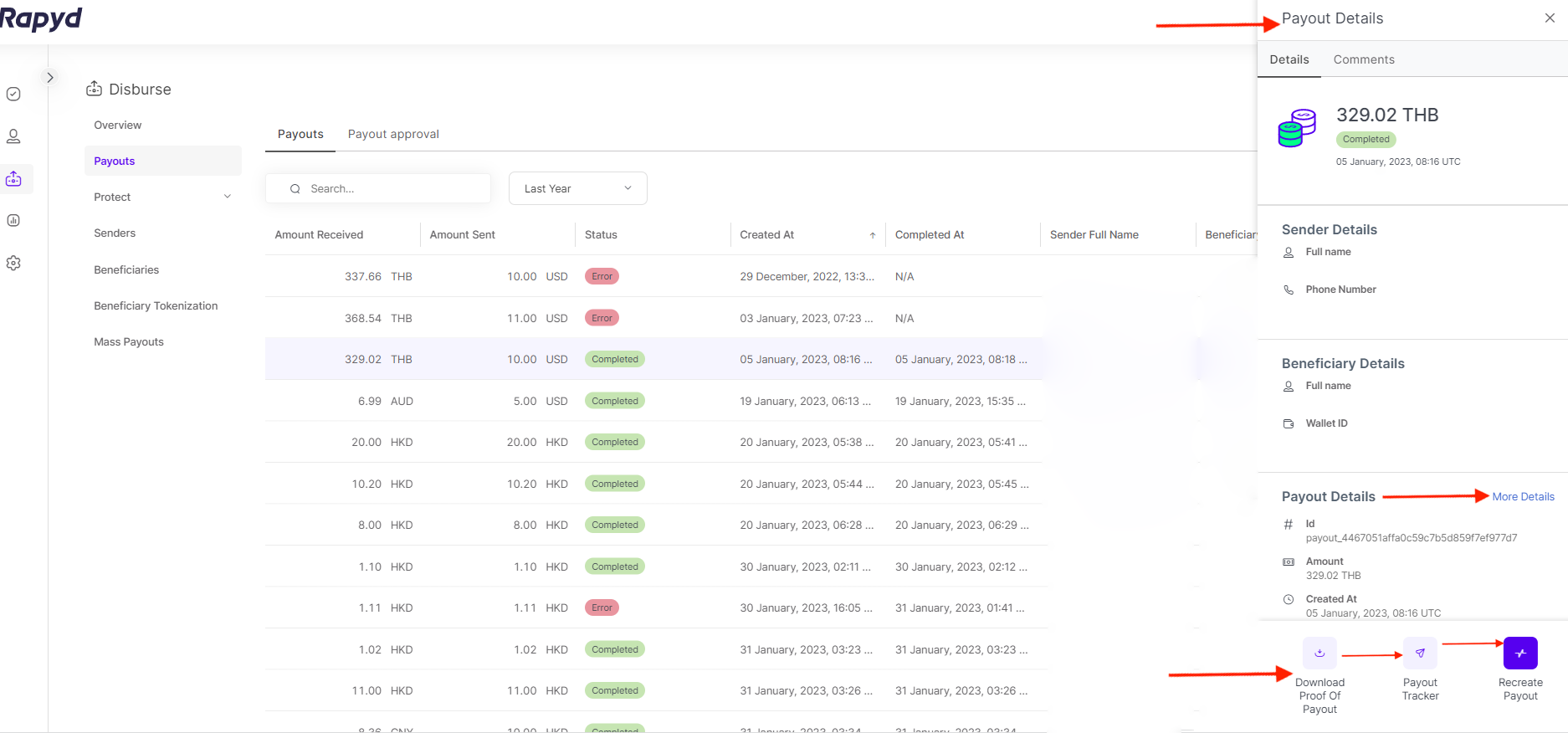
Desde los iconos del panel de la parte inferior puede:
Descargar Comprobante de pago.
Haga clic en el ícono Rastrear pagos , que muestra el estado actual de los pagos.
Haga clic en el ícono Recrear el pago , que ofrece la opción de recrear un pago para el mismo remitente con los mismos detalles, pero con un importe diferente.
El enlace Más detalles a la derecha de la sección Detalles del pago del panel lateral le ofrece una vista completa de su pago, incluido el estado de la transacción, la verificación de cumplimiento, etc.
Puede crear un pago con su cuenta empresarial de Rapyd.
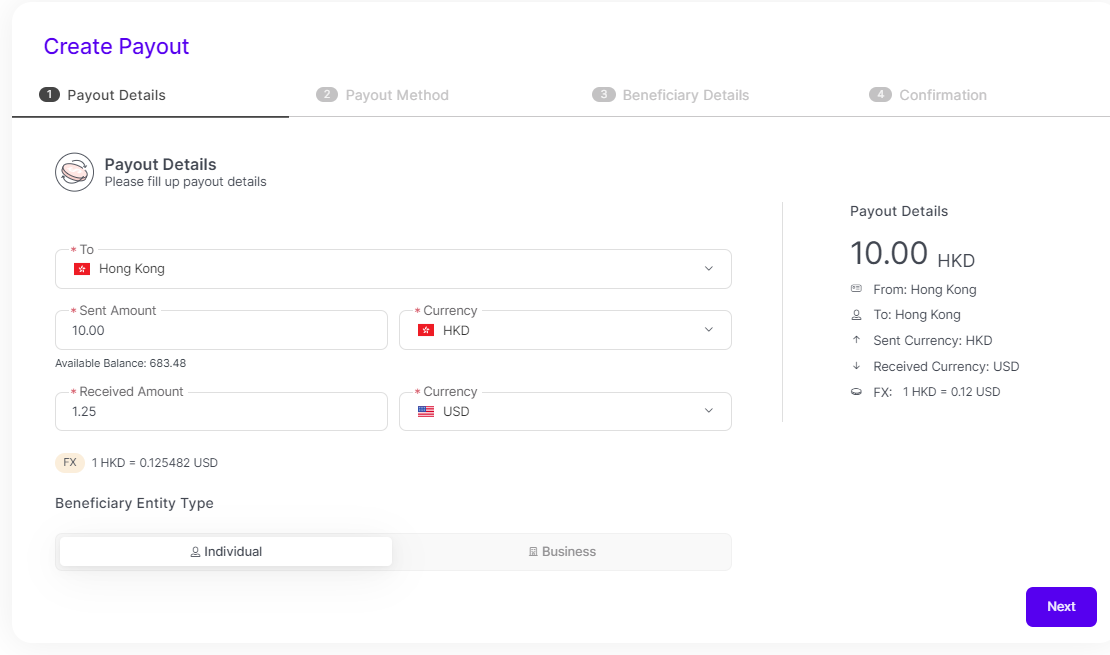
Indique dónde quiere desembolsar sus fondos.
Introduzca el importe del desembolso en el campo Importe enviado .
Seleccione la moneda (para el importe enviado) en el desplegable Divisa.
Introduzca los fondos que el beneficiario acepta en el campo Monto recibido.
Seleccione la moneda (para el importe recibido) en el desplegable Divisa.
Compruebe la tasa de FX en la sección Monto recibido .
Haga clic en Siguiente.
La categoría de pago aparece como Banco.
Seleccione el Tipo de método de pago desde el menú desplegable.
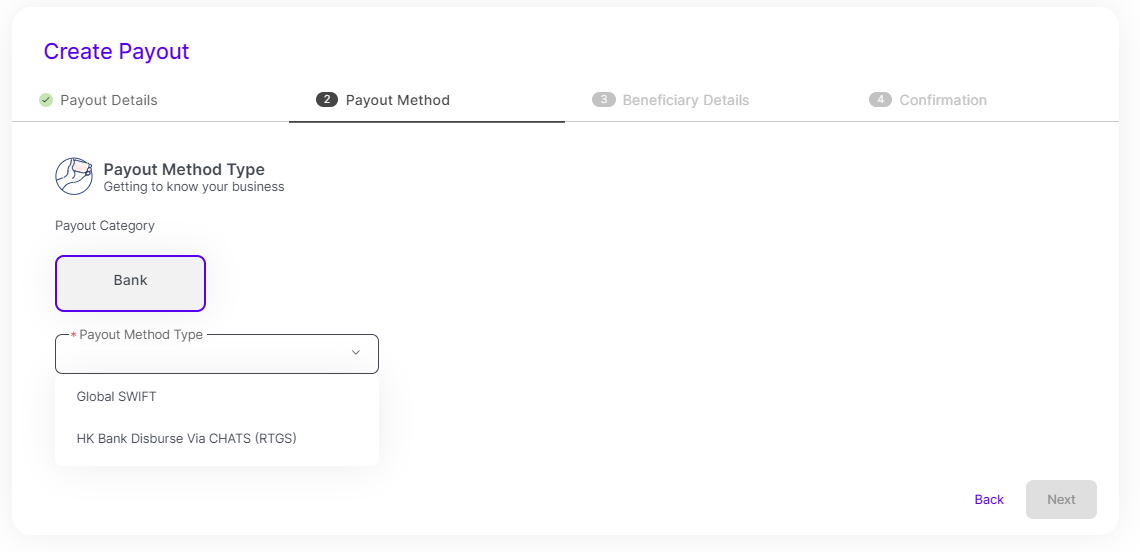
Nota: Los tipos de métodos de pago disponibles dependen de lo que seleccione para el campo To y el campo Divisa (importe recibido) .
Haga clic en Siguiente.
Rellene los campos obligatorios Remitente . Los campos obligatorios pueden variar según el destino de pago seleccionado en el paso 1 y el método de pago en el paso
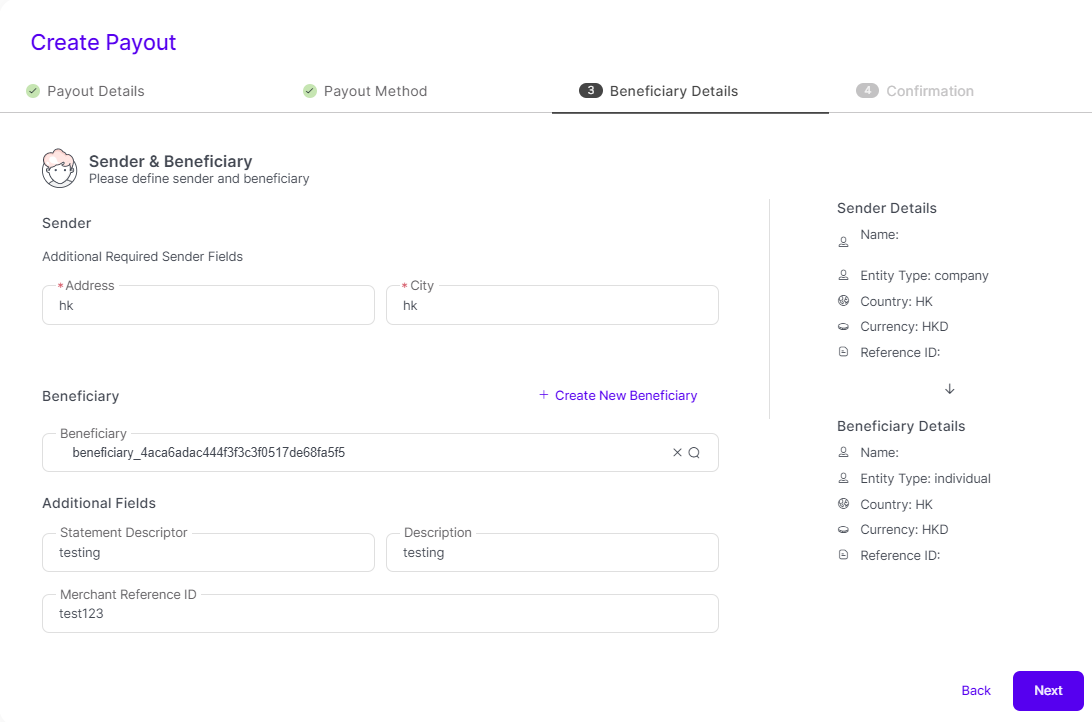
Busque un Beneficiario. Puede buscar por ID de beneficiario, nombre o ID de referencia. Después de seleccionar el Nombre opción de búsqueda, escriba el nombre del beneficiario en la barra de búsqueda.
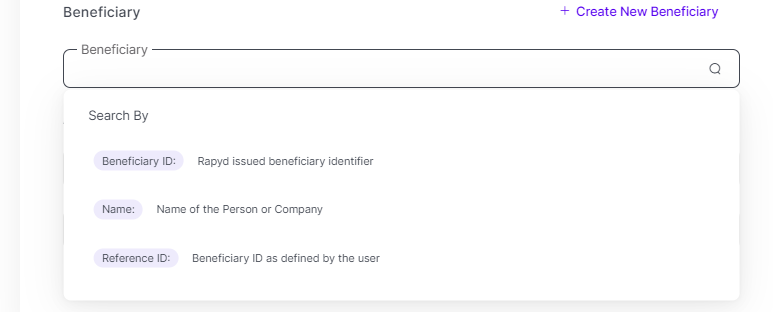
Nota: Puede crear un nuevo beneficiario haciendo clic + Crear nuevo beneficiario en la esquina superior derecha.
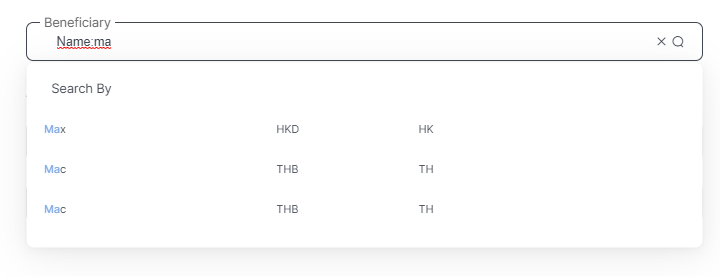
El país y la moneda del beneficiario deben coincidir con el campo Divisa (importe recibido) y el país al que se desembolsa el pago en el paso 1.
Compruebe los detalles del pago.
Haga clic en Siguiente.
Confirme sus detalles de pago.
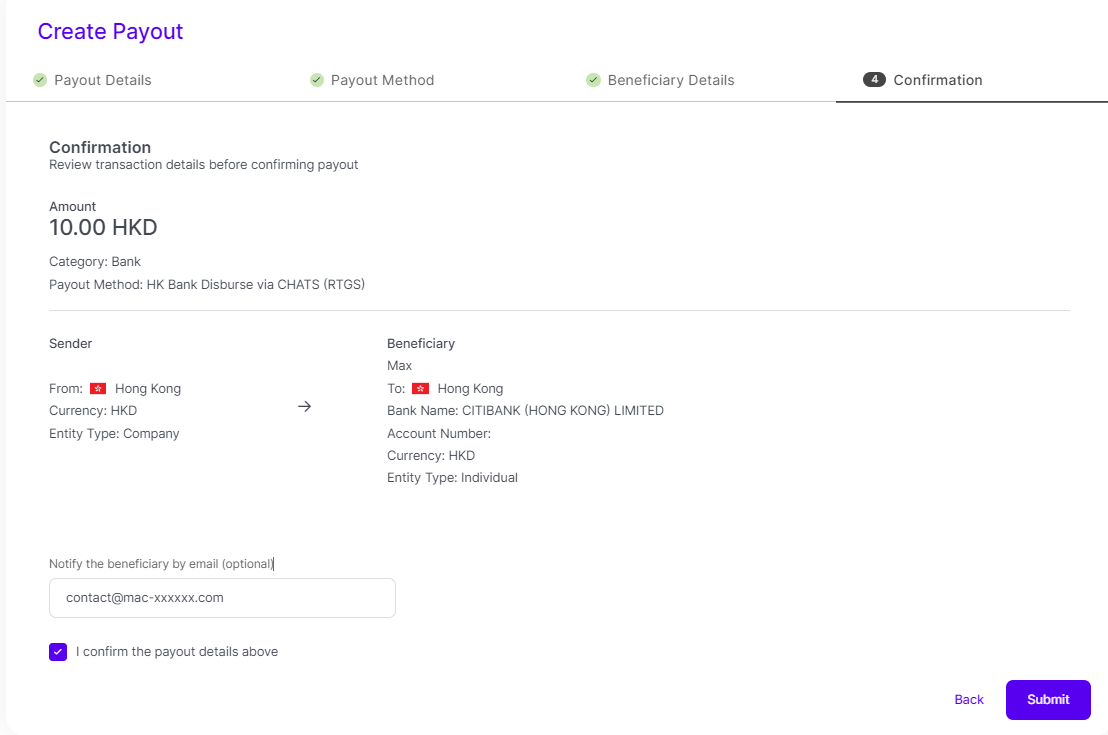
Opcional: Agregue el correo electrónico del beneficiario para enviarle una notificación de pago.
Apruebe la confirmación del pago.
Haga clic en Enviar.
Se recibe la notificación.
Aparece la ventana Éxito de pago .
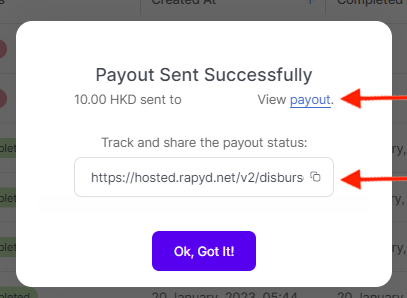
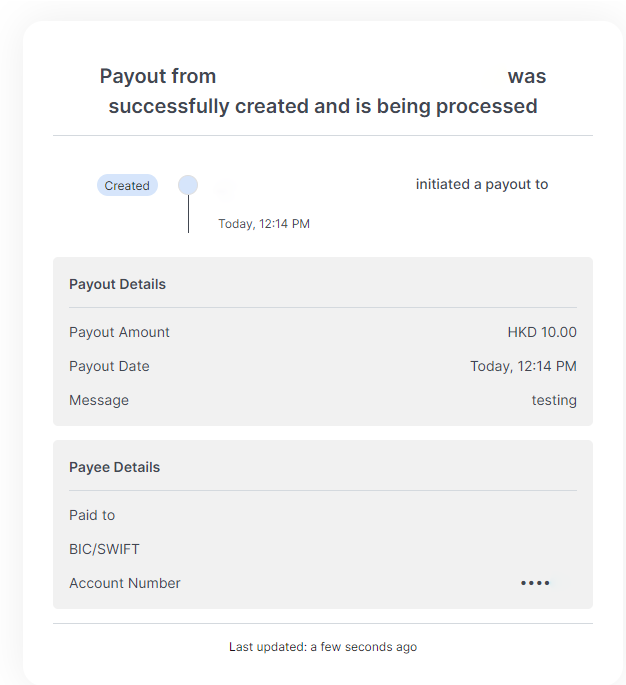
Haga clic en el enlace pago para ir a una página de resumen de pagos.
Haga clic en el campo de enlace del rastreador que aparece a continuación para copiar el enlace a su portapapeles.
Pegue el enlace en una ventana del navegador para ver la página de seguimiento de pagos.