Listado de facturas de suscripción
Puede ver los detalles de una factura.beta de una suscripción específica.
Esta función está en beta cerrada. Puede ponerse en contacto con el equipo de soporte de Rapyd si desea unirse al programa de beta cerrada.
Puede ver una lista de todas las facturas de suscripción en Client Portal.
Cada suscripción tiene una factura adjunta y todos los pagos se crean para cada factura. Puede usar la pestaña de facturas de suscripción para gestionar todos los pagos de suscripción y las facturas de suscripción impagas.
Inicie sesión como se describe en Acceder al Client Portal y navegue hasta Recaudar > Suscripciones > Facturas.
Aparece la página Facturas de suscripción.
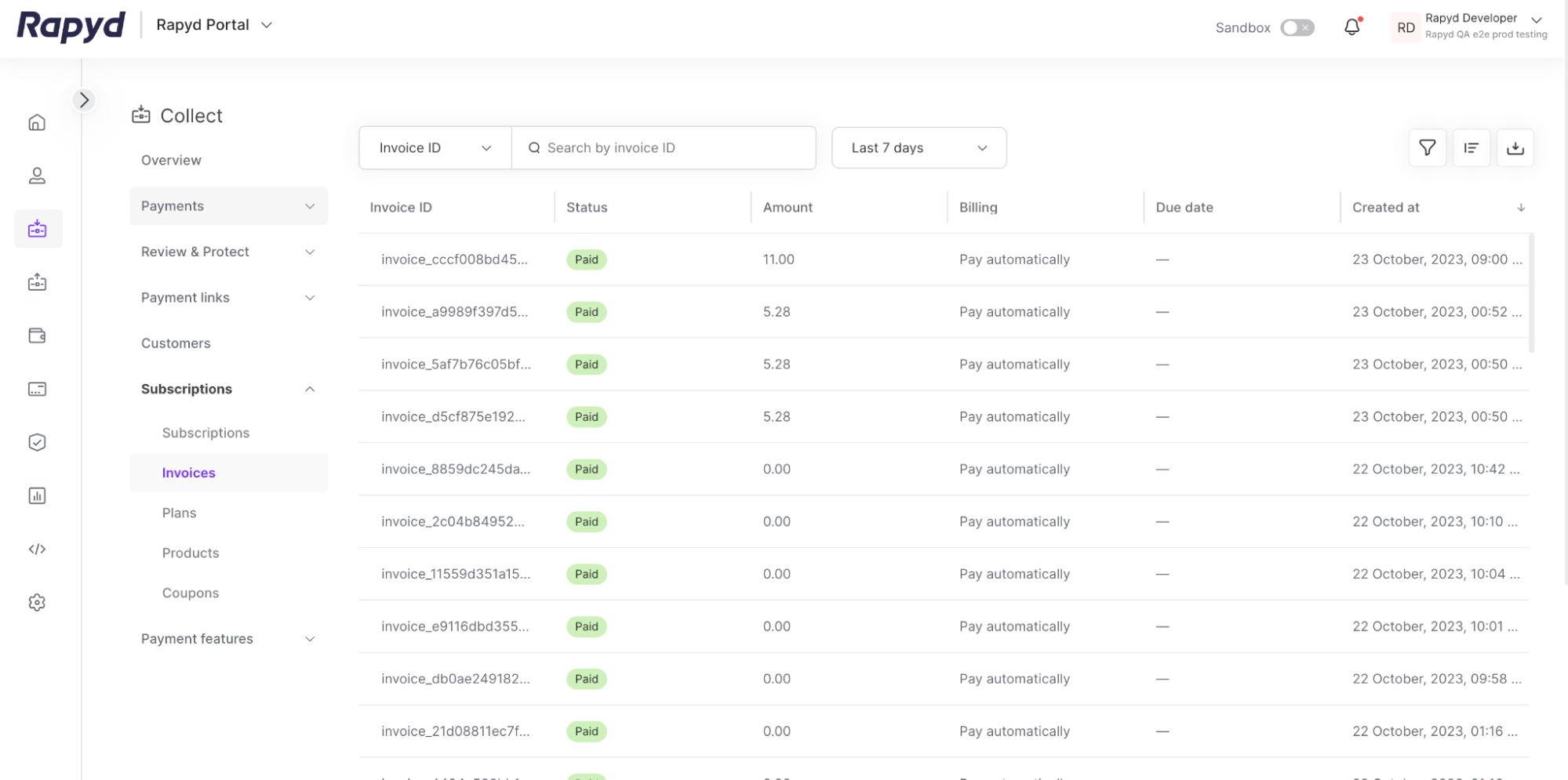
Modifique la pantalla haciendo lo siguiente:
Para añadir o eliminar columnas, pulse el icono Seleccionar Columnas en la parte superior derecha. El icono tiene tres barras verticales. En el panel Elegir columnas, seleccione las columnas que quiere que aparezcan en la pantalla y pulse Aplicar.
Para cambiar el ancho de la columna, coloque el cursor sobre las líneas verticales que dividen los encabezados de las columnas. El cursor se convertirá en una flecha de doble cara. Haga clic en la línea y arrastre para ajustar el ancho de la columna.
Para ordenar la lista, coloque el cursor sobre el encabezado de una columna. Si el cursor se convierte en un dedo que señala, pulse el encabezado. Una flecha indica la dirección de clasificación. Para cambiar la dirección, vuelva a pulsar el encabezado.
Otras cosas que puede hacer:
Para filtrar la lista, pulse el campo Buscar en la parte superior. Aparecen los filtros sugeridos. Seleccione un filtro y escriba un valor, o escriba una cadena de texto libre. A continuación, pulse el icono de la lupa.
Para borrar un filtro, borre el texto del campo Buscar y pulse el icono de la lupa.
Para aplicar un filtro avanzado, pulse el icono Filtrar en la parte superior derecha. En la ventana de filtro, seleccione un campo y una condición e introduzca un valor. Para definir un filtro adicional, pulse + Agregar filtro y rellene el campo, la condición y el valor. A continuación, pulse Aplicar.
Para borrar un filtro avanzado, cierre la descripción del filtro.
Para borrar todos los filtros avanzados, pulse Borrar todo.
Para ver más columnas, mueva la barra de desplazamiento horizontal en la parte inferior de la página.
Para desplazarse por las líneas de la tabla, mueva la barra de desplazamiento vertical situada a la derecha de la página.
En la siguiente tabla se describen los campos de la página Facturas de suscripción:
Campo | Descripción |
|---|---|
Creado en | Fecha y hora en que se creó la factura de suscripción. |
Estado | Indica el estado de la factura de suscripción. Una de las siguientes opciones:
|
Facturación | Cómo se facturó la suscripción. |
Pagado en | Fecha y hora en que se pagó la suscripción. |
ID de cliente | El identificador del cliente. |
Nombre del cliente | Nombre del cliente. |
Correo electrónico | Dirección de correo electrónico del cliente. |
Número de teléfono | Número de teléfono del cliente. |
ID de factura | El identificador de la factura de suscripción. |
ID de suscripción | El identificador de la suscripción. |
Intentos de pago | Número de veces que se intentó enviar un pago. |
Reembolsada | Indica si la suscripción se reembolsó y aparece como un valor boolean. |
Monto reembolsado | El importe de la suscripción reembolsada, en unidades de la moneda definida en Moneda. |
Próximo intento de pago | La fecha y la hora en las que el cliente realizará el próximo pago. |
Fecha de vencimiento | La fecha y la hora de vencimiento de la suscripción. |
Monto | El importe pagado por la suscripción, en unidades de la moneda definida en Moneda. |
Plan | El nombre del plan de precios de suscripción. |
El siguiente diagrama de estados finitos resume los estados de las facturas de suscripción.
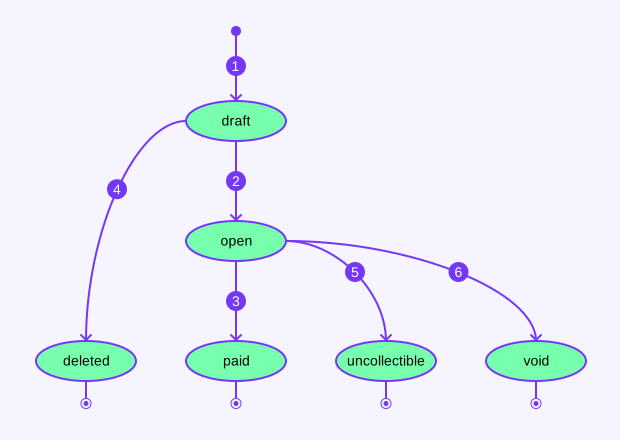
Descripción de los estados
Estado | Descripción |
|---|---|
Abierta | La suscripción está activa actualmente, pero no está pagada. |
Borrador | El estado inicial de la suscripción. |
Pagada | La suscripción está pagada. |
Eliminada | La suscripción fue eliminada. |
Incobrable | El pago de la suscripción no pudo ser cobrado. |
Anulado | Se anuló el pago de la suscripción. |