Listado de Wallets
Puede ver una lista de todas las carteras que administra su empresa.
Inicie sesión como se describe en Acceder al Client Portal y navegue hasta Wallets > Wallets.
Aparecerá la página de Carteras.
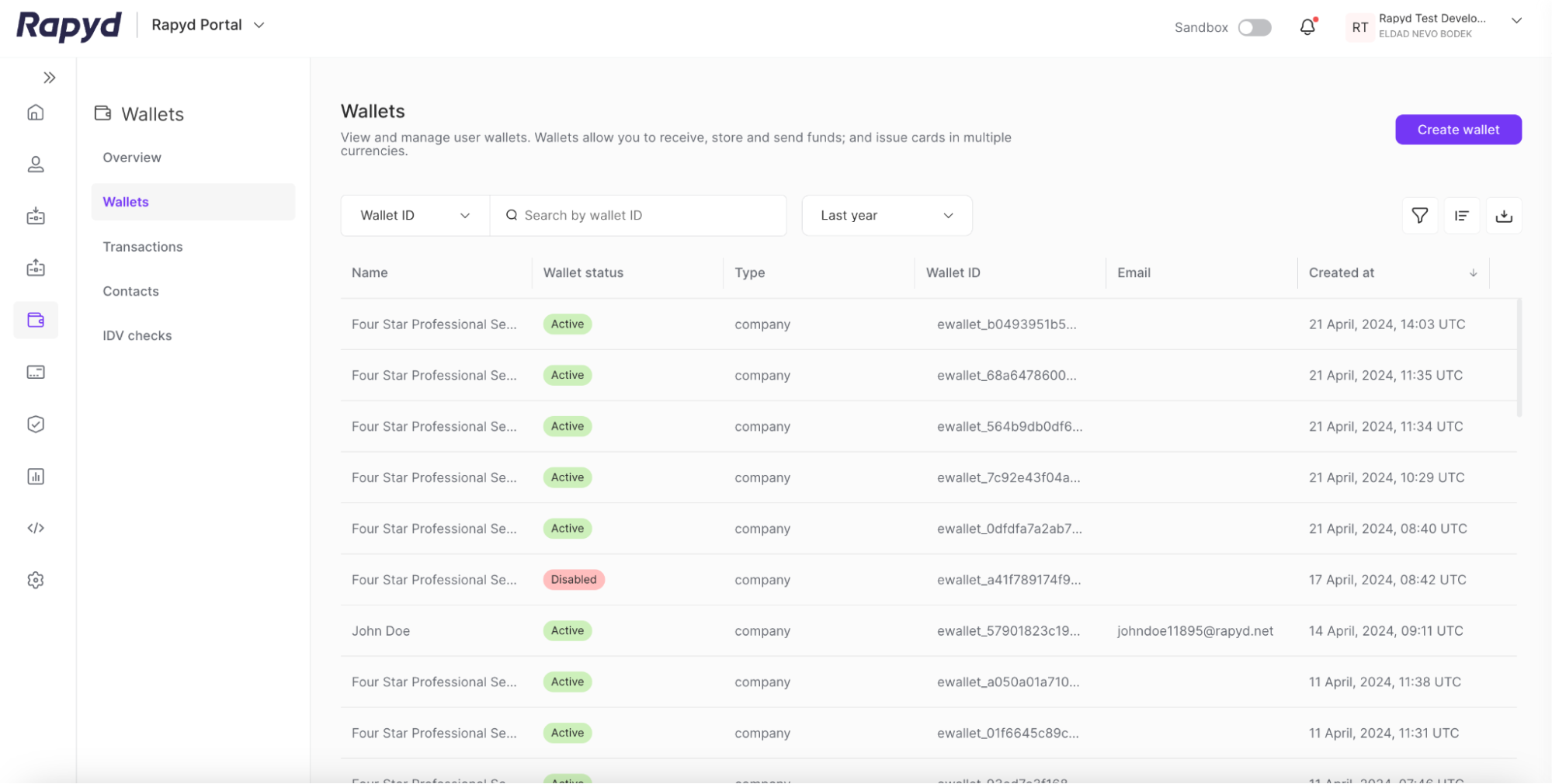
Modifique la pantalla haciendo lo siguiente:
Para añadir o eliminar columnas, haga clic en el icono de Seleccionar Columnas en la parte superior derecha. El icono tiene tres barras verticales. En el panel de Elija columnas, seleccione las columnas que quiere que aparezcan en la pantalla.
Para cambiar el orden de las columnas, haga clic en el encabezado de una columna y arrástrelo a un nuevo lugar.
Otras cosas que puede hacer:
Para filtrar la lista, haga clic en el campo de búsqueda en la parte superior. Se mostrarán los filtros sugeridos. Seleccione un filtro e ingrese un valor, o escriba una cadena de texto libre. Luego, haga clic en el ícono de la lupa.
Para borrar un filtro, elimine el texto del campo de búsqueda y haga clic en el ícono de la lupa.
Para aplicar un filtro avanzado, haga clic en el ícono de Filtro en la esquina superior derecha. En la ventana de filtros, seleccione un campo y una condición, e ingrese un valor. Para agregar un filtro adicional, haga clic en + Agregar filtro y complete el campo, la condición y el valor. Luego, haga clic en Aplicar.
Para borrar un filtro avanzado, cierre la descripción del filtro.
Para borrar todos los filtros avanzados, haga clic en Borrar todo.
Para ver más columnas, desplace la barra de desplazamiento horizontal ubicada en la parte inferior de la página.
Para desplazarse por las líneas de la tabla, mueva la barra de desplazamiento vertical situada a la derecha de la página.
Haga clic en el ícono Exportar, ubicado en la esquina superior derecha, para descargar un informe de cuentas de monedero.
En la tabla siguiente se describen los campos del Carteras página:
Columna | Descripción |
|---|---|
Nombre | El identificador de referencia o el nombre de la empresa. |
Estado del Wallet | El estado de la cartera: activo o deshabilitado. |
Tipo | El tipo de Wallet: personal o empresa. |
ID de billetera | El identificador de la cartera que comienza con ewallet_. |
Correo electrónico | El correo electrónico del propietario del monedero. |
Creada en | La fecha y la hora en que se creó la cartera. |
El siguiente diagrama de estados finitos resume los estados de las carteras.
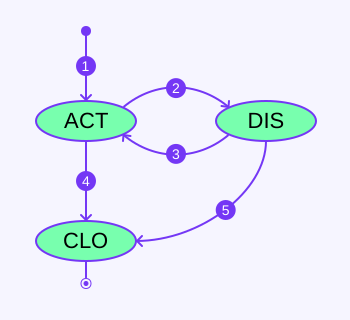
Descripción de los estados
Estado | Descripción |
|---|---|
ACT | Activo: el monedero está activo. |
CLO | Cerrado: la cartera se ha cerrado. |
DIS | Desactivado: la cartera se ha desactivado. |