Listar suscripciones
Puede ver una lista de todas las suscripciones. beta
Esta función está en beta cerrada. Puede contactar al equipo de Rapyd Support si desea unirse al programa de beta cerrada.
Puede ver una lista de todas las transacciones de suscripción.
Inicie sesión según se describe en Acceder al Client Portal y navegue a Recaudo > Suscripciones.
Aparece la página Suscripciones.
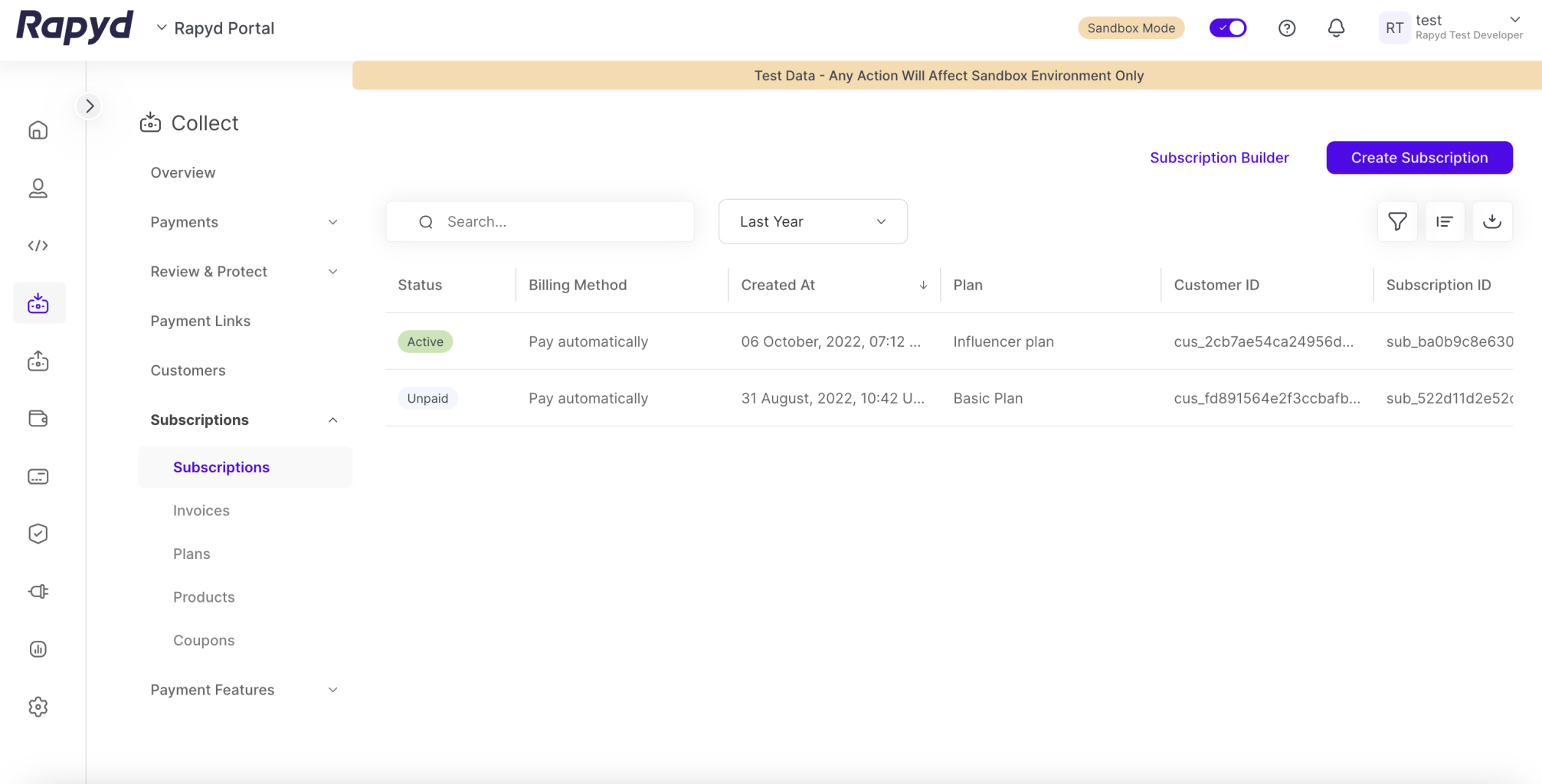
Modifique la visualización haciendo lo siguiente:
Para agregar o eliminar columnas, toque el ícono Elegir columnas en la esquina superior derecha. El ícono muestra tres barras verticales. En el panel Elegir columnas, seleccione las columnas que desea visualizar y toque Aplicar.
Para cambiar el ancho de las columnas, pase el cursor sobre las líneas verticales que dividen los encabezados de las columnas. El cursor cambiará a una flecha bidireccional. Haga clic en la línea y arrastre para ajustar el ancho.
Para ordenar la lista, pase el cursor sobre un encabezado de columna. Si el cursor cambia a un dedo apuntando, toque el encabezado. Una flecha indica la dirección de ordenación. Toque nuevamente el encabezado para cambiar la dirección.
Otras acciones disponibles:
Para filtrar la lista, toque el campo Buscar en la parte superior. Aparecerán filtros sugeridos. Seleccione un filtro e ingrese un valor, o escriba texto libre. Luego toque el ícono de la lupa.
Para borrar un filtro, elimine el texto en el campo Buscar y toque el ícono de la lupa.
Para aplicar un filtro avanzado, toque el ícono Filtro en la esquina superior derecha. En la ventana Filtro seleccione un campo y una condición, e ingrese un valor. Para agregar otro filtro, toque + Agregar filtro y complete el campo, la condición y el valor. Luego toque Aplicar.
Para borrar un filtro avanzado, cierre la descripción del filtro.
Para borrar todos los filtros avanzados, toque Borrar todo.
Para ver columnas adicionales, mueva la barra de desplazamiento horizontal en la parte inferior de la página.
Para desplazarse por las filas de la tabla, use la barra de desplazamiento vertical en el lado derecho.
La siguiente tabla describe los campos de la página Suscripciones.
Campo | Descripción |
|---|---|
Estado | Indica el estado de la suscripción. Uno de los siguientes:
|
Método de facturación | Cómo se factura la suscripción. |
Creada el | Fecha y hora en que se creó la suscripción. |
Plan | El nombre del plan de precios de la suscripción. |
ID de cliente | ID del cliente. |
ID de suscripción | ID de la suscripción. |
Nombre del cliente | Nombre del cliente. |
Próximo ciclo de facturación | Fecha y hora del próximo cobro al cliente. |
Cancelada el | Fecha y hora en que la suscripción fue cancelada. |