Pagos de anuncios
Puede ver una lista de todas las transacciones de pago.
Inicie sesión como se describe en Acceder al portal del cliente y navegue hasta Colecciona > Pagos.
Aparece la página Pagos.
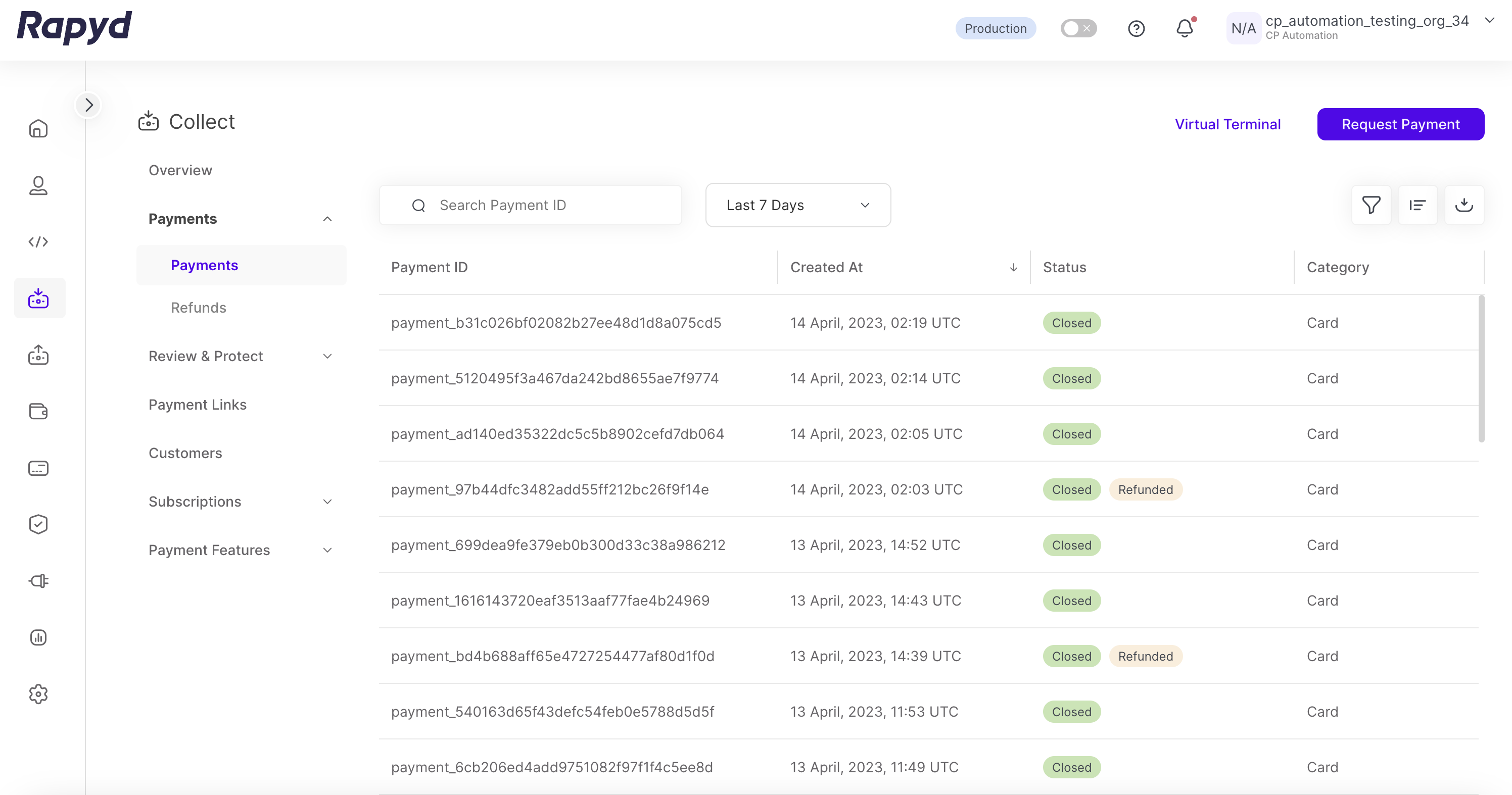
Modifique la pantalla haciendo lo siguiente:
Para añadir o eliminar columnas, haga clic en el ícono Seleccione Columnas en la parte superior derecha. El ícono tiene tres barras verticales. En el panel Elija columnas, selecciona las columnas que quiere que aparezcan en la pantalla y haga clic en Aplica .
Para cambiar el orden de las columnas, tome el encabezado de una columna y arrástrelo a una nueva posición.
Para ordenar la lista, coloque el cursor sobre el encabezado de una columna. Si el cursor se convierte en un dedo que señala, haga clic en el encabezado. Una flecha indica la dirección de clasificación. Para cambiar la dirección, vuelva a hacer clic en el encabezado.
Otras cosas que puede hacer:
Para filtrar la lista, haga clic en el campo Buscar en la parte superior. Aparecen los filtros sugeridos. Seleccione un filtro y escriba un valor, o escriba una cadena de texto libre. A continuación, haga clic en el ícono de la lupa.
Para borrar un filtro, borre el texto del campo Buscar y haga clic en el ícono de la lupa.
Para aplicar un filtro avanzado, haga clic en el ícono de filtro en la parte superior derecha. En la ventana Filtro, seleccione un campo y una condición e introduzca un valor. Para definir un filtro adicional, pulse + Agregar filtro y rellene el campo, la condición y el valor. A continuación, haga clic en Aplicar.
Para borrar un filtro avanzado, cierra la descripción del filtro.
Para borrar todos los filtros avanzados, haga clic en Borrar todo.
Para ver más columnas, mueva la barra de desplazamiento horizontal en la parte inferior de la página.
Para desplazarse por las líneas de la tabla, mueva la barra de desplazamiento vertical situada a la derecha de la página.
En la tabla siguiente se describen los campos de la página Pagos.
Campo | Descripción |
|---|---|
Categoría | Categoría del tipo de método de pago utilizado para la transacción:
|
País | El país de la transacción. |
Creado en | Fecha y hora de creación del pago. |
Moneda | Código ISO 4217 de tres letras para la moneda utilizada en el Importe campo. |
ID de cliente | ID del cliente que pagó el dinero. Cadena que comienza con cliente_. |
Fecha de caducidad | Fin del tiempo permitido al cliente para completar este pago. Relevante para el efectivo, la redirección bancaria y la transferencia bancaria. |
ID de referencia del vendedor | Identificador de la transacción. Definido por el comerciante. |
3DS autenticado | El estado de autenticación de la 3DS para el pago. Solo para pagos con tarjeta |
Código de error | El motivo indicado por el que se ha producido un error en el pago. Solo para pagos con tarjeta. |
Metadatos | Un objeto JSON definido por el socio de Rapyd. |
Monto pagado | El importe recibido por el destinatario una vez completado el pago, en unidades de la moneda definida en Moneda. |
Pagado en | Fecha y hora en que se completó el pago. |
ID de pago | El identificador de pago, una cadena que empieza por pago_. |
Método de pago | El nombre del tipo de método de pago específico. Por ejemplo: us_debit_mastercard_card. |
Reembolsado | Indica si se ha realizado un reembolso contra este pago. Cierto o Falso. |
Monto reembolsado | El importe total reembolsado contra este pago, en unidades de la moneda definida en Moneda . |
Monto solicitado | El importe solicitado, en unidades, definido por Moneda. Corresponde a la original_amount campo en la API de pagos. |
Descriptor de declaración | Una descripción textual adecuada para la declaración del cliente. |
Estado | Indica el estado del pago. Una de las siguientes opciones:
|
Indicador de fraude en la red | Indica si los informes de Visa TC40 y Mastercard SafeFiles han denunciado el pago como fraudulento. Valores posibles:
|
Tipo de fraude | Cadena de texto que describe el tipo de fraude del pago. |
Canal de pago | Indica el tipo de pago, si el pago se realizó en línea o en persona mediante un dispositivo de pago. Valores posibles:
|