Pedir tarjetas a través del Client Portal
Rapyd permite a los clientes que utilizan Rapyd Issuing pedir un nuevo lote de tarjetas físicas a través del Client Portal. Una vez que reciba la aprobación de Rapyd Issuing, puede pedir tarjetas en Emisión > Pedidos de tarjetas.
Aprobación de KYB para Rapyd Issuing: Tarjetas
Antes de solicitar tarjetas, su cuenta de cliente necesita la aprobación de KYB (activación de la cuenta) para Rapyd Issuing. Rapyd Issuing está disponible en países específicos. Comuníquese con su representante de ventas de Rapyd para obtener más información.
Navegue hasta Emisión > Pedidos de tarjetas.
Aparece la página Pedidos de tarjetas.
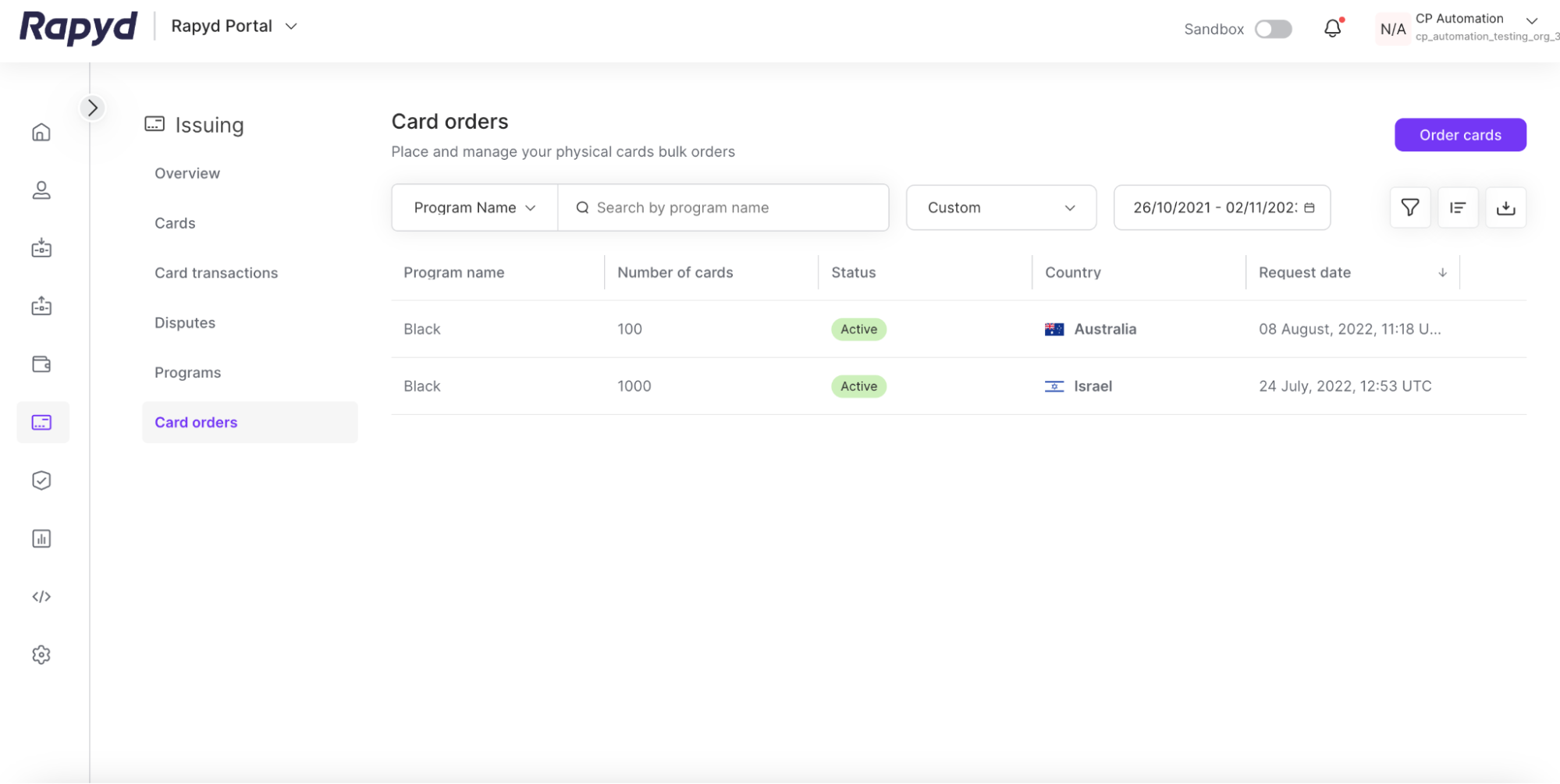
Para empezar a pedir tarjetas, pulse el botón Pedir tarjetas.
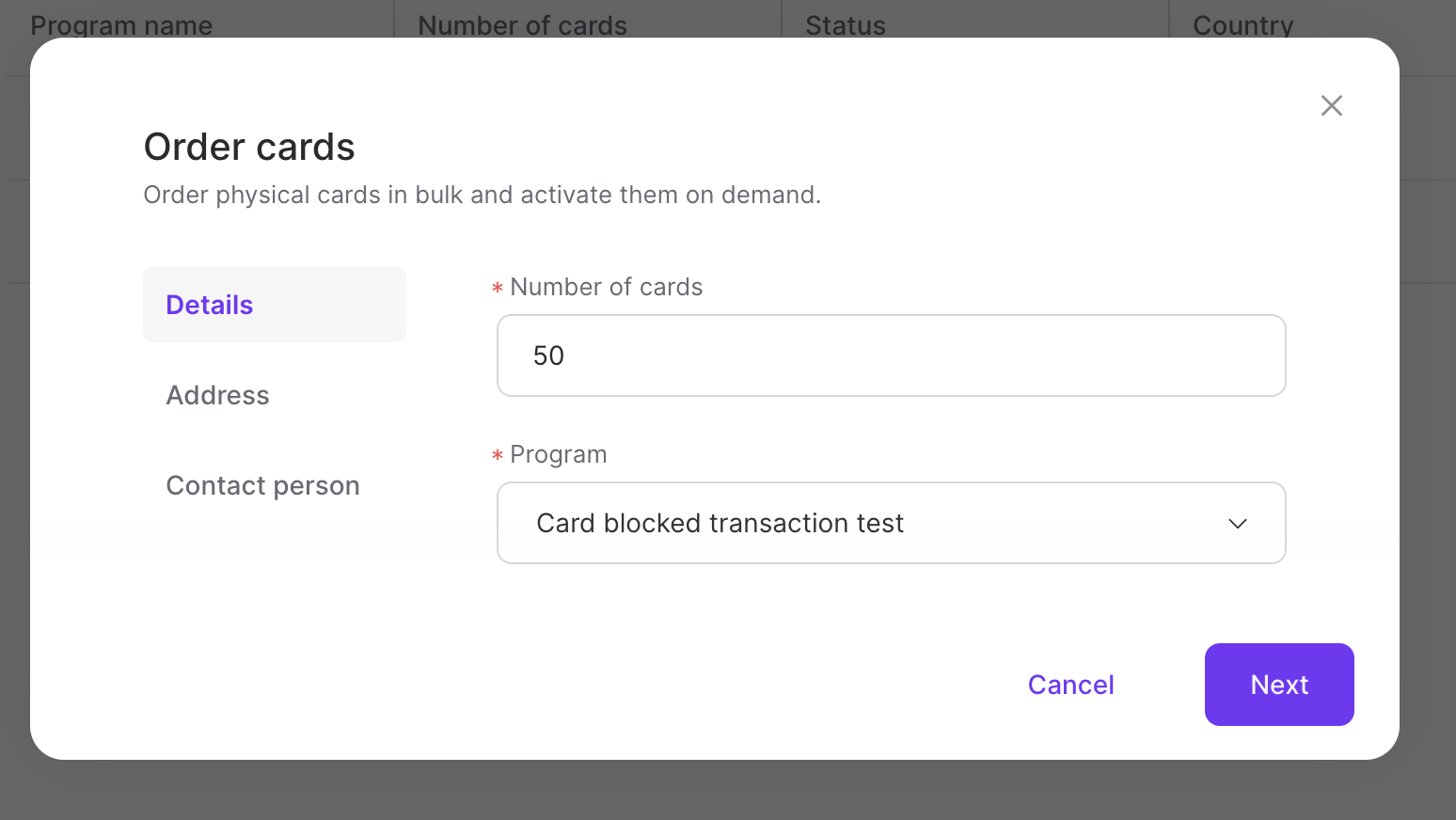
Aparece el cuadro de diálogo Pedir tarjetas.
Seleccione la cantidad de tarjetas que desee pedir y el programa de tarjetas. Pulse Siguiente.
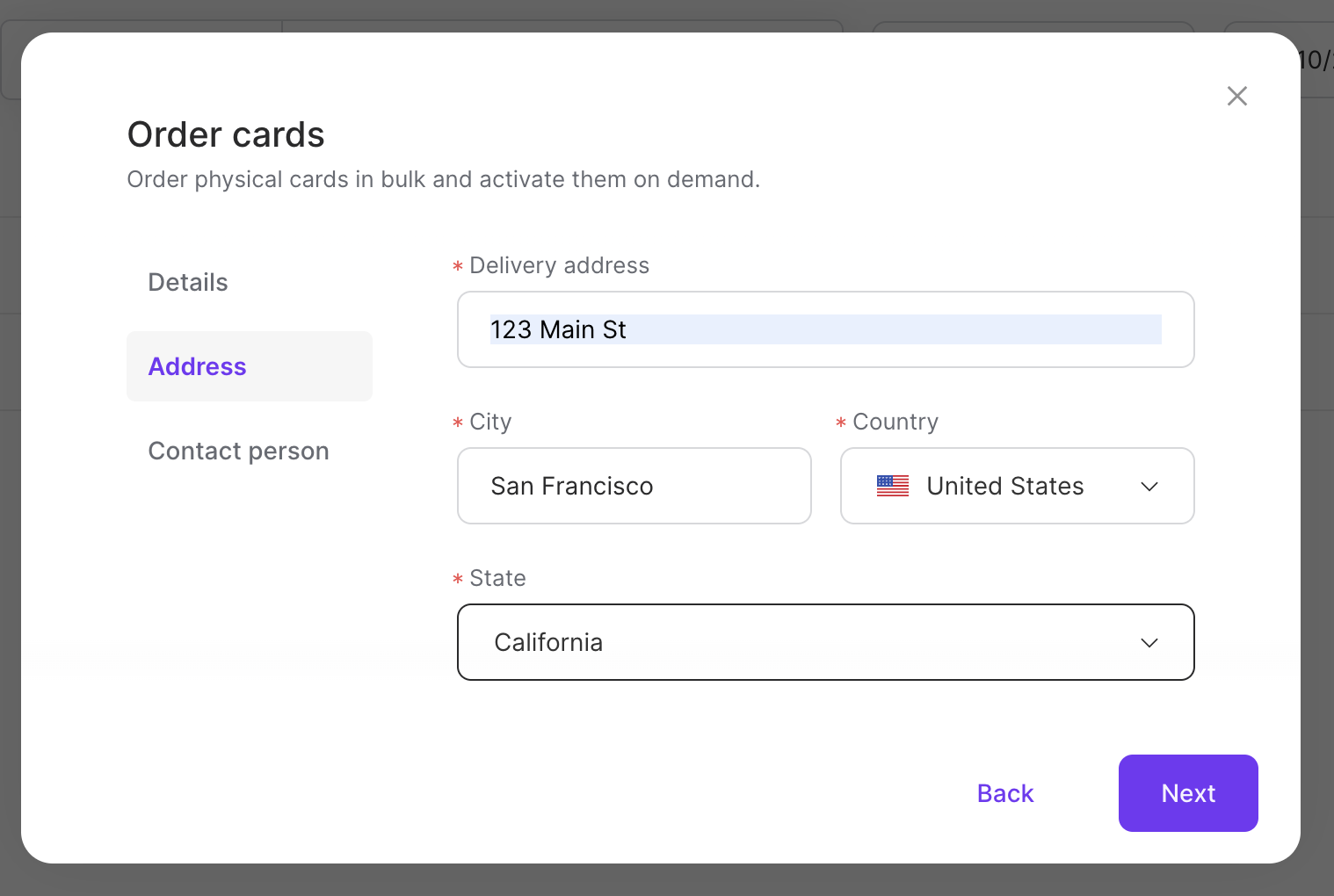
Ingrese la dirección de entrega del pedido. Pulse Siguiente.
Ingrese la información de la persona de contacto.
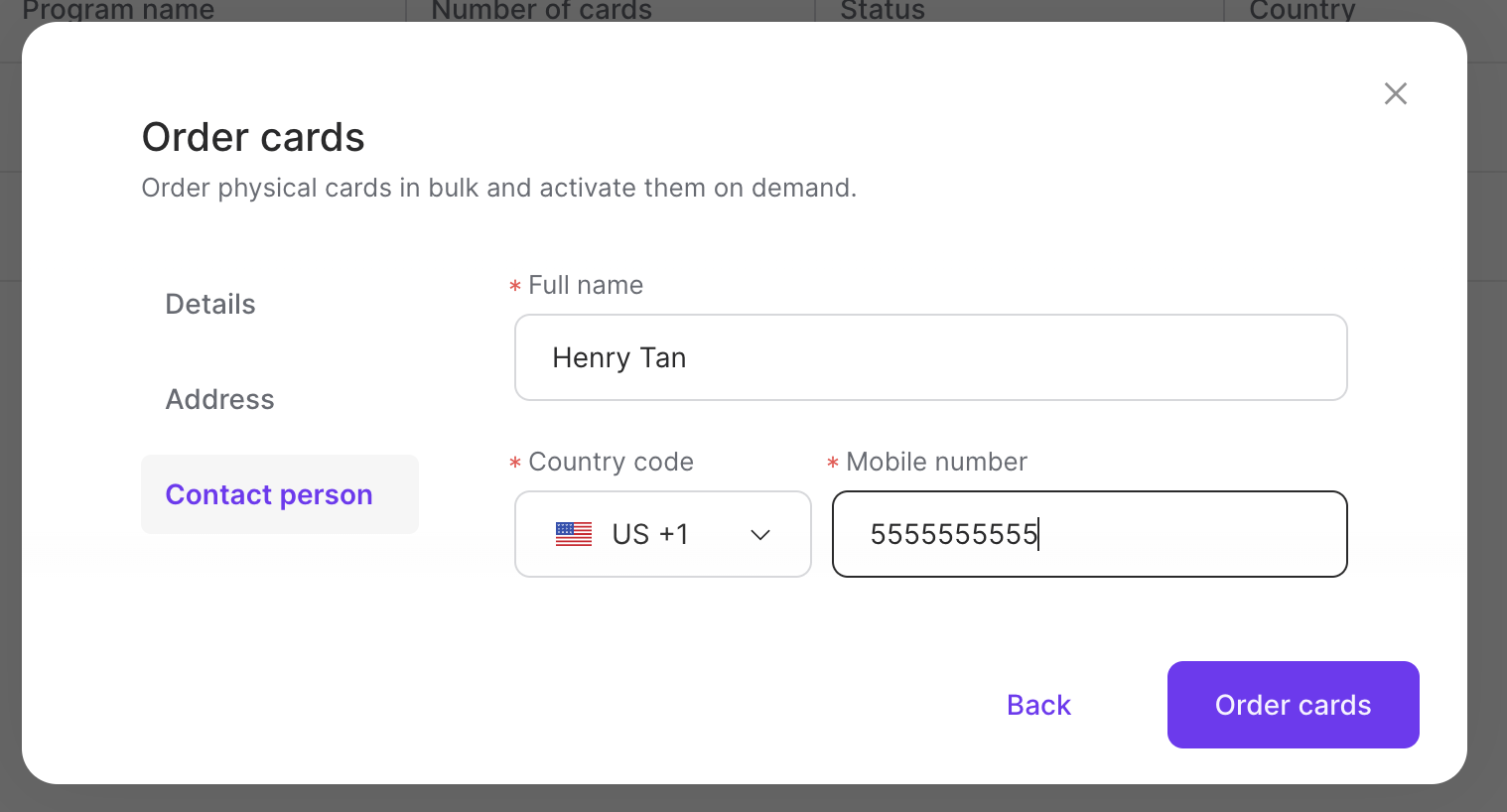
Complete los campos obligatorios y seleccione Pedir tarjetas.
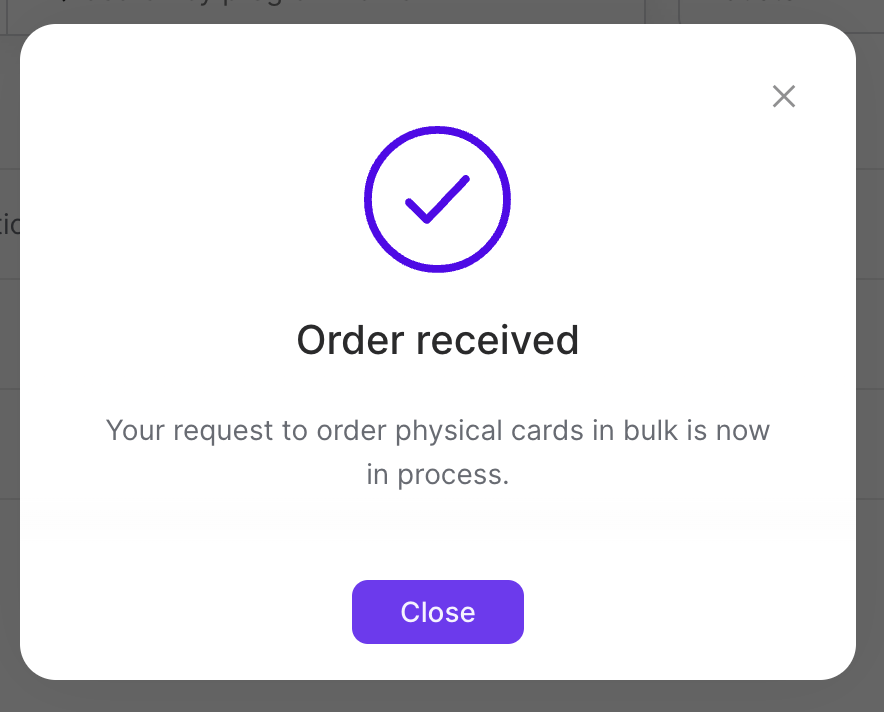
Aparece la ventana de éxito.
Las cartas pedidas deben aparecer en la fila superior de la página Pedidos de tarjetas.
Requisito previo: Programa de tarjetas
Al pedir tarjetas, el usuario debe incluir el programa de tarjetas desde el que desea pedir una tarjeta. Se emitirán diferentes programas de tarjetas para cada país. Para solicitar un programa de tarjetas, comuníquese con su representante de ventas de Rapyd.
Seleccione la fila de su pedido de tarjetas.
Aparece el panel Detalles del pedido de tarjetas.
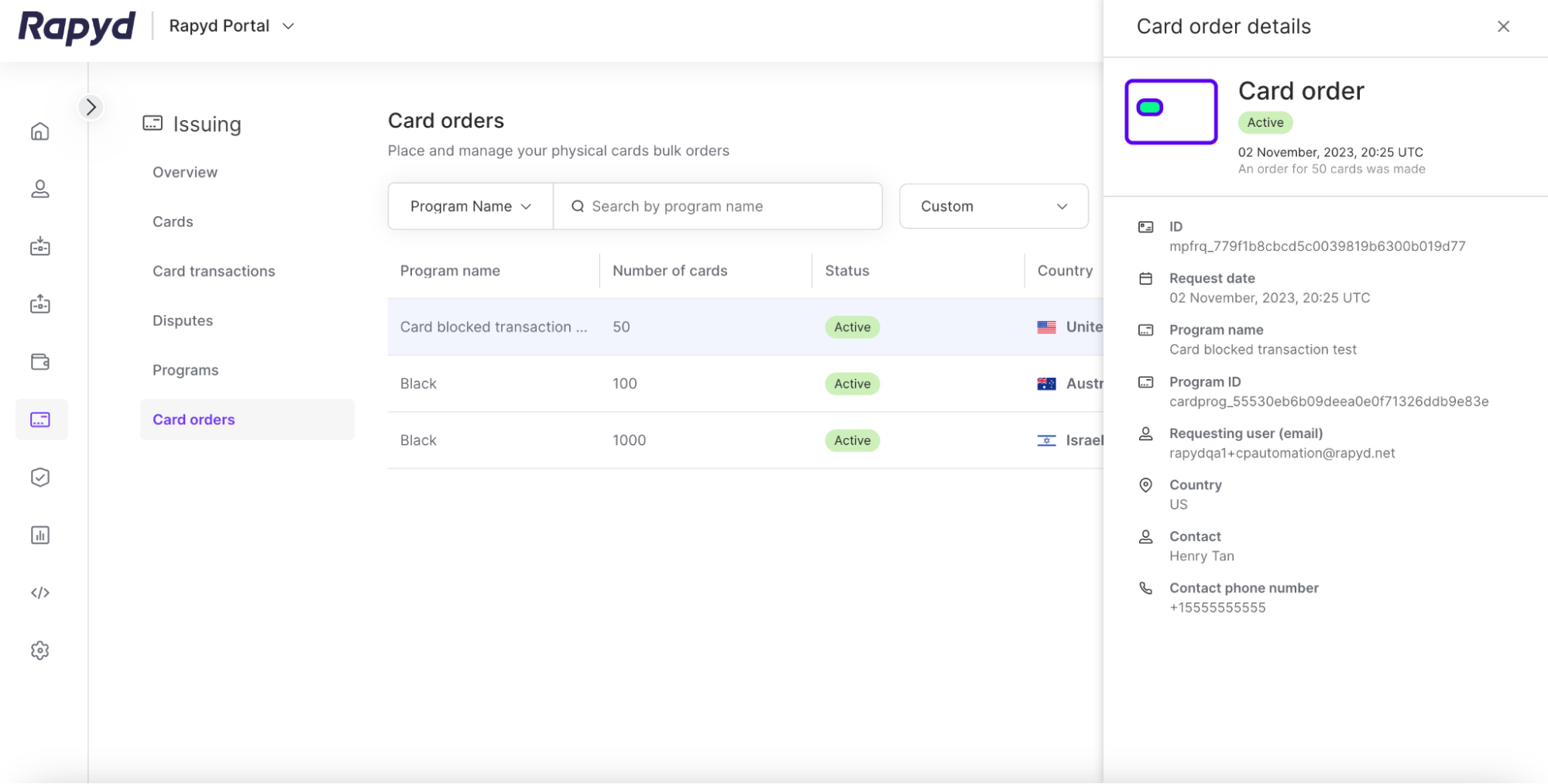
Los posibles estados del pedido de tarjetas incluyen:
Creado
Pendiente
En reparto
Entregado
Activo
Rechazado