Permitir y bloquear direcciones IP
Agregue y bloquee direcciones IP vinculadas a su cuenta.
Puede agregar o bloquear direcciones IP que están autorizadas a usar sus claves de API para realizar llamadas a la Rapyd API utilizando sus credenciales.
Este procedimiento requiere privilegios de Propietario o Administrador.
Inicie sesión según se describe en Acceder al Client Portal y navegue a Desarrolladores > Control de acceso de API.
Aparece la página Control de acceso de API.
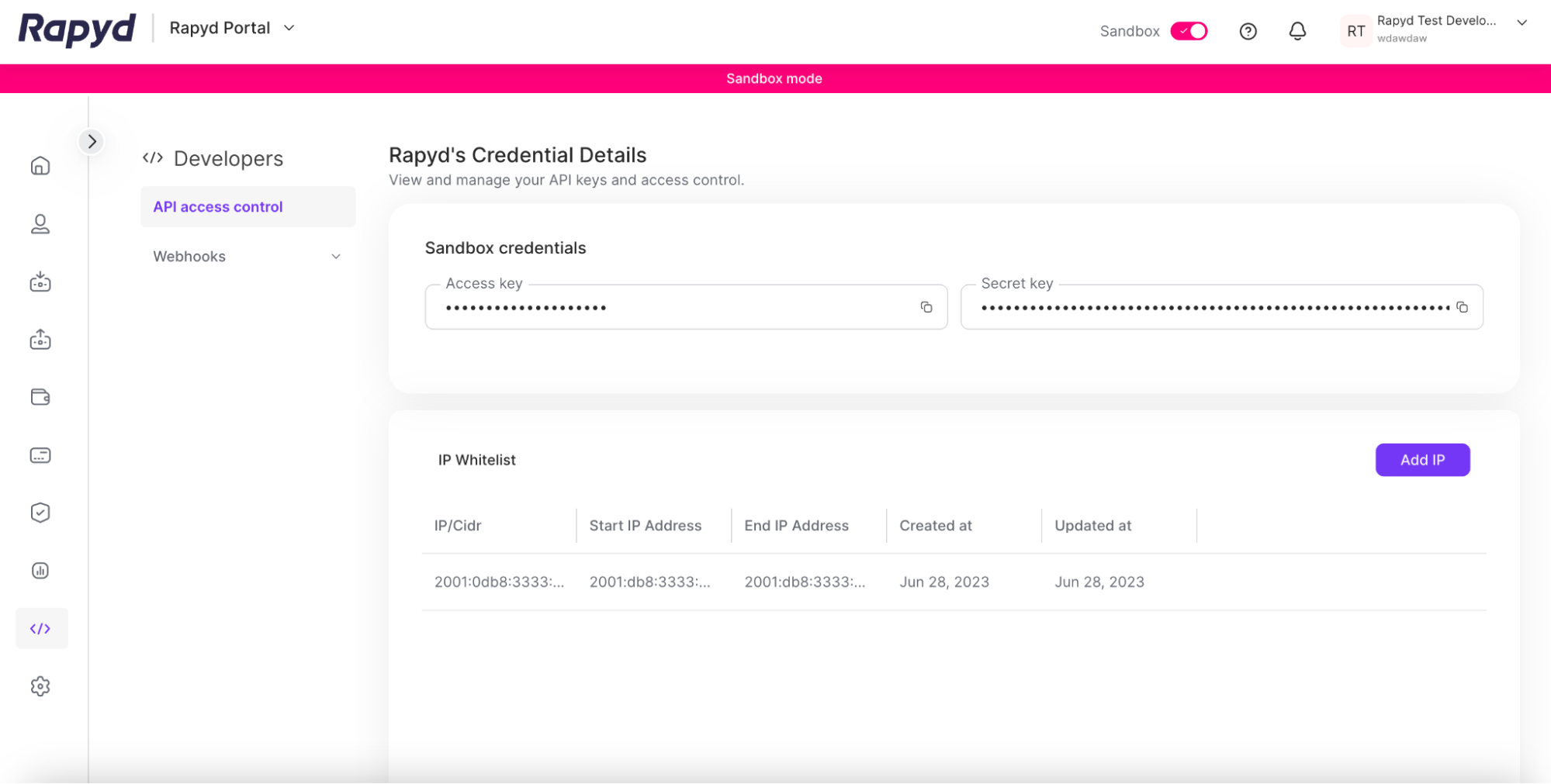
Haga clic en el botón Agregar IP.
Aparece el cuadro de diálogo Agregar IP a la lista permitida.
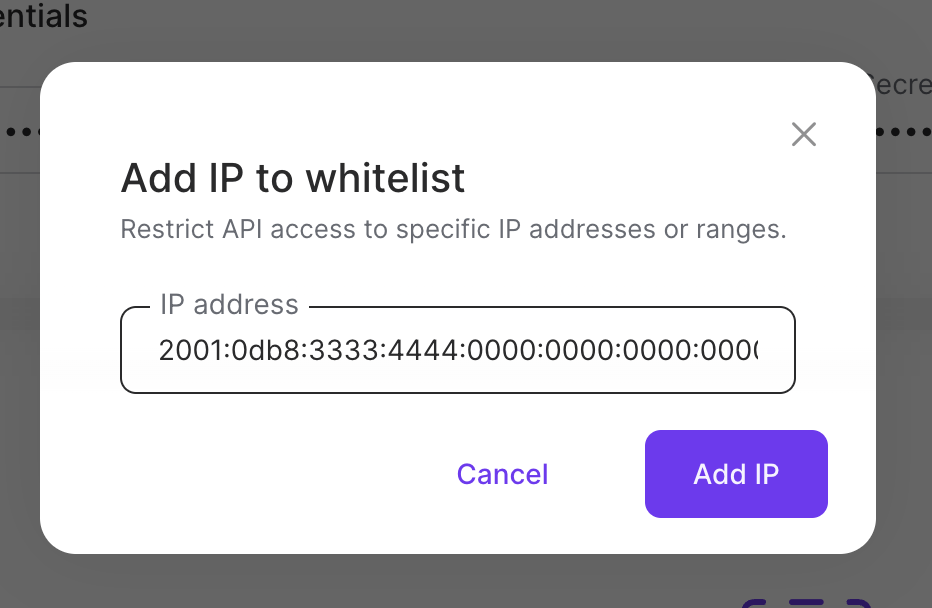
Introduzca el rango de direcciones IP que desea permitir.
Nota: Las direcciones IP que agregue deben usar notación CIDR.
Haga clic en Agregar IP.
El rango de direcciones IP aparece en la lista permitida de IP.
Agregar un rango de direcciones IP
Puede agregar un rango de direcciones IP a la lista permitida.
Puede editar las direcciones IP que están autorizadas a realizar llamadas a la API con sus credenciales.
Inicie sesión según se describe en Acceder al Client Portal y navegue a Desarrolladores > Control de acceso de API.
Aparece la página Detalles del control de acceso de API.
Haga clic en el ícono Editar en la fila del rango de IP que desea modificar.
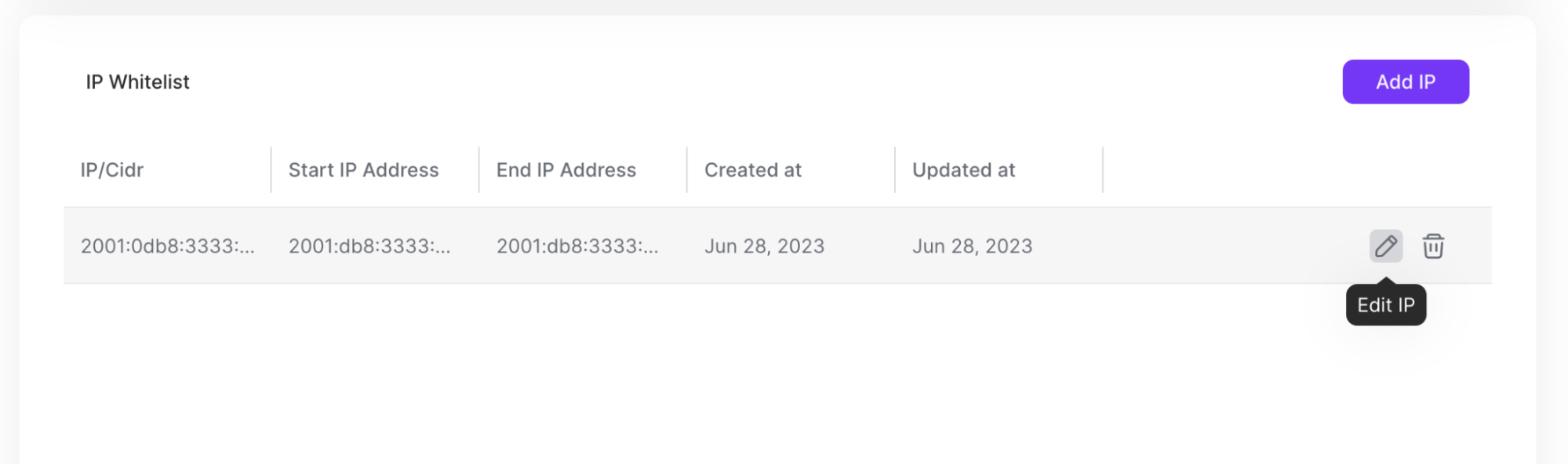
Aparece el cuadro de diálogo Editar IP permitida.
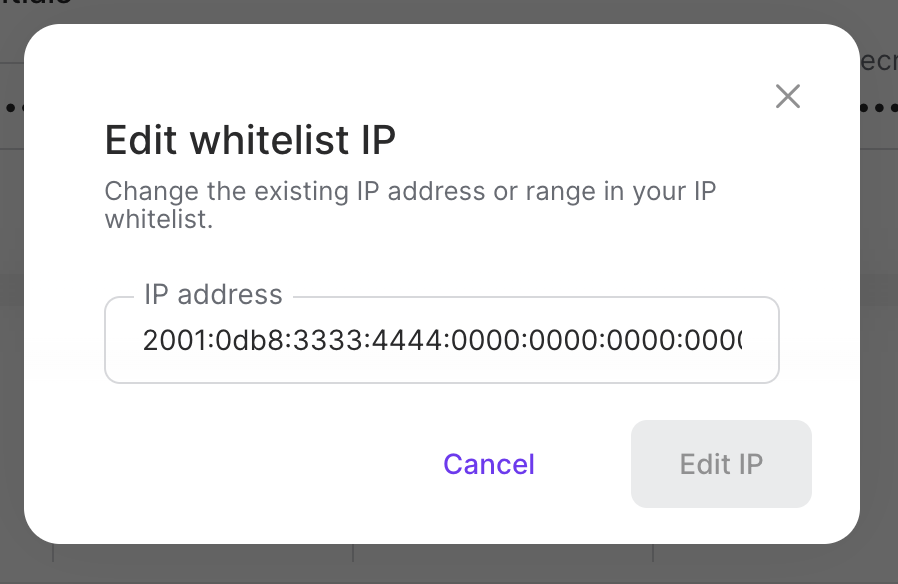
Introduzca el rango de direcciones IP actualizado.
Haga clic en Editar IP.
Puede eliminar las direcciones IP que están autorizadas a realizar llamadas a la API con sus credenciales.
Inicie sesión según se describe en Acceder al Client Portal y navegue a Desarrolladores > Control de acceso de API.
Aparece la página Detalles del control de acceso de API.
Desplace el cursor sobre la fila del rango de IP que desea eliminar y haga clic en el ícono Eliminar.
Aparece el cuadro de diálogo Eliminar IP.
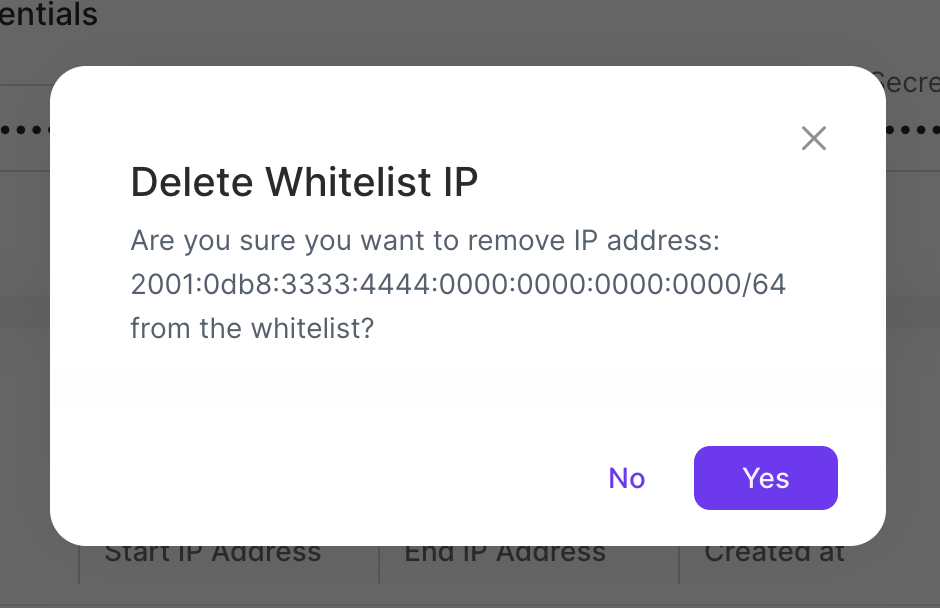
Haga clic en Si.