Plugin de Pagos de Rapyd para PrestaShop
Acepte pagos transfronterizos desde su tienda de OpenCart.
Ofrecer más métodos de pago impulsa mayores conversiones y la lealtad del cliente. Rapyd ofrece este plugin para más de 50 países.
Descárguelo ahora desde el Marketplace de complementos de PrestaShop o desde tu panel de control de PrestaShop. Para información detallada, lea las instrucciones completas en esta página.
Límite de Conexión de Cuenta de Rapyd
Solo puede conectar una tienda por cada cuenta Rapyd.
Debe estar domiciliado en uno de los siguientes países para poder aceptar pagos.
Andorra, Australia, Austria, Bélgica, Bosnia y Herzegovina, Brasil, Bulgaria, Chile, Colombia, Croacia, Chipre, República Checa, Dinamarca, República Dominicana, El Salvador, Estonia, Finlandia, Francia, Georgia, Alemania, Gibraltar, Grecia, Groenlandia, Hong Kong, Hungría, Islandia, India, Indonesia, Irlanda, Israel, Italia, Japón, Letonia, Liechtenstein, Lituania, Luxemburgo, Macedonia, Malasia, Malta, México, Moldavia, Mónaco, Montenegro, Países Bajos, Nueva Zelandia, Noruega, Perú, Filipinas, Polonia, Portugal, Rumania, San Marino, Singapur, República Eslovaca (Eslovaquia), Eslovenia, Sudáfrica, Corea del Sur, España, Suecia, Suiza, Taiwán, Tailandia, Turquía, Reino Unido, Estados Unidos de América (EE. UU.), Vaticano, Vietnam, Islas Vírgenes (EE. UU.)
Cómo activar PrestaShop
Con una Cuenta del Client Portal de Rapyd, usted puede:
Activar y configurar su plugin.
Acceder al modo sandbox y probar pagos.
Ver los métodos de pago compatibles.
Ver informes de pagos.
Invitar a miembros del equipo.
Completar los pasos de KYB para activar completamente su cuenta.
Inicie sesión en el Client Portal y navegue a Plugins: Haga clic en PrestaShop.
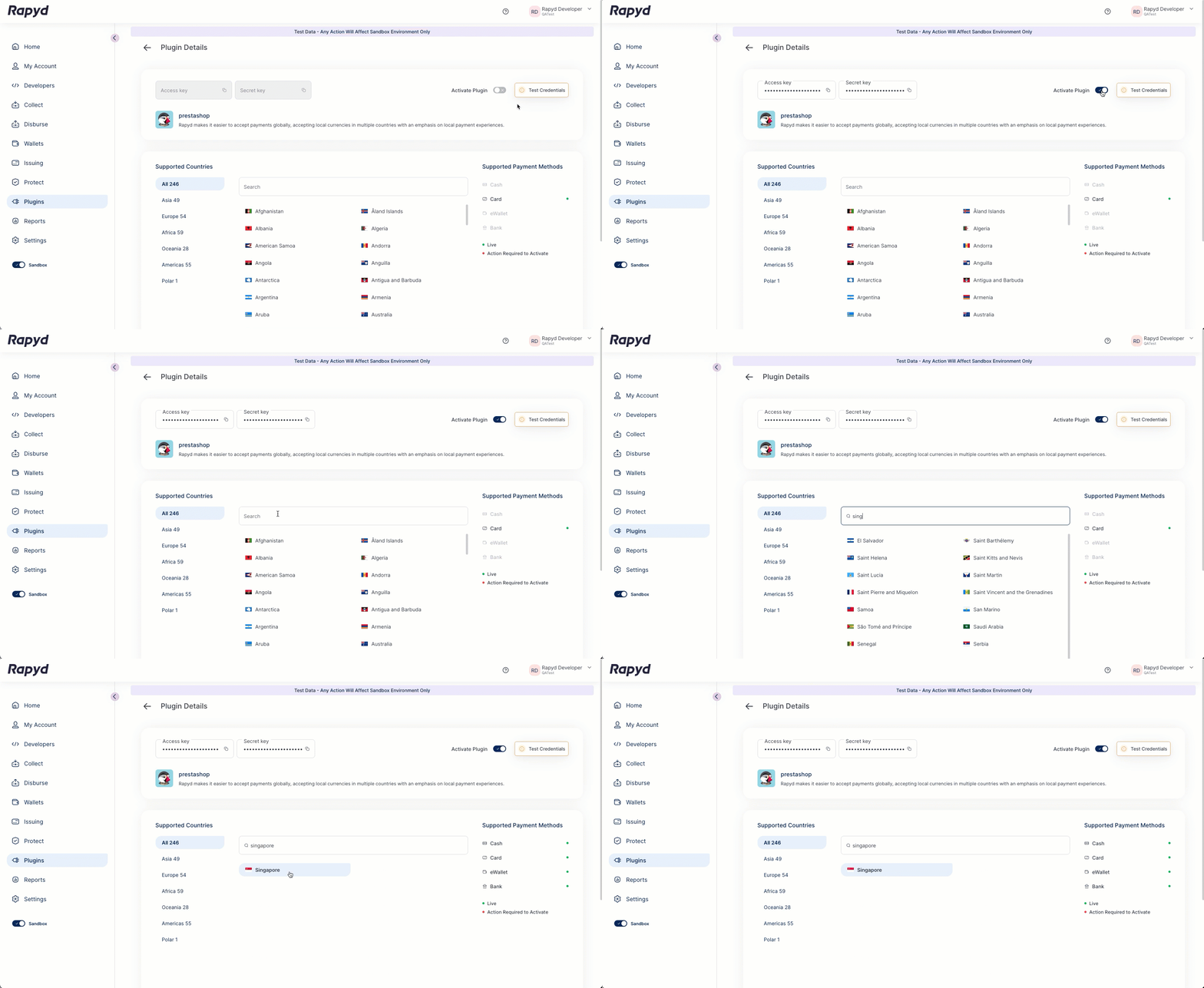
En la ventana de PrestaShop, haga clic en el botón de alternancia Activo.
En el sitio web de PrestaShop, busque el módulo de Rapyd en el marketplace de módulos o use el enlace.
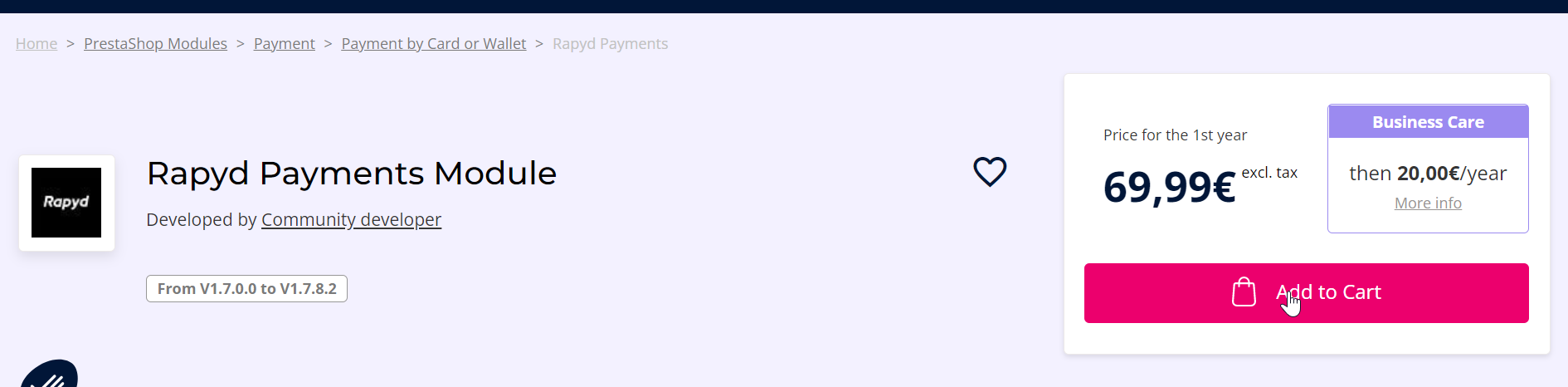
Después de adquirir el módulo, descárguelo. C. En el panel de PrestaShop, vaya a Mejorar > Módulos > Administrador de módulos y cargue el módulo.

Nota
El Client Portal debe estar en modo sandbox durante esta fase de pruebas.
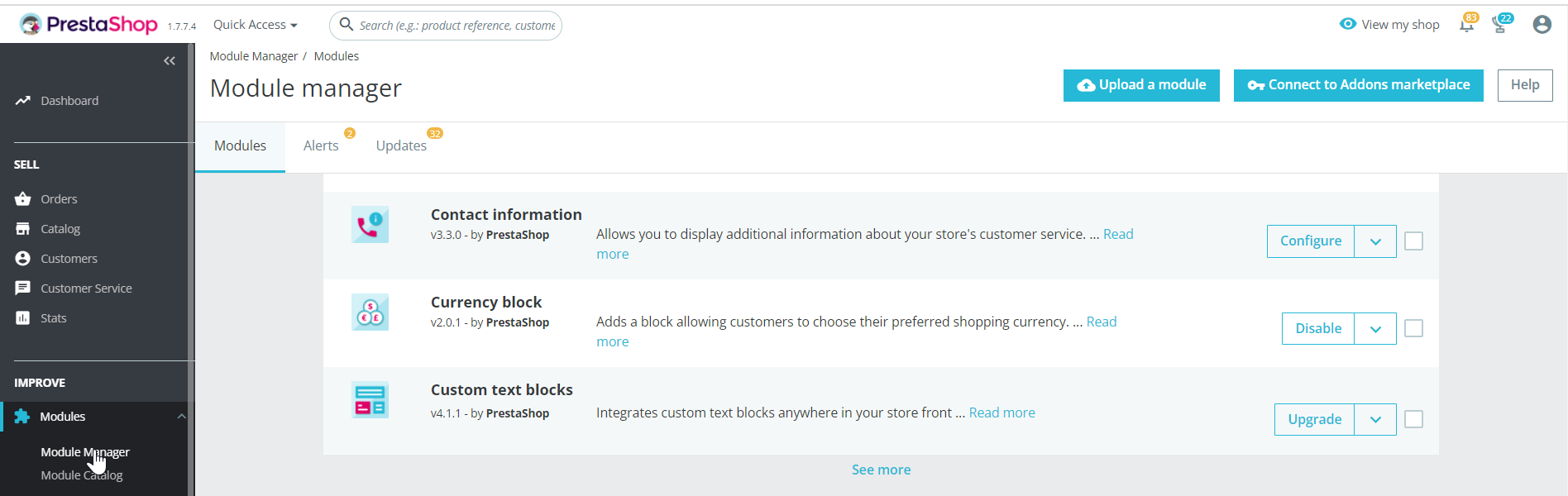
En el panel de PrestaShop, vaya a Mejorar > Módulos > Administrador de módulos.
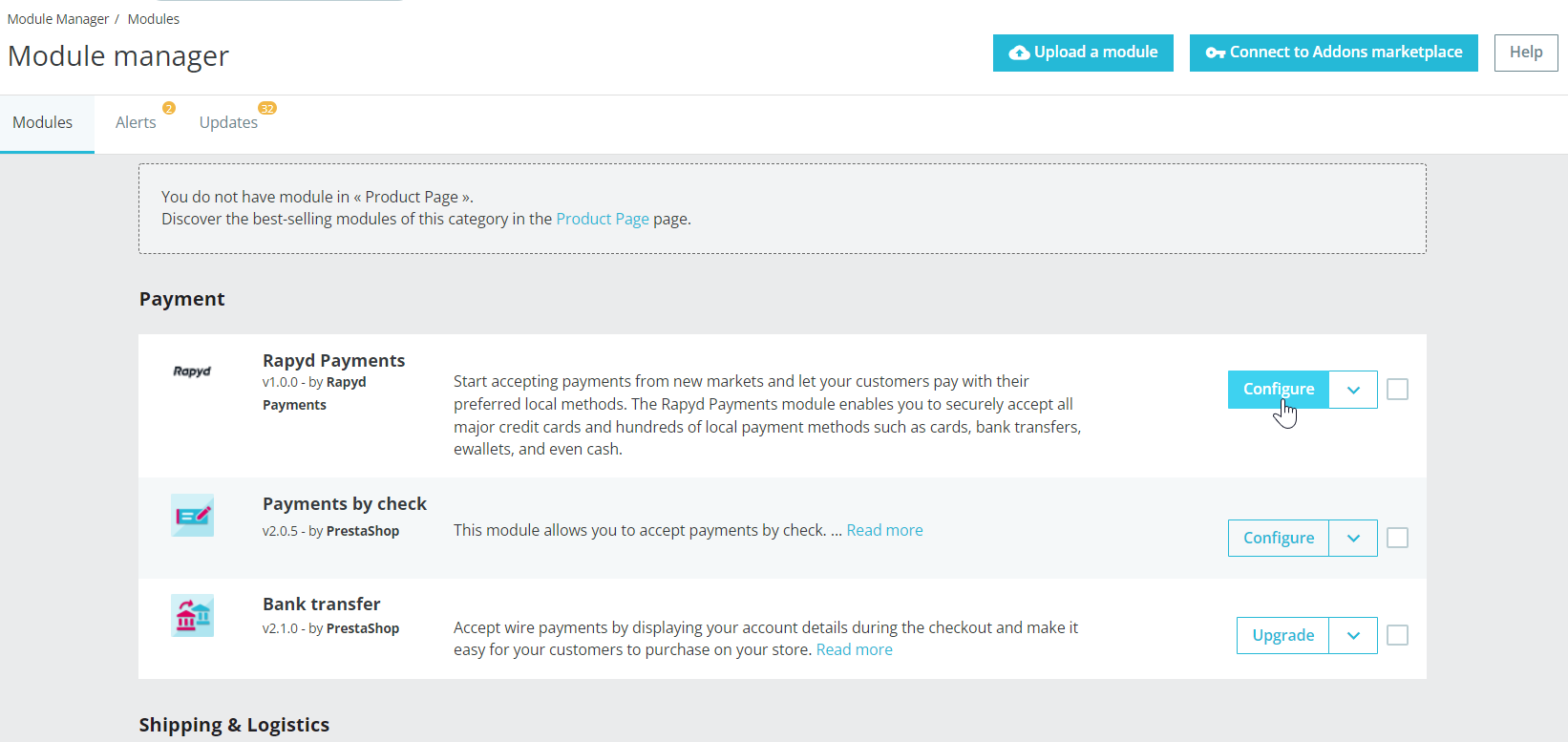
Desplácese a la sección Pagos y haga clic en el botón Configurar en Pagos de Rapyd.
Aparece la página de Métodos de pago. Todos los métodos de pago de Rapyd están habilitados automáticamente.
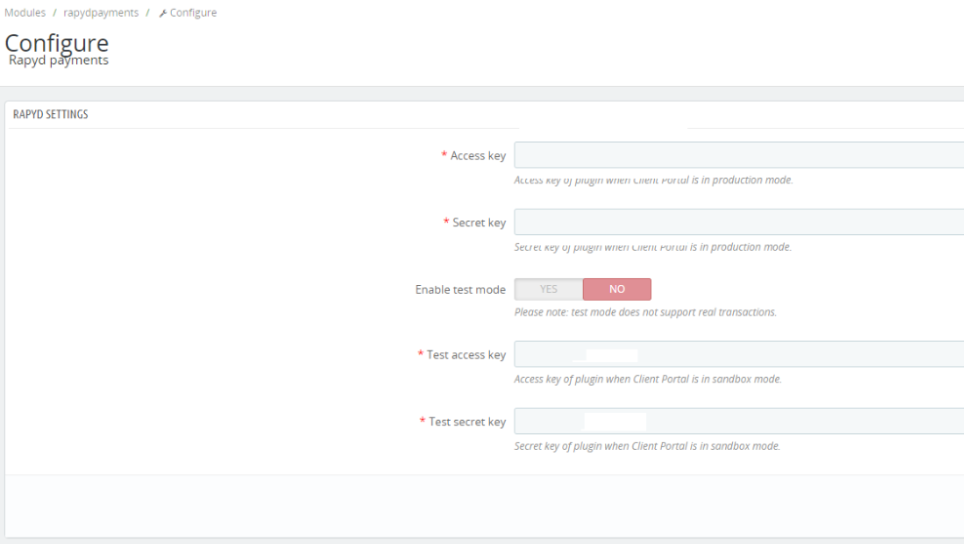
Haga clic en el botón Sí de la configuración Habilitar el modo de prueba.
Ingrese su Clave de acceso de Rapyd y su Clave secreta para el entorno sandbox en los campos Clave de acceso de prueba y Clave secreta de prueba. Tenga en cuenta que debe usar las claves sandbox únicas para el módulo de PrestaShop. Consulte también Plugins y complementos.
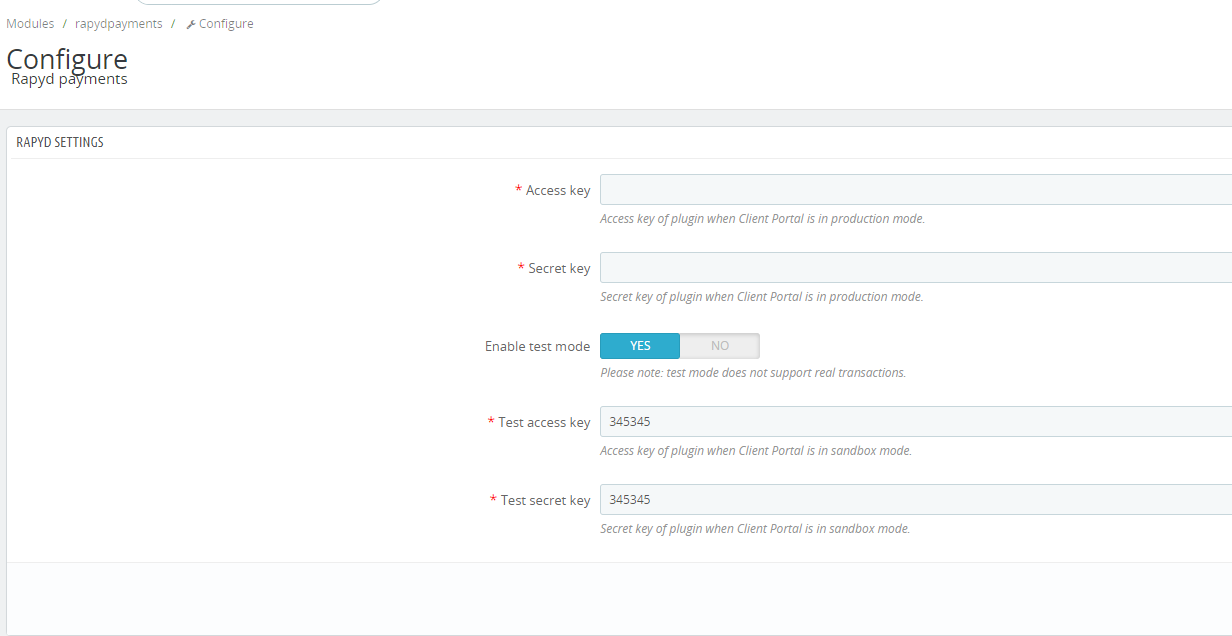
Haga clic en el botón Guardar.
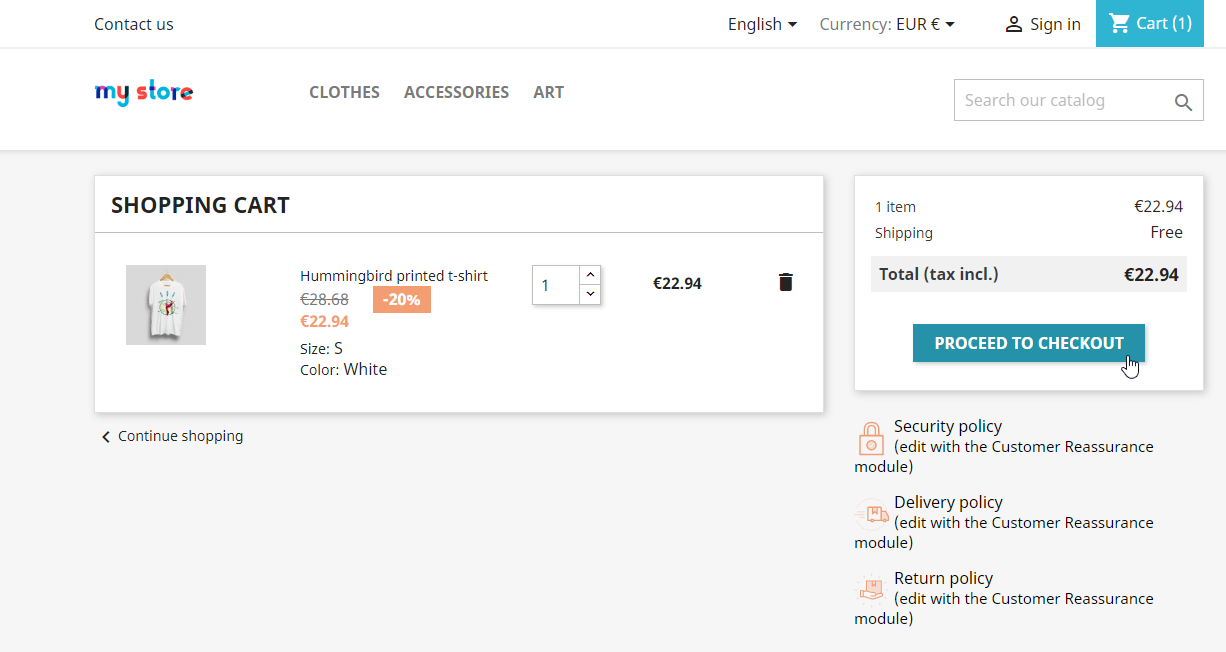
Vaya a su tienda PrestaShop como cliente y agregue un artículo al carrito.
Haga clic en el botón Proceder al pago.
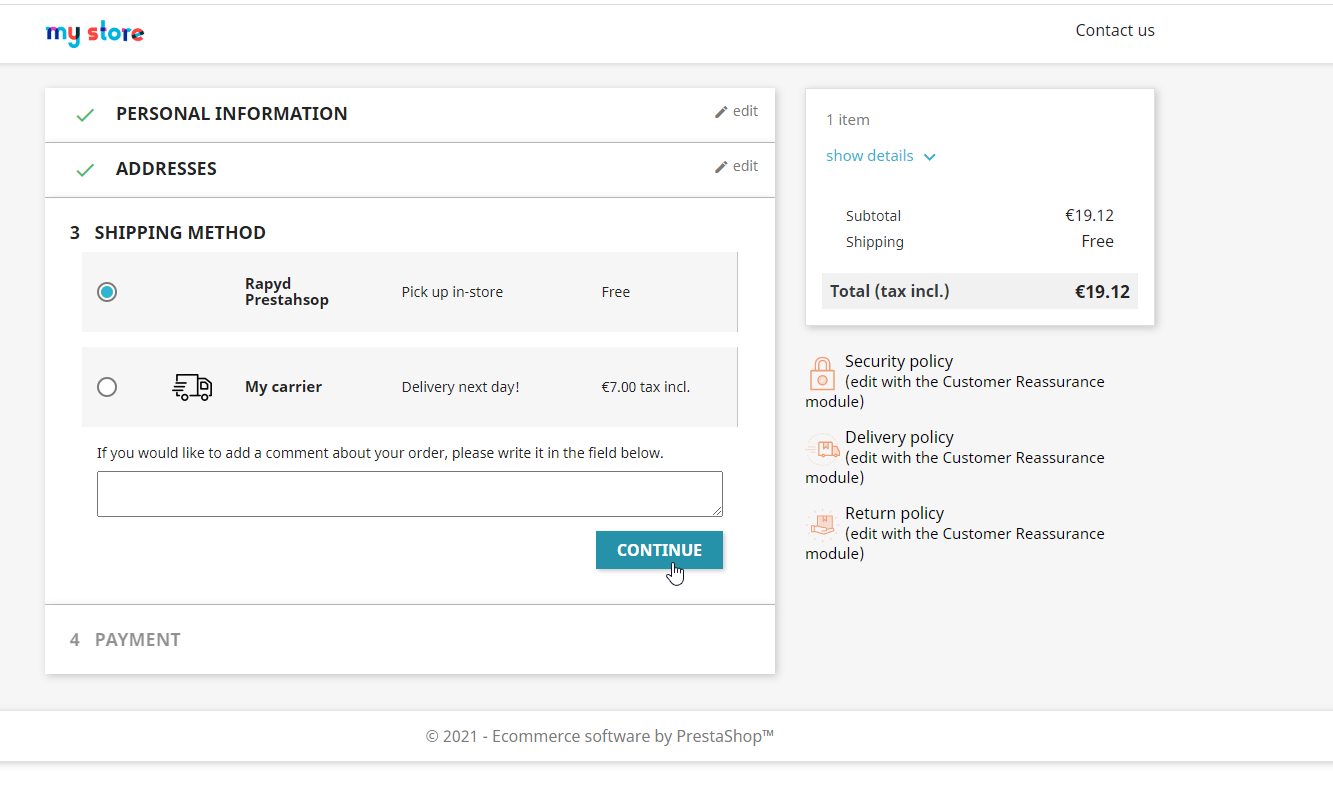
Ingrese la información requerida en Información personal, Direcciones, y Método de envío y luego haga clic en Continuar.
En la sección Pago, seleccione Banco - Modo de Prueba, y marque la casilla Términos del servicio.
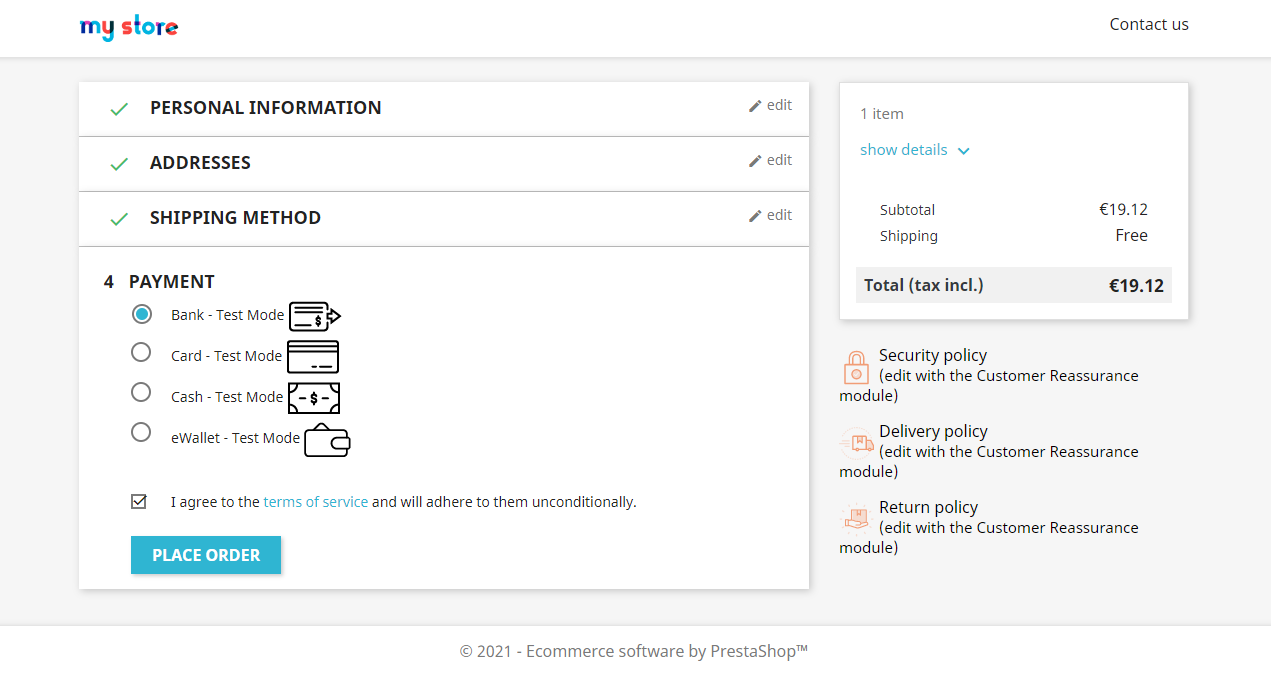
Haga clic en el botón Realizar pedido.
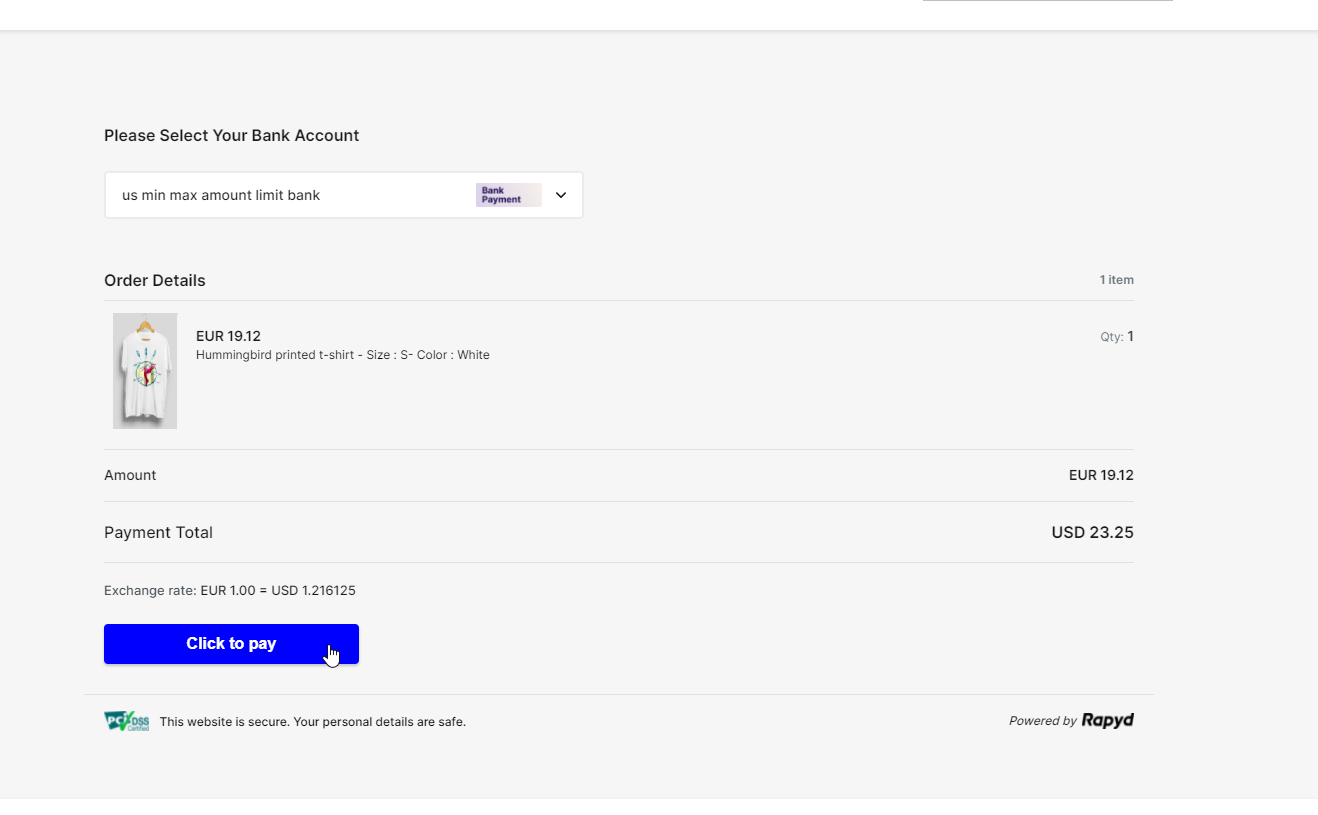
En la página de pago de Rapyd, haga clic en el botón Haga clic para pagar.
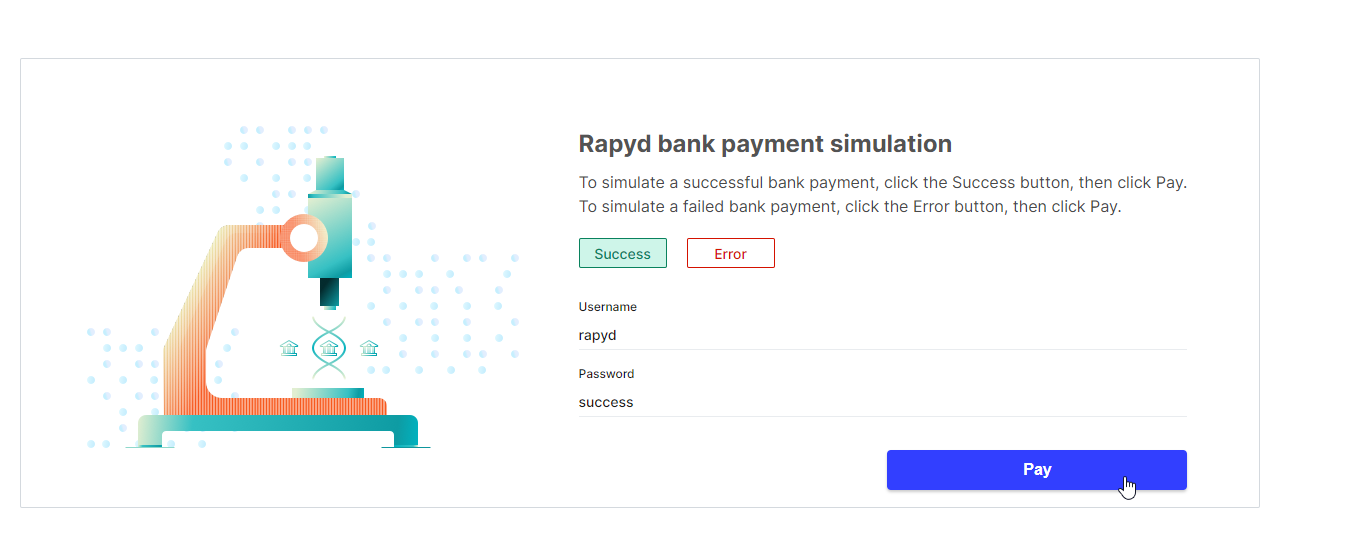
En la página de simulación bancaria de Rapyd, haga clic en el botón Éxito y luego en el botón Pagar.
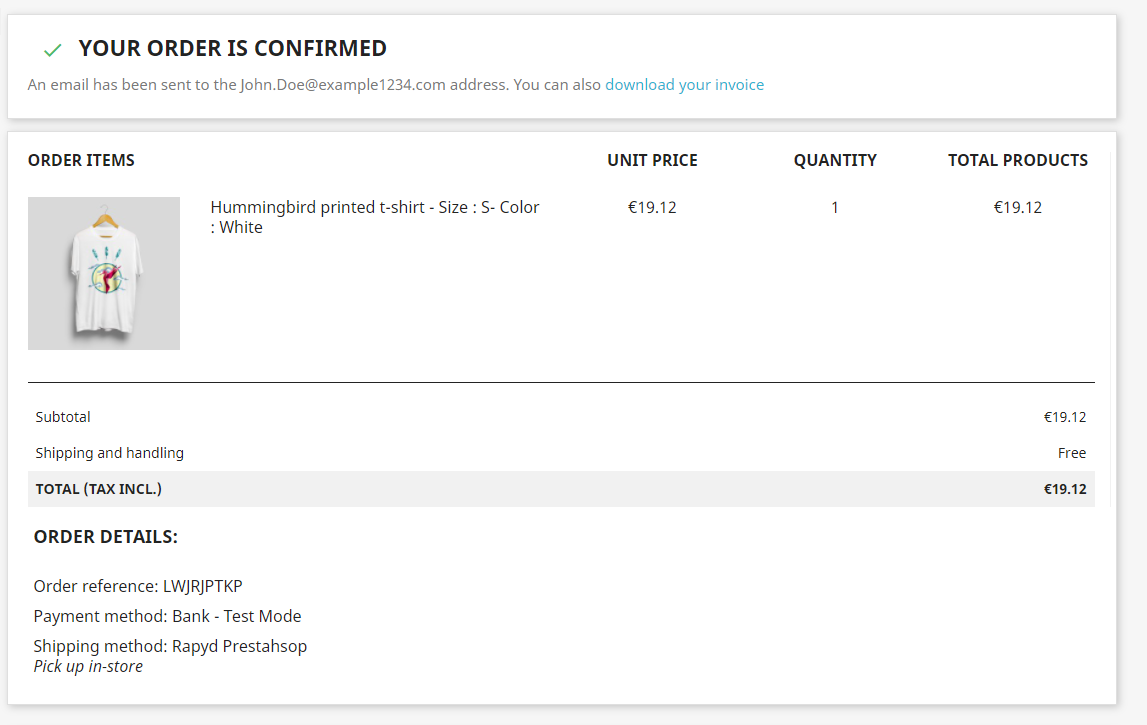
Aparece un mensaje de confirmación del pedido.
Vaya a la sección Vender > Pedidos en el panel de PrestaShop y verifique que el pago que realizo aparezca con el estado correcto.

Después de finalizar las pruebas, puede cambiar al modo de producción.
Nota
Para activar completamente su cuenta en modo de producción, debe completar el formulario KYB para revisión de cumplimiento en el Client Portal de Rapyd
Nota
El Client Portal debe estar en modo de producción.
En el panel de PrestaShop, vaya a Mejorar > Módulos > Administrador de módulos.
Desplácese hacia abajo a la sección Pagos y haga clic en el botón Configurar de Pagos de Rapyd.
Aparece la página de Configuración de Pagos de Rapyd con los ajustes de sandbox:
Haga clic en el botón No en la configuración Habilitar el modo de prueba para desactivar el modo de prueba.
Ingrese su Clave de acceso de Rapyd y Clave secreta para el entorno de producción en los campos Clave de acceso y Clave secreta. Tenga en cuenta que debe usar las claves de producción únicas para el módulo de PrestaShop.
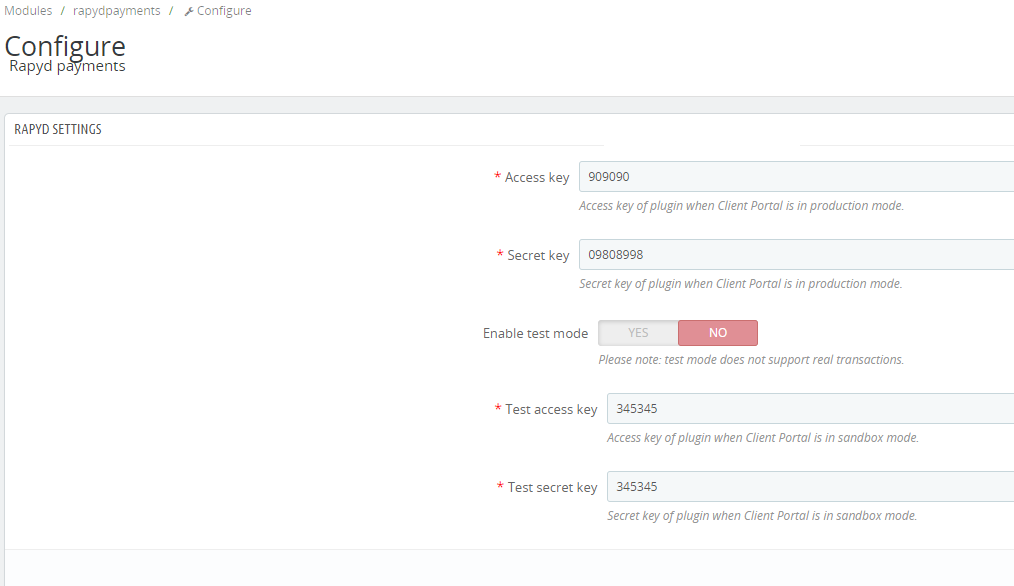
Haga clic en el botón Guardar.
Después de que el proceso de pago se complete, el cliente puede ser redirigido a una página de destino. Esta puede ser la URL principal del sitio de comercio electrónico o cualquier otra página de destino que usted desee definir. Para configurar la URL de página de destino:
Inicie sesión en el Client Portal y navegue a Configuración > Marca.
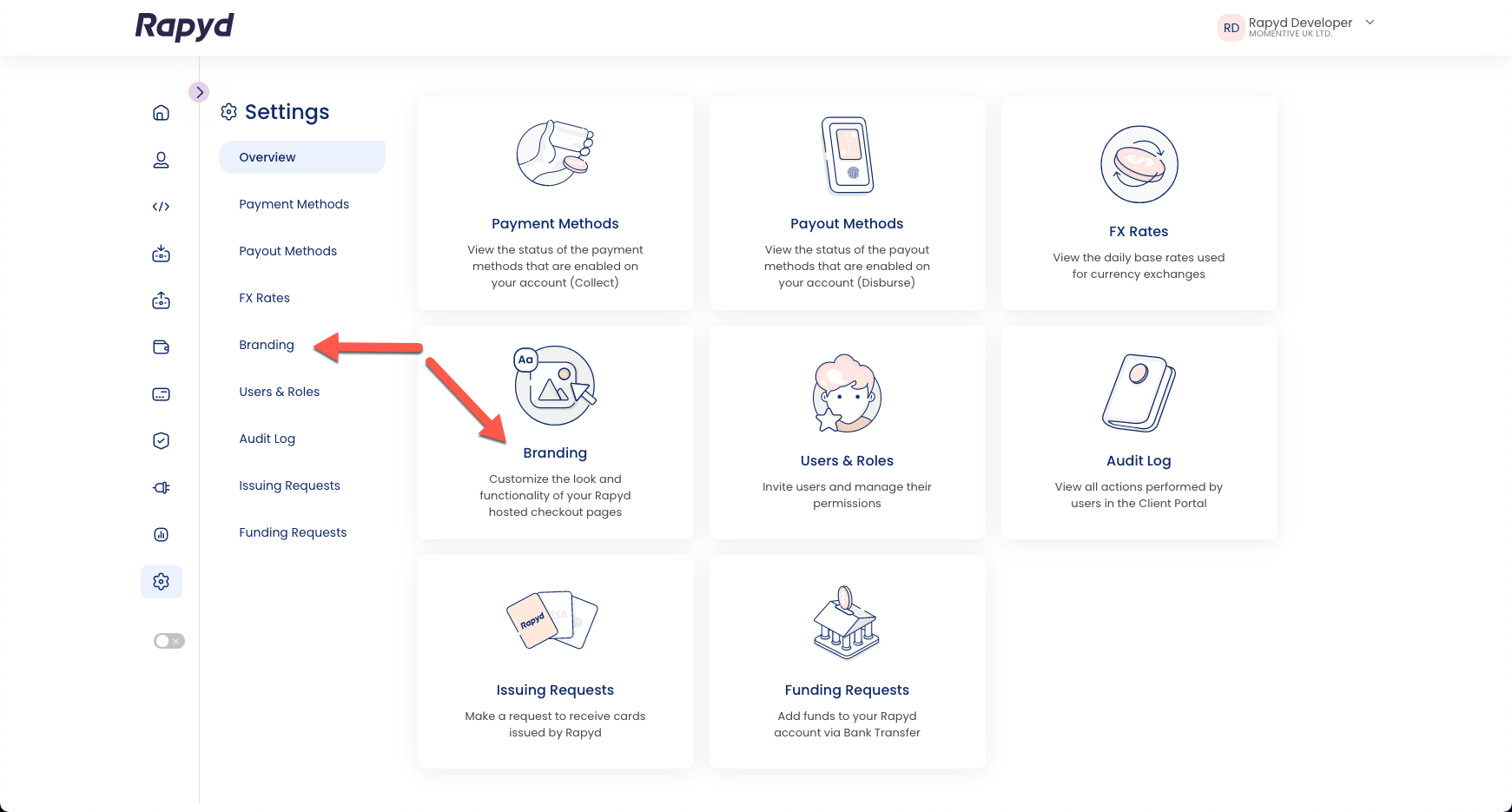
Haga clic en el ícono de enlace e ingrese la URL de la página de destino en el campo de URL de respaldo.
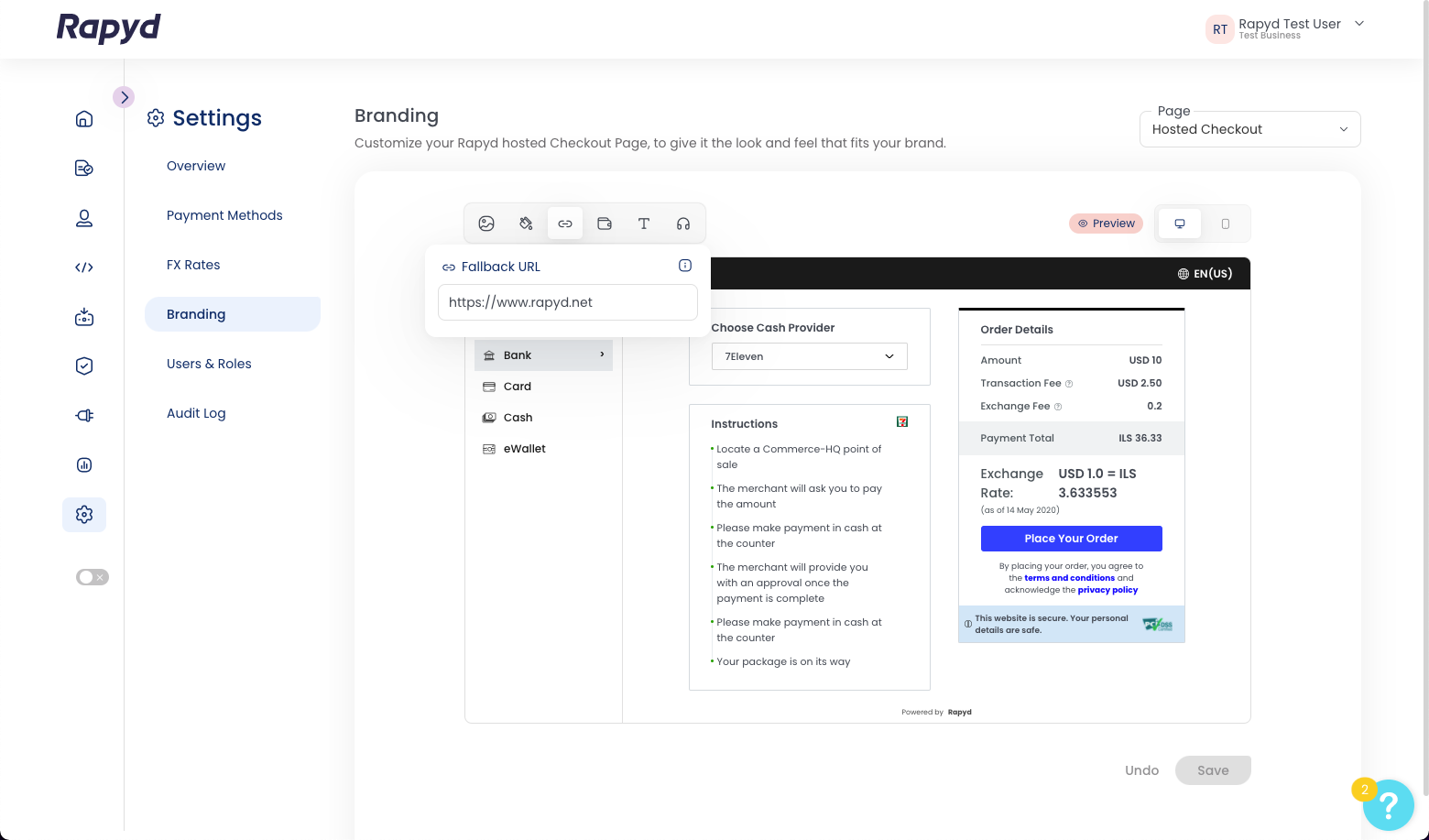
Haga clic en Guardar.
Nota
Para más información sobre cómo personalizar su página de pago, vea Integración de la Página de Pago Alojada