Plugin Rapyd Payments para Shopify
Convierta más clientes aceptando sus métodos de pago preferidos, como monederos electrónicos, efectivo y transferencias bancarias.
Ofrecer más métodos de pago impulsa el aumento de las conversiones y la lealtad de los clientes. Rapyd ofrece este complemento para más de 50 países
Límite de conexión a la cuenta Rapyd
Solo puedes conectar una tienda por cuenta Rapyd.
Debe estar domiciliado en uno de los siguientes países para poder aceptar pagos.
Andorra, Armenia, Austria, Australia, Bélgica, Bosnia y Herzegovina, Brasil, Bulgaria, Chile, Colombia, Croacia, Chipre, República Checa, Dinamarca, República Dominicana, El Salvador, Estonia, Finlandia, Francia, Georgia, Alemania, Gibraltar, Grecia, Groenlandia, Hong Kong, Hungría, Islandia, India, Indonesia, Irlanda, Israel, Italia, Japón, Letonia, Liechtenstein, Lituania, Macedonia, Malasia, Malta, México, Moldavia, Mónaco, Montenegro, Países Bajos, Nueva Zelandia, Noruega, Perú, Filipinas, Polonia, Portugal, Rumania, San Marino, Singapur, Eslovaquia, Eslovenia, Sudáfrica, Corea del Sur, España, Suecia, Suiza, Taiwán, Tailandia, Turquía, Reino Unido, Vaticano, Vietnam
Cómo activar Shopify
Con una cuenta del Client Portal de Rapyd, puede:
Activar y configurar su plugin.
Acceder al modo sandbox y probar los pagos.
Consultar los métodos de pago admitidos.
Ver los informes de pagos.
Invitar a los miembros del equipo.
Complete los pasos de KYB para activar completamente su cuenta.
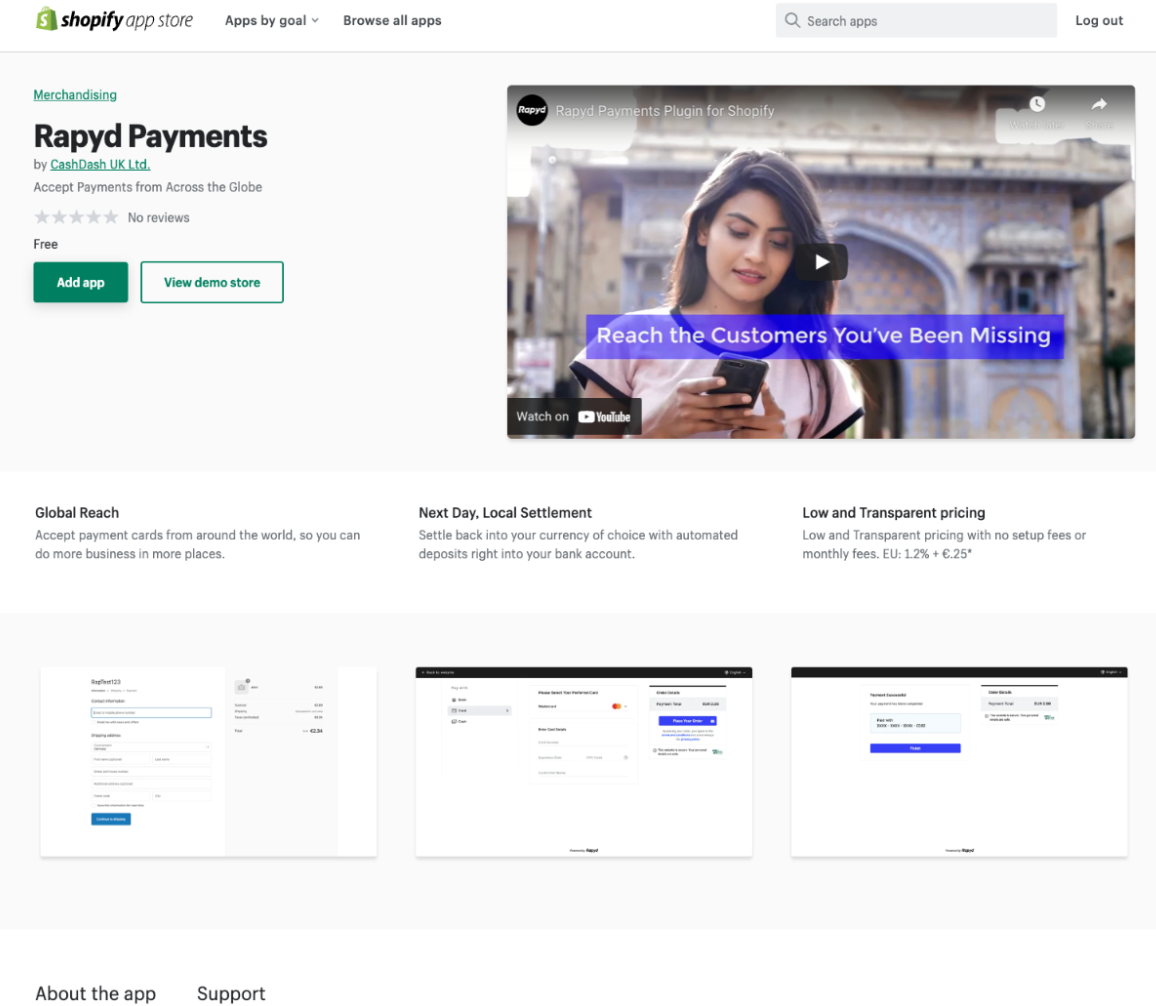
Vaya a la página de la aplicación Shopify haciendo clic en este enlace.
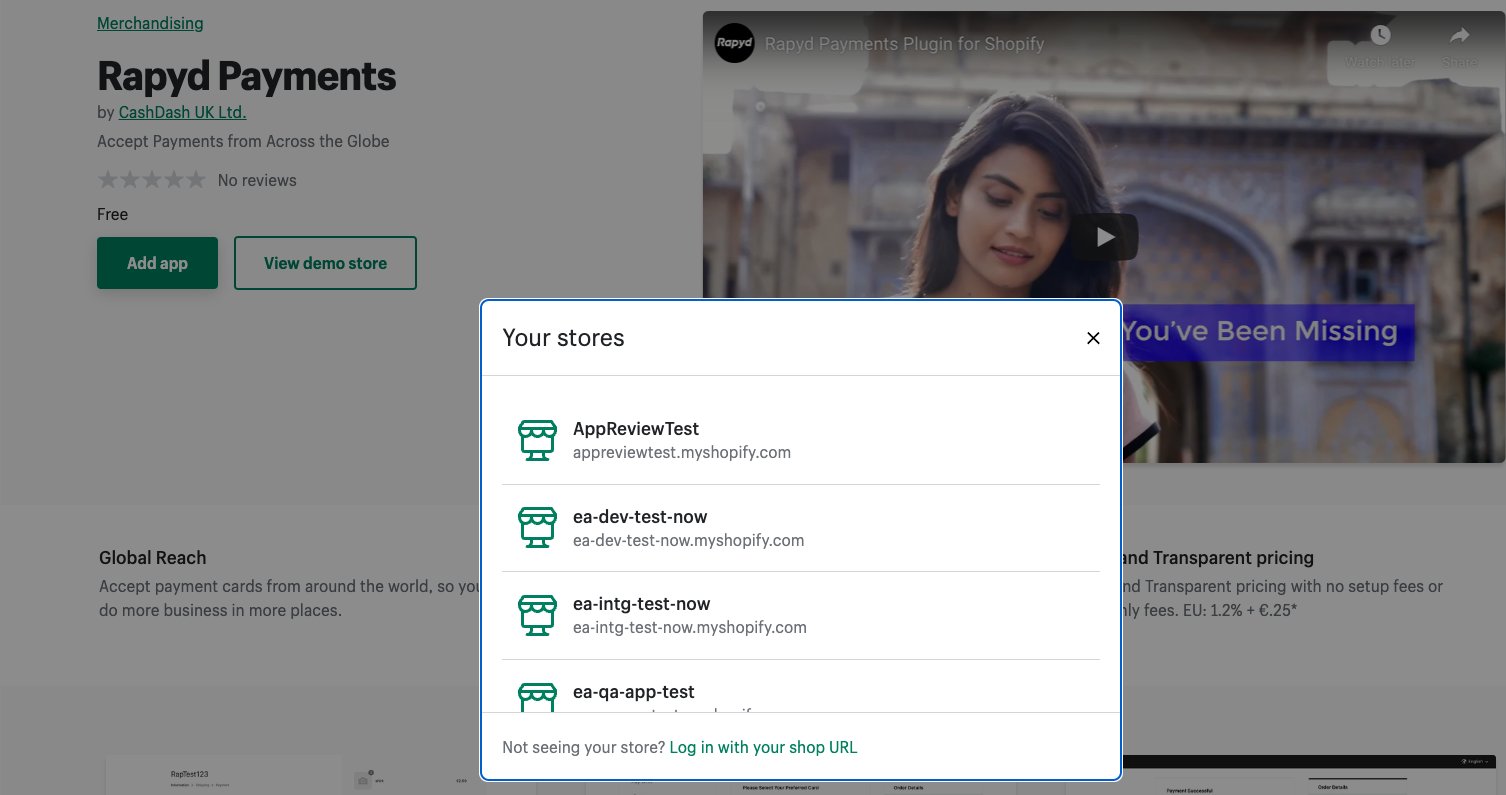
Haga clic en el botón Agregar aplicación y, a continuación, seleccione la tienda Shopify de la lista. Si la tienda no está en la lista, haga clic en el enlace Inicie sesión con la URL de la tienda.
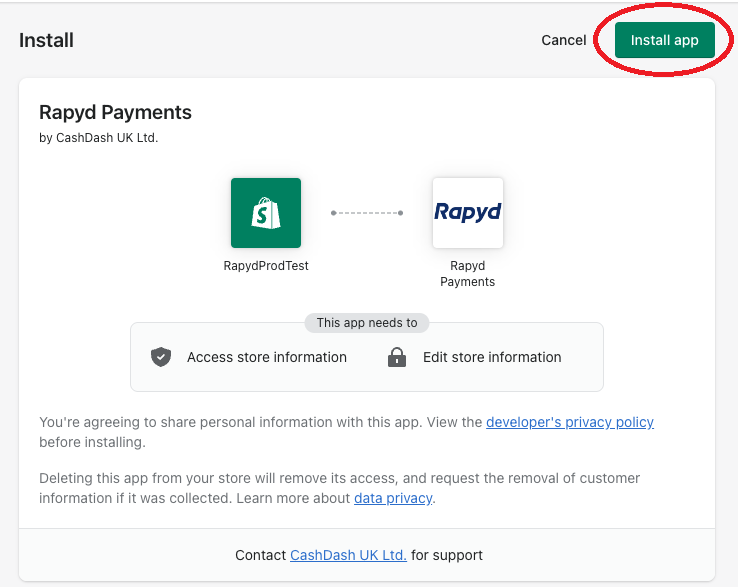
Haga clic en el botón Instalar la aplicación.
Nota
Solo puede activar uno Tienda Shopify por conjunto de claves de complementos de Rapyd. Si tiene varias tiendas de Shopify, cree una instancia de Rapyd por tienda. Si intenta activar varias tiendas de Shopify con las mismas claves de plugin de Rapyd.
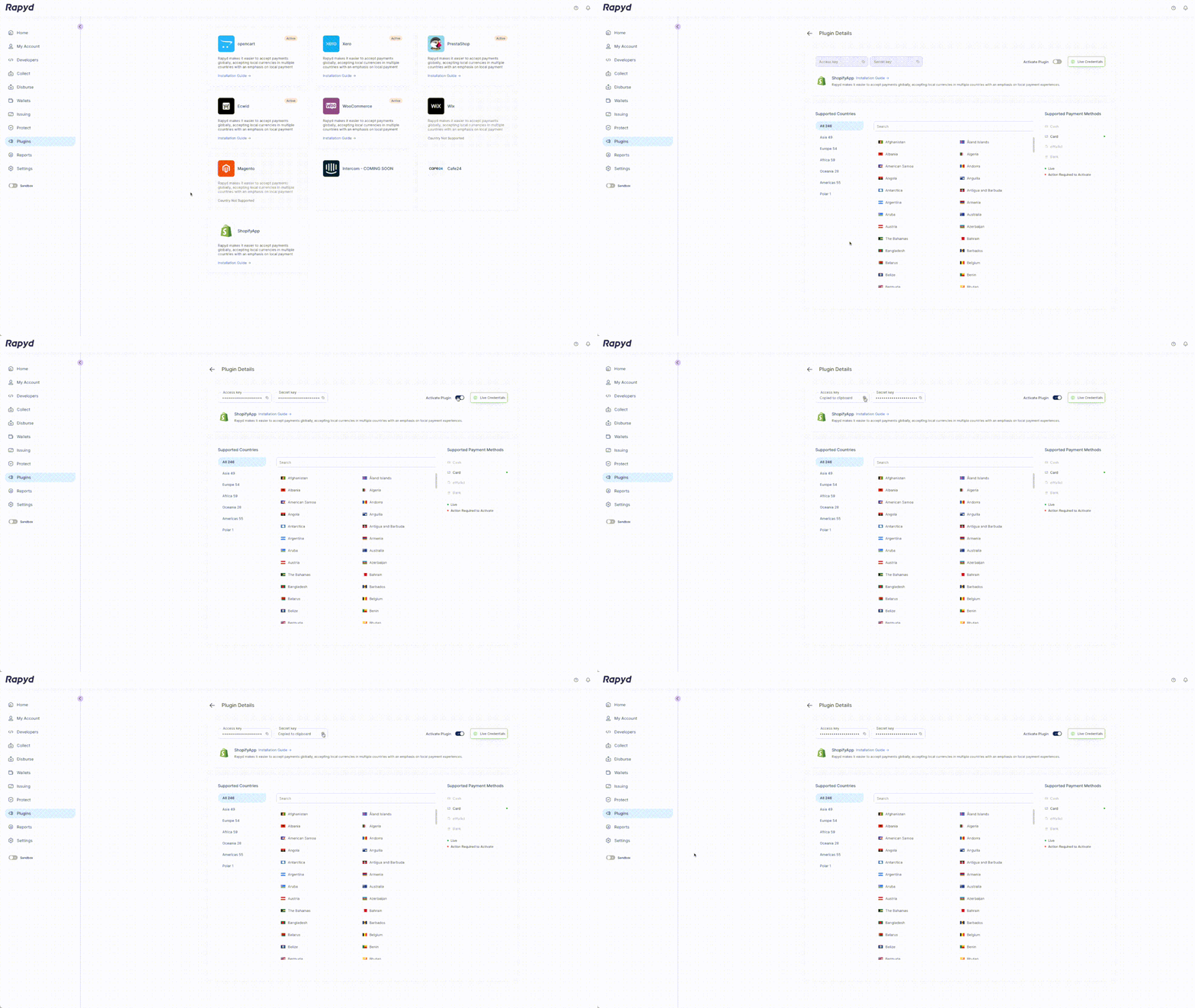
Inicie sesión en el Client Portal y navegue hasta Plugins.
En la pestaña Aplicación Shopify , haga clic en el botón Activo y copie la Clave secreta y Clave de acceso del entorno de producción.
Nota
Puede buscar los países compatibles en la barra de búsqueda.
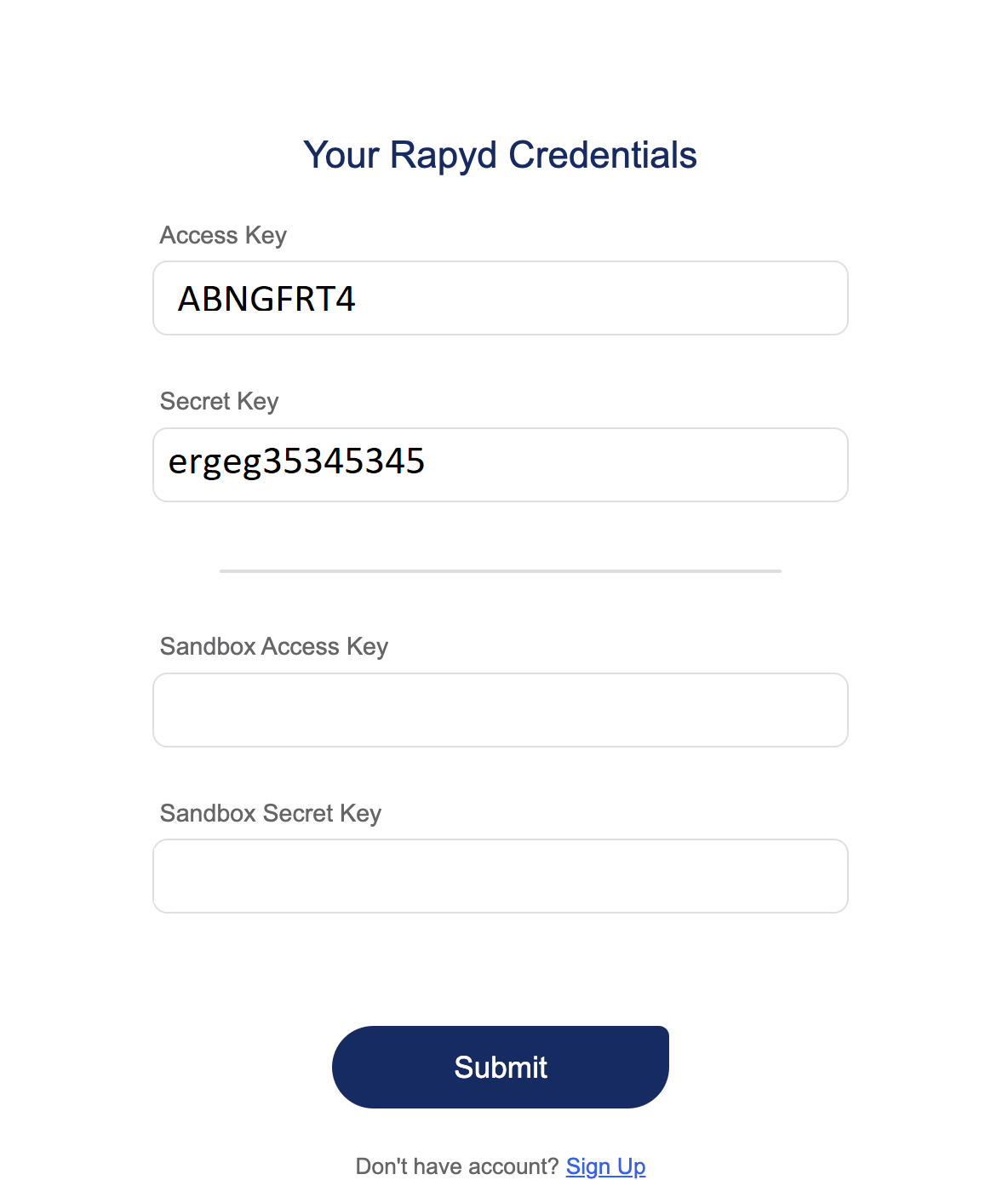
Pegue su plugin de Shopify Clave secreta y Clave de acceso para el entorno de producción en la página de incorporación de Shopify.
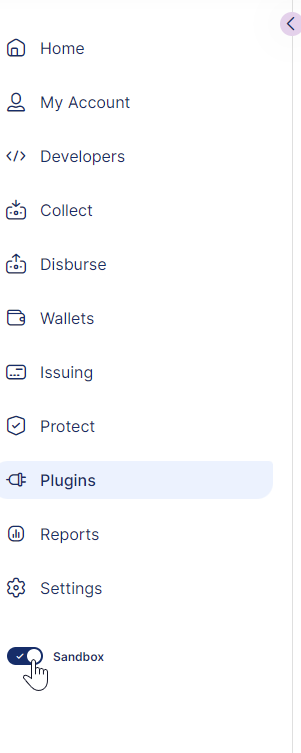
Establezca el modo en Sandbox cambiando su botón como se muestra en la siguiente captura de pantalla.
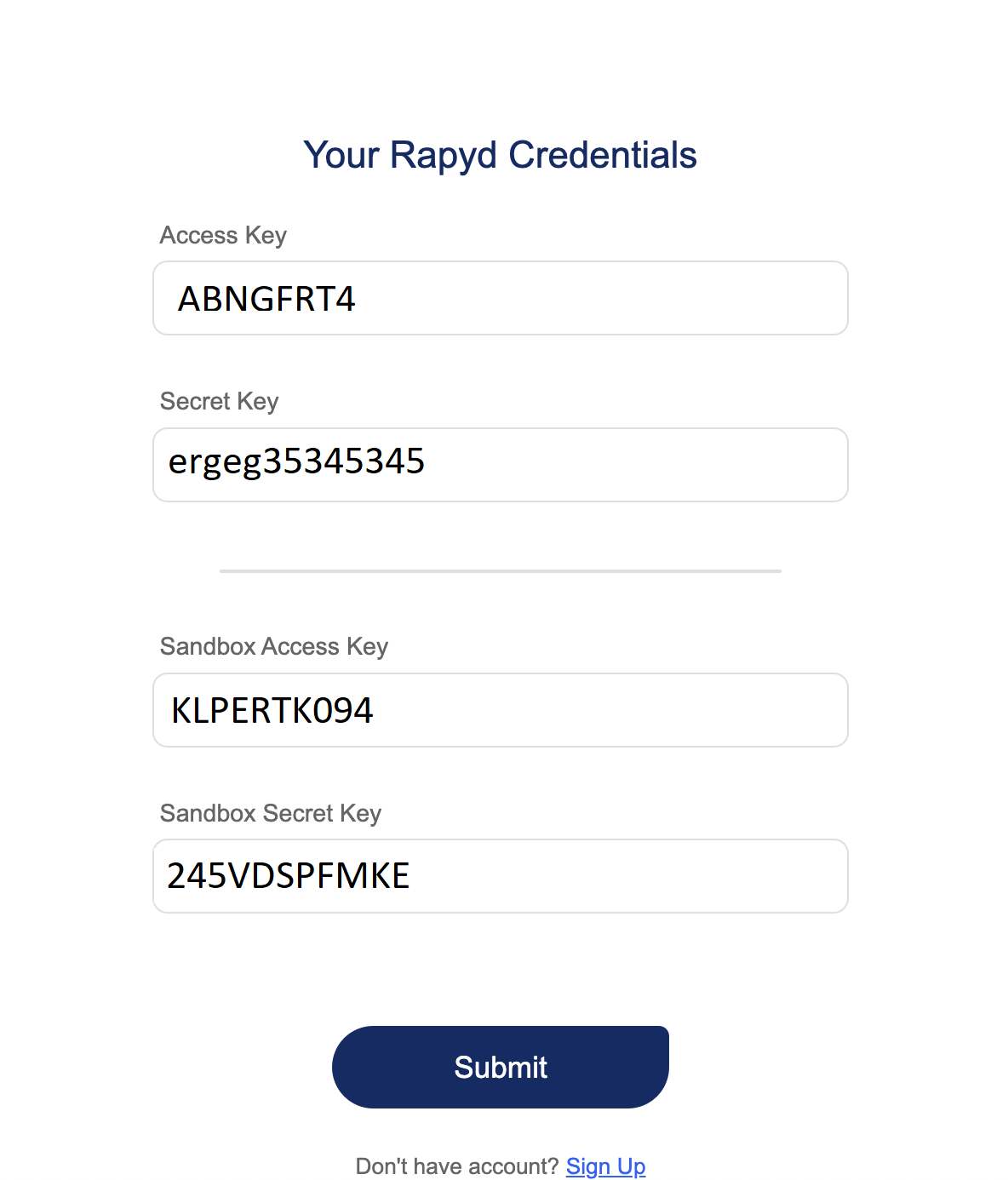
Copie las claves del sandbox del plugin de Shopify a la página de incorporación de Shopify y, a continuación, haga clic en el botón Enviar.
Nota
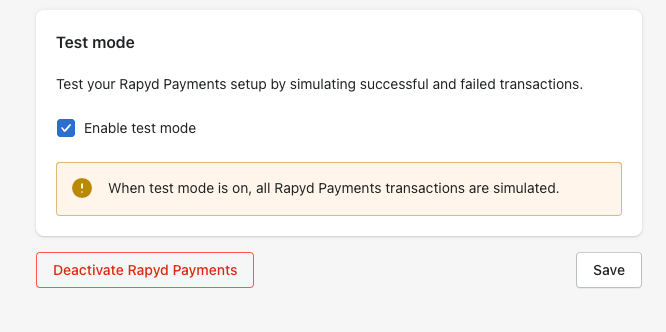
Cuando se activa el modo de prueba, se simulan todas las transacciones.
Desplácese hacia abajo hasta el final de la página y haga clic en el botón Activa Rapyd Payments. En la sección de configuración de Rapyd Payments, seleccione la casilla de verificación Habilita el modo de prueba y haga clic en el botón Guardar.
Vaya a su tienda Shopify como cliente y agregue un artículo al carrito.
Agregue los detalles del cliente y, a continuación, vaya a la pantalla de pago. Pagos rápidos como método de pago.
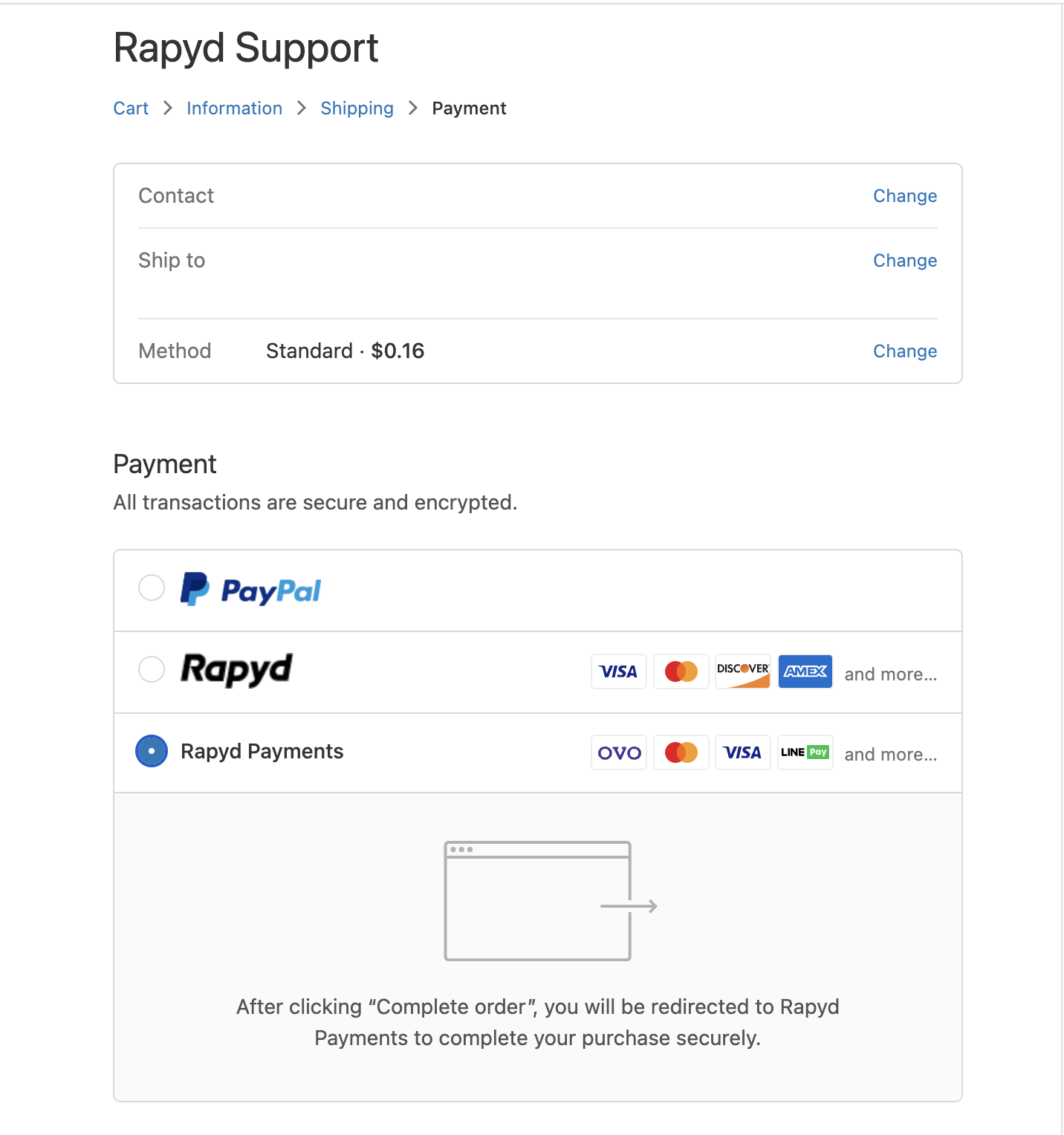
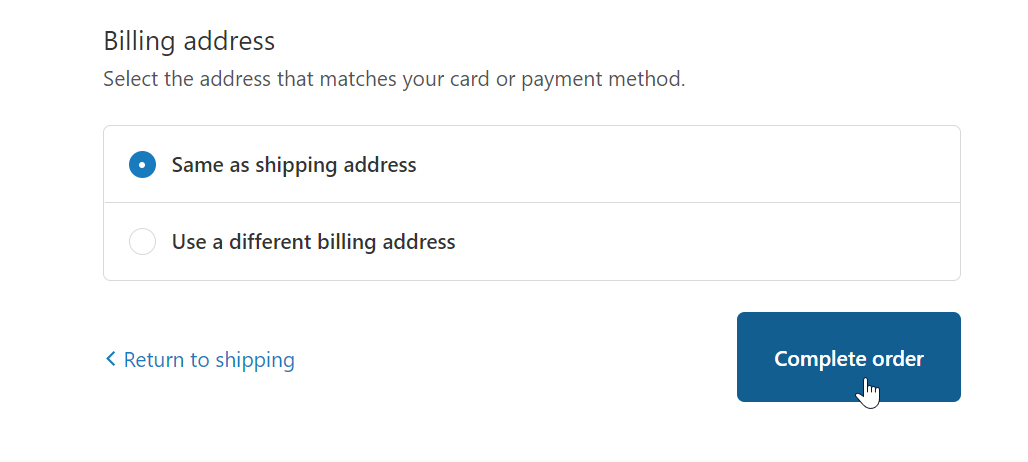
Haga clic en Completar pedido.
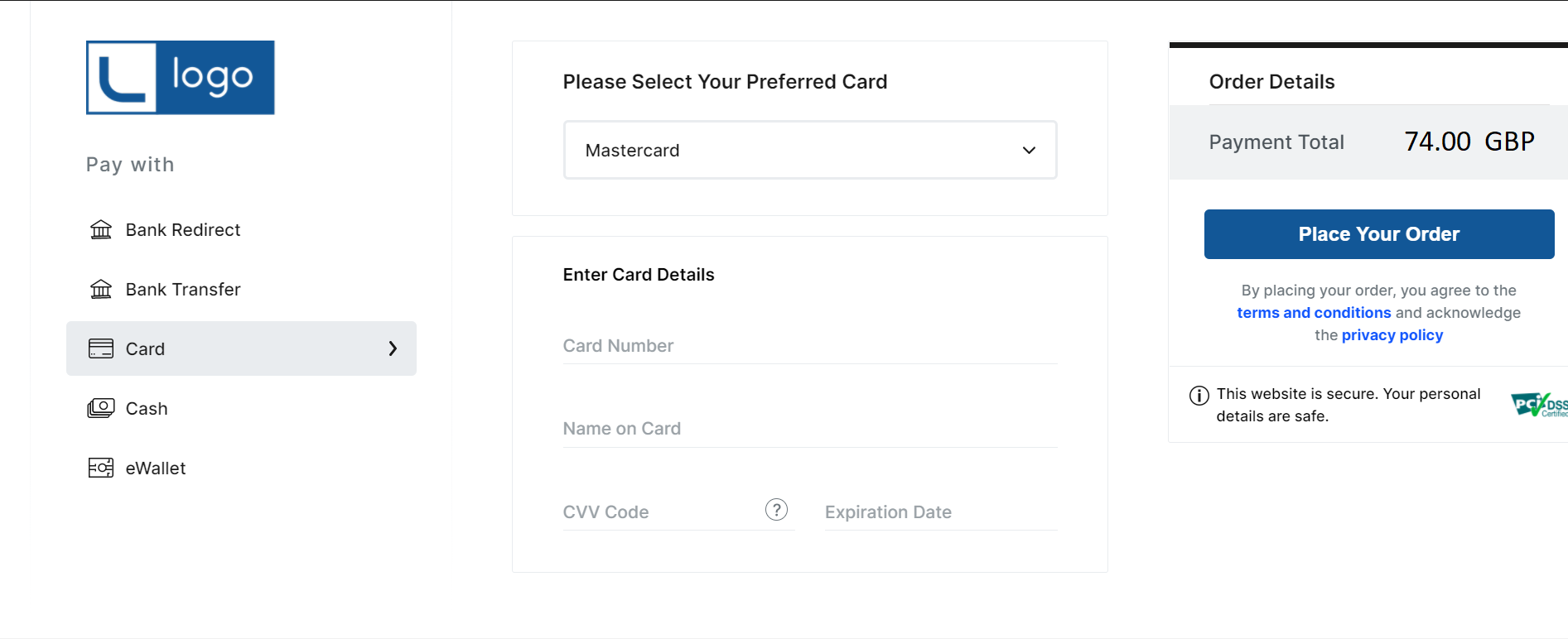
El navegador redirige a una página de pago de Rapyd para completar el pago.
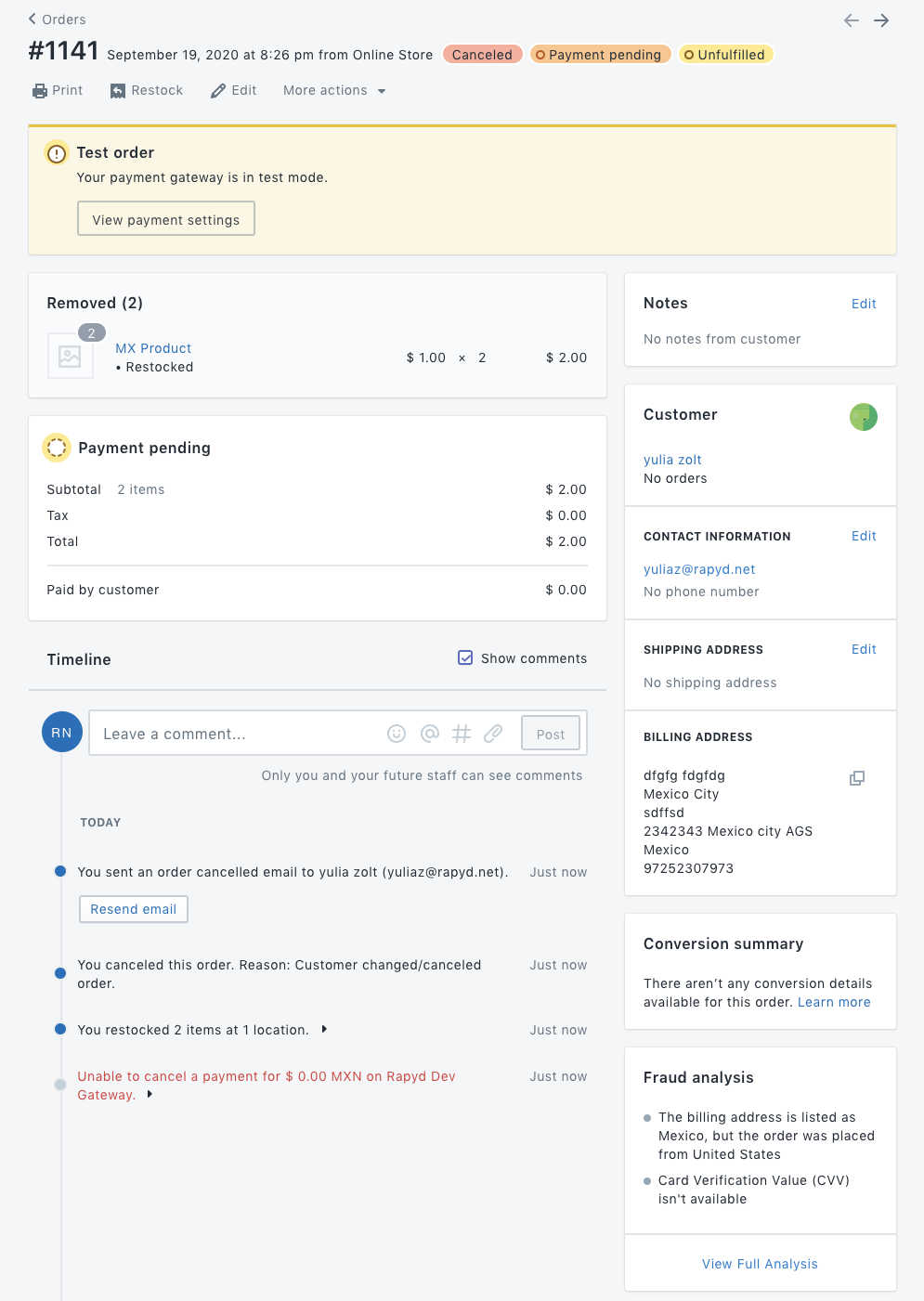
Cancelación de pedido: cuando se cancela un pedido, se supone que también se cancela el pago subyacente. Sin embargo, si ese proceso falla debido a una falla de comunicación u otra causa, la lista de pedidos de la interfaz de Shopify no muestra el error de cancelación del pago. Para verificar el estado del pago, debe seleccionar la transacción de pedido específica y ver Cronología.
Cuando haya terminado de probar el plugin, puedes cambiar a modo producción.
Apple Pay
Los clientes europeos que tengan una cuenta Apple pueden usar Apple Pay para hacer compras con Safari. Consulta los países compatibles aquí.
Nota
La sección Pagos aceptados muestra los métodos de pago habilitados. No se pueden deshabilitar métodos de pago específicos.
Una vez finalizado el proceso de pago, el cliente puede ser redirigido a una página de destino. Esta puede ser la URL principal del sitio de comercio electrónico o cualquier otra página de destino que desees definir. Para configurar la URL de la página de destino:
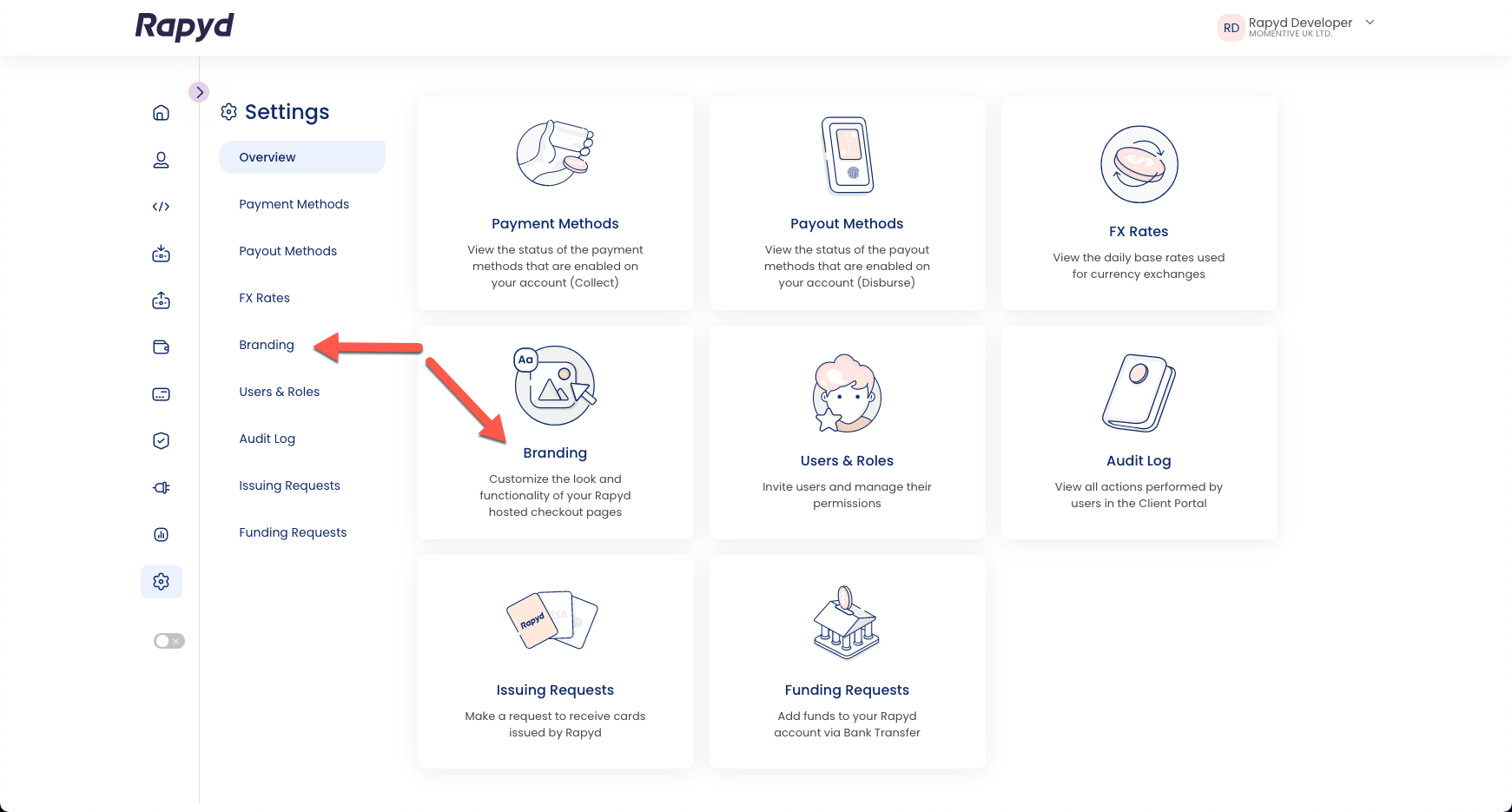
Inicie sesión en el Client Portal y navegue hasta Configuración > Marca.
Haga clic en el ícono del enlace e introduzca la URL de la página de destino en el campo URL alternativa.
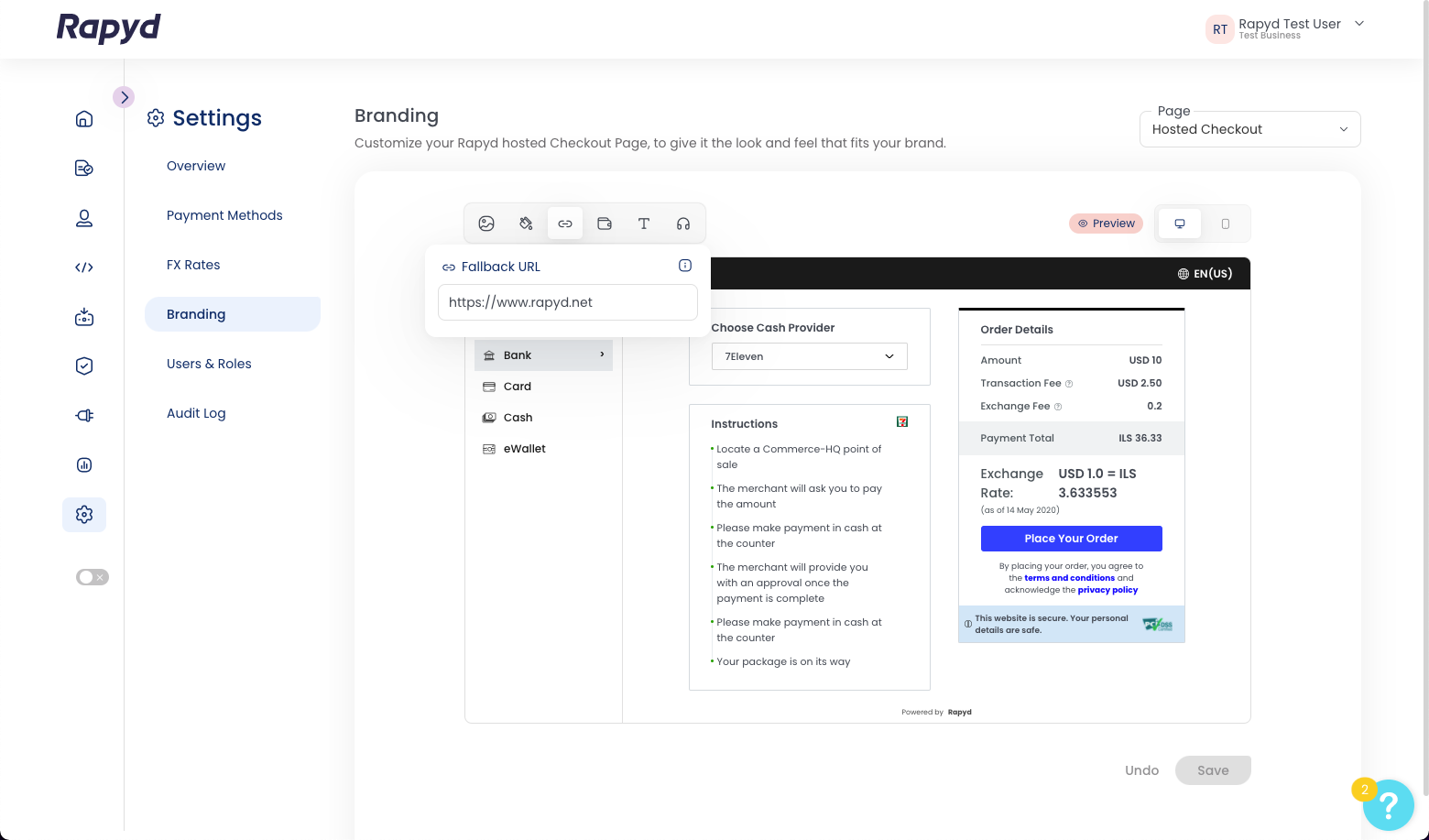
Haga clic en Guardar.