Plugin Rapyd Payments para Wix
Acepte pagos transfronterizos desde su tienda OpenCart.
Ofrecer más métodos de pago impulsa el aumento de las conversiones y la lealtad de los clientes. Rapyd ofrece este complemento para más de 50 países
Límite de conexión a la cuenta Rapyd
Solo puede conectar una tienda por cuenta Rapyd.
Debe estar domiciliado en uno de los siguientes países para poder aceptar pagos.
Bélgica, Chipre, Hong Kong, Islandia, México, Noruega, Rumania, Singapur, Suiza, Reino Unido.
Cómo activar Wix
Con una cuenta del Client Portal de Rapyd, puede:
Activar y configurar su plugin.
De manera opcional, crear una transacción en su tienda.
Consultar los métodos de pago admitidos.
Ver los informes de pagos.
Invitar a los miembros del equipo.
Completar los pasos de KYB para activar completamente su cuenta.
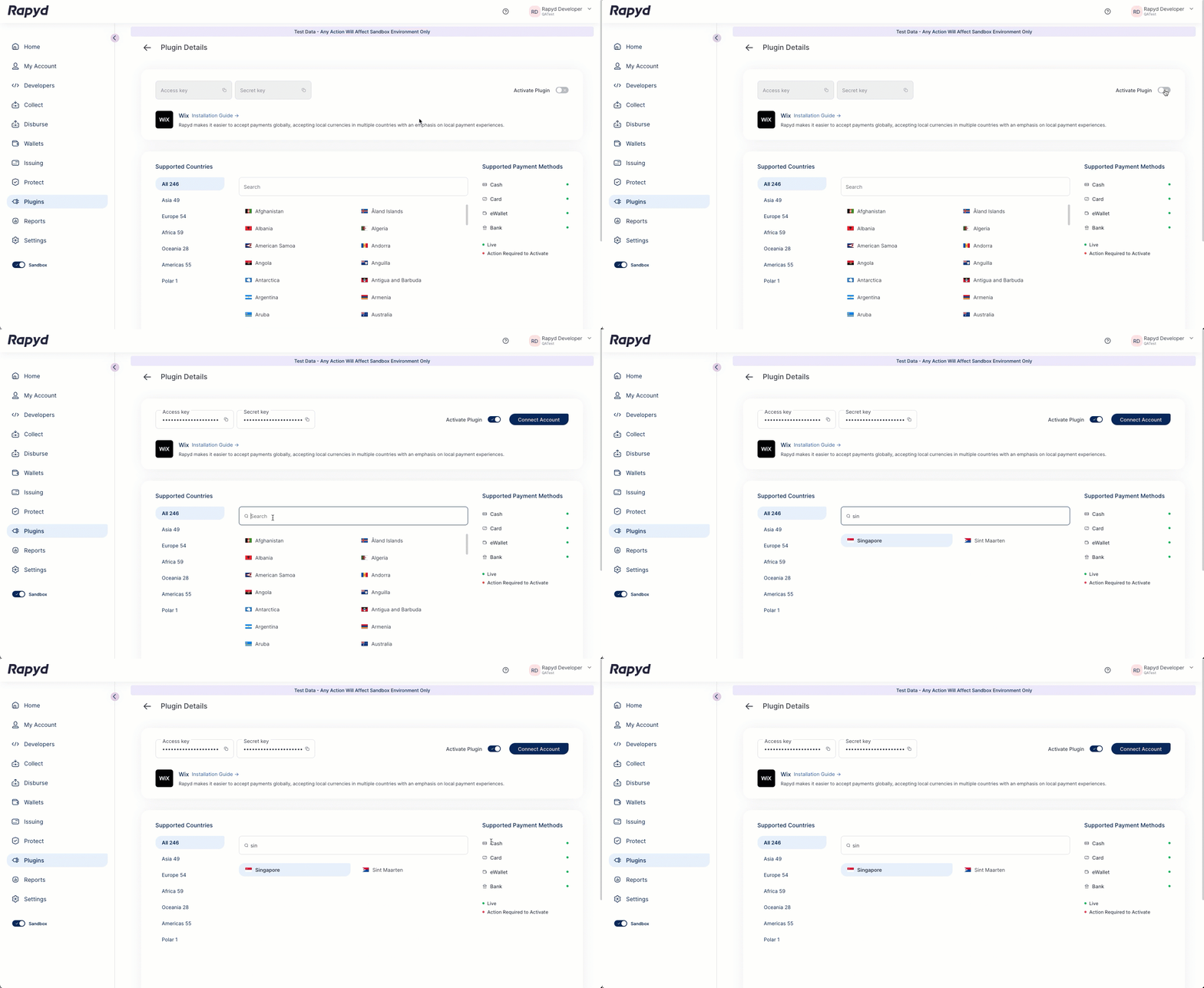
Inicie sesión en el Client Portal y navegue hasta Plugins. Seleccione el panel Wix.
En la página Wix, haga clic en el botón de alternancia Activo.
Nota
El Client Portal debe estar en modo de producción.
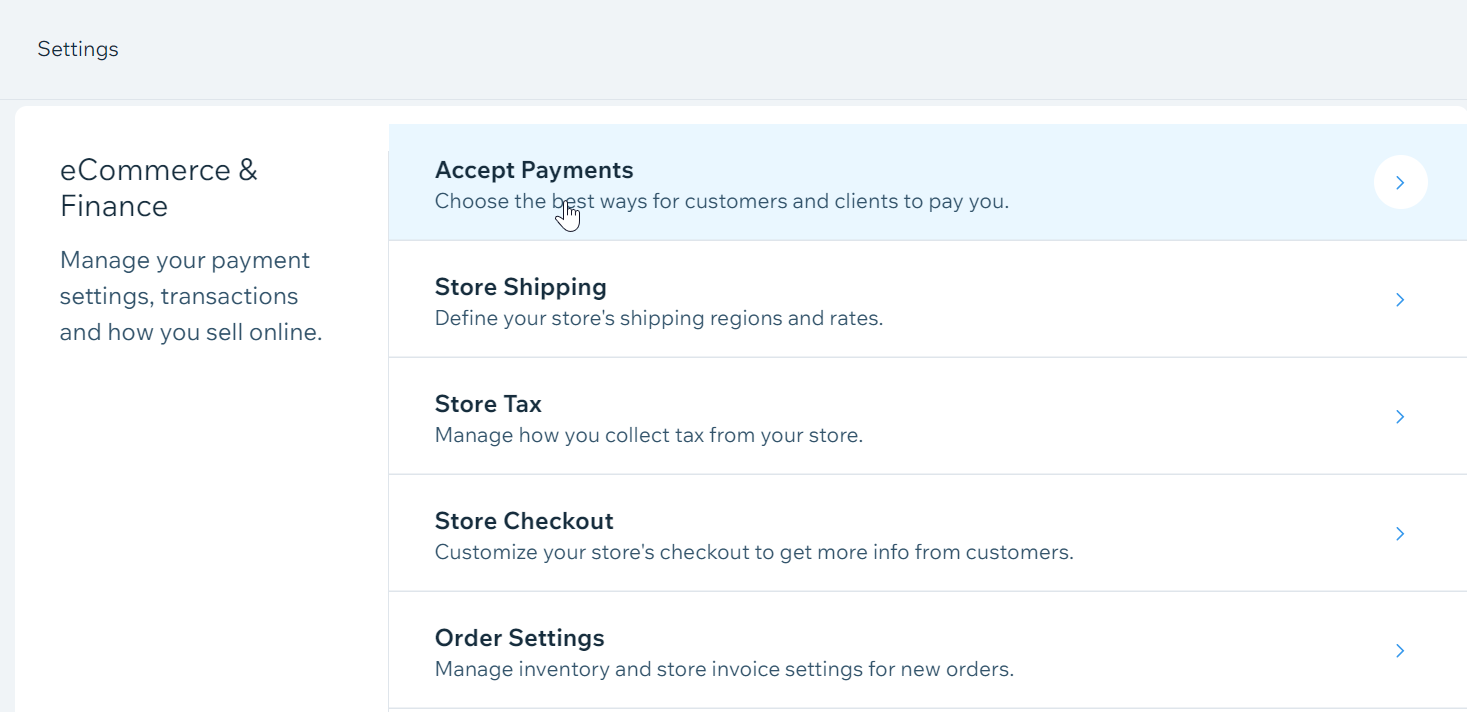
Inicie sesión en su panel de control de Wix y vaya a Configuración > Comercio electrónico y finanzas.
Haga clic en Acepte pagos.
Apple Pay
Los clientes europeos que tengan una cuenta Apple pueden usar Apple Pay para hacer compras con Safari. Consulta los países compatibles aquí.
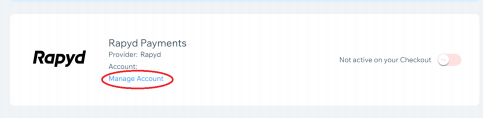
Desplácese hacia abajo hasta Pagos rápidos, y haga clic en Administrar cuenta.
Aparece la ventana Administre su cuenta.
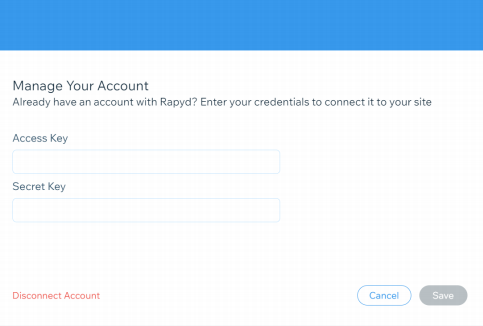
Introduzca su Clave de acceso y Clave secreta de Rapyd para el entorno de producción en los campos Clave de acceso y Clave secreta. Véase también Plugins y complementos.
Haga clic en el botón «Guardar». F. Para activar completamente su cuenta para el modo de producción, tendrá que completar el formulario KYB para revisar el cumplimiento en el Client Portal de Rapyd.
Incluir los pagos en el Client Portal
En circunstancias en las que el importe pagado sea inferior al importe original, utilice el Client Portal para verificar el importe real que se pagó y no el portal de administración de la tienda.
Una vez finalizado el proceso de pago, el cliente puede ser redirigido a una página de destino. Esta puede ser la URL principal del sitio de comercio electrónico o cualquier otra página de destino que desees definir. Para configurar la URL de la página de destino:
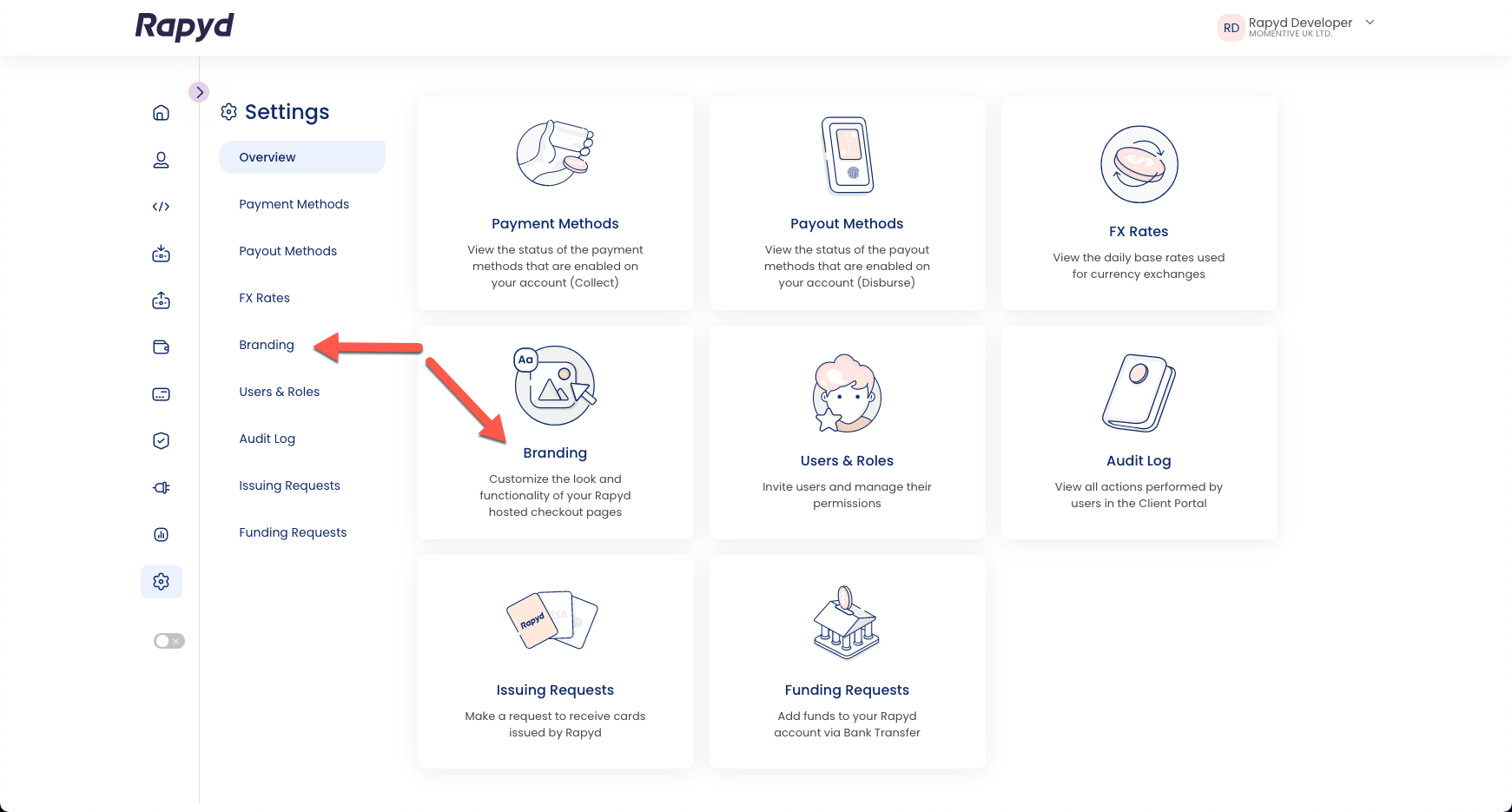
Inicie sesión en el Client Portal y navegue hasta Configuración > Marca.
Haga clic en el ícono del enlace e introduzca la URL de la página de destino en el campo URL alternativa.
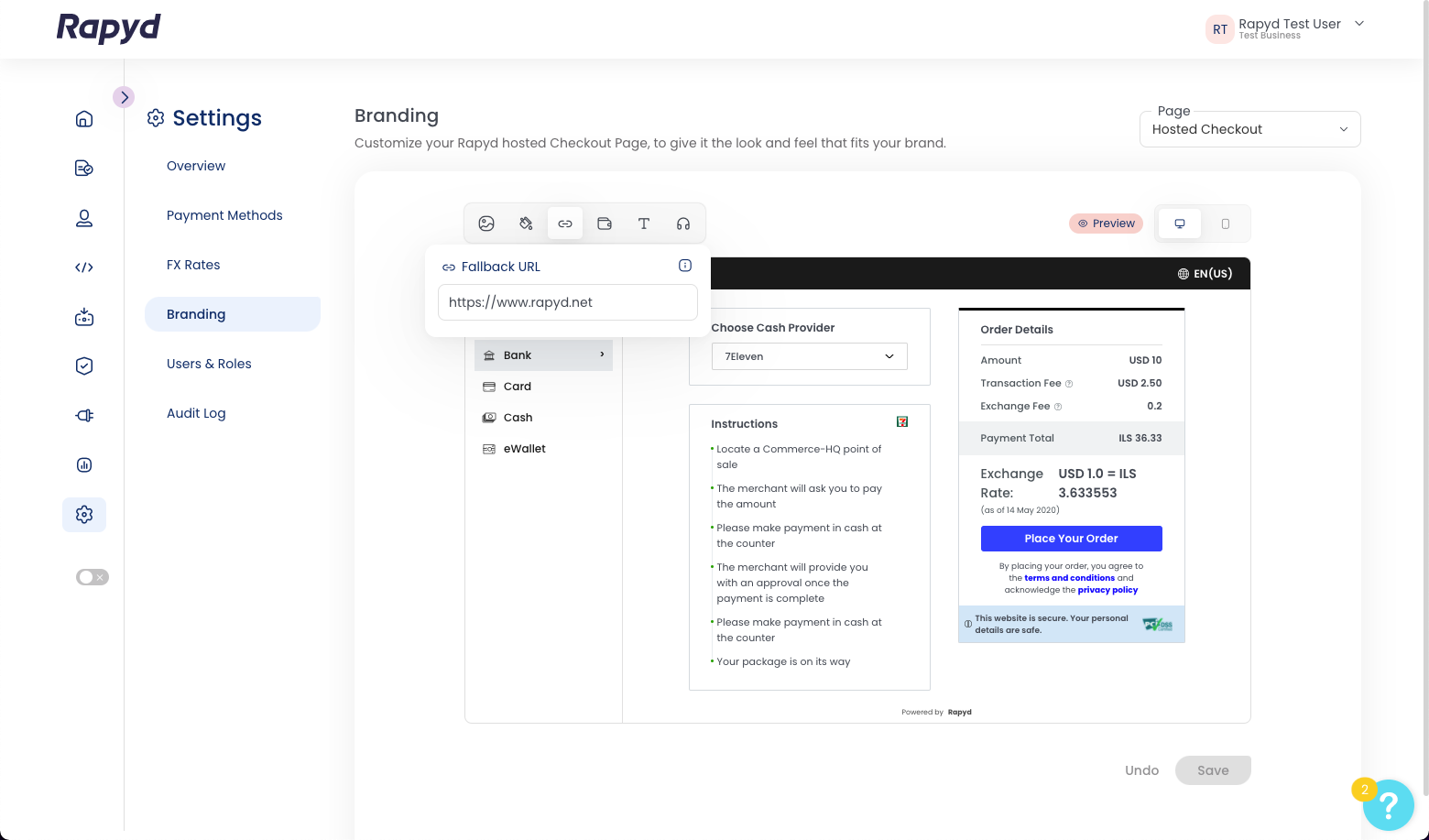
Haga clic en Guardar.