Página alojada Guardar detalles de la tarjeta
Una página segura para guardar los detalles de su tarjeta.
La página alojada Guardar detalles de la tarjeta le permite almacenar de forma segura la información de la tarjeta de su cliente. La página Guarda los detalles de la tarjeta tokeniza los detalles de la tarjeta para que la información de pago confidencial se gestione de acuerdo con los estándares PCI-DSS. Rapyd realiza una autenticación de $0 para verificar la tarjeta.
Guardar los detalles de la tarjeta puede permitir una experiencia de pago más ágil. Su cliente puede añadir, guardar o eliminar varias tarjetas archivadas. Usted puede usar la información de pago guardada para futuros pagos de clientes.
Ingrese la información de su tarjeta.
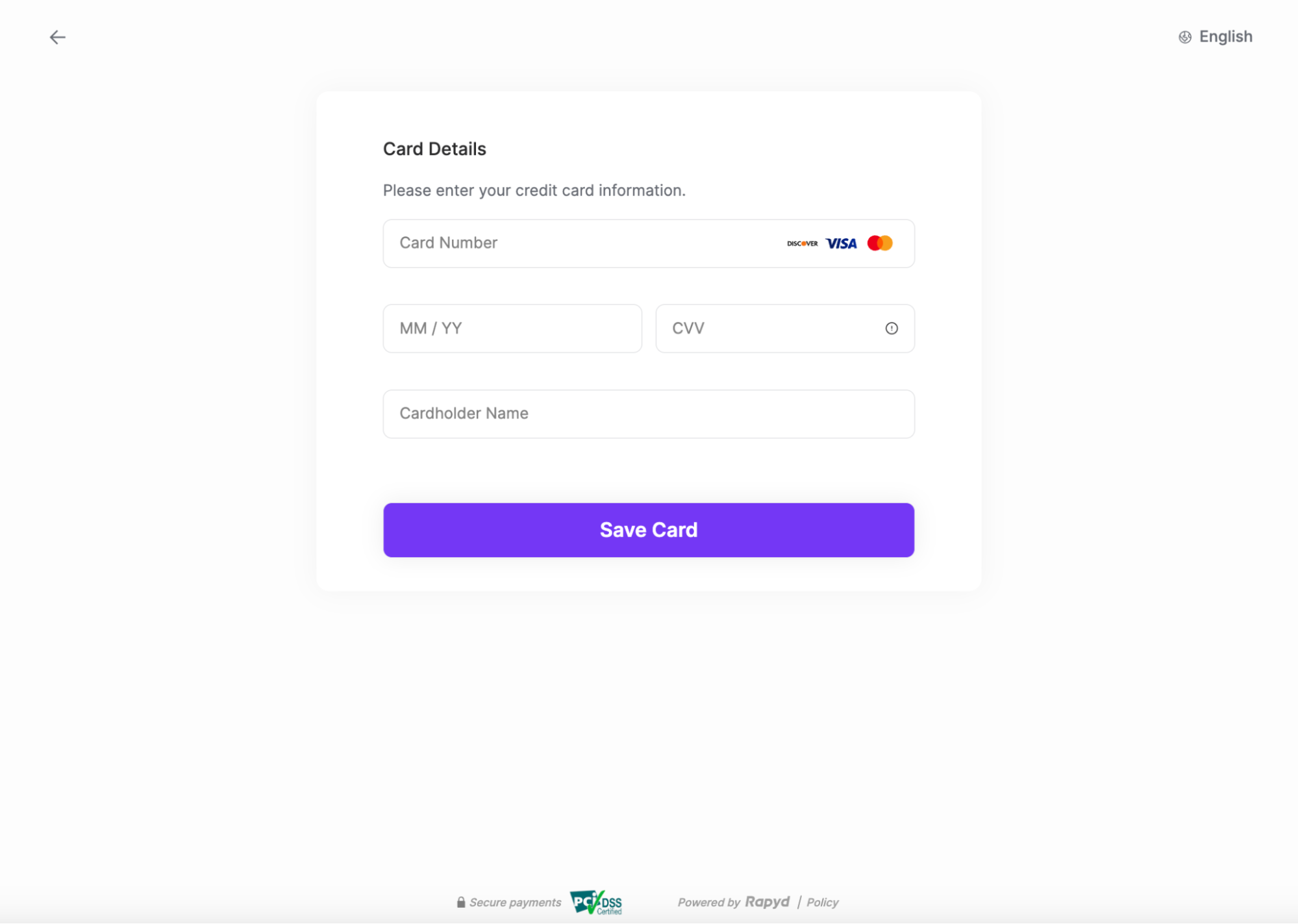
Haga clic en Guardar tarjeta.
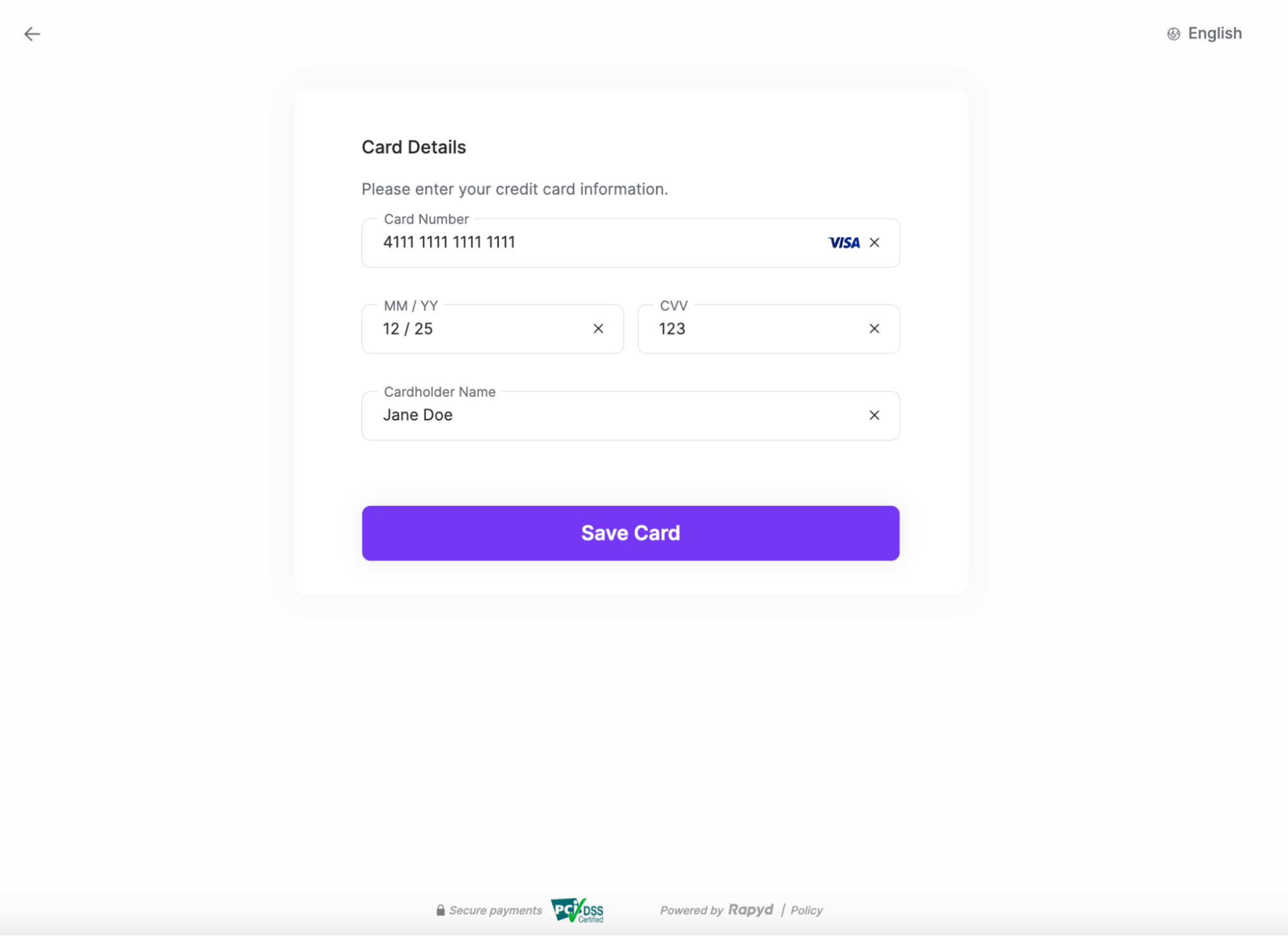
Complete la verificación de la 3DS si es necesario.
Redirígase a la página de administración de tarjetas.
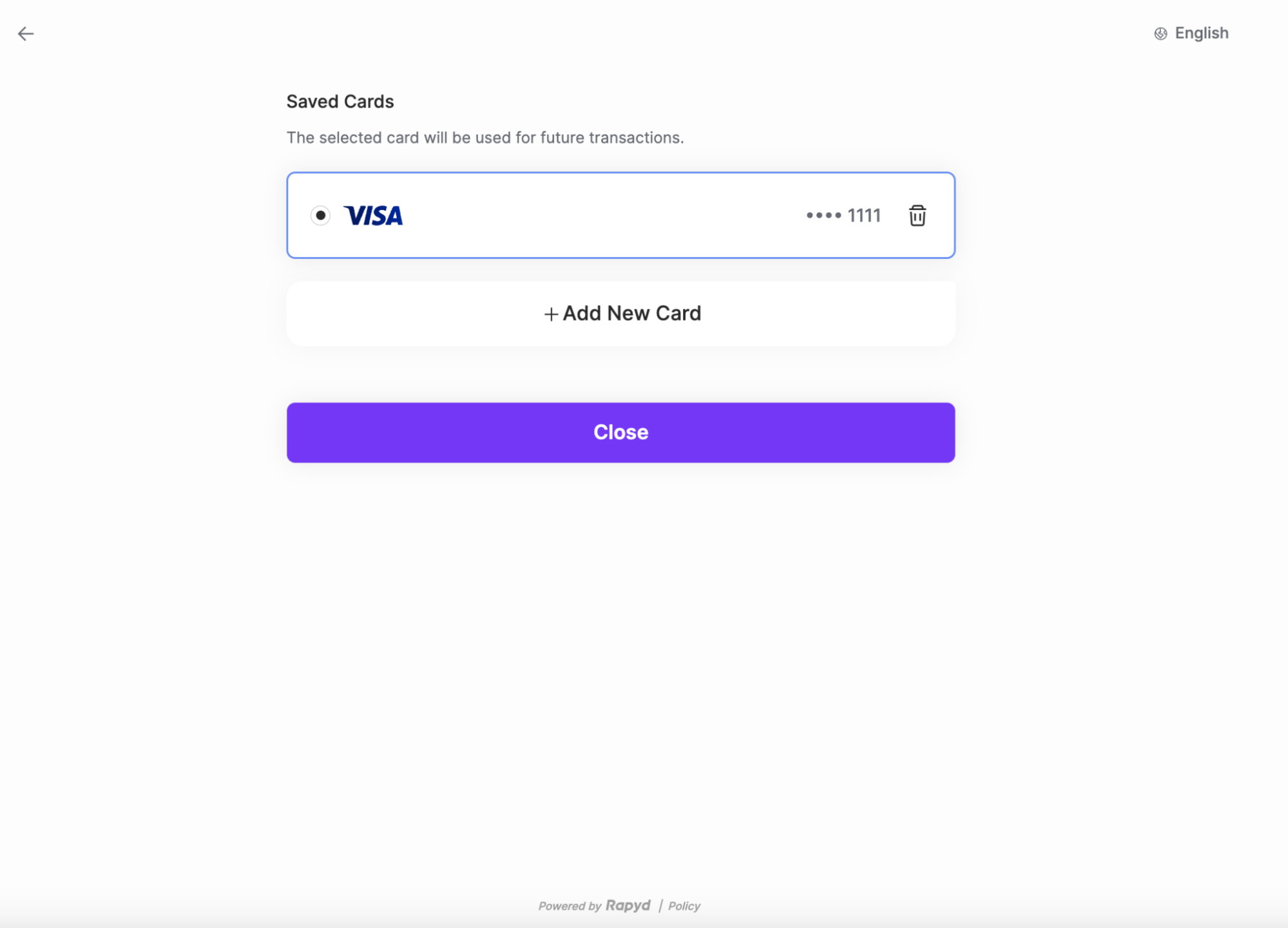
Haga clic en + Agregar nueva tarjeta para guardar los detalles de las tarjetas adicionales.
(Opcional) Haga clic en el icono Eliminar junto al número de la tarjeta para eliminar una tarjeta guardada.
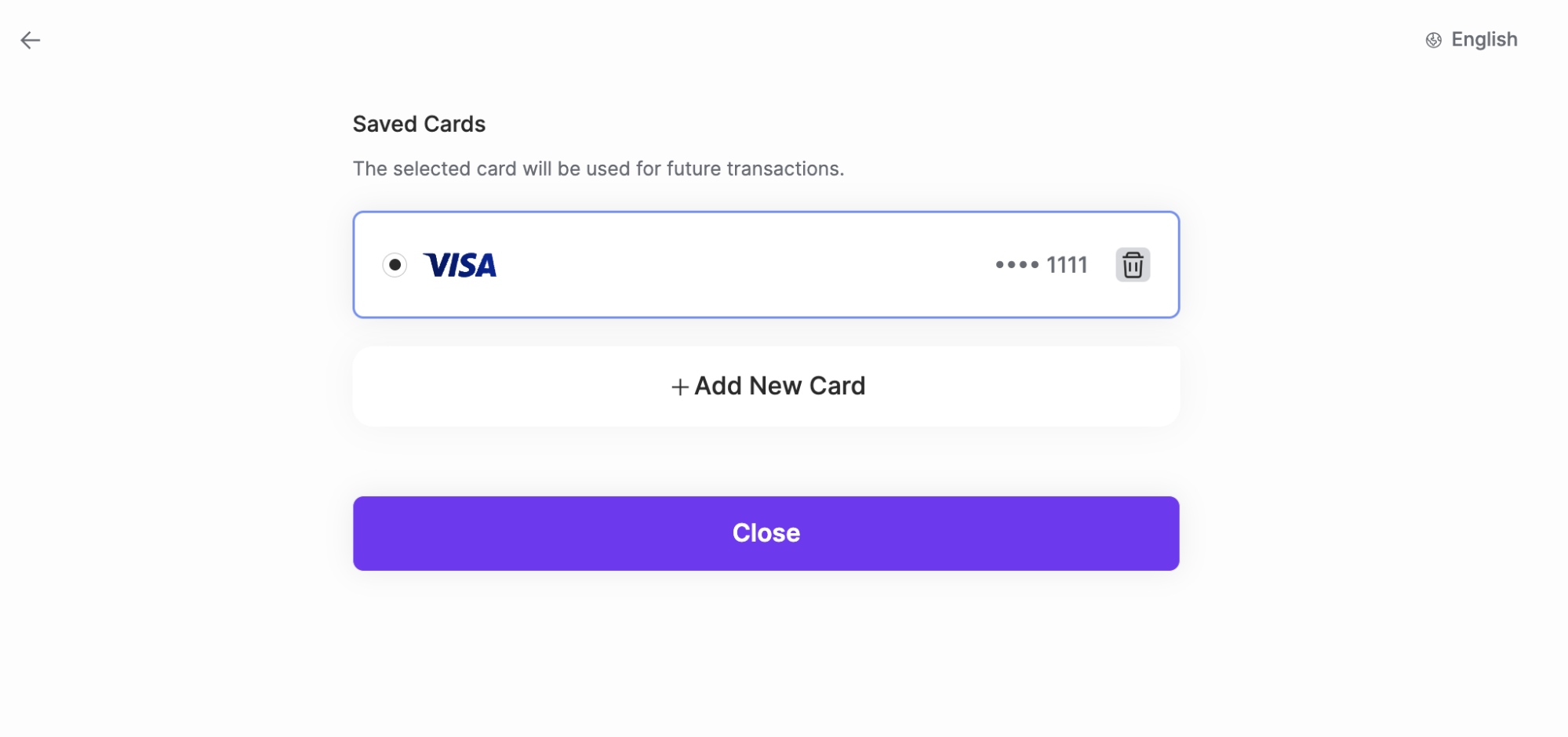
Haga clic en Cerrar para salir de la página alojada.

Solicite a Rapyd que genere una página alojada Guardar detalles de la tarjeta.
Rapyd procesa su solicitud y envía la respuesta con la URL de redireccionamiento.
Muestre la URL de redireccionamiento al cliente.
El cliente guarda los detalles de su tarjeta en la página alojada.
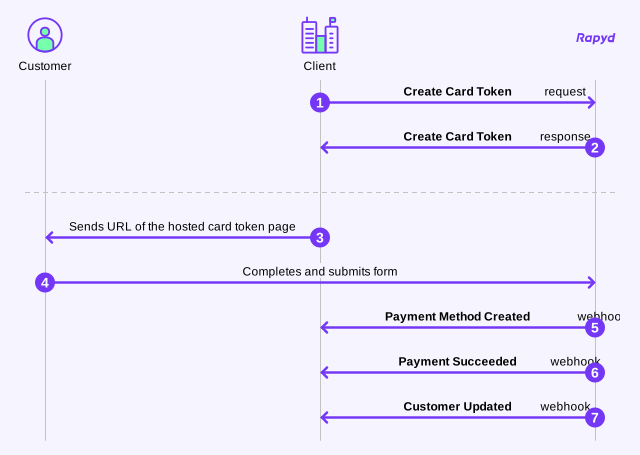
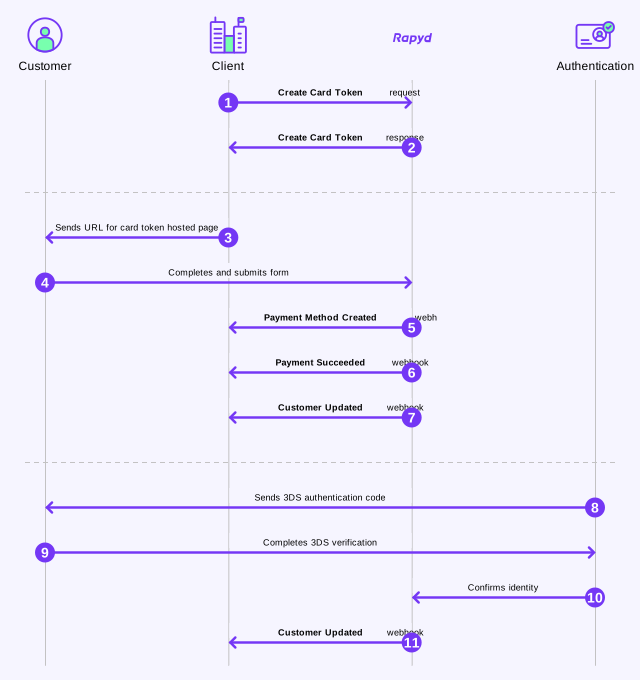
Los siguientes diagramas de secuencia de mensajes describen cómo se intercambia la información entre Rapyd, el comerciante y los clientes del comerciante.
Crear token de tarjeta
Crear un token de tarjeta con 3DS
El siguiente diagrama de estados finitos resume los estados de las páginas alojadas con token de tarjeta.
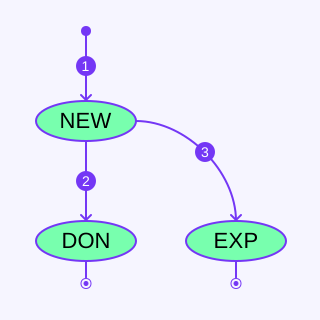
Descripción de los estados
Estado | Descripción |
|---|---|
NUEVO | Nuevo: se creó la página alojada para el token de la tarjeta. |
DON | Listo: la página alojada se completó. El token de la tarjeta se ha agregado al perfil del cliente. |
EXP | Caducado: la página alojada para el token de la tarjeta ha caducado. |
Debe completar los siguientes pasos para generar una página alojada Guardar detalles de la tarjeta:
Cree un cliente (Integración de API o mediante el Client Portal)
Genere una página alojada Guardar detalles de la tarjeta (integración de API o mediante el Client Portal)
Descripción de los parámetros del cuerpo
Vea Crear un token de tarjeta para obtener detalles adicionales sobre los parámetros.
Parámetro del cuerpo | Necesario | Descripción |
|---|---|---|
país | sí | El código ISO 3166-1 ALPHA-2 de dos letras para el país. |
moneda | no | Cuando se especifica en la solicitud, define una moneda que no es la moneda predeterminada del país. Si no se especifica en la solicitud, la moneda predeterminada del país. Código ISO 4217 de tres letras |
cliente | sí | ID del cliente, una cadena que empieza por cus_. |
auto_set_default | no | Cuando se especifique en la solicitud, establecer el valor en Si no se indica el valor, el valor predeterminado del parámetro es |
Generar una solicitud dejada página alojada Guardar detalles de la tarjeta
Solicitud
// Request URL: POST https://sandboxapi.rapyd.net/v1/hosted/collect/card
// Message body:

{
    "country": "US",
    "currency": "USD",
    "customer": "cus_ecfab8b87e2fa11d66b95cc1f2c94037"
}
Generar una respuesta de página alojada Guardar detalles de la tarjeta
Crear token de tarjeta describe los campos en la respuesta.
Respuesta
{
    "status": {
        "error_code": "",
        "status": "SUCCESS",
        "message": "",
        "response_code": "",
        "operation_id": "e303abfa-f6c5-4906-b002-a1afdd4b1ee1"
    },
    "data": {
        "id": "hp_card_915d39ecc38cd02cd0c29d13ea8dc94e",
        "status": "NEW",
        "cancel_url": "https://www.rapyd.net",
        "complete_url": "https://www.rapyd.net",
        "language": null,
        "merchant_color": null,
        "merchant_logo": null,
        "merchant_website": "https://www.rapyd.net",
        "merchant_customer_support": {},
        "merchant_alias": "N/A",
        "page_expiration": 1708557501,
        "redirect_url": "https://sandboxhosted.rapyd.net/collect/card?token=hp_card_915d39ecc38cd02cd0c29d13ea8dc94e",
        "category": "card",
        "country": "US",
        "currency": "USD",
        "customer": "cus_ecfab8b87e2fa11d66b95cc1f2c94037",
        "payment_method_type": null,
        "payment_params": {
            "complete_payment_url": null,
            "error_payment_url": null
        },
        "billing_address_collect": false,
        "customer_card_payment_methods": null
    }
}
Alojado | Kit de herramientas | |
|---|---|---|
Integración de API | ||
Se requieren esfuerzos mínimos de los desarrolladores para la integración | ||
Se requieren esfuerzos adicionales de los desarrolladores para la integración | ||
Página personalizable (añadir un logotipo, cambiar el color del botón principal, las URL de los sitios web, los detalles de atención al cliente). | ||
Los usuarios permanecen en su página web | ||
Los usuarios son redirigidos a una página segura alojada en Rapyd |
La integración del Kit de herramientas Rapyd se ha diseñado especialmente para integrarse directamente en su sitio web y dar a su empresa un mayor control sobre toda la experiencia.
Paso 1 - Antes de incrustar el iframe en su página, siga los pasos 1, 2 y 3 de la sección anterior para crear su página para guardar los detalles de la tarjeta.
Paso 2 - En el paso 3 (al generar la página), asegúrese de especificar también una complete_url y cancel_url
Nombre | Tipo | Descripción |
|---|---|---|
complete_url | cadena de texto | URL a la que se redirige al cliente tras presionar Cerrar para salir de la página alojada. |
cancel_url | cadena de texto | URL a la que se redirige al cliente tras presionar Volver al Sitio web para salir de la página alojada. |
Paso 3 - Cuando haya creado la página para guardar los detalles de la tarjeta, en la respuesta recibirá el identificador del objeto de página, una cadena que empieza por «hp_card_» (por ejemplo: id: «hp_card_bd334669c8a80bc68c124b144c350b7f»).
Paso 4 - Añada el siguiente código a su página:
<script src="https://toolkit.rapyd.net"></script>
Nota
Para ejecutar este método en sandbox, use el siguiente código:
<script src="https://sandboxtoolkit.rapyd.net"></script>
Añada una etiqueta <div> con id="rapyd-toolkit":
<div id="rapyd-toolkit"></div>
Inicialice el objeto Guardar página de detalles de la tarjeta con los siguientes campos:
JavaScript
let toolkit = new RapydToolkit({
              button_text: "Save",
                      /* Text that appears on the Save button.
                          String. Maximum length is 16 characters.
                          Default is "Save". Optional. */
              button_color: "blue",
                      /* Color of the 'Save' button. String.
                          Standard CSS color name or hexadecimal code such as #323fff.
                          Default is the color that is returned in the 'merchant_color'
                          field of the response to 'Save Card Details Page'. Optional.*/
              id: "hp_card_bd334669c8a80bc68c124b144c350b7f",
                      /* ID of the 'Save Card Details Page' response. String. Required.*/
              close_on_complete: true,
                      /* Causes the embedded Rapyd Toolkit window to close
                          when the action is complete. Boolean. Default is 'true'. Optional.*/
              wait_on_payment_redirect: false,
                      /* Default is 'false'. Optional.
                         The iframe will close when the payment session has been completed.
                         The user will redirect to complete the 3DS Verification. */
              page_type: “card_token”
                      /* Mandatory for save card details page
                          Default is "collection". */
                  style: {
                      global: {
                          fonts: [
                              "https://fonts.googleapis.com/css2?family=Mulish:wght@200&display=swap",
                              {
                                  family: 'myCustomFont',
                                  src: '/fonts/myCustomFontRegular.woff2',
                                  fontWeight: 400
                              },
                              {
                                  family: 'myCustomFont',
                                  src: '/fonts/myCustomFontBold.woff2',
                                  fontWeight: 700
                              }
                          ]
                      },
                      save: {
                          base: {
                              backgroundColor: '#0000FF',
                                  // If passed for the 'Save' element, it will override the button_color field.
                              fontFamily: 'myCustomFont',

                          }
                      }
          });
Llame a Display Toolkit () para mostrar la página Guardar detalles de la tarjeta:
toolkit.displayToolkit();
Paso opcional: si close_on_complete está establecido en falso, llame Checkout.closeCheckout () para cerrar la ventana del Kit de herramientas de Checkout de Rapyd.
toolkit.closeToolkit();
Inserte el código que se ejecuta cuando se producen los siguientes eventos. Use su código para leer el campo del evento en el objeto «ventana».
JavaScript
window.addEventListener('onLoading', (event) => {
                    console.log(event.detail.loading)
                    // Returns true or false depending on the loading state
                    // Client code.
})
window.addEventListener('onSaveCardDetailsPending', (event) => {
                    console.log(event.detail.loading)
                    // Returns only when the parameter wait_on_payment_redirect = true
                    // Returns ‘Payment’ object.
                    // Client code.
})
window.addEventListener('onSaveCardDetailsSuccess', (event) => {
                    console.log(event.detail)
                    // if wait_on_payment_redirect = true then customer payment method object returns,
                    //else Returns ‘Payment’ object.
                    // Client code.
})
        window.addEventListener('onSaveCardDetailsFailure', (event) => {
                    console.error(event.detail.error)
                    // Returns an error message from the API.
                    // Client code.
})
Si la tarjeta se guarda correctamente, el cliente volverá a su sitio web según el código que introdujo para el evento Al guardar los detalles de la tarjeta correctamente.
Si el proceso falla, el cliente regresa a su sitio web, de acuerdo con el código que ingresó para el evento Error al guardar los detalles de la tarjeta.
Flujo 3D Secure:
En caso de que el cliente deba pasar por un proceso de autenticación de 3DS, la URL requerida se proporcionará en el campo redirect_url (que forma parte del objeto de pago). Asegúrese de redirigir al cliente a esta página.