Rechazar una transacción
Rechace una transacción que se ha puesto en revisión.
Debe tener privilegios de Propietario o Administrador para rechazar una transacción.
Inicie sesión como se describe en Acceder al Client Portal.
Para ver sus transacciones en revisión, diríjase a: Recaudar > Revisar y proteger > En revisión o Proceso de desembolso > Proteger > En revisión.
Aparece la página En revisión.
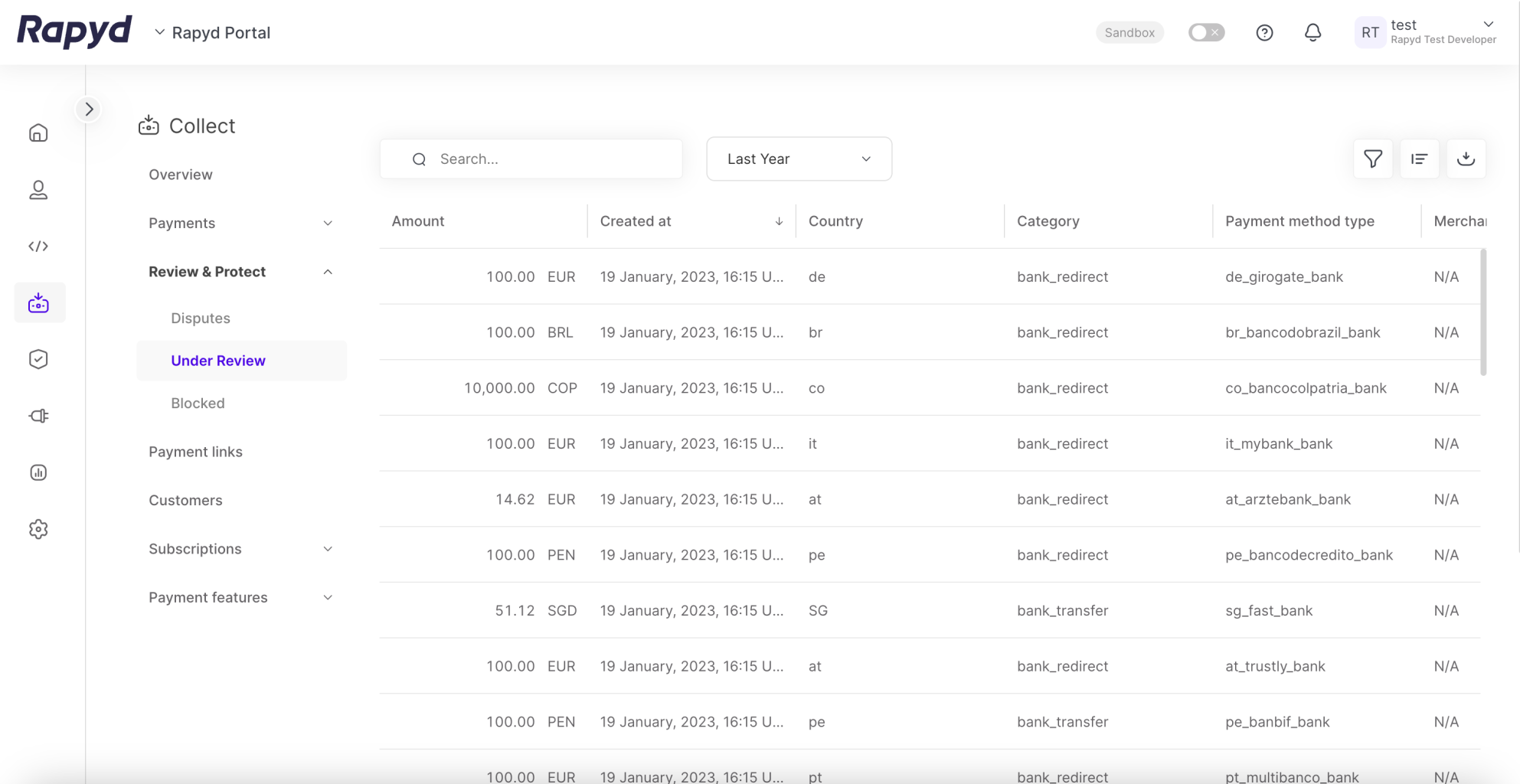
Desde la página En revisión, seleccione ID de cuarentena de la transacción que desea rechazar.
Aparece el panel Detalles de la transacción.
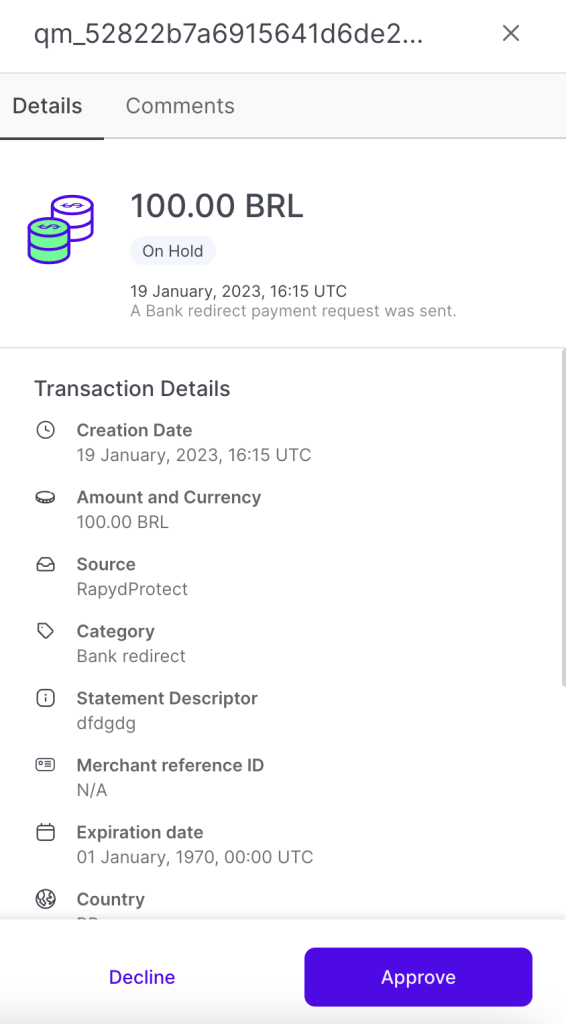
Para agregar un comentario, haga clic en la pestaña Comentarios > Agregar comentario. Introduzca el motivo por el que rechaza la transacción.
Haga clic en el botón Rechazar en la parte inferior del panel.
Aparece el cuadro de diálogo Rechazar transacción.
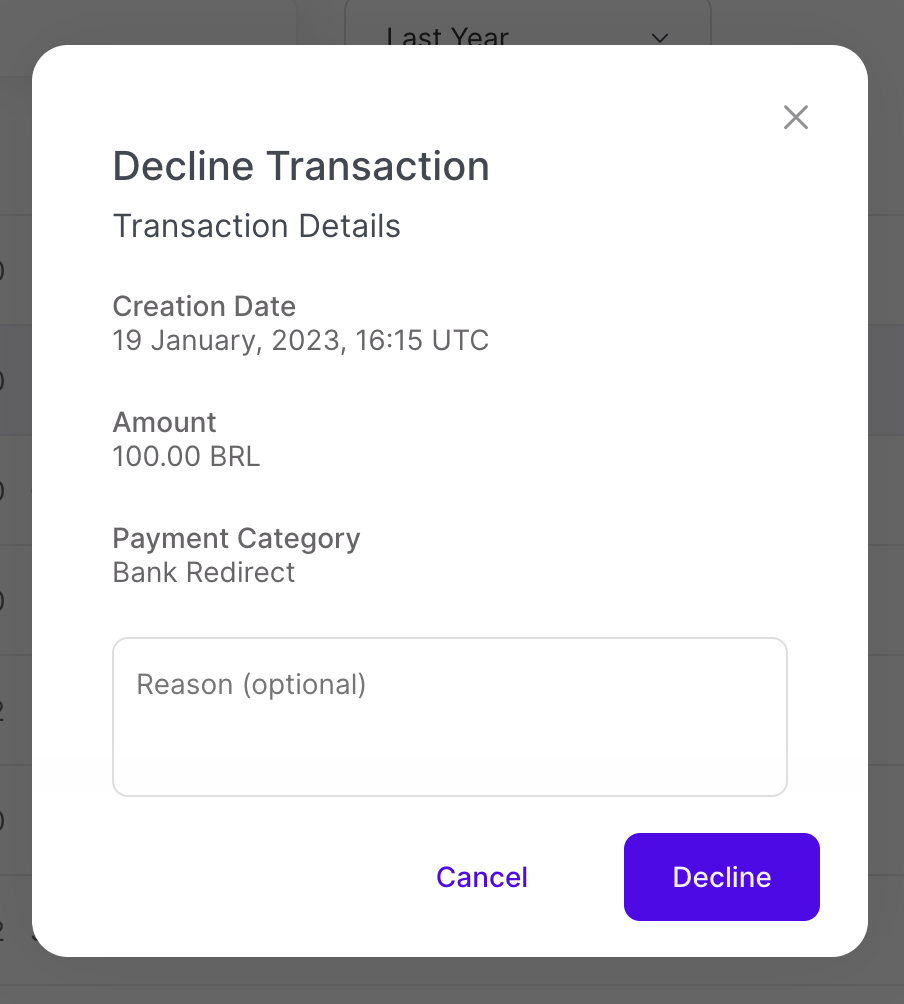
Haga clic en Rechazar.
Transacciones rechazadas
Una vez rechazada la transacción, deja de aparecer en la página En revisión. Un pago rechazado aparece en Recaudar > Revisar y proteger > Bloqueado. Un desembolso rechazado aparece en Proceso de desembolso > Proteger > Bloqueado.