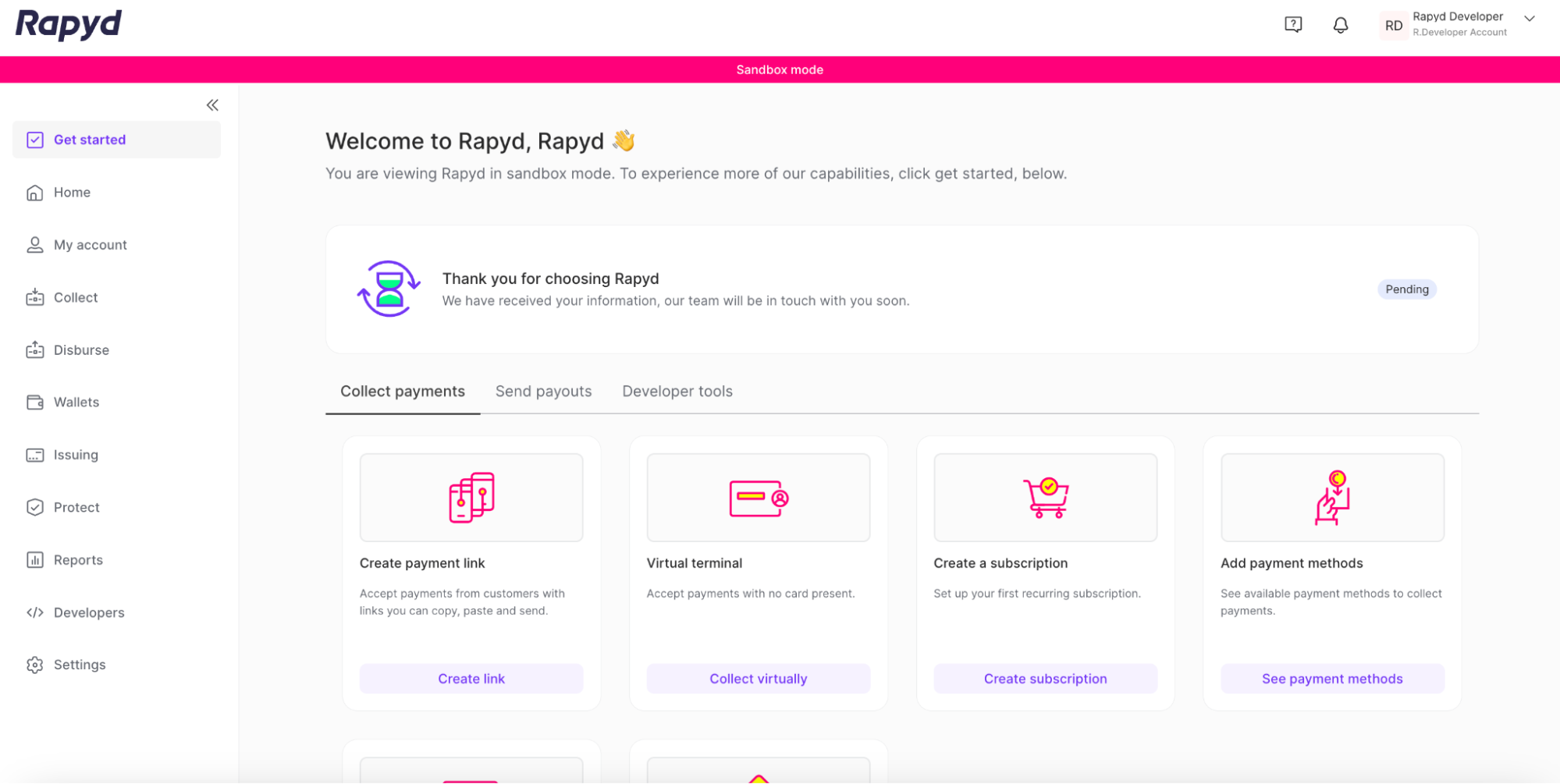
Registrarse para obtener una cuenta
Registrarse para obtener una cuenta toma solo unos segundos y no implica ninguna obligación. Su cuenta le da acceso a la plataforma de producción de Rapyd y al sandbox. Como propietario de la cuenta, puede invitar a otras personas a compartir la experiencia
Navegue a https://dashboard.rapyd.net/login.
Aparece la página Sign In
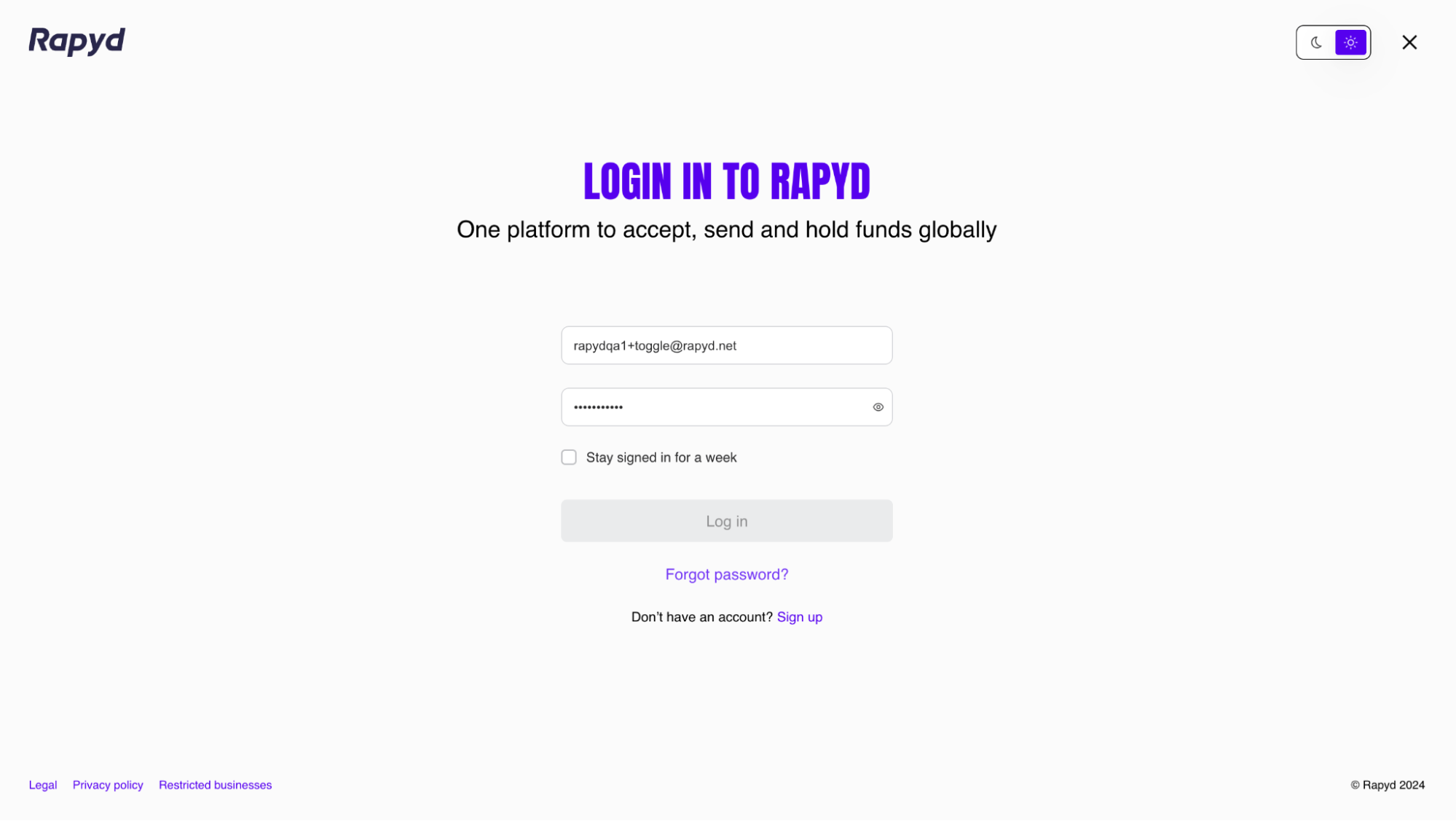
Haga clic en el enlace Sign up en la parte inferior de la página.
Aparece la página Sign Up to Rapyd
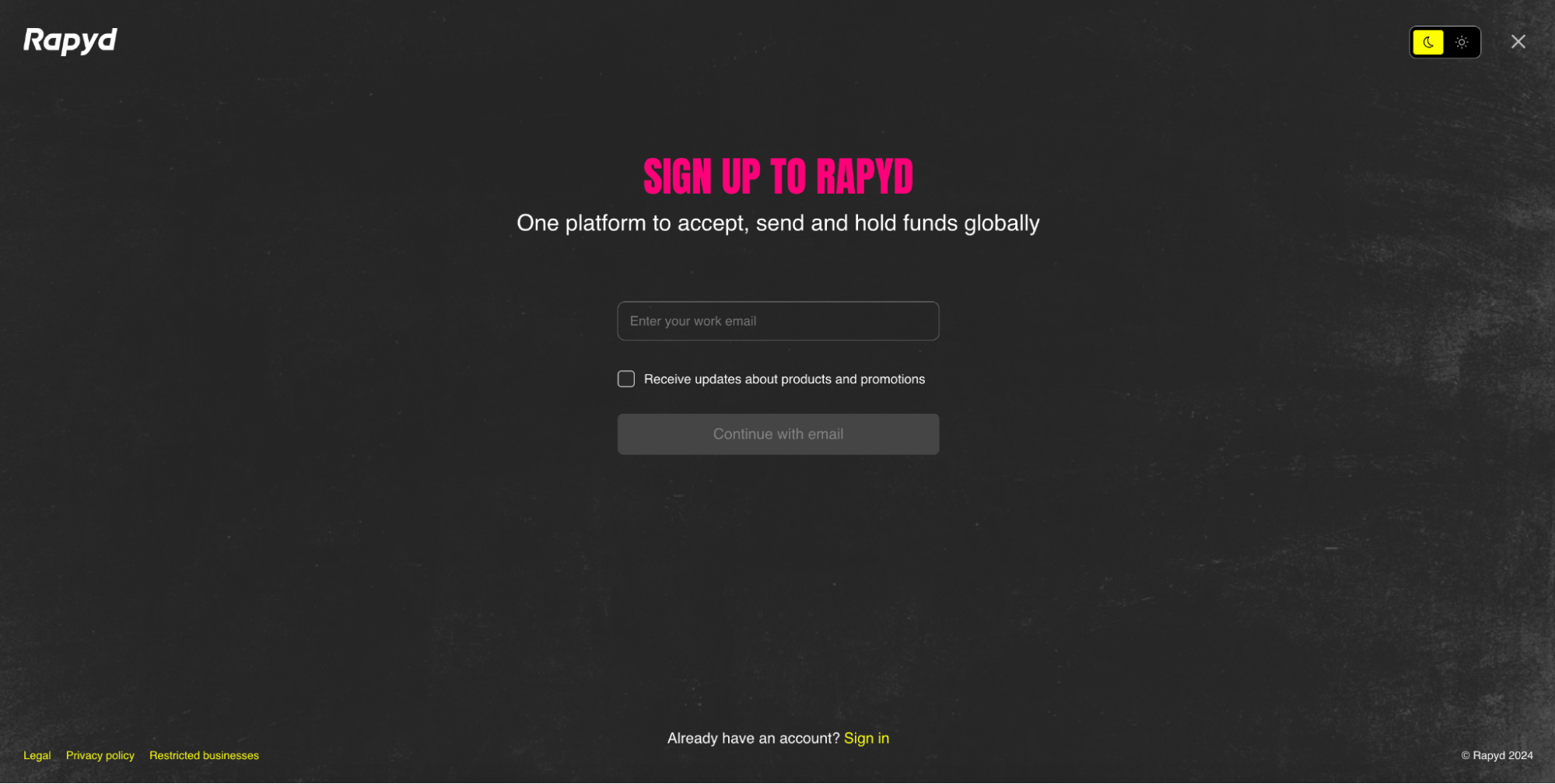
Introduzca la dirección de correo electrónico de su empresa.
(Opcional) Haga clic en la casilla de verificación Receive updates about products and promotions.
Haga clic en el botón Continue with email.
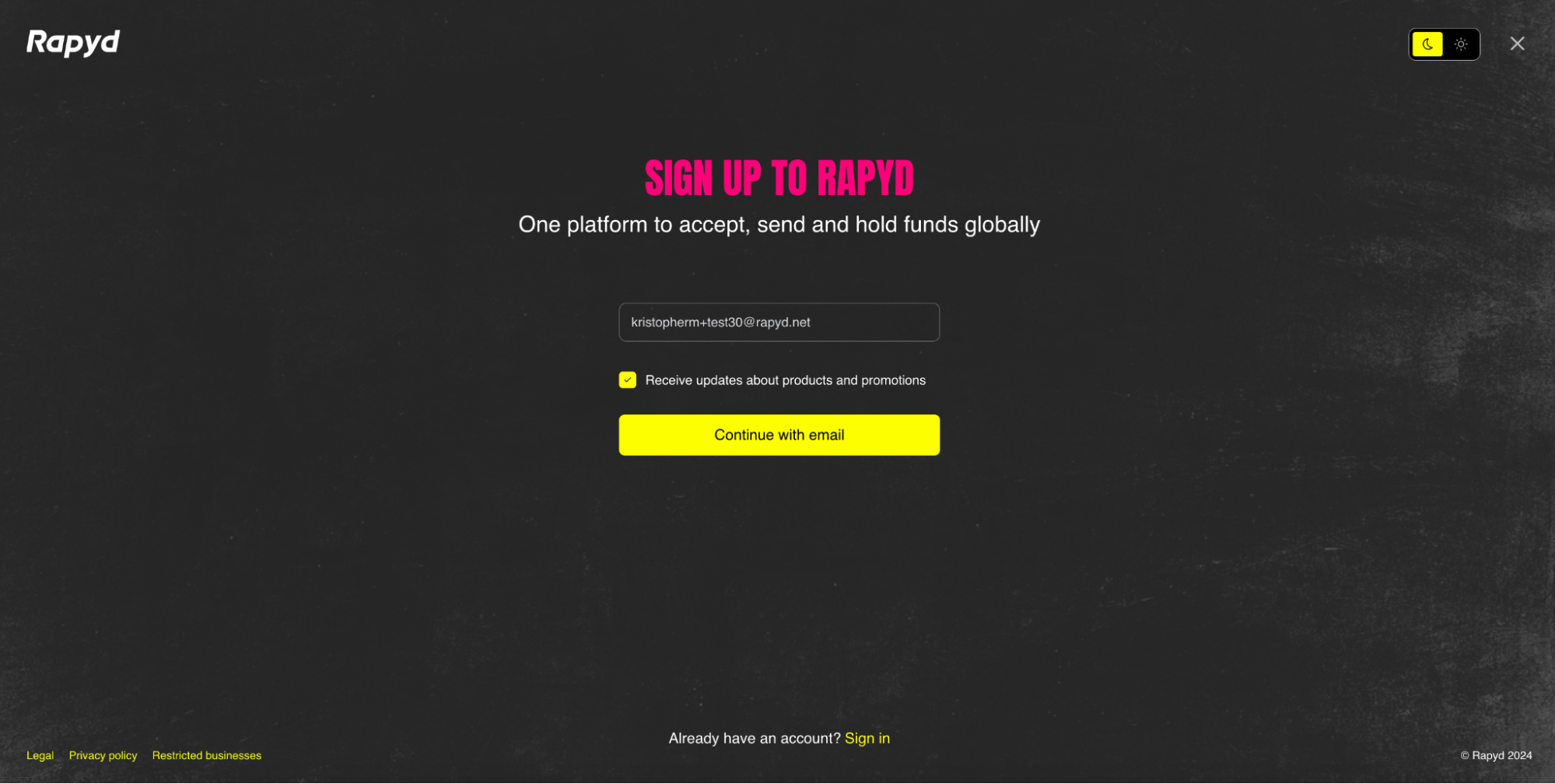
Se enviará un correo electrónico a su bandeja de entrada.
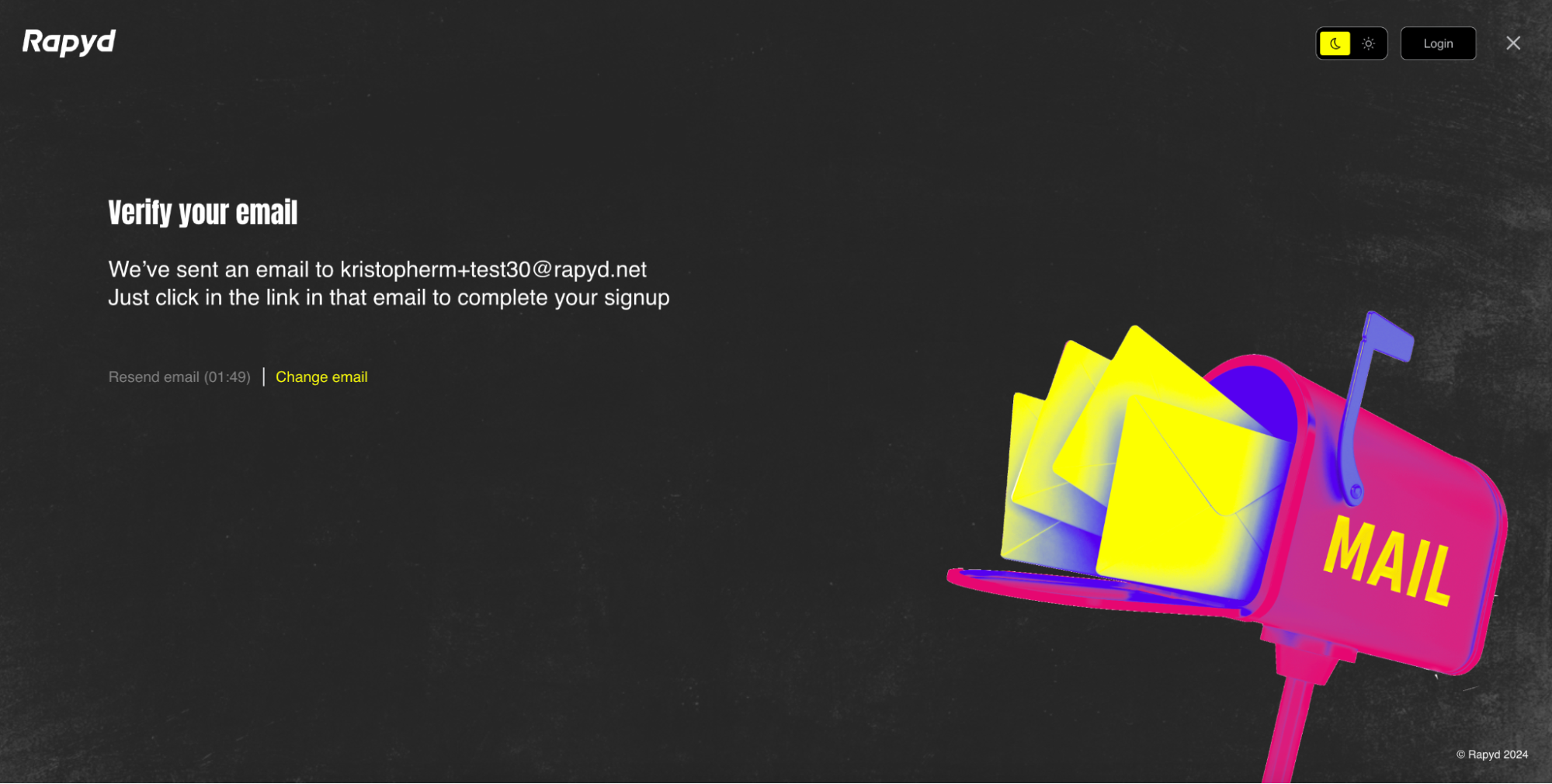
Abra el correo electrónico en su bandeja de entrada.
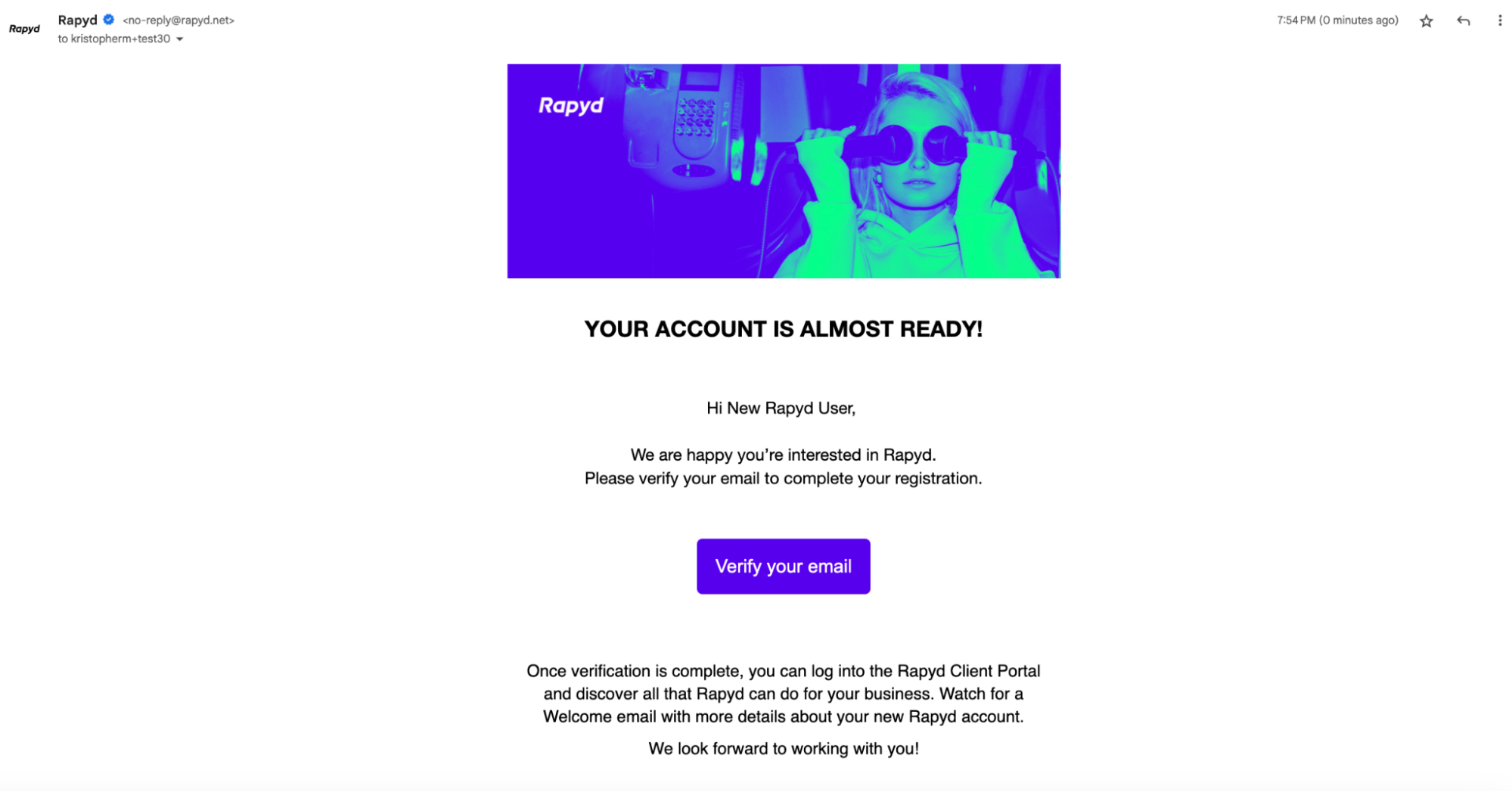
Haga clic en el botón Verify your email para verificar su correo electrónico.
La página de información de sign up aparecerá en una nueva ventana.
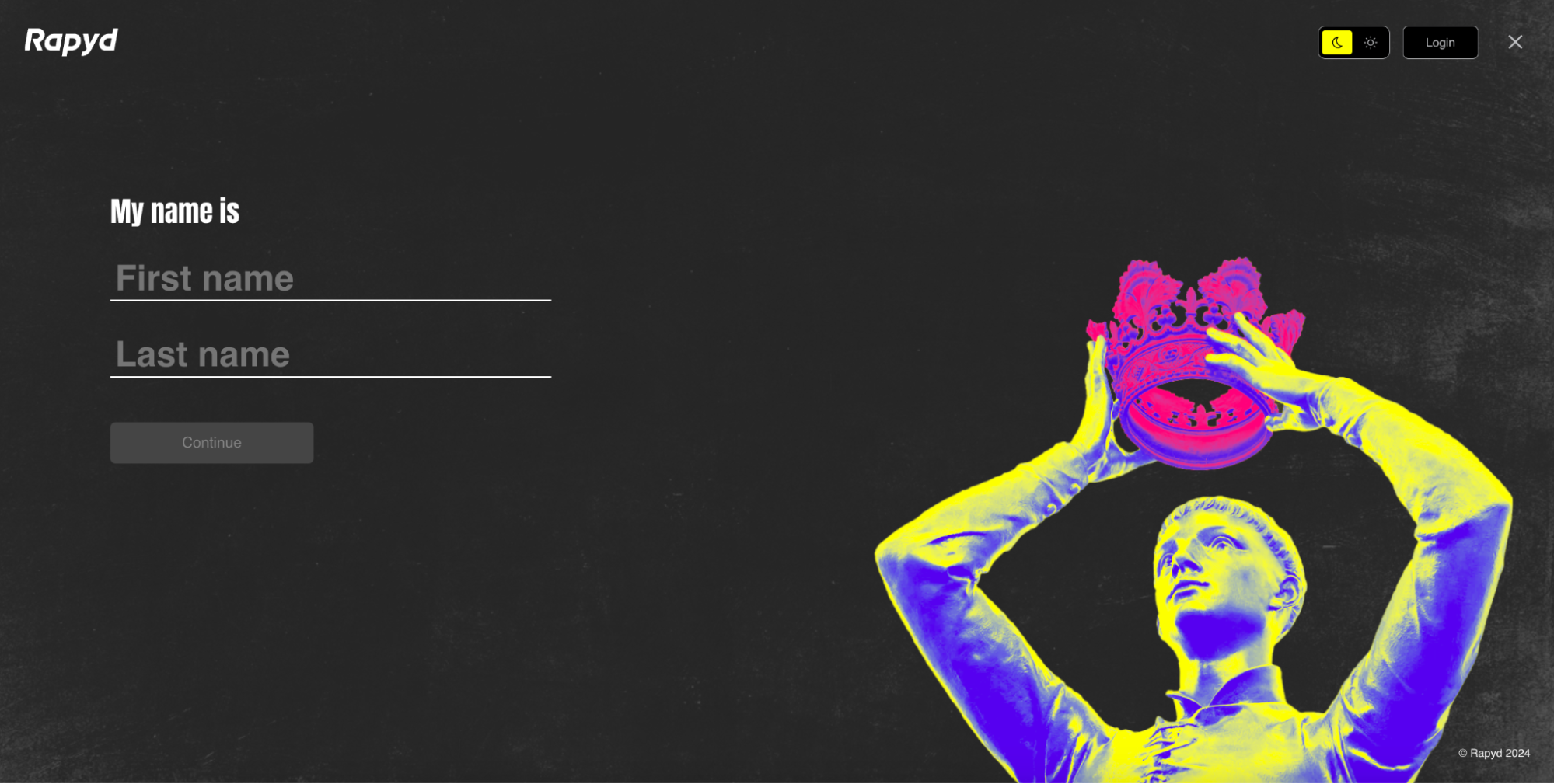
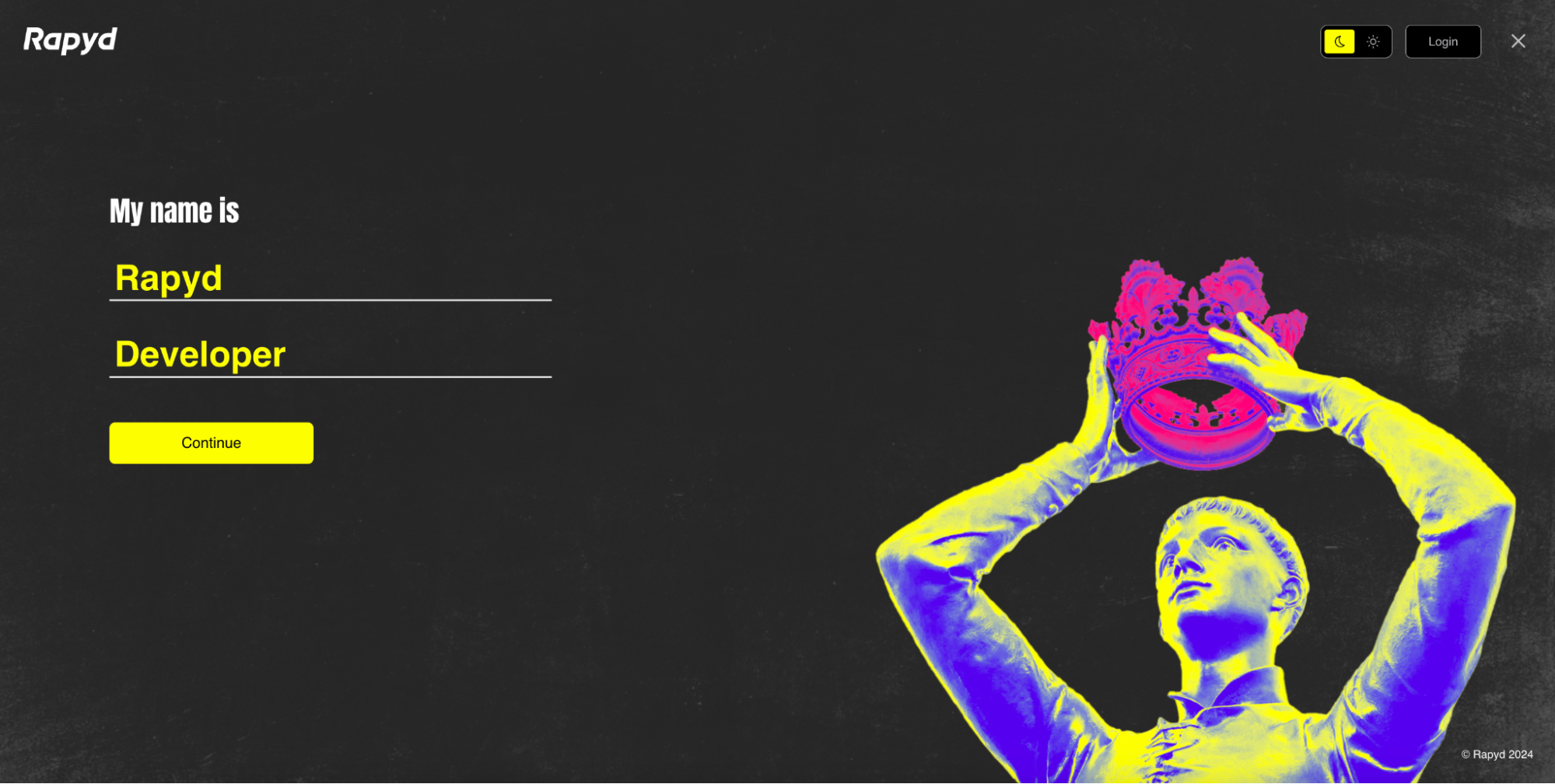
Ingrese su nombre y apellidos.
Haga clic en Continue.
Seleccione el país en el que está registrada su empresa.
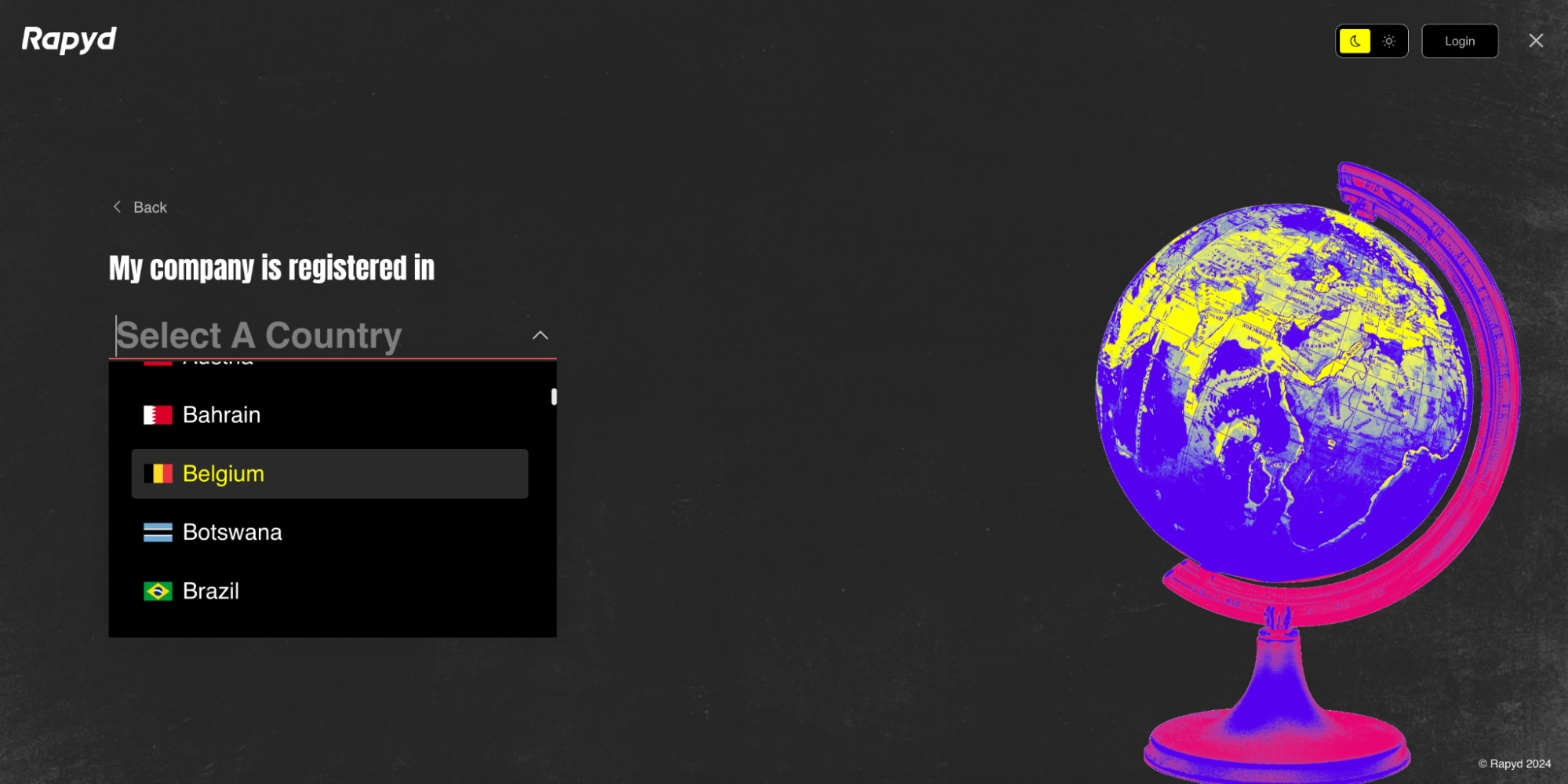
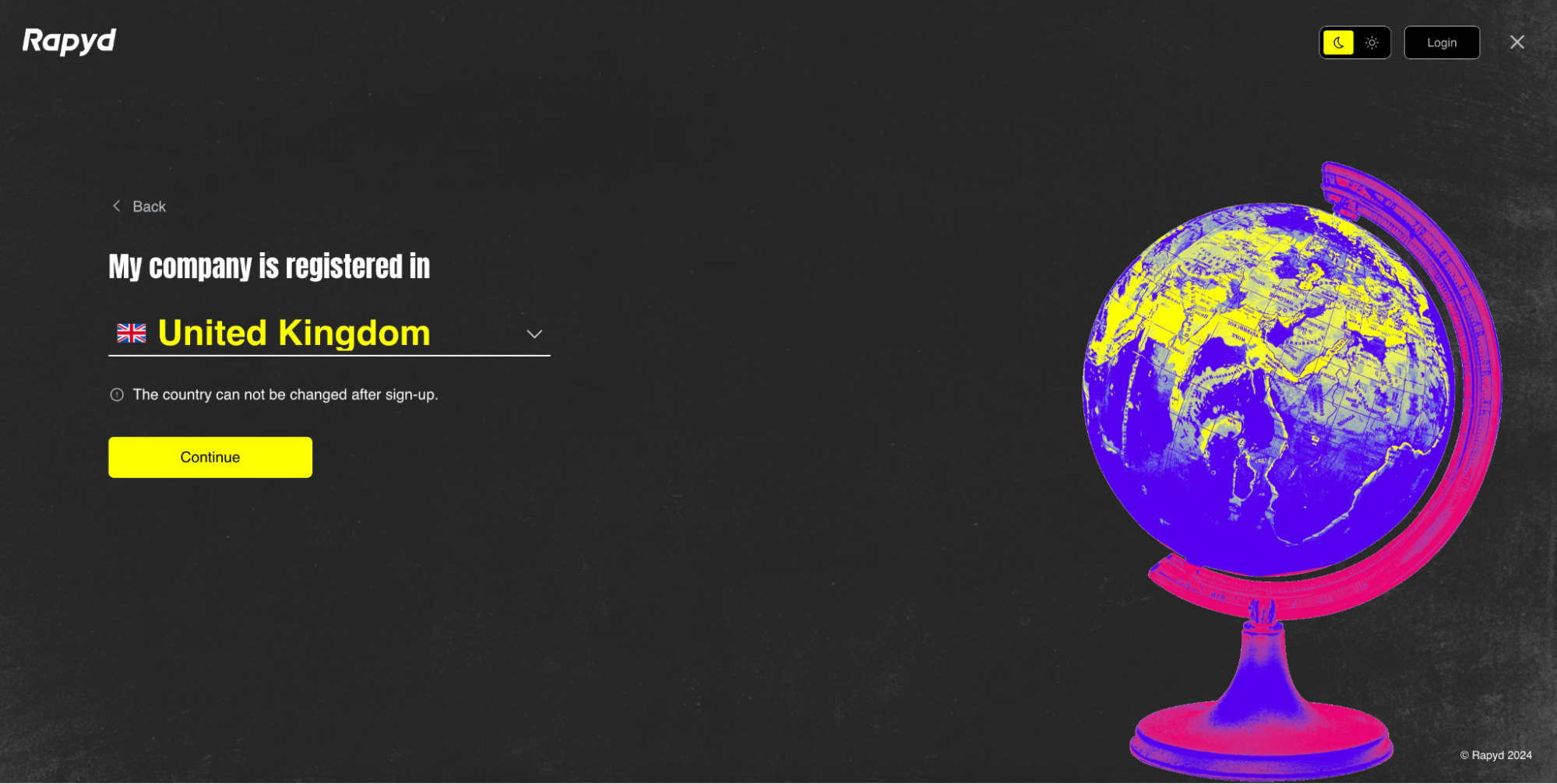
Una vez que haya seleccionado su país, haga clic en Continue.
Nota: El país registrado en su cuenta no se puede cambiar después de registrarse
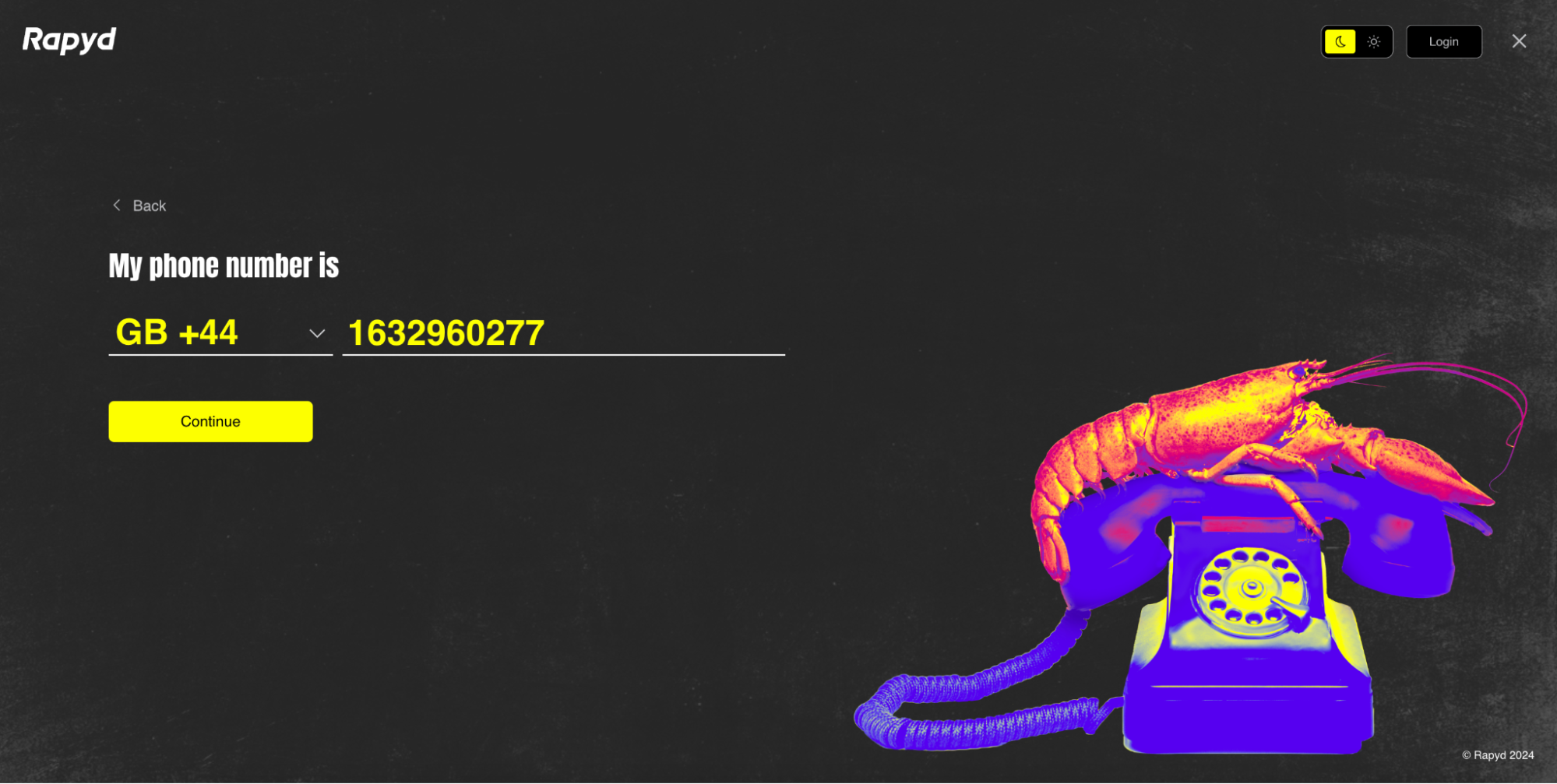
Ingrese su número de teléfono y haga clic en Continue.
Introduzca el código de 6 dígitos que se le envió a su número de teléfono por mensaje SMS.
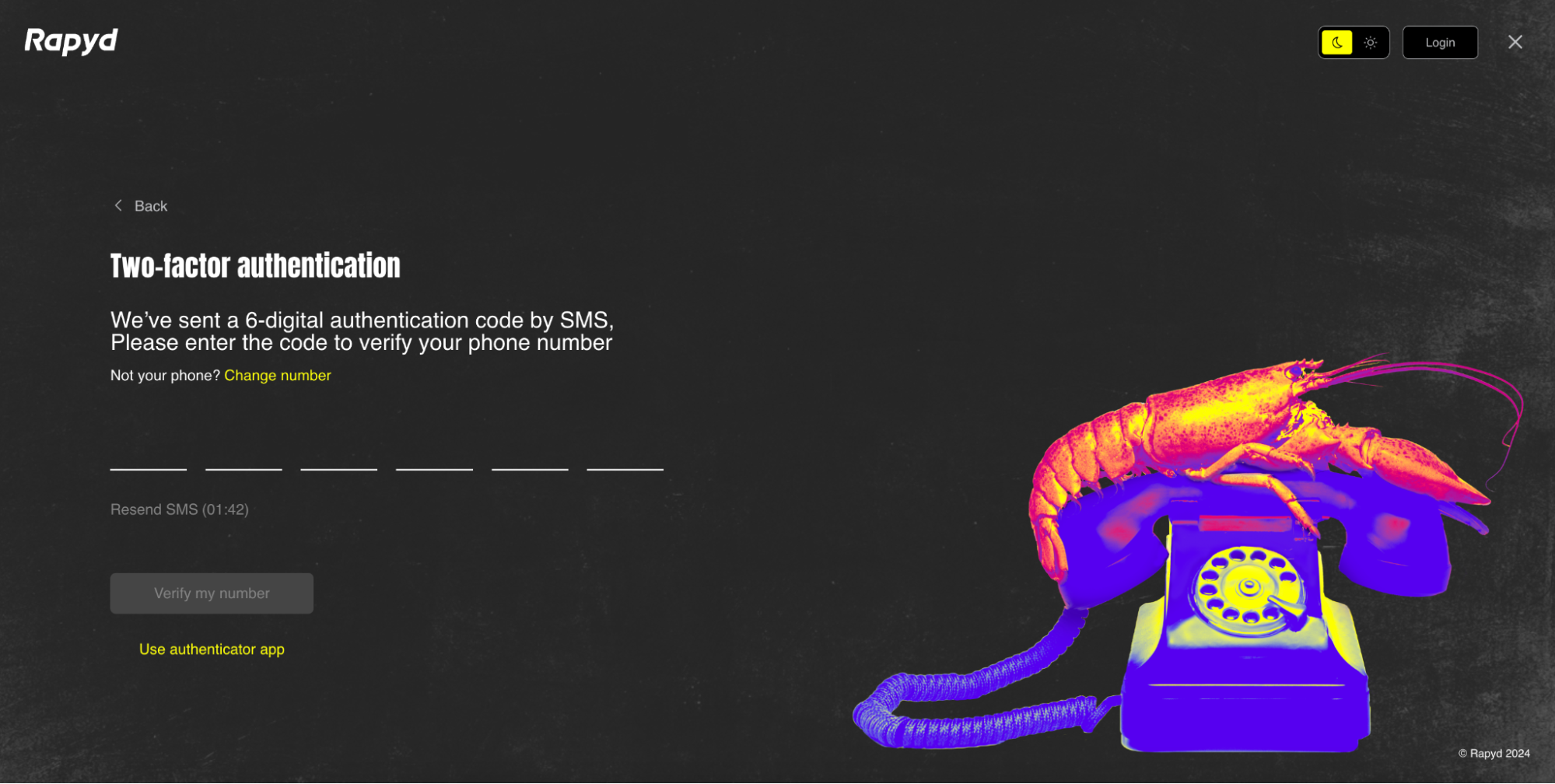
Ingrese el código de 6 dígitos.
Haga clic en Verify my number.
Nota
Puede cambiar su número o usar una aplicación de autenticación.
Aparece la página Password.
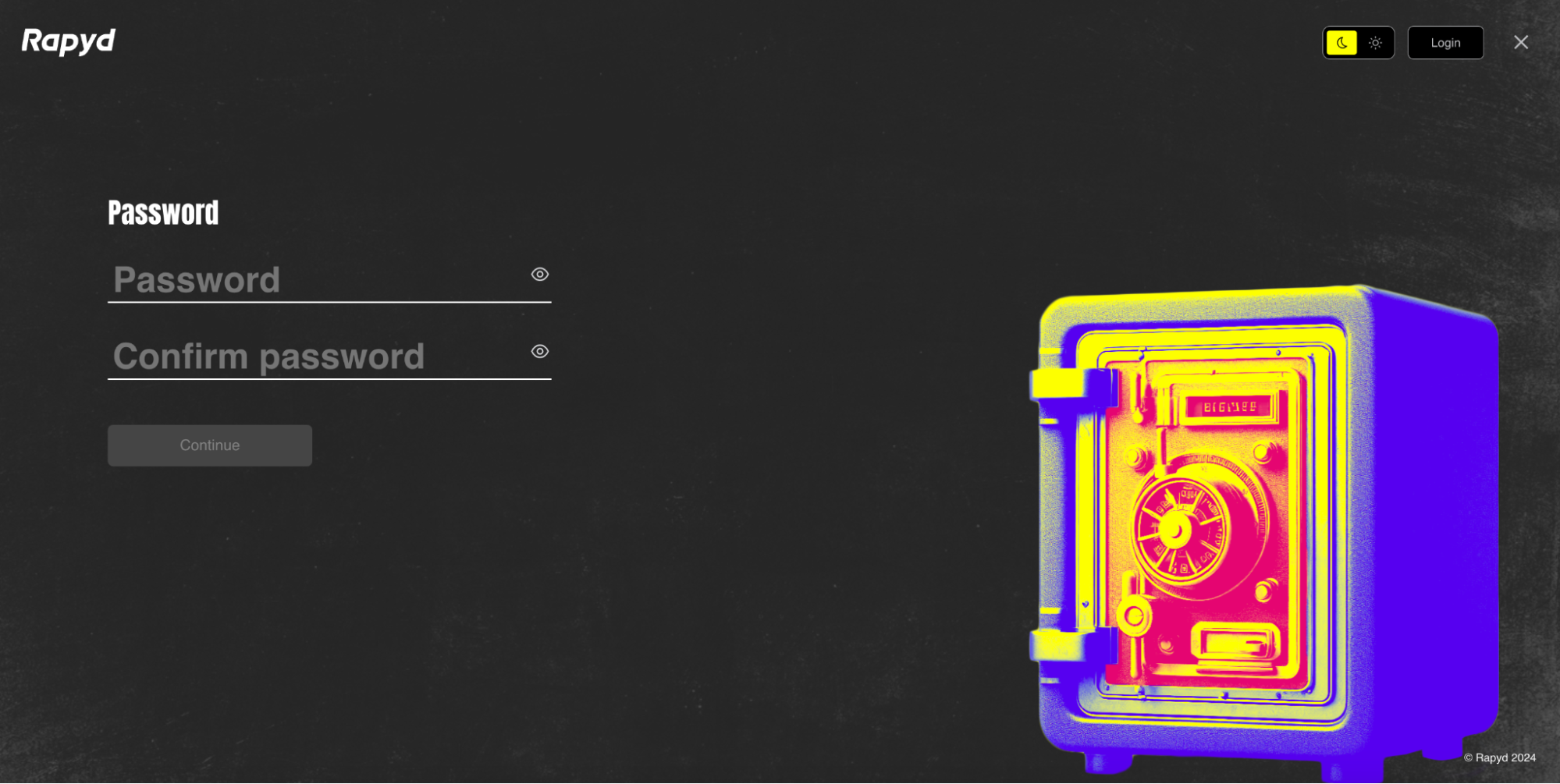
Introduzca la contraseña de su cuenta en ambos campos.
Haga clic en Continue.
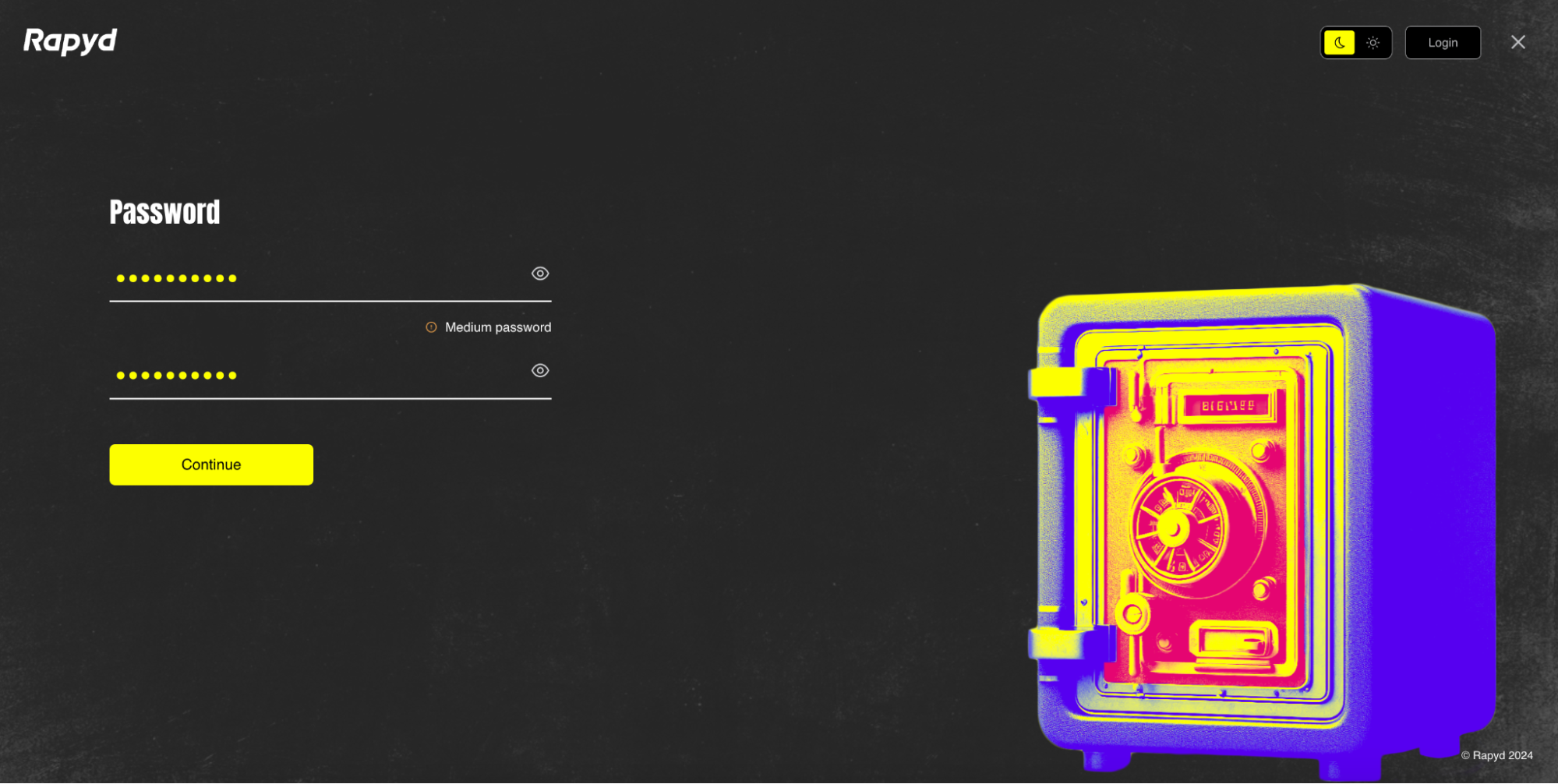
Aparece la página de información del usuario.
Seleccione el rol empresarial del propietario de la cuenta en la lista desplegable.
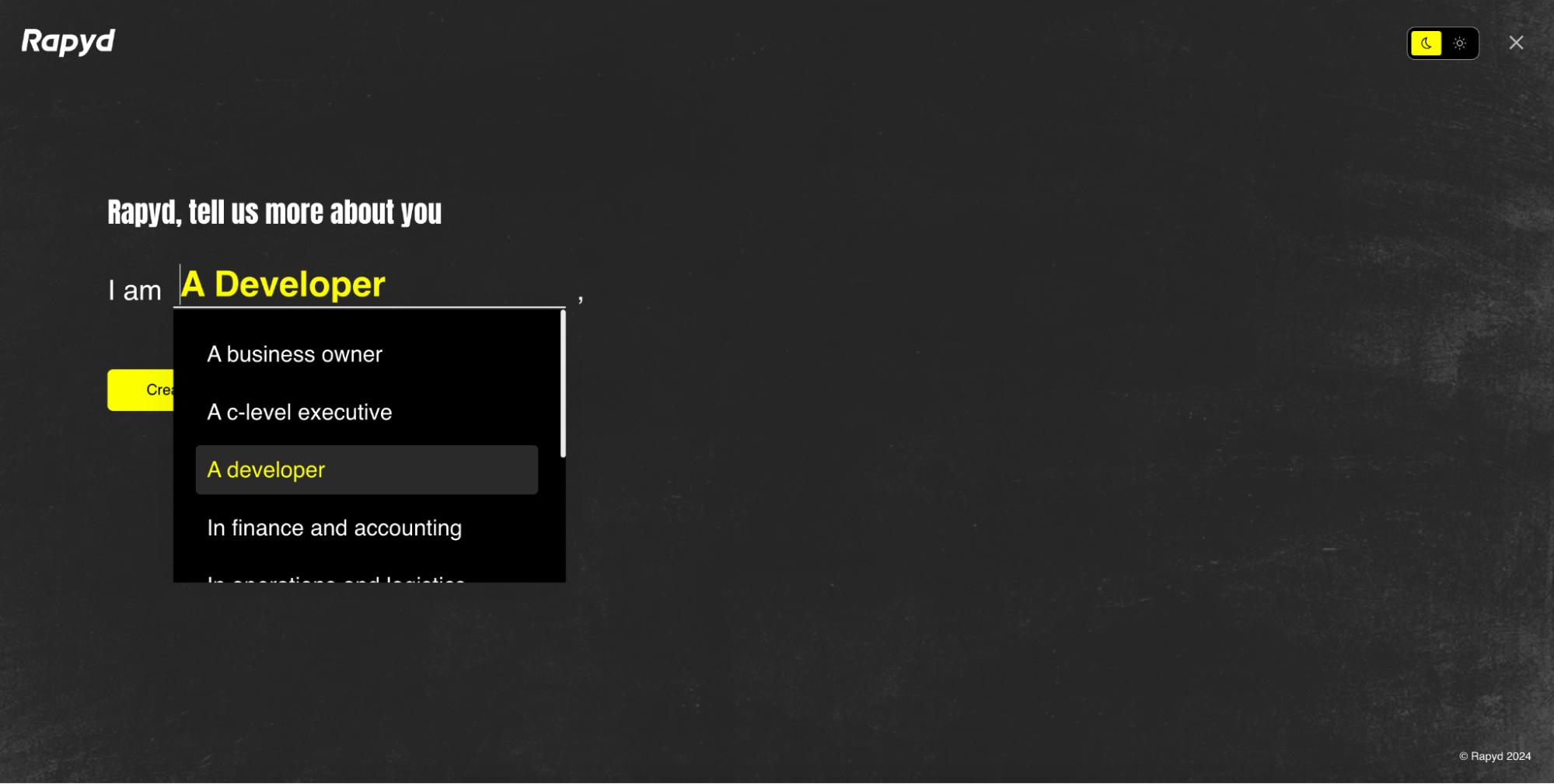
Complete los campos restantes del formulario, si corresponde.
Información sobre su negocio
Cuando se registra para obtener una cuenta del Client Portal, le pedimos que nos proporcione algunos detalles adicionales sobre su negocio. Esta información permite que nuestro equipo de ventas le ayude a descubrir los productos y servicios de Rapyd que mejor se adapten a sus necesidades.
Haga clic en Create my account.
Haga clic en el botón Go to dashboard.
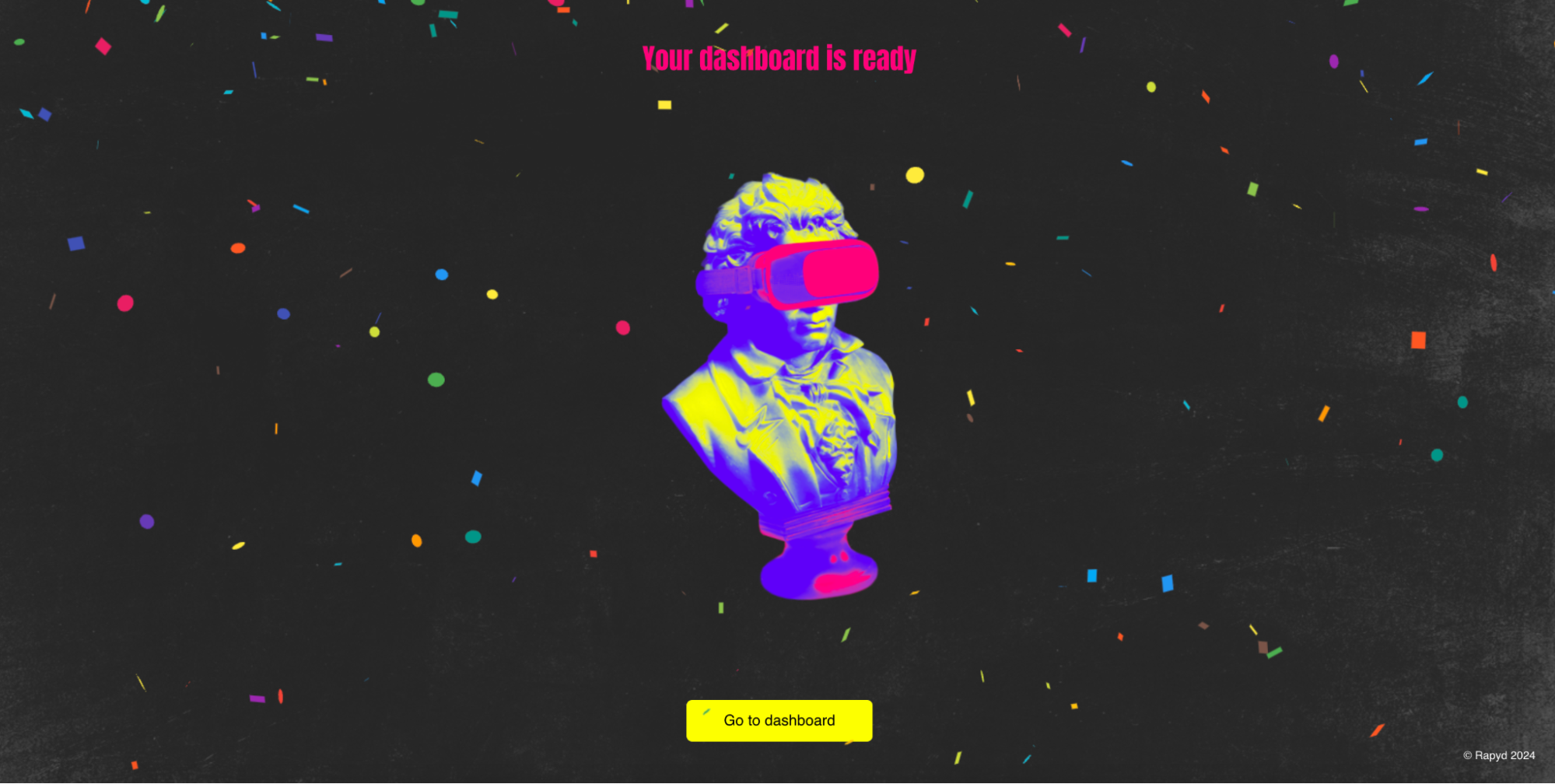
Se abre el Rapyd Client Portal.