Restablecer la contraseña de su cuenta
Puede restablecer la contraseña de su cuenta del Client Portal. Puede solicitar el restablecimiento de la contraseña desde la página de inicio de sesión si la ha olvidado.
Navegue a https://dashboard.rapyd.net.
Aparece la página de Sign In.
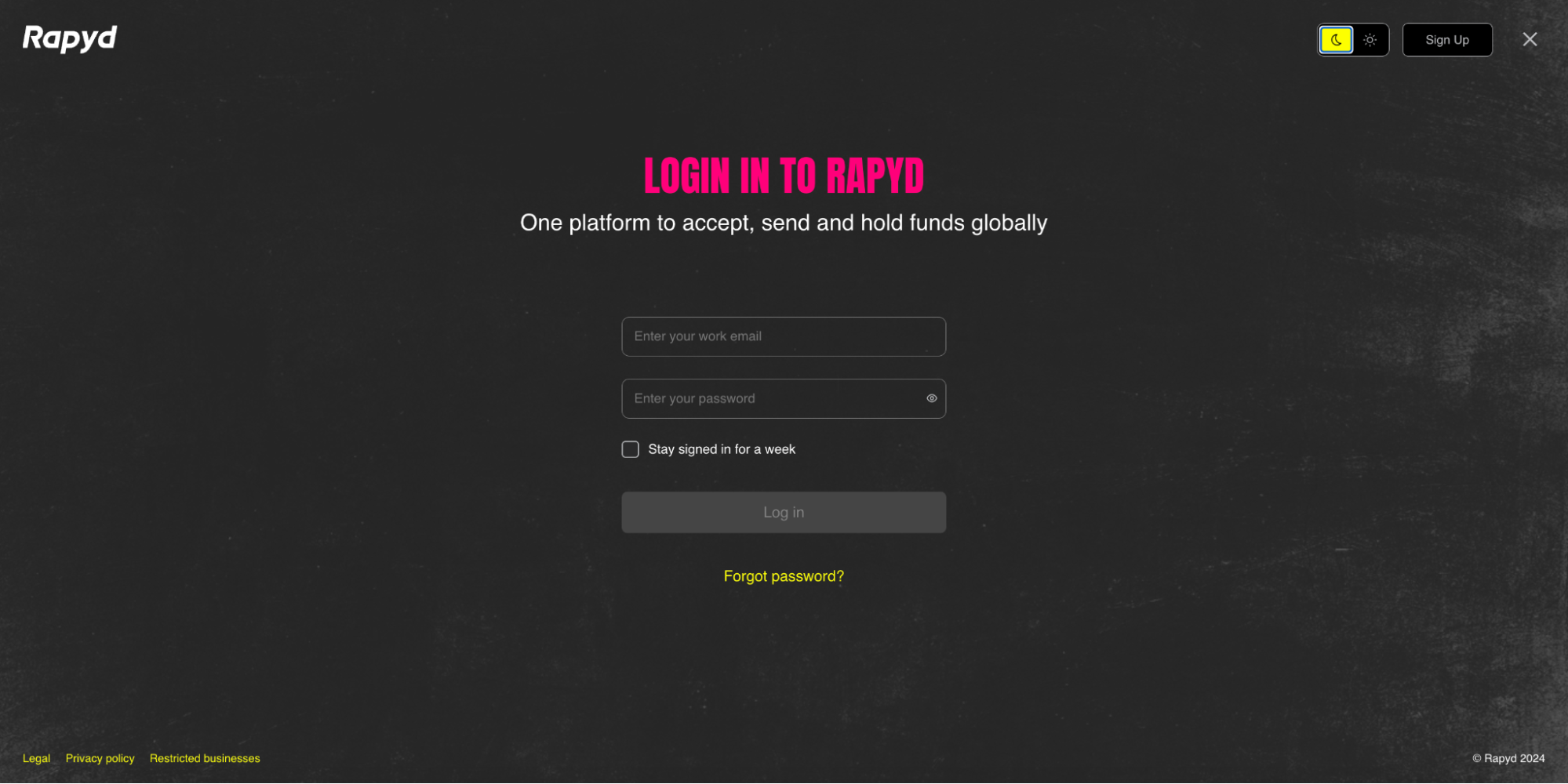
Haga clic en el enlace Forgot password debajo del botón Log in.
Aparece la página Reset password.
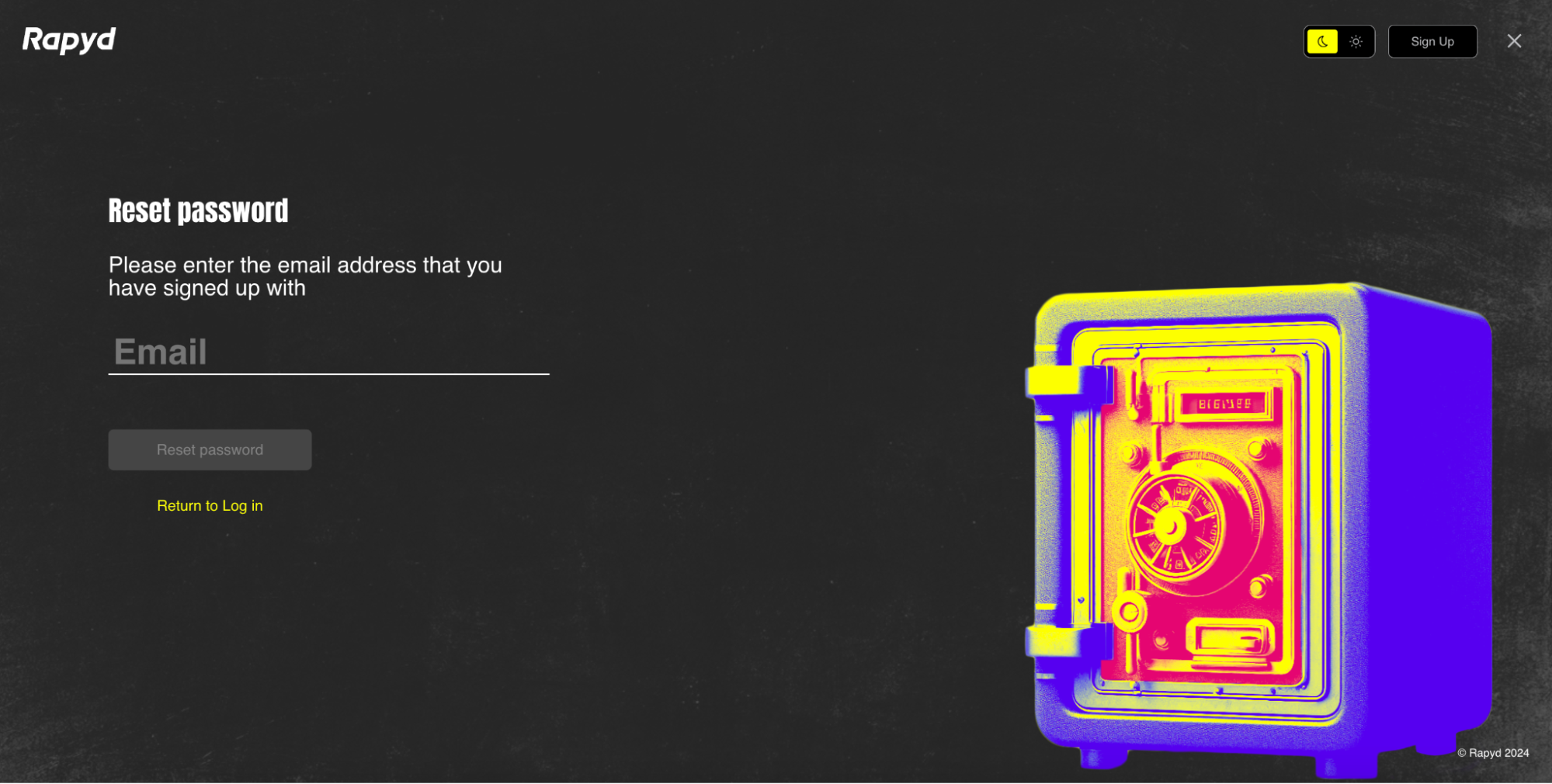
Introduzca la dirección de correo electrónico que utilizó para crear su cuenta del Client Portal.
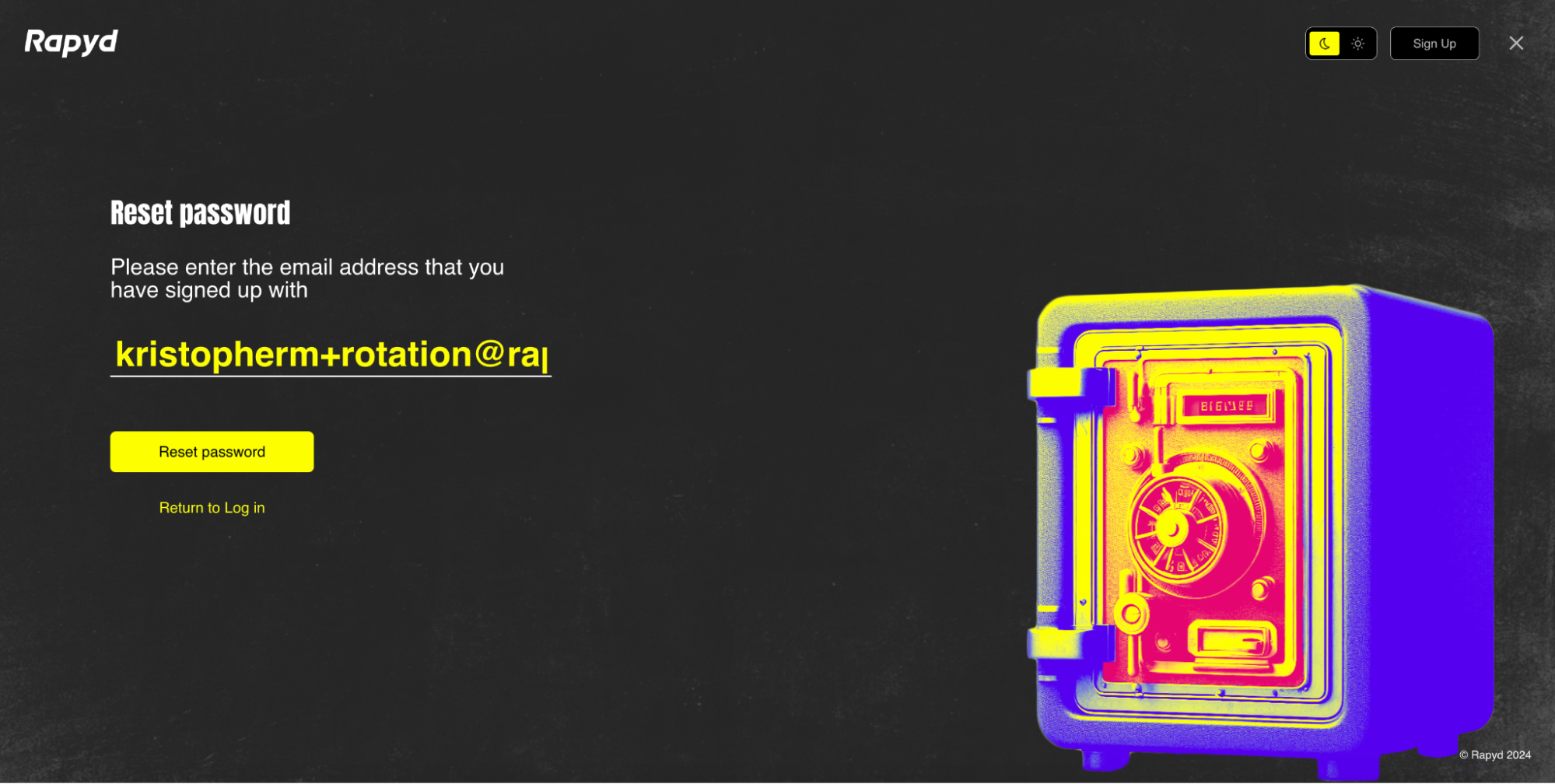
Haga clic en Reset password.
Seleccione el método para restablecer su contraseña. Puede elegir
Email - recibirá un correo electrónico para restablecer su contraseña.
Phone - recibirá un código SMS de 6 dígitos para verificar su cuenta y, posteriormente, restablecer su contraseña.
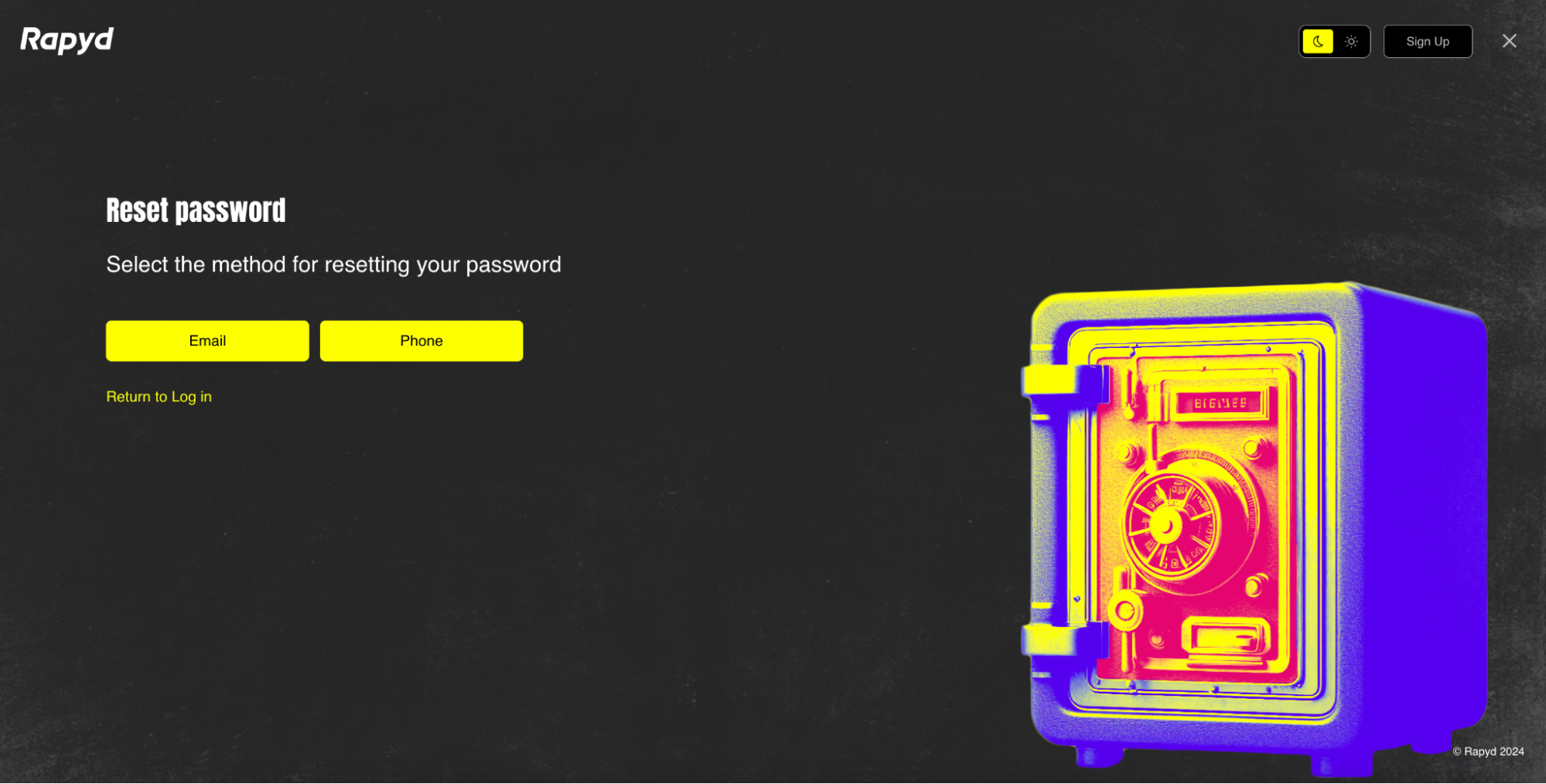
Restablecer la contraseña por correo electrónico
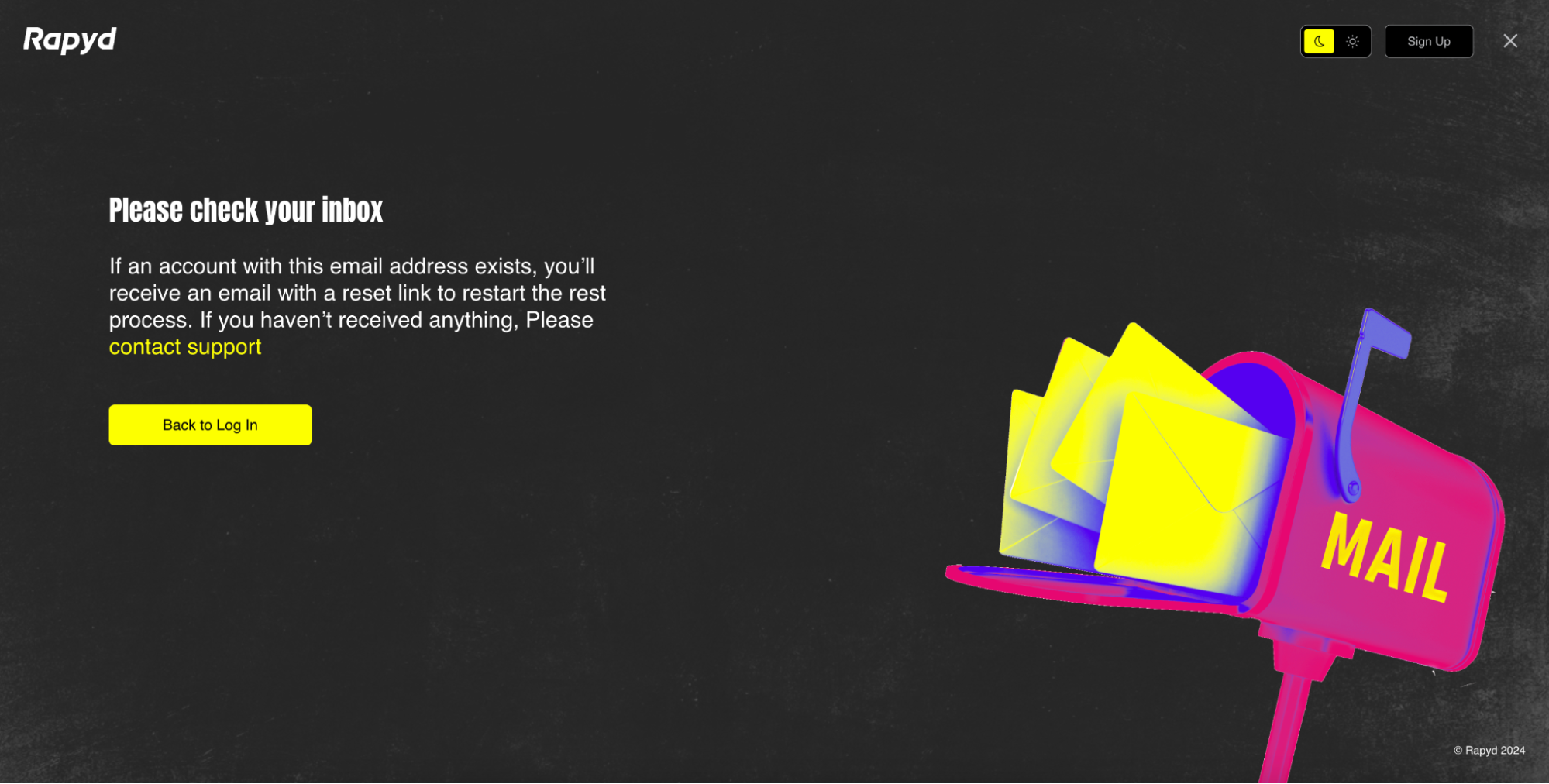
Haga clic en el botón Email si desea restablecer su contraseña por correo electrónico. Revise su bandeja de entrada y busque el correo de restablecimiento de contraseña. Haga clic en Back to Log In.
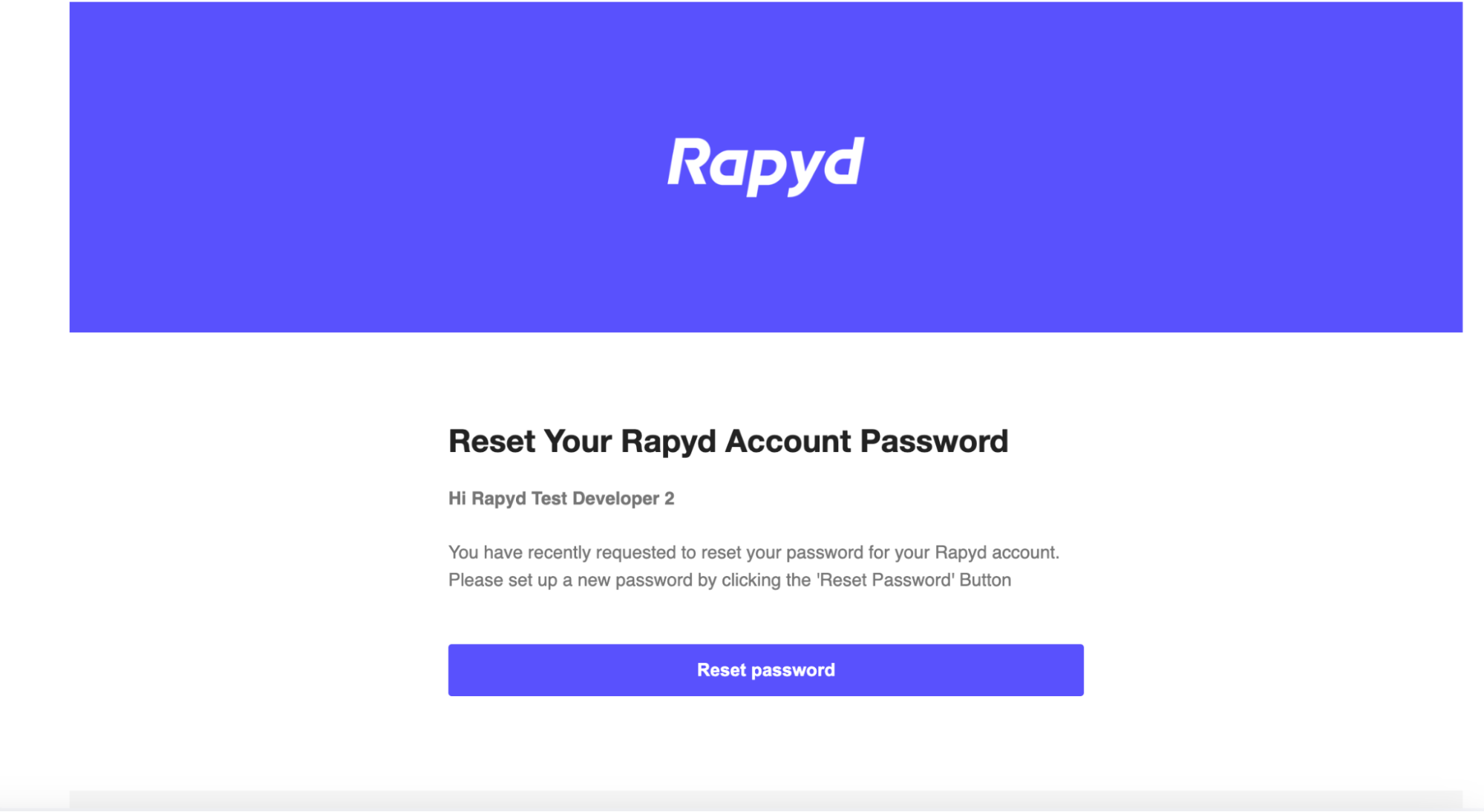
El correo de restablecimiento aparece en su bandeja de entrada. Haga clic en el botón Reset password.
Aparece la página Set up your password.
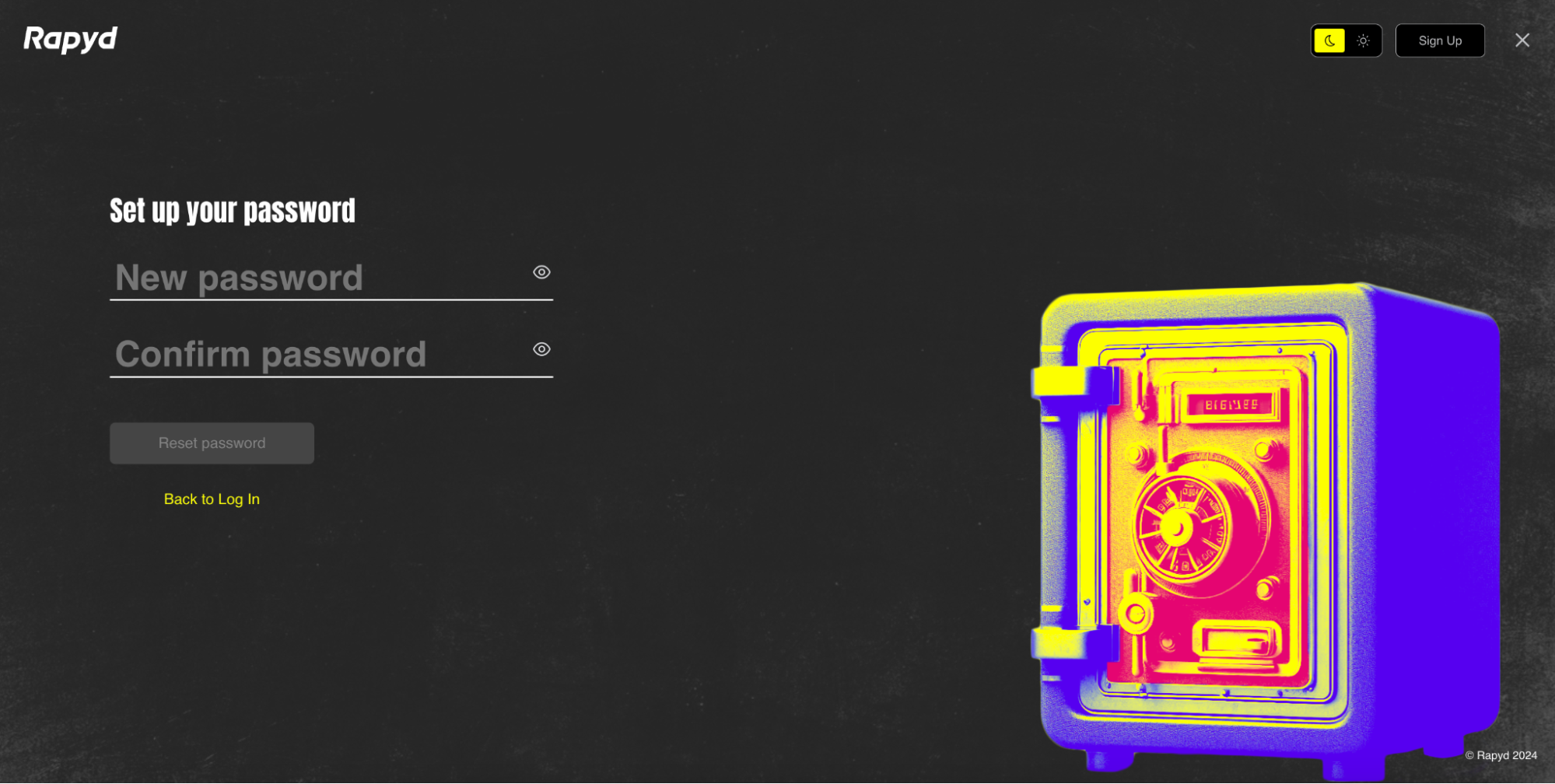
Introduzca su nueva contraseña en ambos campos.
Haga clic en Reset password.
Inicie sesión en su cuenta del Client Portal con la nueva contraseña.
Restablecer la contraseña por teléfono
Haga clic en el botón Phone si desea restablecer su contraseña desde un dispositivo móvil.
Se envía un mensaje SMS con un código de 6 dígitos al dispositivo móvil registrado en su cuenta del Client Portal.
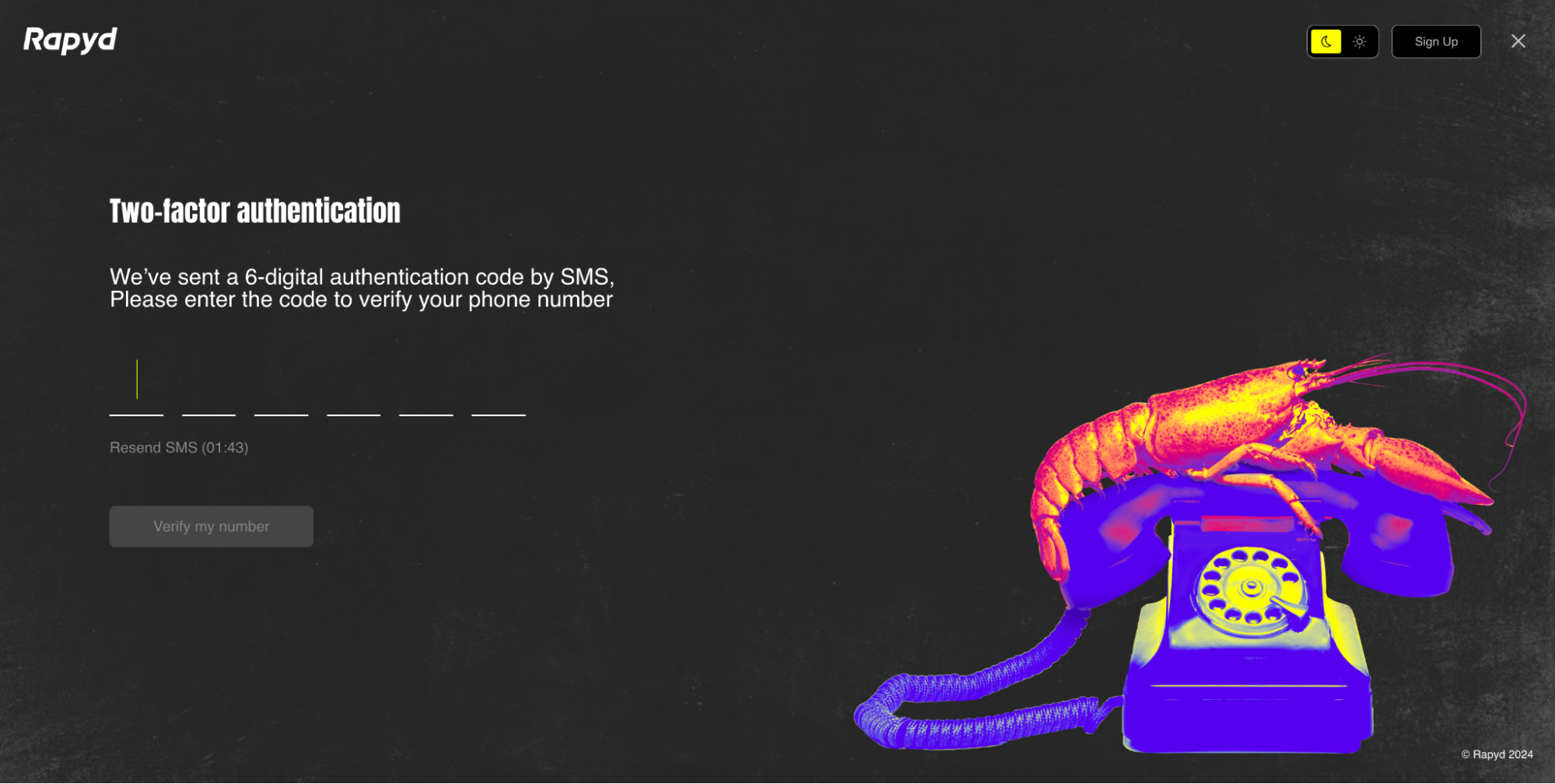
Ingrese el código.
Haga clic en Verify my number.
Aparece la página Set up your password.
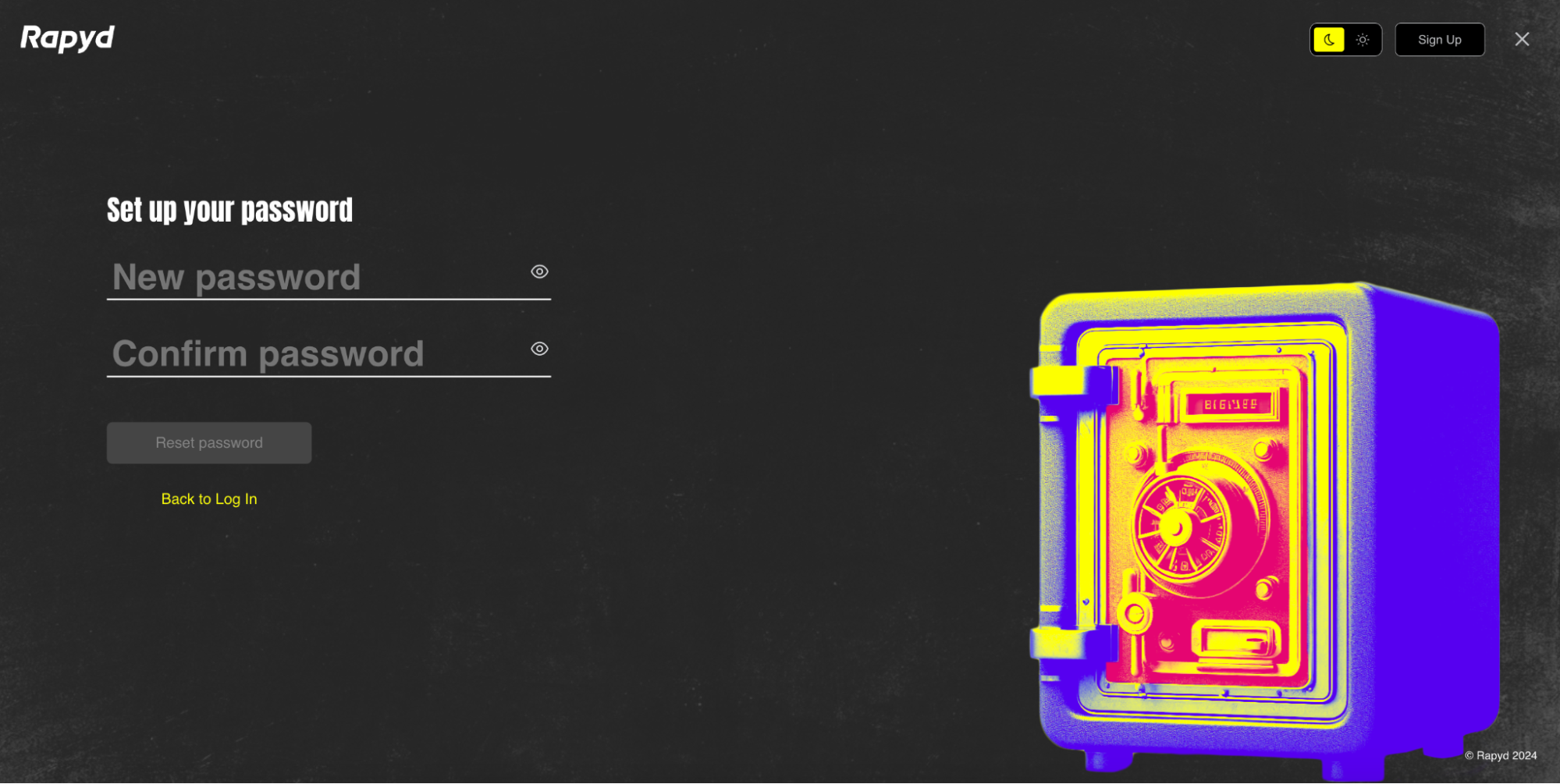
Ingrese su nueva contraseña en ambos campos.
Haga clic en Reset password.
Inicie sesión en su cuenta del Client Portal con la nueva contraseña.