Simular una regla de fraude
Simular una regla de fraude para probar a cuántas tarjetas afectará.
La simulación de una regla de fraude le permitirá probar cuántas transacciones se verán afectadas por el estado de la regla.
Inicie sesión como se describe en Acceder al Client Portal y navegue a Proteger > Reglas
Aparece la página Reglas.
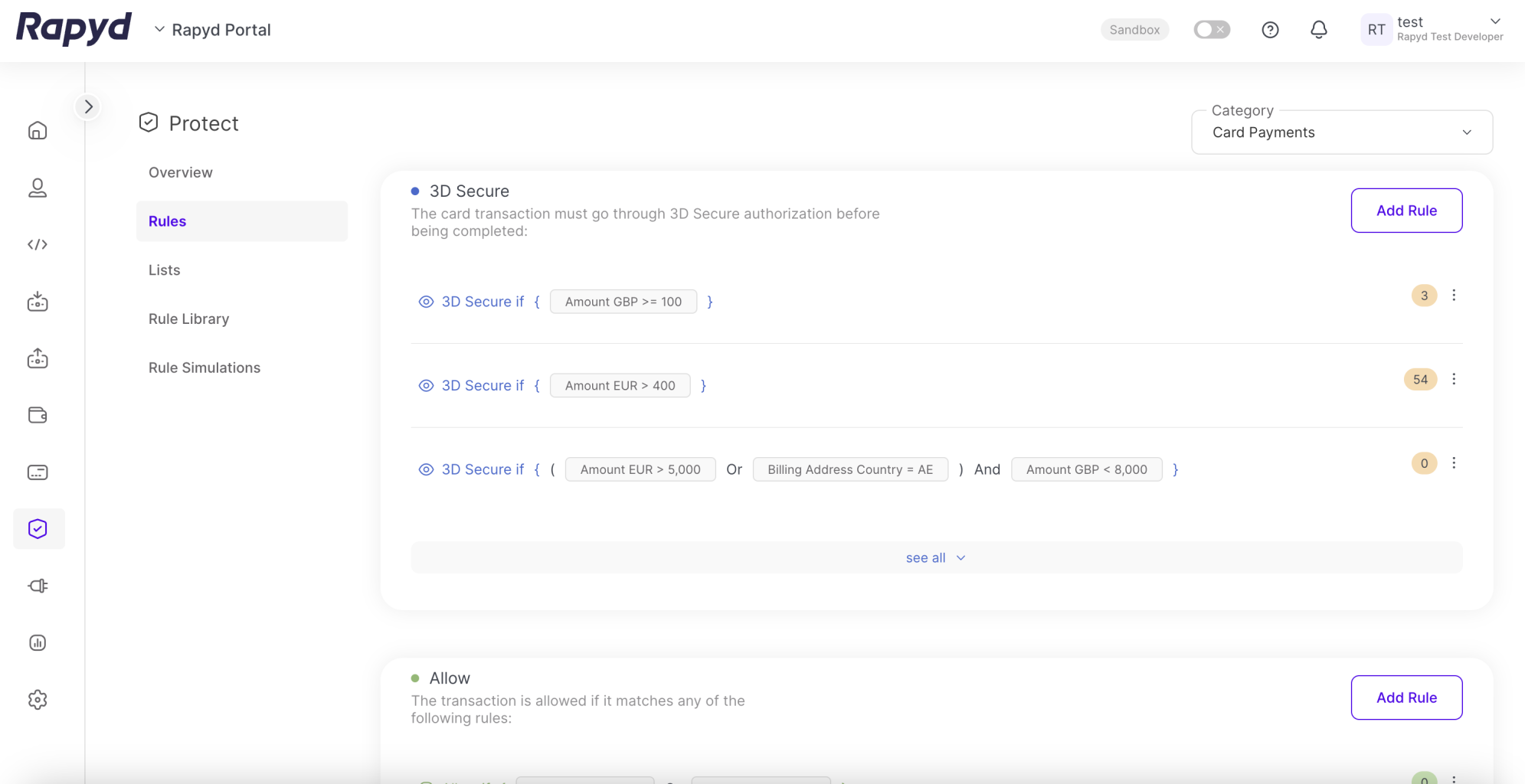
Haga clic en los tres puntos al final de una fila
Seleccione Simular.
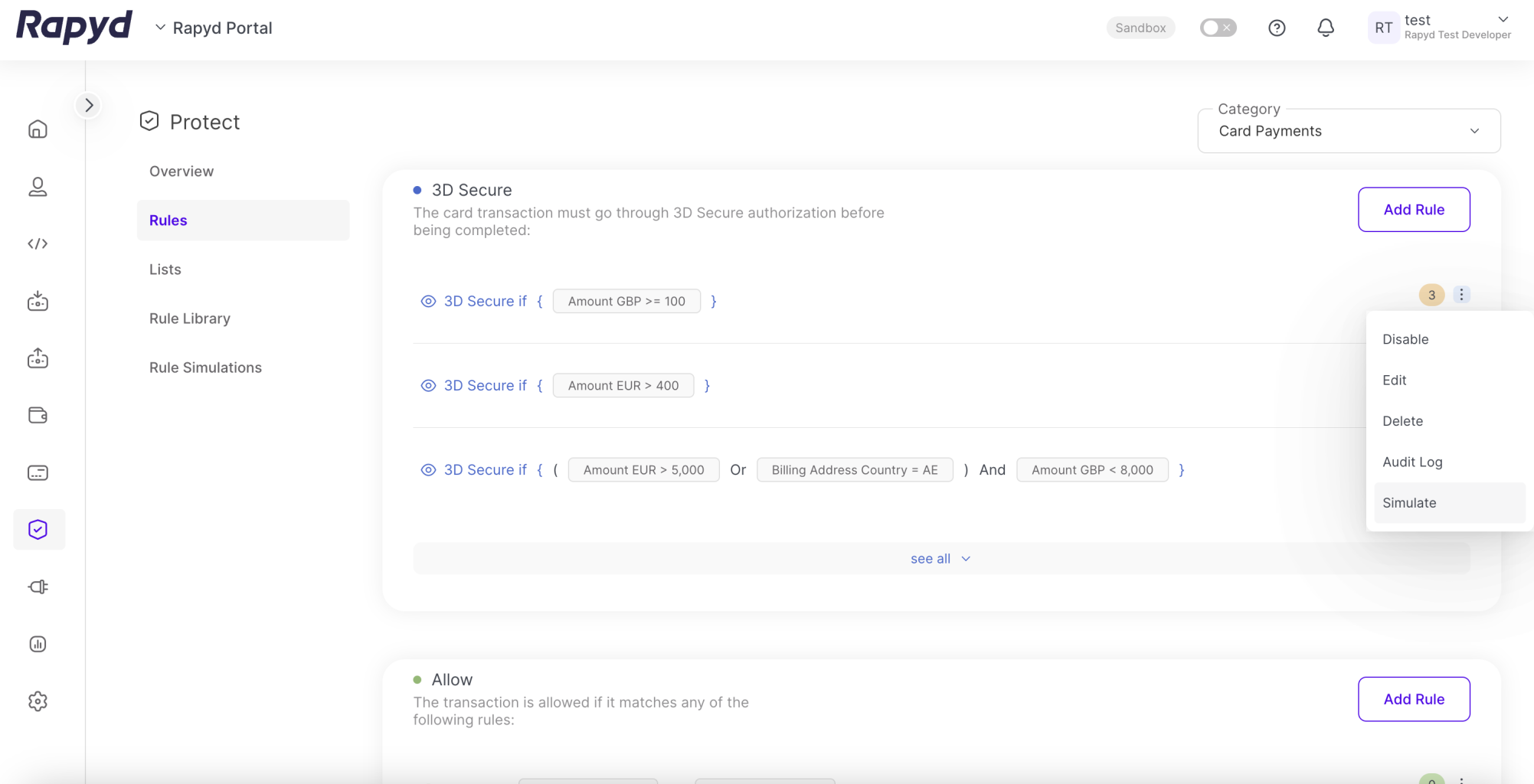
Aparecerá el cuadro de diálogo Simular regla.
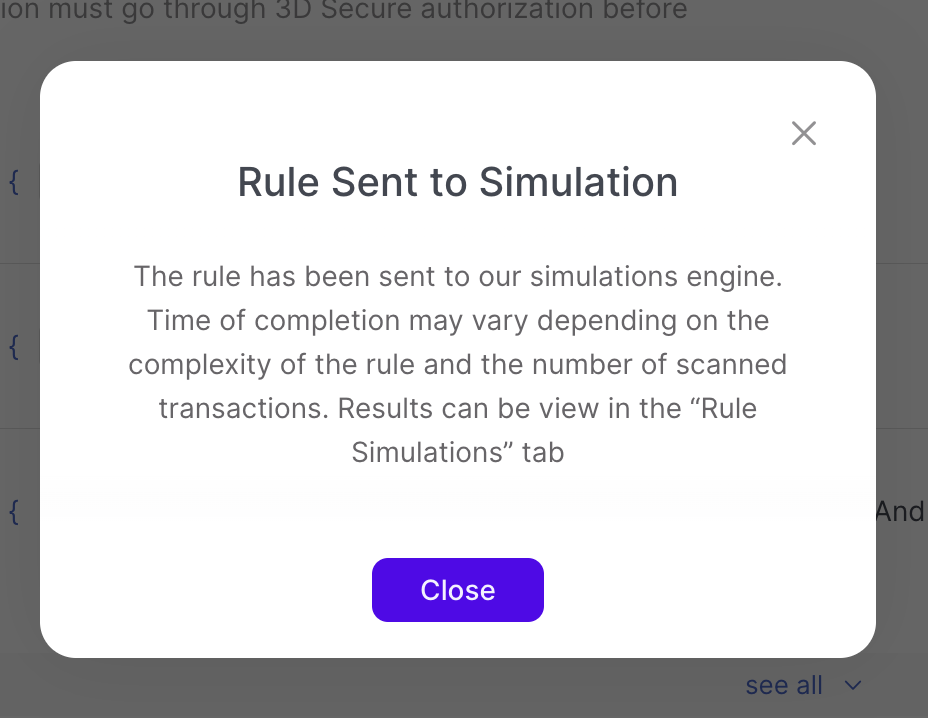
Navegue hasta Proteger > Simulaciones de reglas para ver sus simulaciones más recientes.
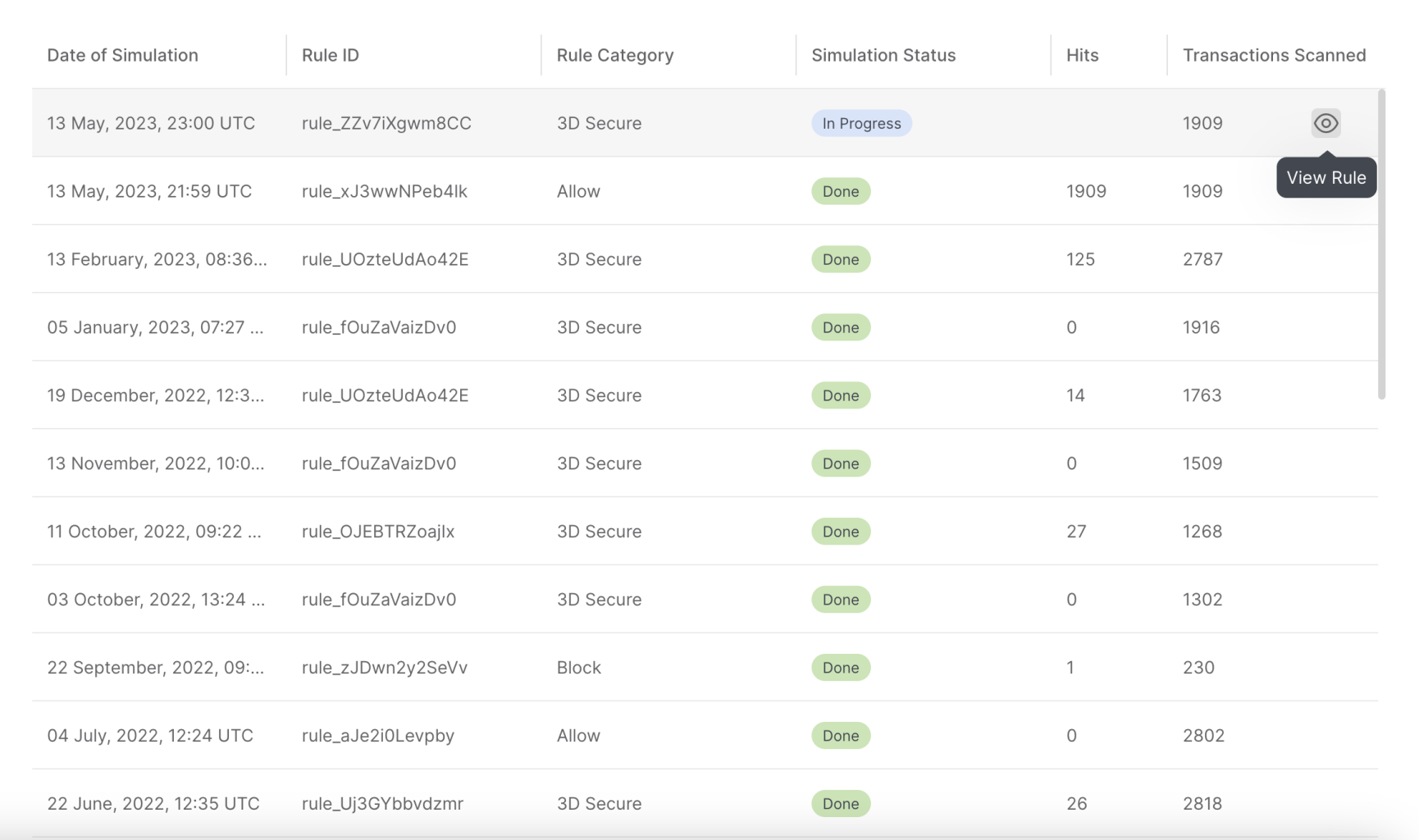
Aparecerá la tabla Simulaciones de reglas.
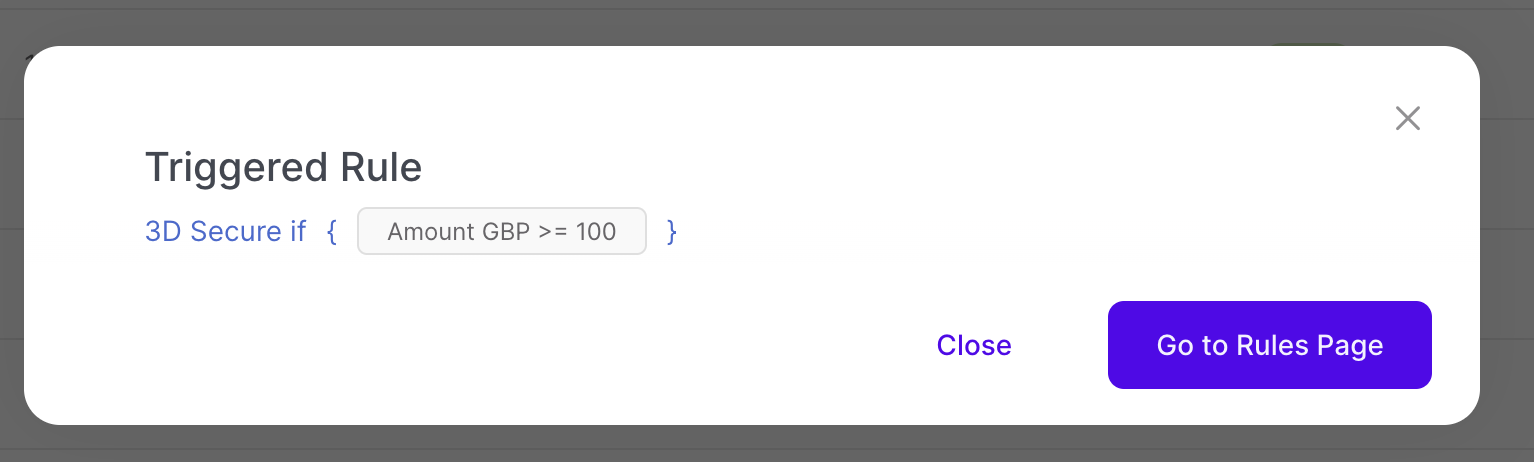
Seleccione el ícono Ver regla al final de la fila para ver las condiciones de la regla.
Aparece el cuadro de diálogo Regla activada con las condiciones de la regla.
La página Simulaciones de reglas contiene la siguiente información.
Valor | Descripción |
|---|---|
Fecha de la simulación | Fecha en que se ejecutó la simulación de reglas. |
ID de la regla | ID único de la simulación de reglas que comienza con regla_. |
Categoría de regla | La categoría de la regla:
|
Estado de la simulación | Estado de la simulación: Hecho o En progreso. |
Coincidencias | A cuántas transacciones afectaría la regla. |
Transacciones escaneadas | La cantidad de transacciones que ha probado la simulación. |
Estado de la regla | El estado de la regla: Habilitada o Borrador. |
Tipo de regla | El tipo de regla, principalmente el pago con tarjeta. |