Solicitar un pago
Solicite pagos en Client Portal desde el menú de acciones rápidas.
Esta documentación es para la versión móvil de Client Portal.
Inicie sesión tal y como se describe en Acceder al portal del cliente.
Aparece la página de Inicio.
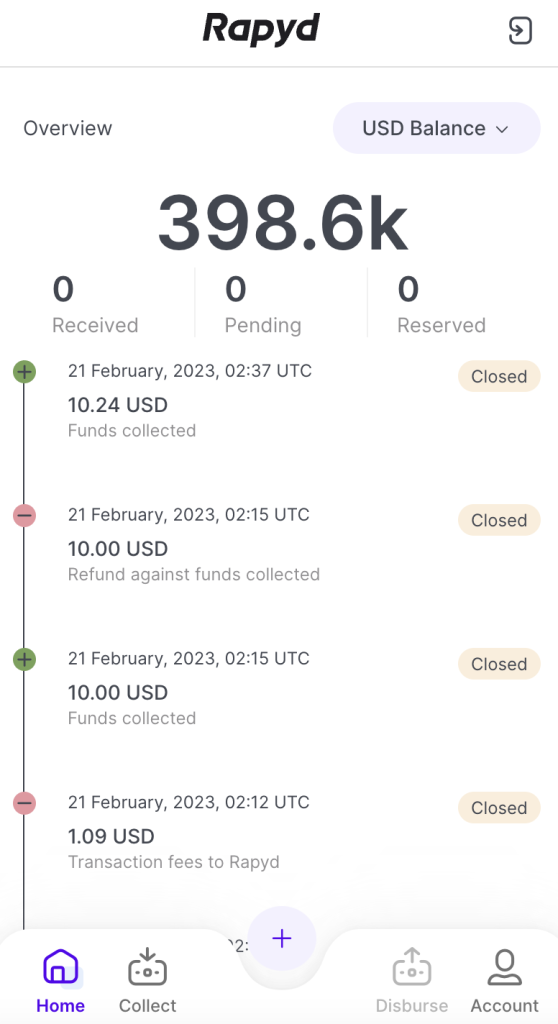
Toque el ícono circular con el signo + cerca de la parte inferior de la pantalla.
Aparece el menú Acciones rápidas.
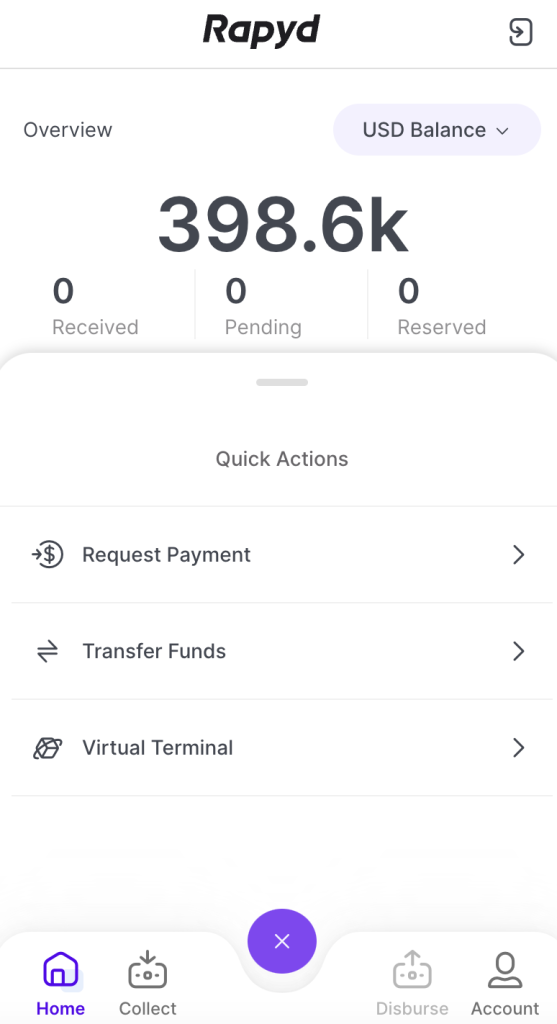
Toque Solicitar pago.
Aparece la página de Solicitar pago.
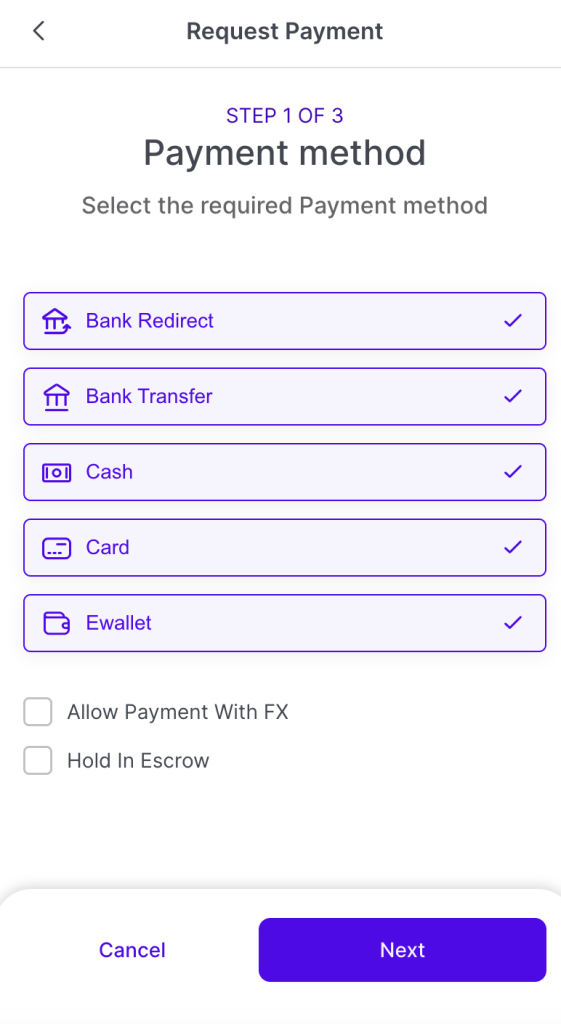
Seleccione el tipo de método de pago. Puede seleccionar uno o varios tipos:
Redireccionamiento bancario
Transferencia bancaria
Efectivo
Tarjeta
Billetera electrónica
Pago con FX
Marque la casilla Permitir el pago con FX para permitir el cambio de divisas para el pago.
Si se marca, aparecerán los siguientes campos obligatorios:
Obtiene - La moneda que recibirá cuando se complete el pago.
El comprador paga - La moneda que se recauda para el pago.
El tipo de cambio de divisas de las divisas seleccionadas aparecerá debajo de los campos.
Toque en Siguiente.
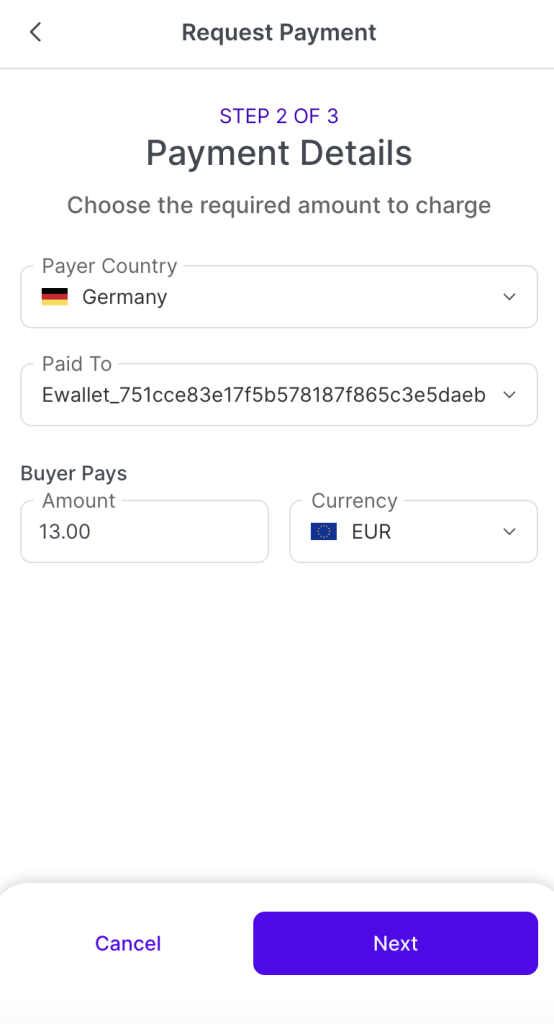
Aparece la página de Detalles del pago.
Rellene lo siguiente:
Nota: Los campos disponibles pueden variar en función de si está solicitando un pago con FX o si está reteniendo un pago en depósito de garantía.
País pagador - El país del pagador.
Pagado a - La cuenta de monedero de Rapyd utilizada para cobrar el pago.
Días para completar el pago - El número de días que tarda el cliente en completar el pago.
Monto (usted recibe) - La cantidad de fondos que recibe al cobrar un pago con FX.
Importe (el comprador paga) - La cantidad de fondos que paga el cliente cuando cobra un pago con FX.
Monto (comprador) - El importe del pago.
Moneda (comprador) - La moneda del pago.
Toque en Siguiente.
Aparece la página de Detalles adicionales.
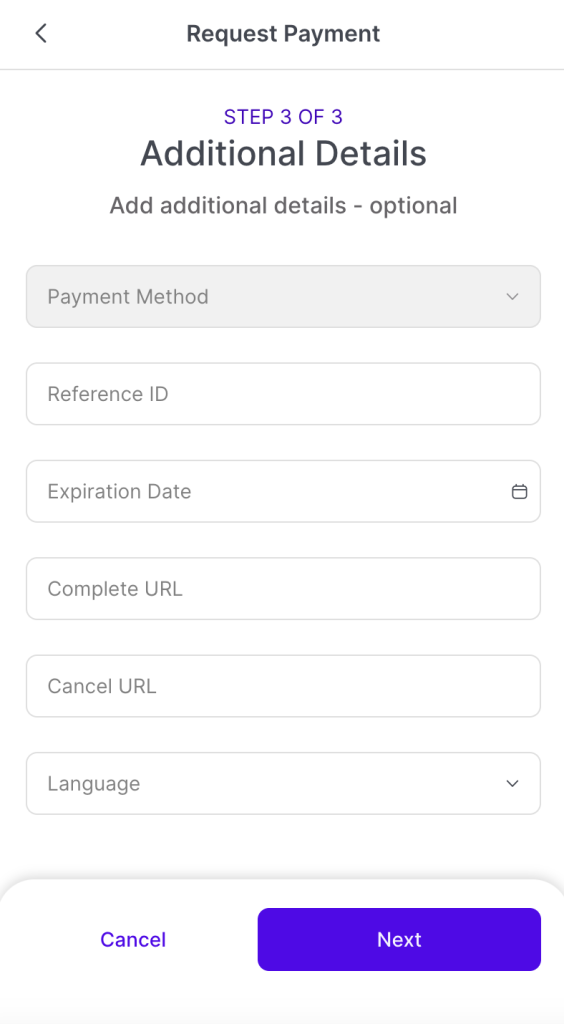
Rellene los siguientes campos opcionales:
Días de lanzamiento del depósito en garantía - El número de días que el pago permanece en depósito antes de su publicación.
Nota: El campo Días de liberación del depósito en garantía aparece si ha marcado la casilla Mantener en depósito en la página Solicitar pago.
ID de referencia - Un identificador único para el pago creado por el comerciante.
Fecha de caducidad - La fecha en que caducará la solicitud de pago.
URL completa - La URL a la que se redirigirá al cliente cuando se complete el pago.
Cancelar URL - La URL a la que se redirigirá al cliente si se produce un error en el pago.
Idioma - El idioma de la página alojada.
Toque en Siguiente.
Aparece la página de Página de pago creada.
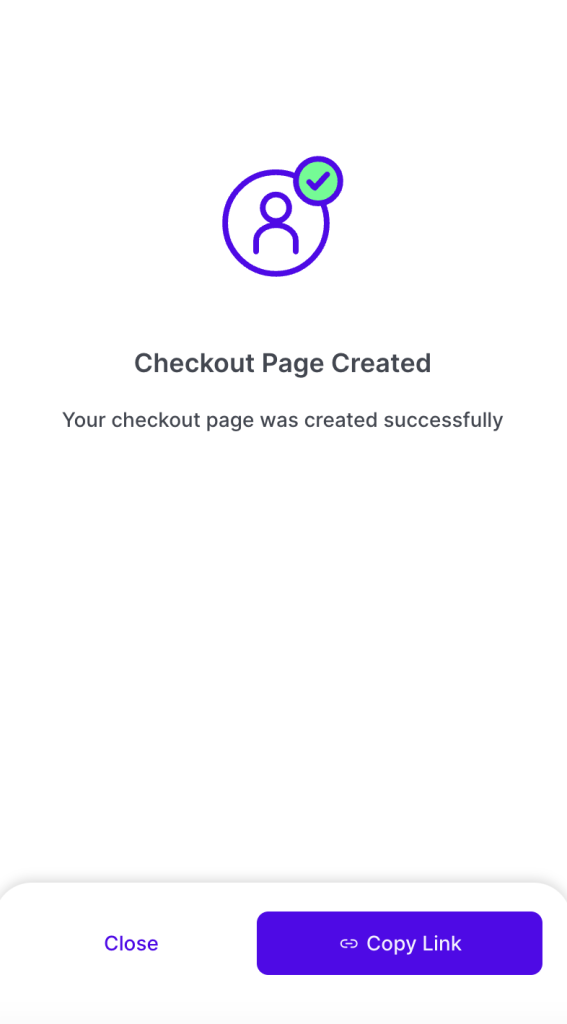
Toque Copiar enlace para copiar el enlace de la página de pago.
Pegue el enlace en un navegador para ver la página de pago.