Terminal virtual
Cree pagos con tarjeta en el Client Portal utilizando la Virtual Terminal.
Puede crear un pago con tarjeta. Este procedimiento requiere privilegios de Owner o Administrator.
Terminal virtual disponible en el entorno de producción
El entorno sandbox de Rapyd le permite experimentar un alcance de los servicios de Rapyd más amplio que el alcance de los servicios que solicitó bajo su Acuerdo de Comerciante (Merchant Agreement) con Rapyd.
Tenga en cuenta que dicho alcance ampliado de servicios no estará disponible cuando active su cuenta (“go live”).
Si desea añadir y recibir servicios adicionales de Rapyd, póngase en contacto con su representante de ventas asignado.
Inicie sesión según se describe en Accessing the Client Portal.
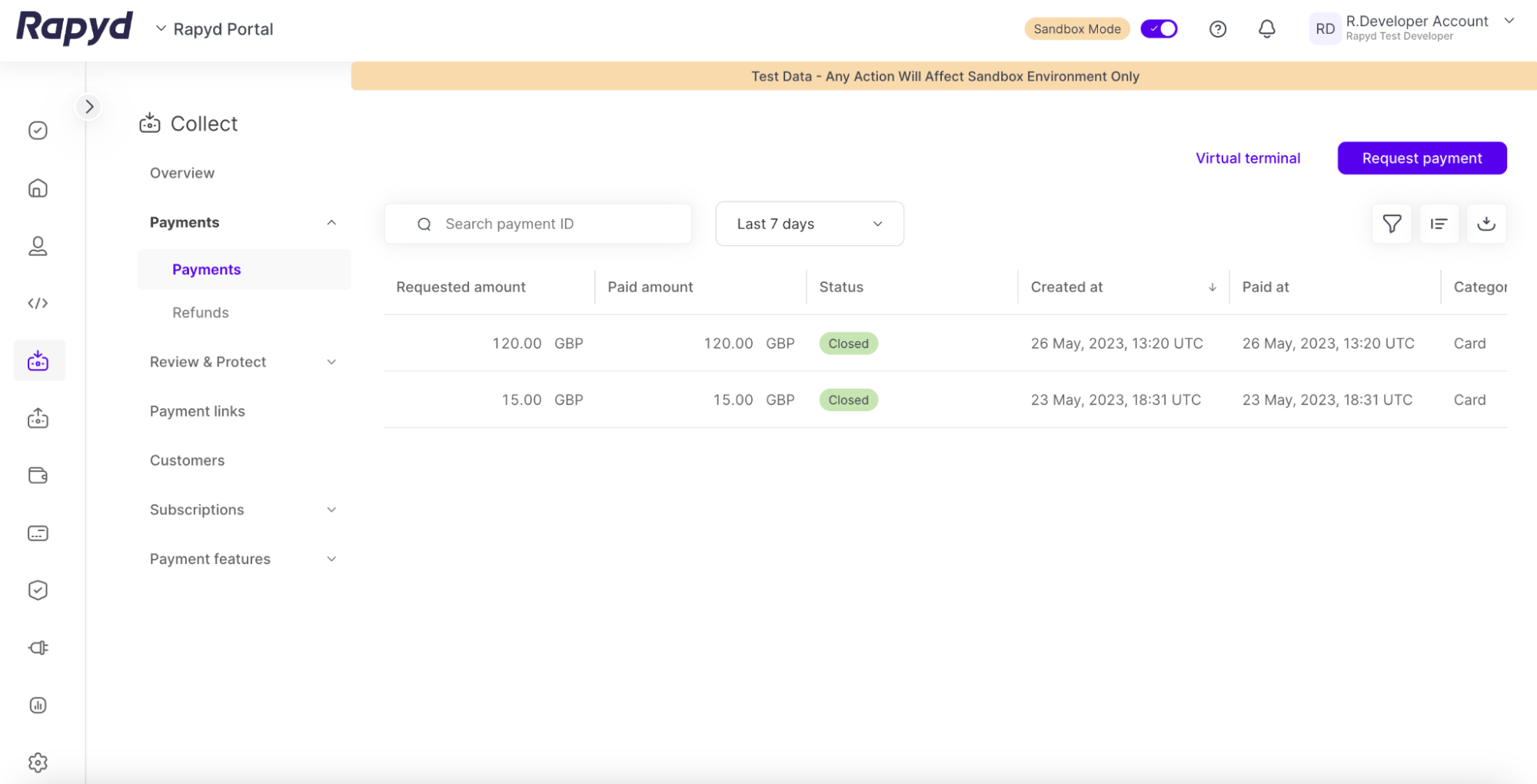
Navegue a Collect > Overview o Collect > Payments.
Aparece la página Payments.
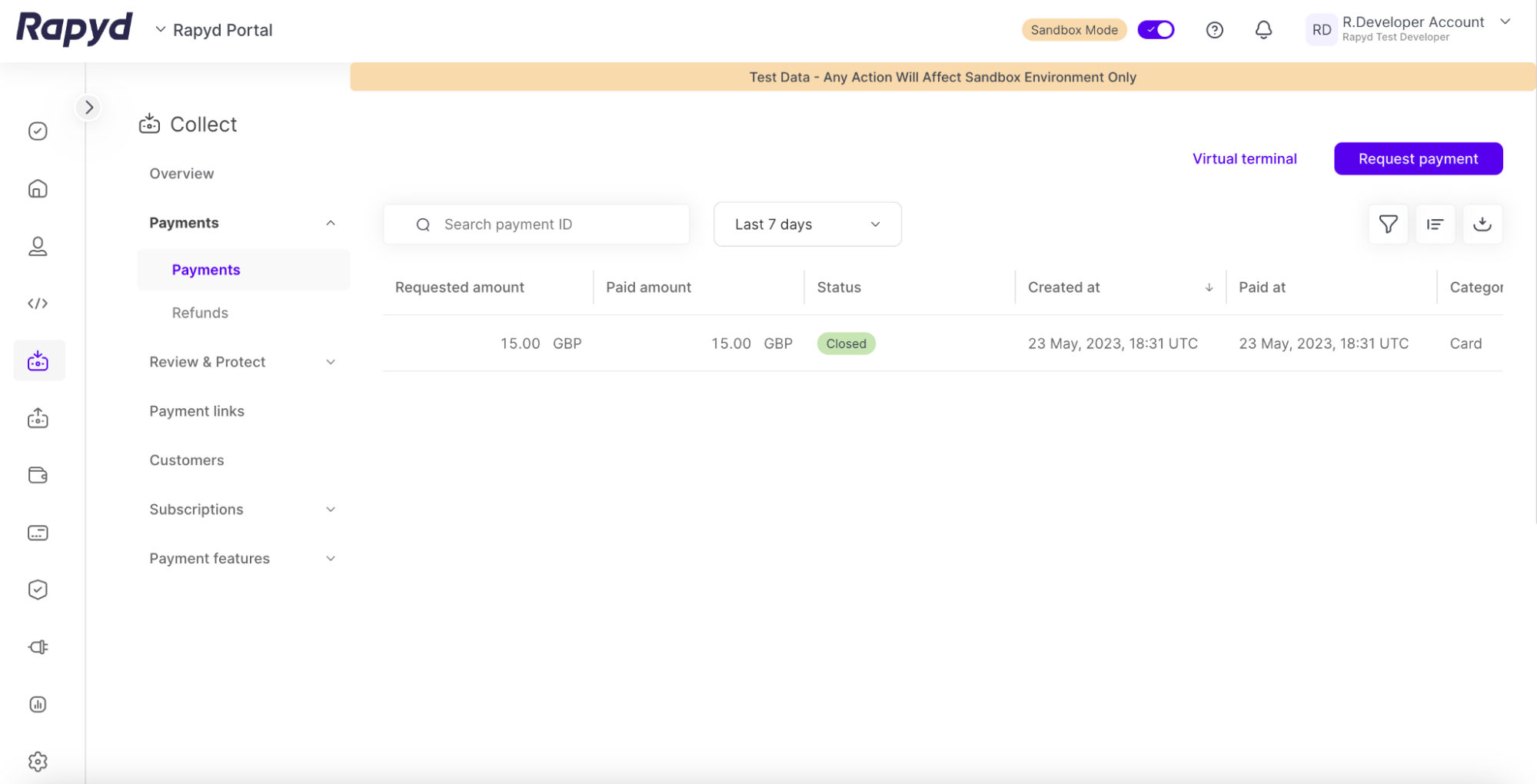
Haga clic en el enlace Virtual Terminal en la esquina superior derecha.
Aparece la ventana Virtual Terminal.
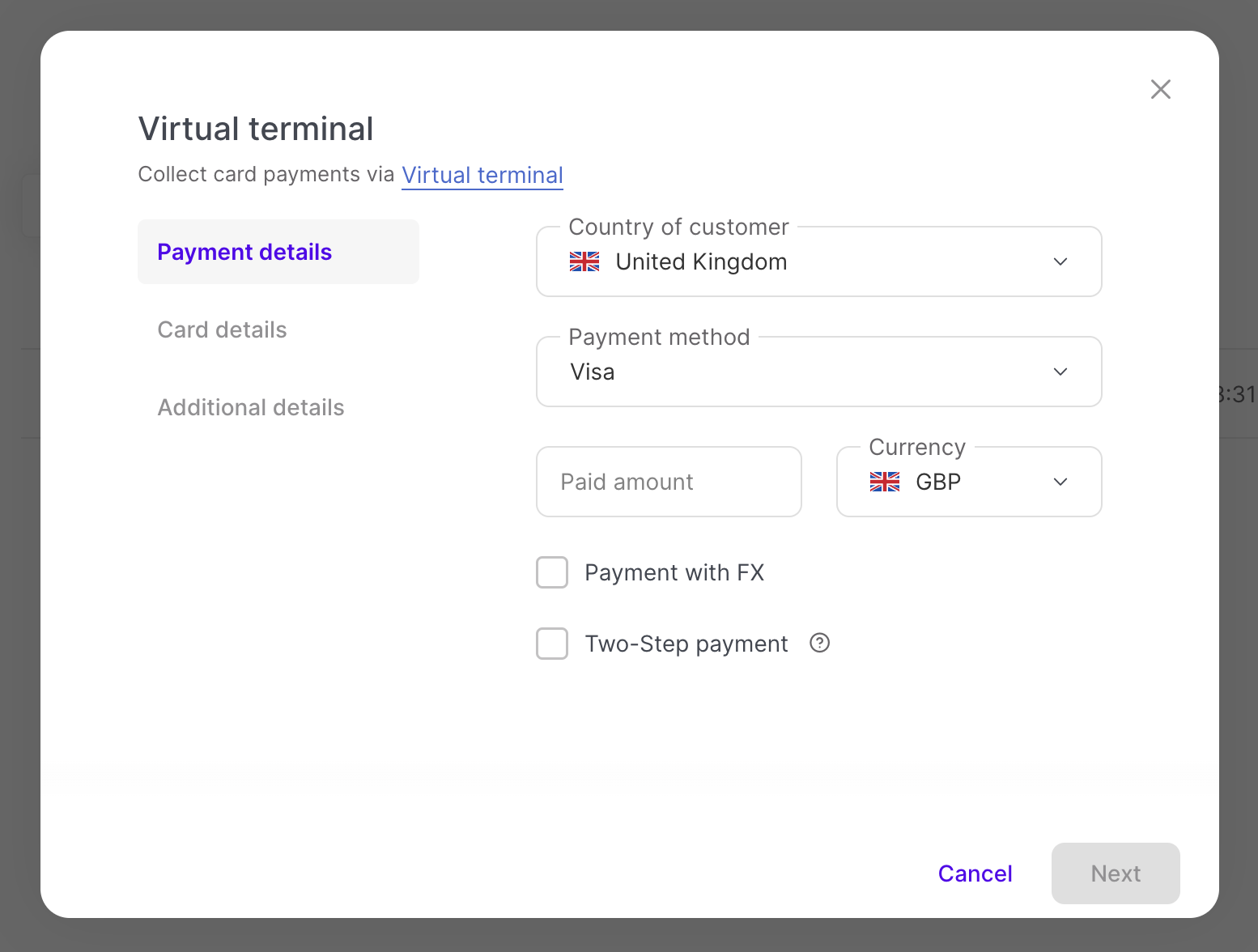
Proporcione los siguientes Payment details:
Country of Customer: el país donde se encuentra el cliente.
Payment Method: el tipo de tarjeta de pago utilizada.
Paid To: la cuenta de ewallet a la que se enviará el pago.
Paid Amount: el monto solicitado para el pago.
Currency: la moneda solicitada para el pago.
Nota: Marque la casilla Payment with FX para permitir el intercambio de divisa para el pago.
Pago en dos pasos
Marque la casilla Two Step-Payment para autorizar primero el pago con tarjeta y luego capturar los fondos después de que el pedido haya sido enviado. Consulte Two-Step Payment para más información.
Haga clic en Next.

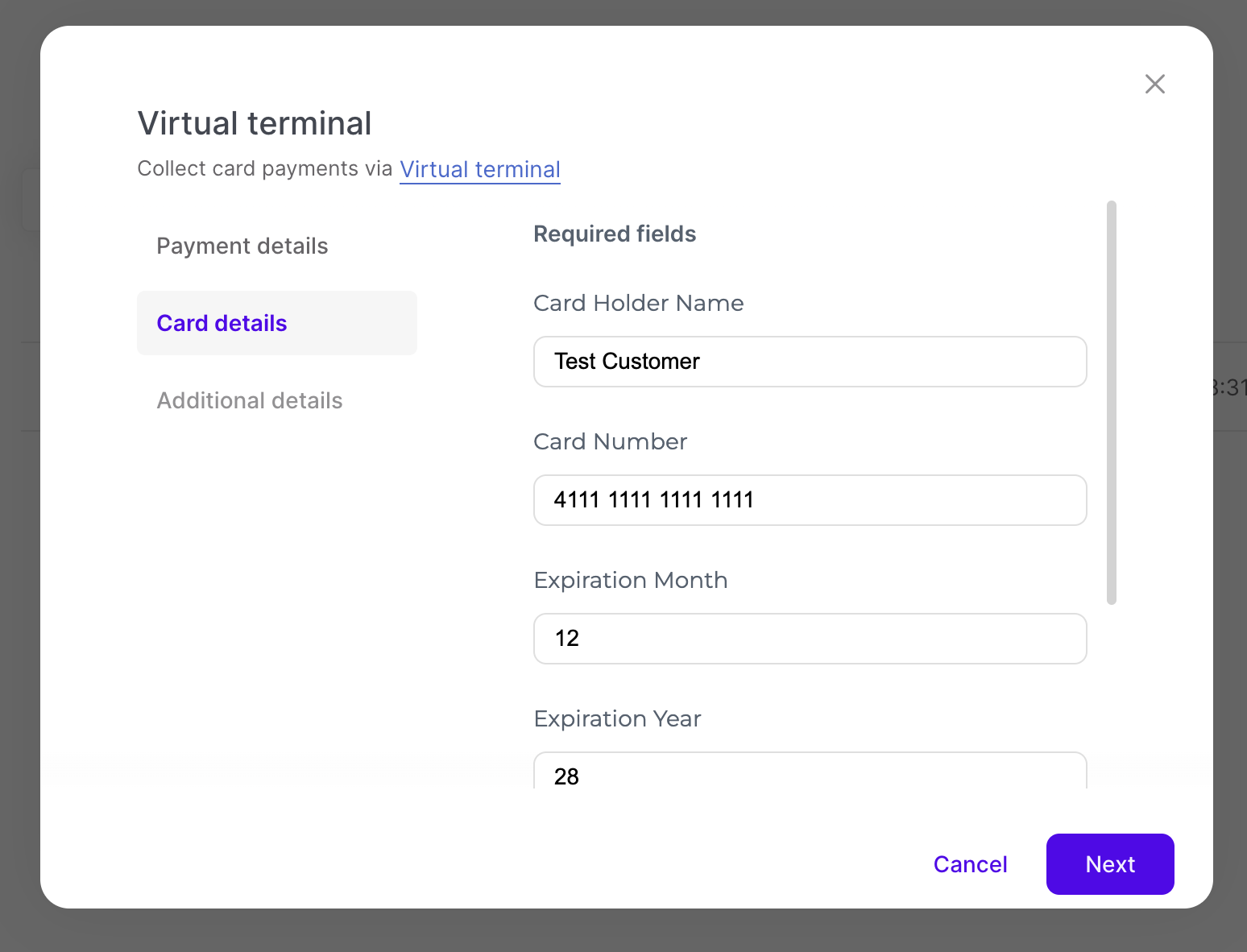
Ingrese la información Card details. Complete los siguientes campos obligatorios:
Card Holder Name: el nombre del titular de la tarjeta.
Card Number: el número de la tarjeta proporcionado por el emisor.
Expiration Month (MM): el mes en que vence la tarjeta.
Expiration Year (YY): el año en que vence la tarjeta.
CVV: el Card Verification Value, un número utilizado para seguridad en compras.
Haga clic en Next.
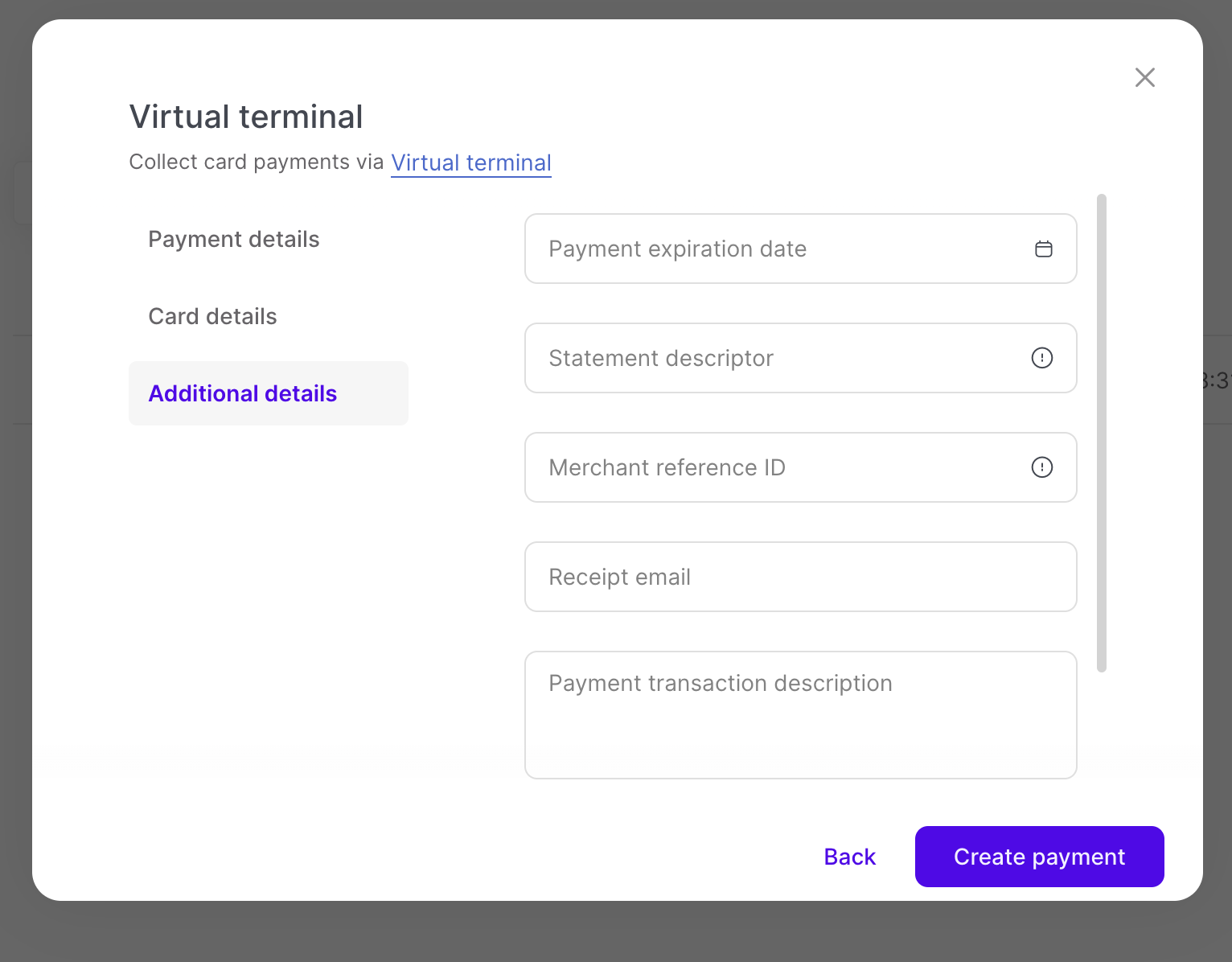
Opcional - complete los siguientes campos opcionales:
Payment Expiration Date: la fecha en que expirará el pago solicitado.
Statement Descriptor: la información que se muestra en el extracto del beneficiario.
Merchant Reference ID: un identificador único creado por el comerciante.
Receipt Email: el correo electrónico al que se enviará el recibo del pago.
Payment Description: una descripción textual del pago.
Haga clic en Create payment.
Aparece la ventana Payment created.

Su nuevo pago creado aparecerá en la página Collect > Payments.