Usar Rapyd Dashboard
Rapyd Dashboard es una aplicación móvil que le permite ver las liquidaciones y los pagos en el Client Portal de su dispositivo móvil.
Disponibilidad de la aplicación
La aplicación Rapyd Dashboard está disponible para dispositivos móviles iOS y Android.
La aplicación Rapyd Dashboard está disponible para comercios de Europa, Reino Unido, Singapur e Israel.
Descargue la aplicación Rapyd Dashboard desde la App Store de Apple o la tienda de Google Play.
Abra la aplicación en su dispositivo móvil.
Aparece la pantalla de inicio de sesión.
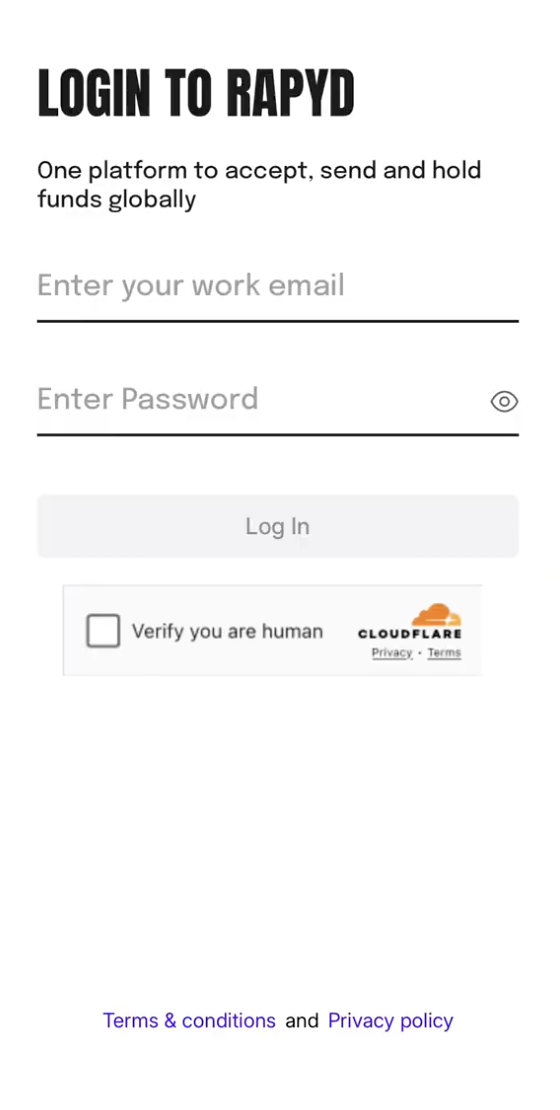
Introduzca el correo electrónico y la contraseña de su cuenta del Client Portal.
Complete el CAPTCHA y pulse el botón Iniciar sesión.
Aparece la página de autenticación.
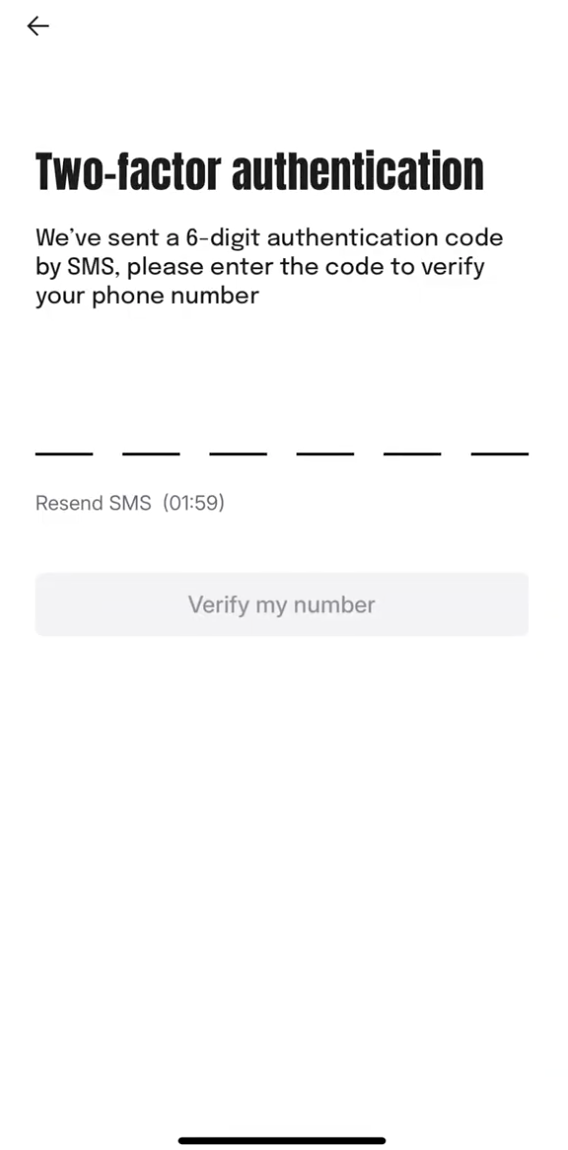
El código de autenticación de dos factores (2FA) se enviará por SMS al número de teléfono asociado a su cuenta.
Introduzca el código de autenticación de 6 dígitos.
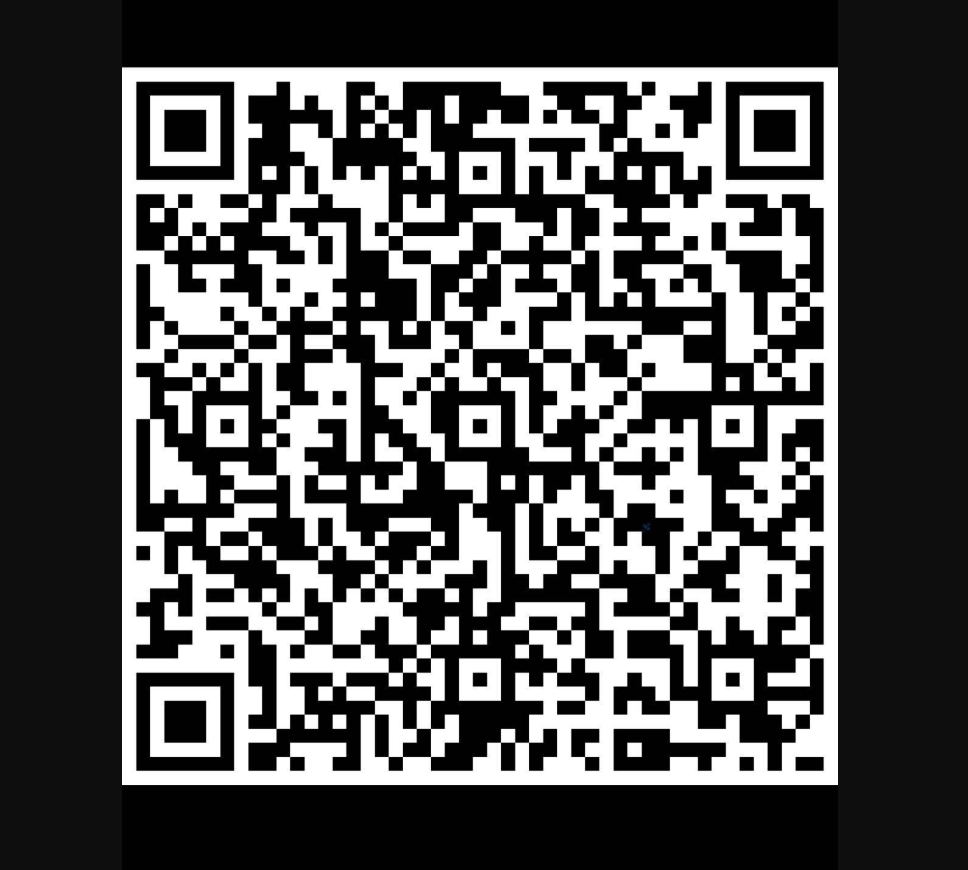
(Opcional) Puede recibir su código 2FA escaneando un código QR a través de una aplicación de autenticación.
Aparece la pantalla de inicio de Rapyd Dashboard.
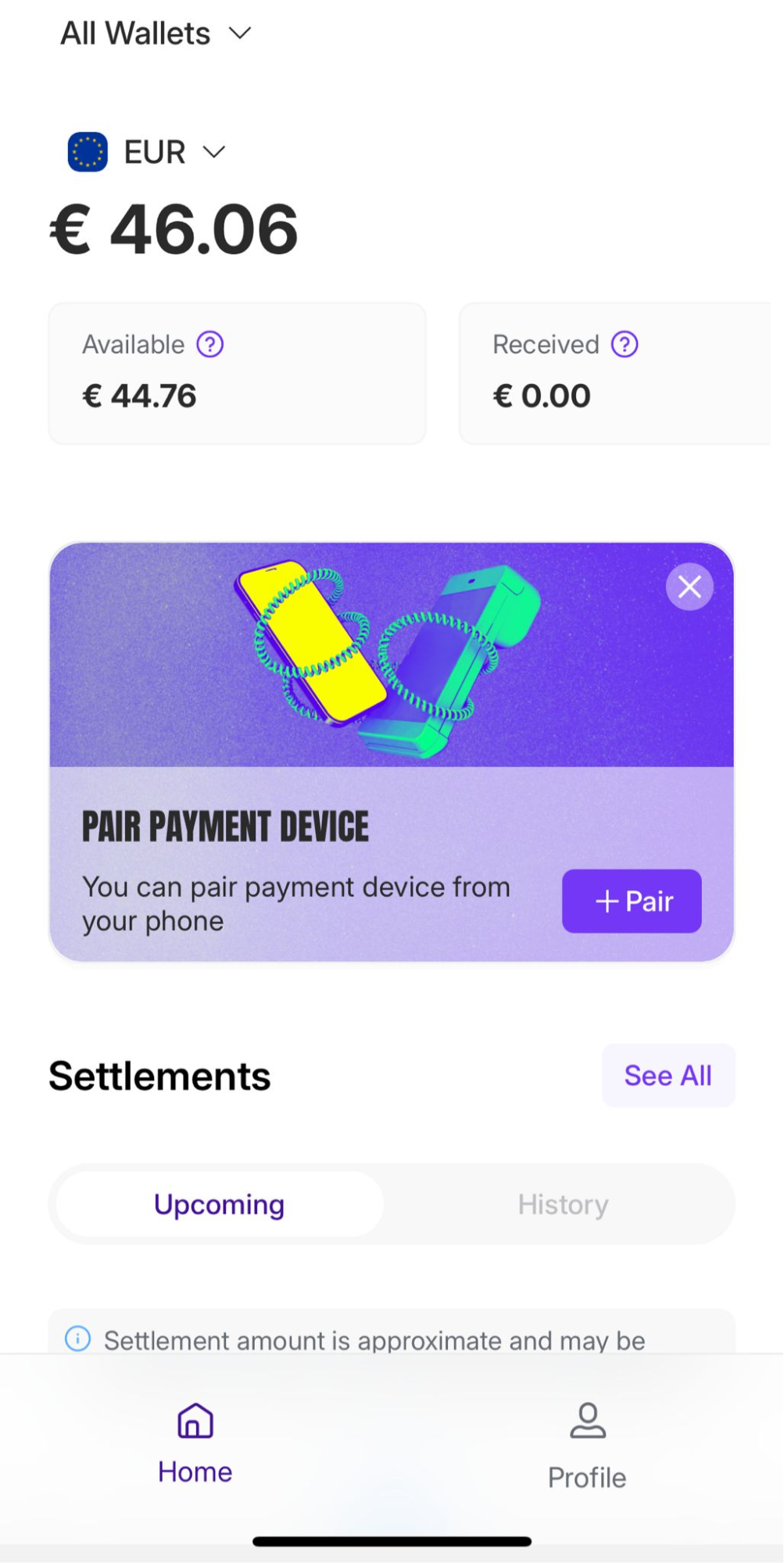
Con Rapyd Dashboard puede:
Consultar los saldos de sus cuentas en distintas divisas.
Consultar las liquidaciones de su cuenta, las próximas liquidaciones y el historial de liquidaciones.
Cambiar entre diferentes Rapyd Wallets.
Generar un código QR para conectar un dispositivo de pago a su Rapyd Wallet.
Ver sus dispositivos de pago.
Cambie de una billetera a otra deslizando el dedo hacia arriba y seleccionando una nueva billetera del menú Billeteras.
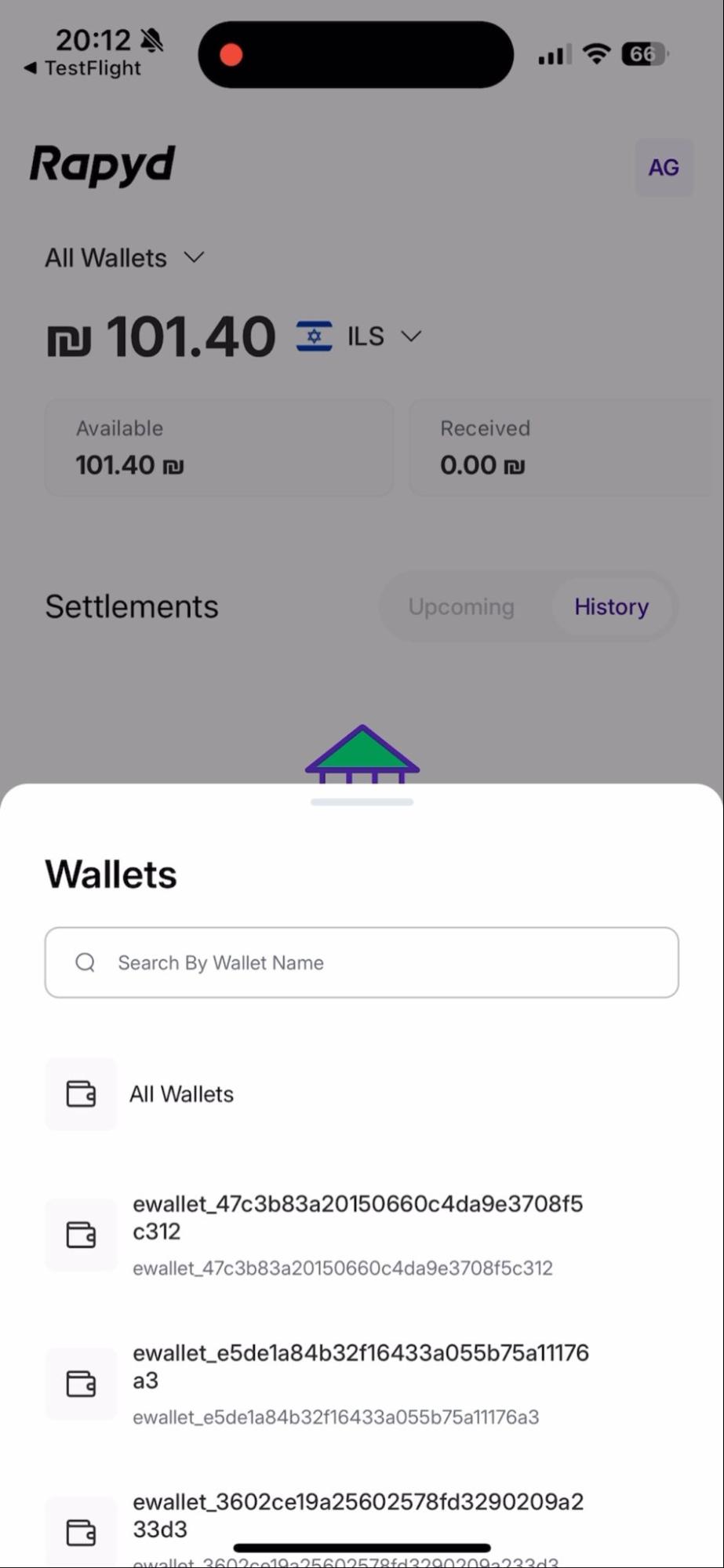
Tras seleccionar la billetera deseada, consulte los saldos de divisas de esa billetera. Para obtener más información, consulte Ver saldos de billeteras de clientes.
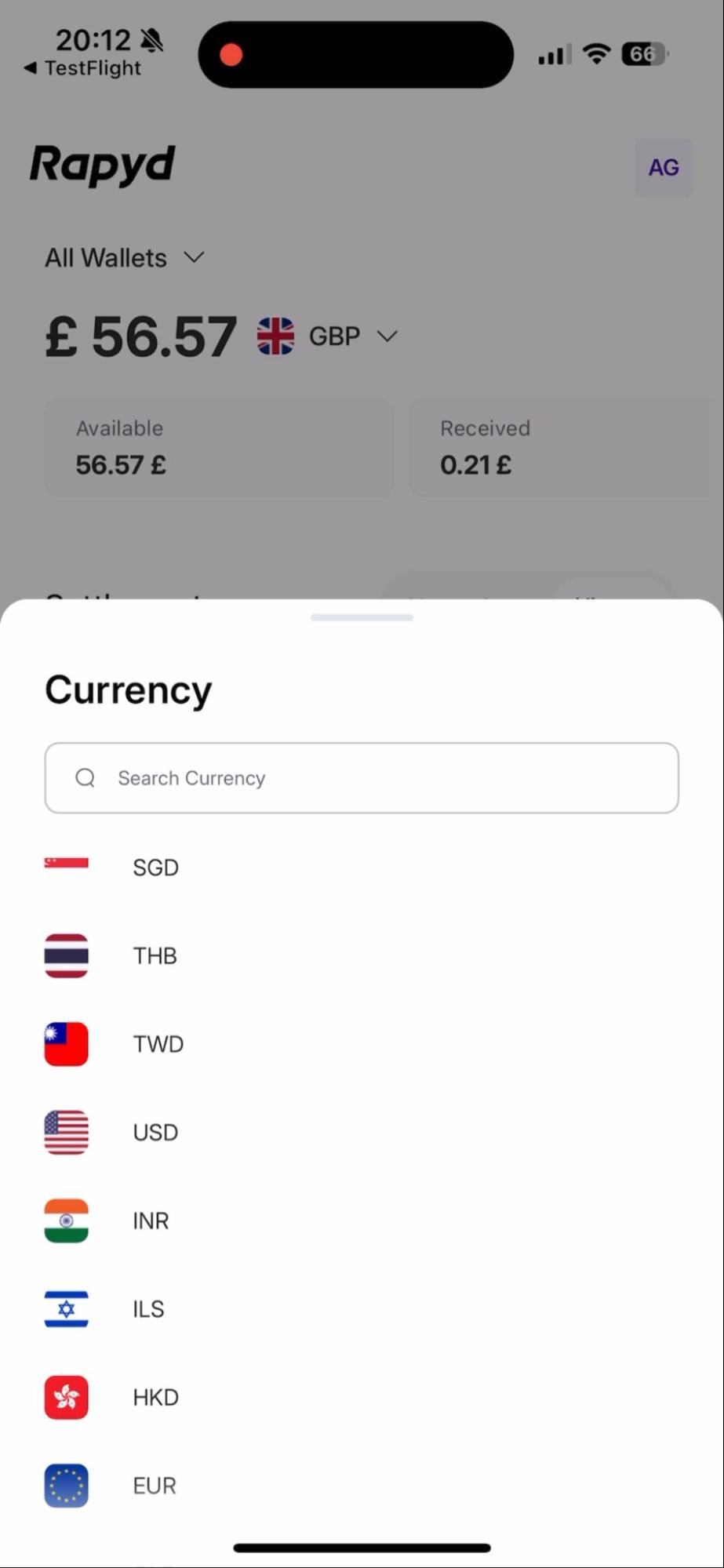
Pulse el ícono de la cuenta de usuario en la esquina superior derecha.
Aparece la página de la cuenta.
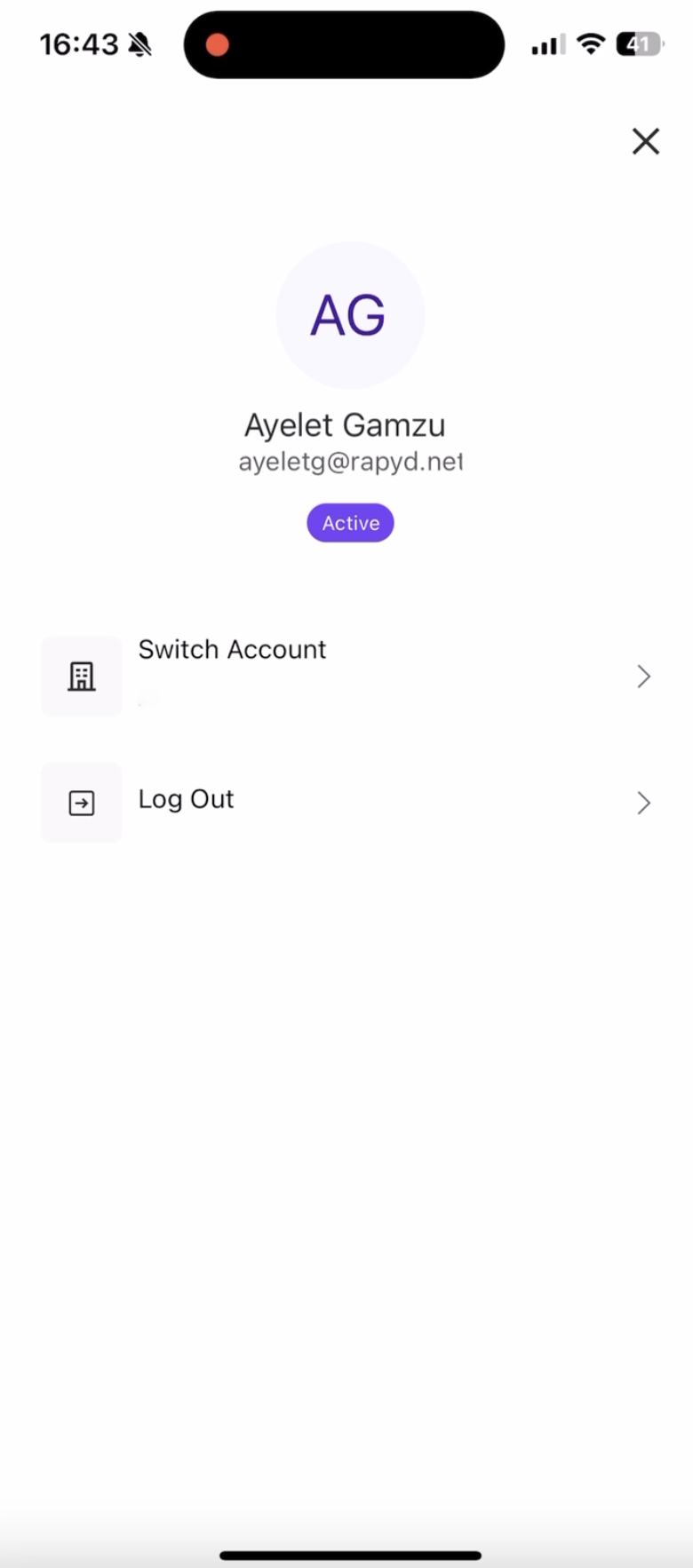
Pulse la opción Cambiar cuenta.
Seleccione otra cuenta en el menú.
Navegue hasta la pantalla Inicio.
Desplácese hacia abajo en la página.
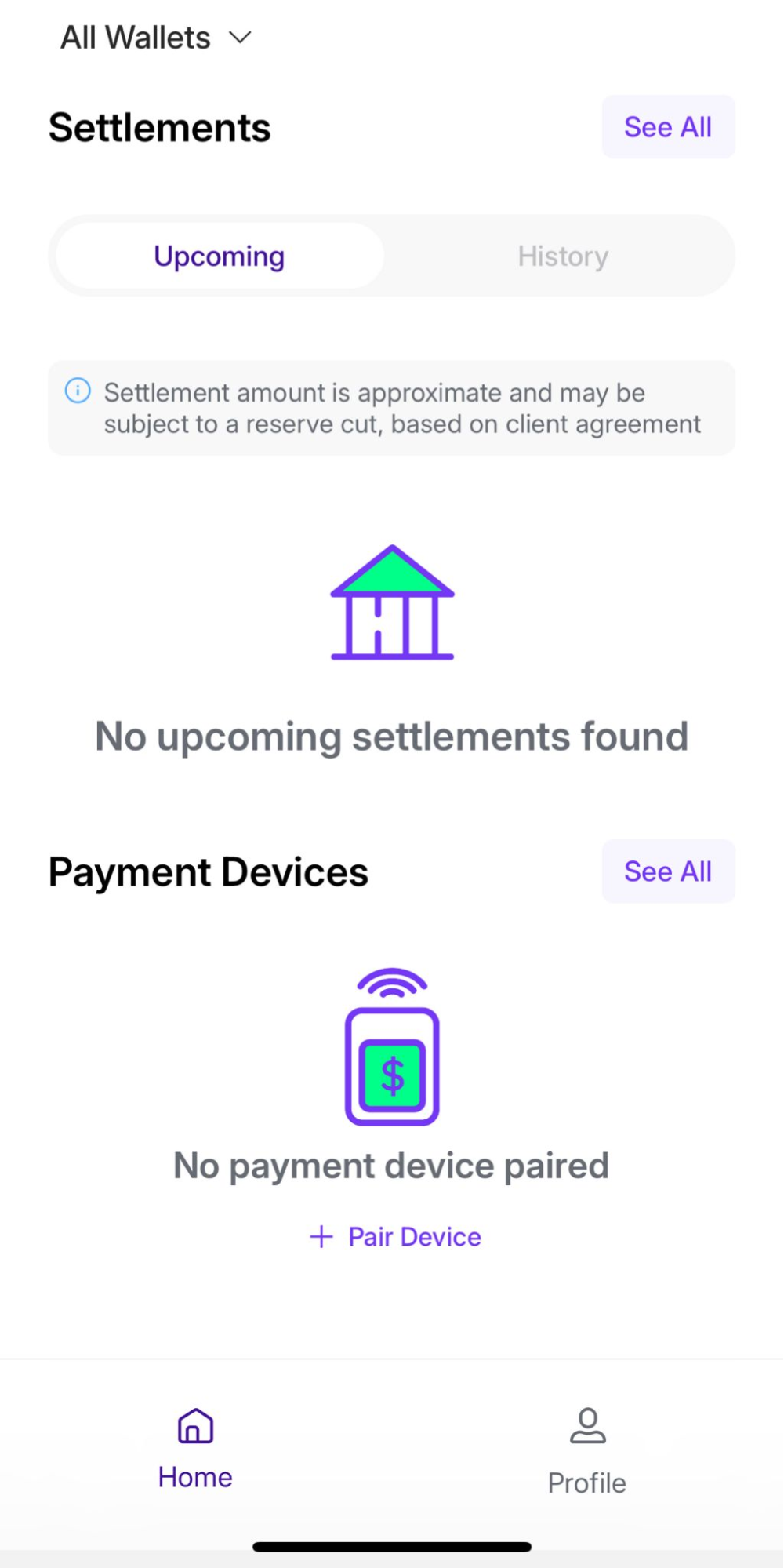
Pulse el botón + Vincular dispositivo situado en la sección Dispositivos de pago.
Aparece la pantalla Seleccionar billetera.
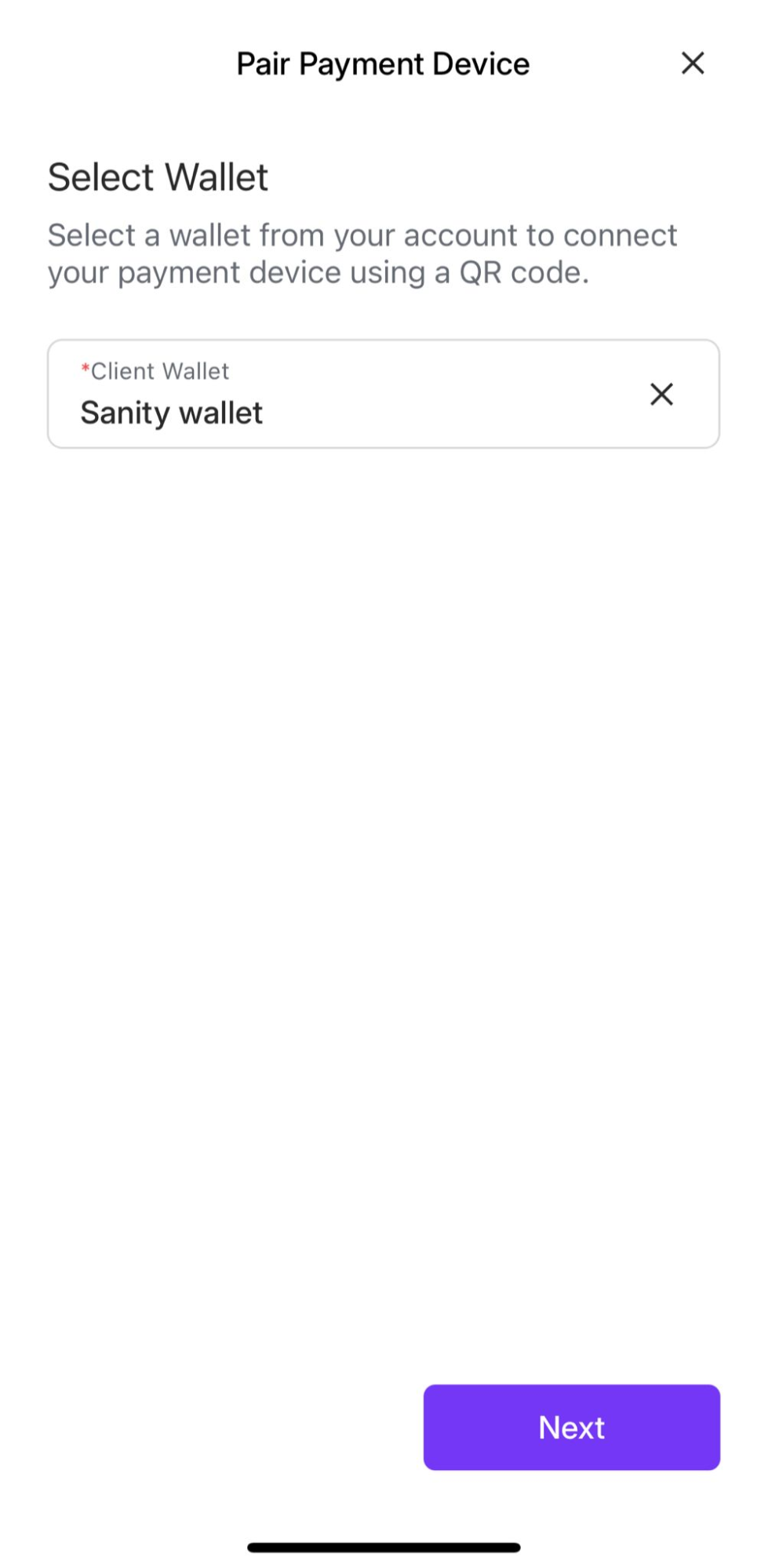
Seleccione una billetera en el menú desplegable de la parte superior de la página.
Haga clic en Siguiente.
Aparece la página de instrucciones.
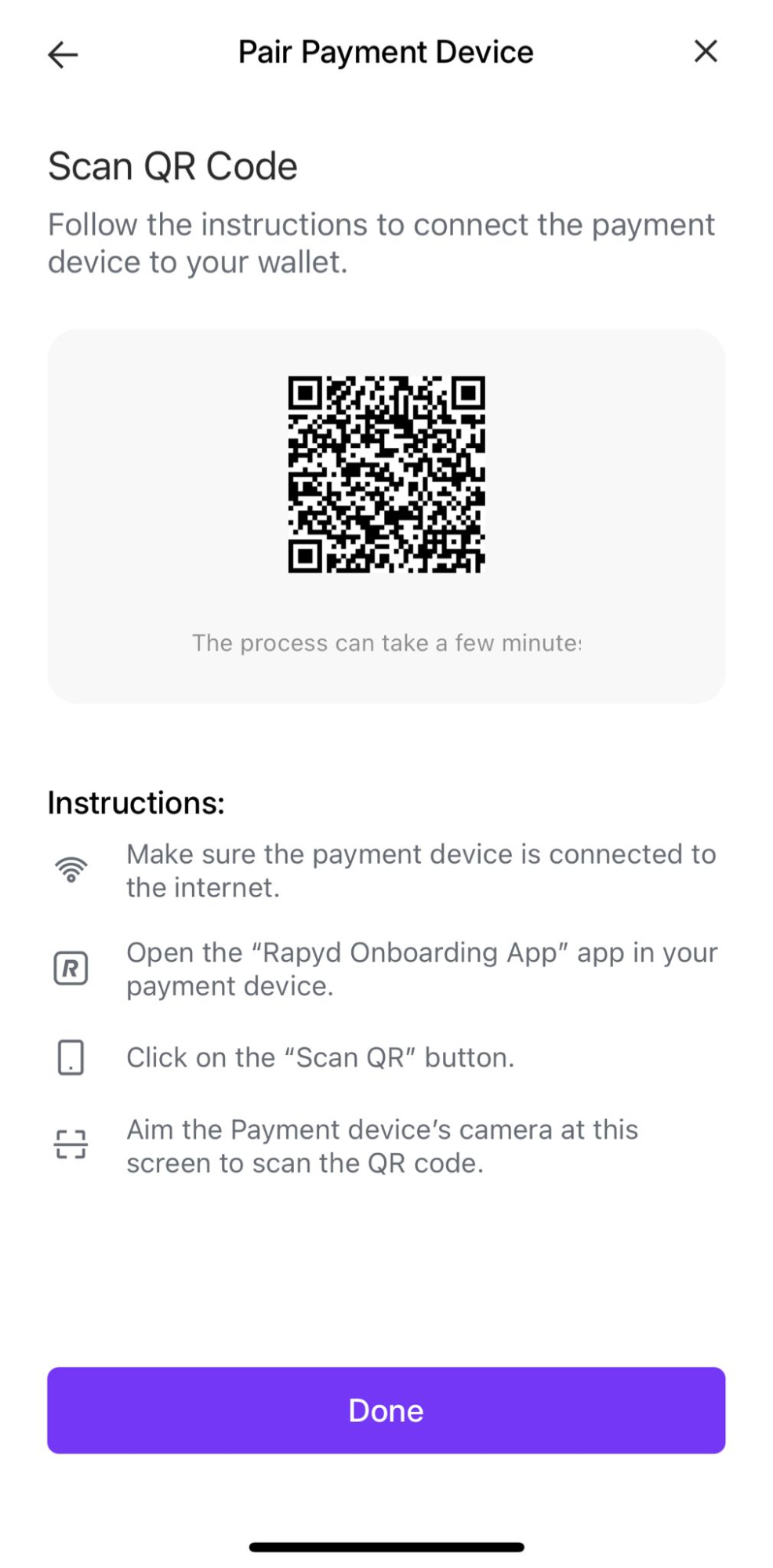
Siga las instrucciones para conectar el dispositivo de pago a su billetera:
Asegúrese de que el dispositivo de pago esté conectado a Internet.
Abra la aplicación "Rapyd Onboarding App" en su dispositivo de pago.
Haga clic en el botón "Escanear QR".
Dirija la cámara del dispositivo de pago hacia esta pantalla para escanear el código QR.
Pulse Hecho.
El dispositivo de pago aparecerá en la pantalla Inicio en la sección Dispositivos de pago después de que esté conectada.