Uso de la terminal virtual
Utilice la terminal virtual del Client Portal desde el menú de acciones rápidas.
Esta documentación es para la versión móvil de Client Portal.
Puede crear un pago con tarjeta. Este procedimiento requiere privilegios de propietario o administrador.
Terminal virtual disponible en el entorno de producción
El entorno de pruebas de Rapyd le permite disfrutar de un alcance de los servicios de Rapyd que es más amplio que el alcance de los servicios que solicitó en virtud de su acuerdo comercial con Rapyd.
Tenga en cuenta que dicha gama ampliada de servicios no estará disponible para usted tras la activación («puesta en marcha»).
Si quiere añadir y recibir servicios adicionales de Rapyd, contacte a su representante de ventas designado.
Inicie sesión tal y como se describe en Acceder al portal del cliente.
Aparece la página Inicio.
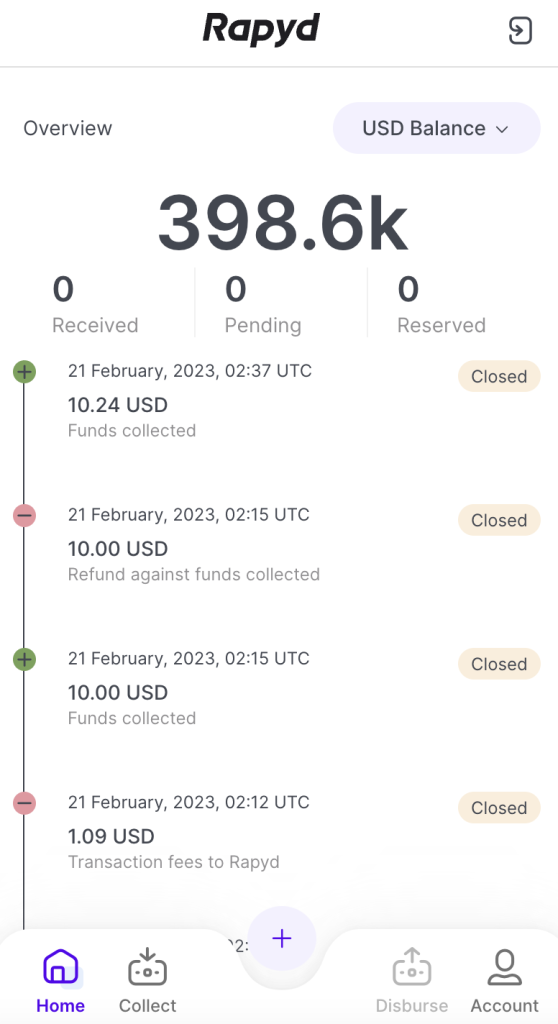
Toque el ícono circular + cerca de la parte inferior de la pantalla.
Aparece el menú Acciones rápidas.
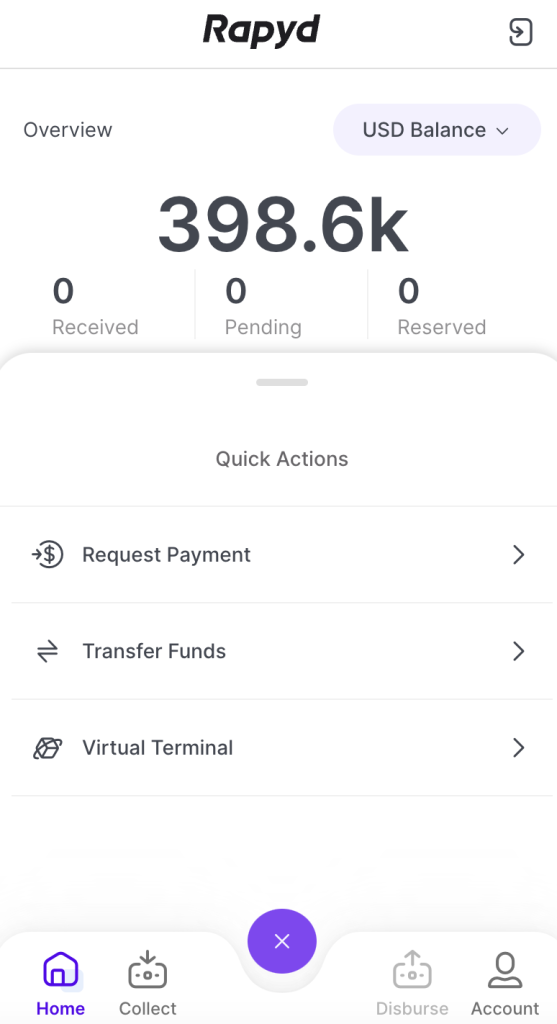
Toque en Terminal virtual.
Aparece la Página de Terminal virtual.
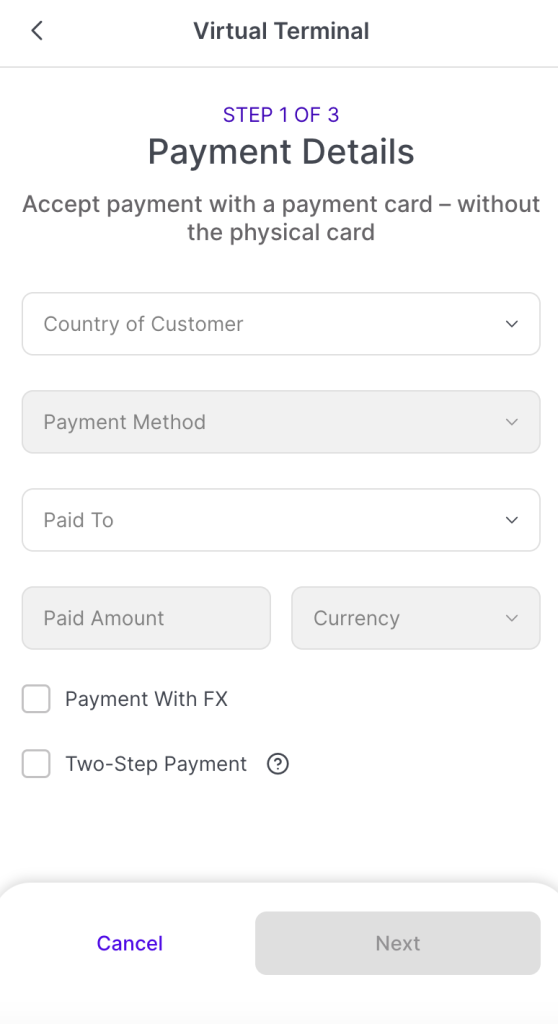
Rellene lo siguiente:
País del cliente: el país en el que se encuentra el cliente.
Método de pago: el tipo de tarjeta de pago utilizada.
Pagado a: la cuenta de monedero electrónico a la que se enviará el pago.
Importe pagado: el importe solicitado para el pago.
Divisa: la moneda solicitada para el pago.
Nota: Consulte la casilla Permitir el pago con FX para permitir el cambio de divisas para el pago.
Pago en dos pasos
Consulte la casilla Pago en dos pasos para autorizar primero el pago con tarjeta y, a continuación, capturar los fondos una vez enviado el pedido. Vea Pago en dos pasos para obtener más información.
Toque en Siguiente.
Aparece la página de Detalles de la tarjeta.
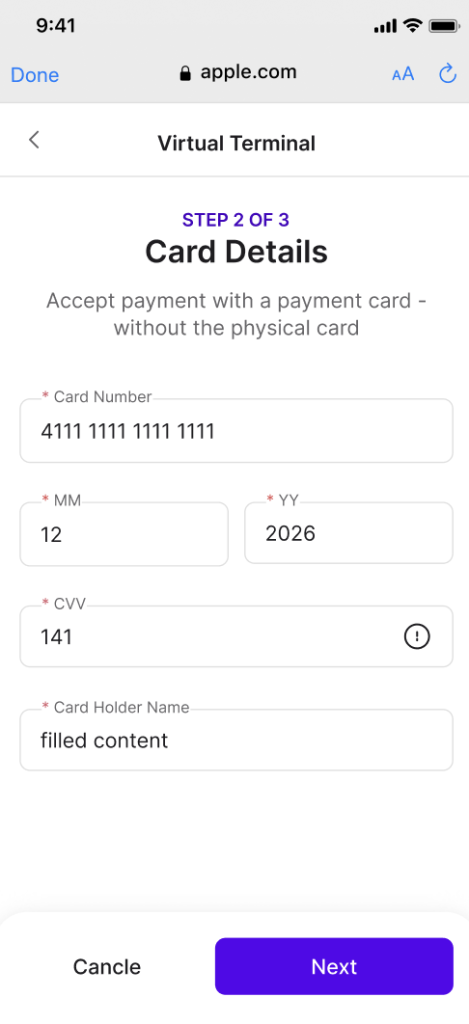
Rellene los siguientes campos obligatorios:
Número de tarjeta: el número de la tarjeta proporcionado por el emisor de la tarjeta.
Mes de caducidad (MM): el mes en que caduca la tarjeta
Año de caducidad (YY): el año en que vence la tarjeta
CVV: el valor de verificación de la tarjeta, un número que se utiliza para garantizar la seguridad de las compras.
Nombre del titular de la tarjeta: el nombre del titular de la tarjeta.
Toque en Siguiente.
Aparece la página de Detalles adicionales.
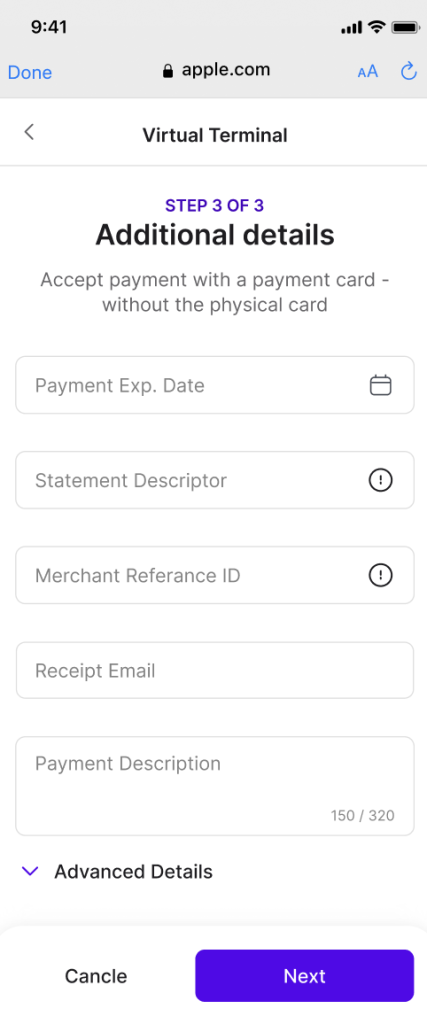
Opcional: rellene los siguientes campos opcionales:
Fecha de caducidad del pago: fecha en la que vencerá el pago solicitado.
Descriptor de la declaración: la información que se muestra en la declaración del beneficiario.
ID de referencia del comerciante: identificador único creado por el comerciante.
Correo electrónico de recibo: el correo electrónico al que se enviará el recibo de pago.
Descripción del pago: descripción textual del pago.
Toque en Siguiente.
Aparece la página Pago creado.