Uso de una aplicación de autenticación de dos factores
Configure la aplicación de autenticación para utilizarla según sus preferencias de autenticación de MFA.
Puede configurar la autenticación de dos factores mediante una aplicación móvil o mediante un mensaje de texto. Para saber cómo configurar un mensaje de texto, consulte Cómo cambiar su preferencia de MFA. Si usa una preferencia de aplicación de autenticación, puedes configurar una aplicación TOTP (contraseña de un solo uso basada en el tiempo) para configurar la 2FA. Las aplicaciones TOTP pueden ser más confiables para conectarse fuera de la red de SMS.
Las aplicaciones TOTP generan automáticamente un código de 6 dígitos que cambia después de un período de tiempo determinado. Algunas de las aplicaciones TOTP preferidas son:
Para configurar la autenticación mediante TOTP durante el registro, sigua los pasos que se indican a continuación para configurar los ajustes de 2FA.
Descargue una aplicación TOTP.
Durante el proceso de registro, seleccione el enlace Use la aplicación de autenticación.

En la página de la aplicación de autenticación, abra la aplicación de autenticación y seleccione el icono correspondiente para escanear el código QR.
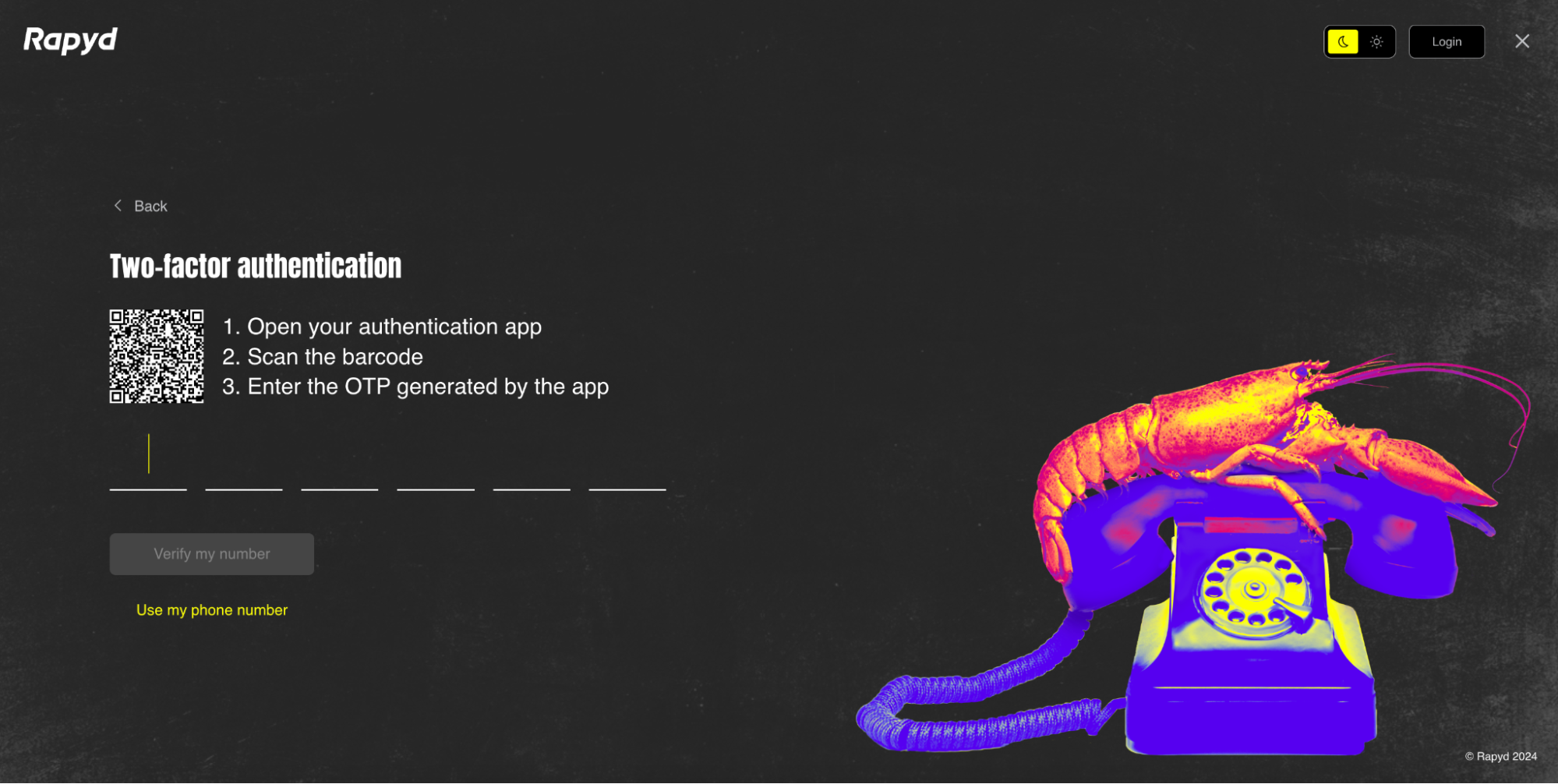
La cámara de su dispositivo móvil debe encenderse para escanear el código QR en la página de la aplicación de autenticación. Tras escanearla, la aplicación móvil debería mostrar un código de 6 dígitos que puede introducir en la página de la aplicación de autenticación.
Introduzca la contraseña de un solo uso (OTP).
Seleccione Verificar mi número.
Complete el proceso de registro de la cuenta e inicie sesión en su cuenta del Client Portal.