Uso del generador de suscripciones
Use el generador de suscripciones para crear nuevas suscripciones rápidamente. beta
Esta función está en beta cerrada. Puede ponerse en contacto con el equipo de soporte de Rapyd si desea unirse al programa de beta cerrada.
Puede usar el generador de suscripciones para crear nuevas suscripciones en Client Portal.
Inicie sesión como se describe en Acceder al portal del cliente y navegue hasta Colecciona > Suscripciones.
Aparece la página de Suscripciones.
Seleccione la opción Generador de suscripciones en la esquina superior derecha.
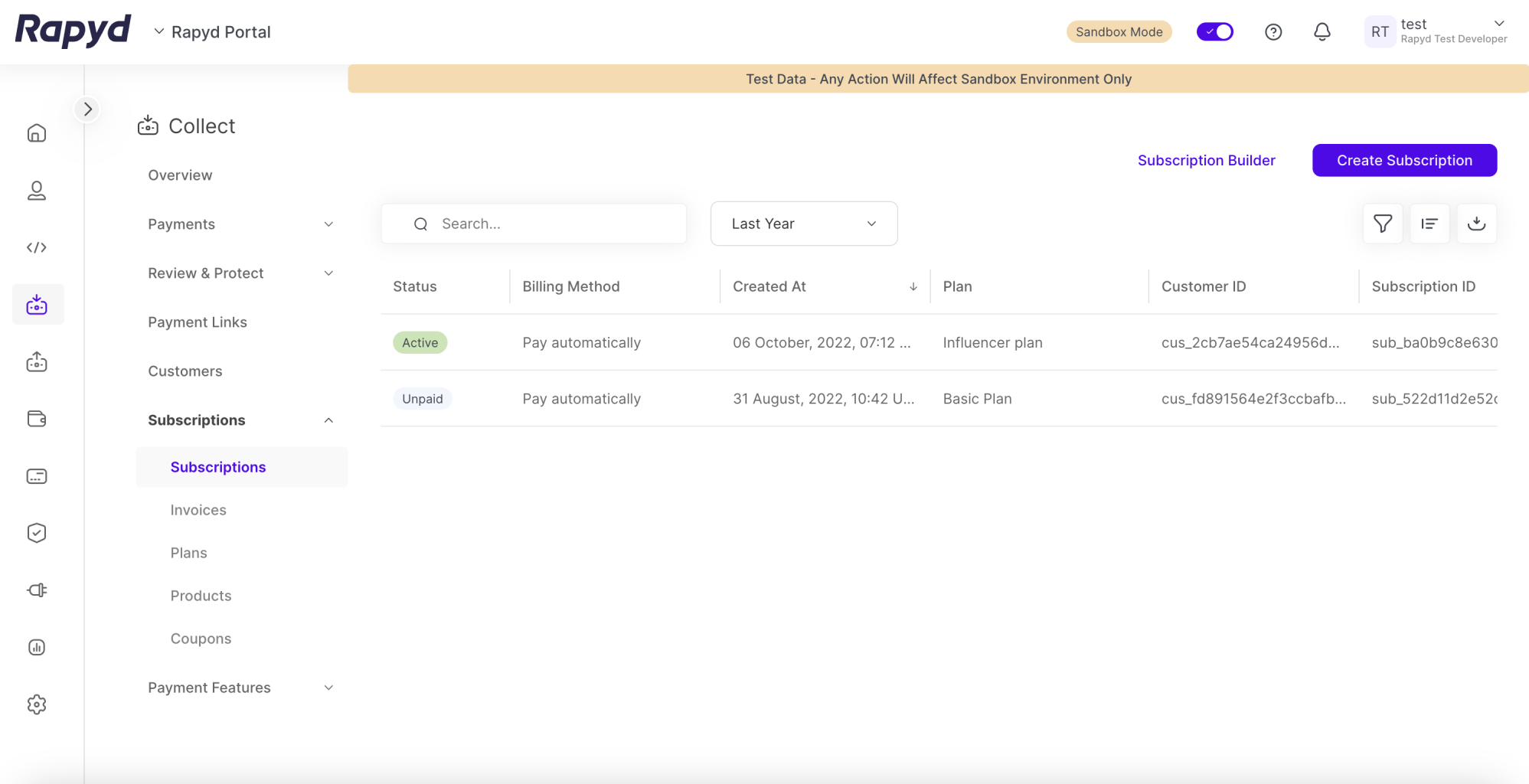
Aparece la página Crea tu primera suscripción.
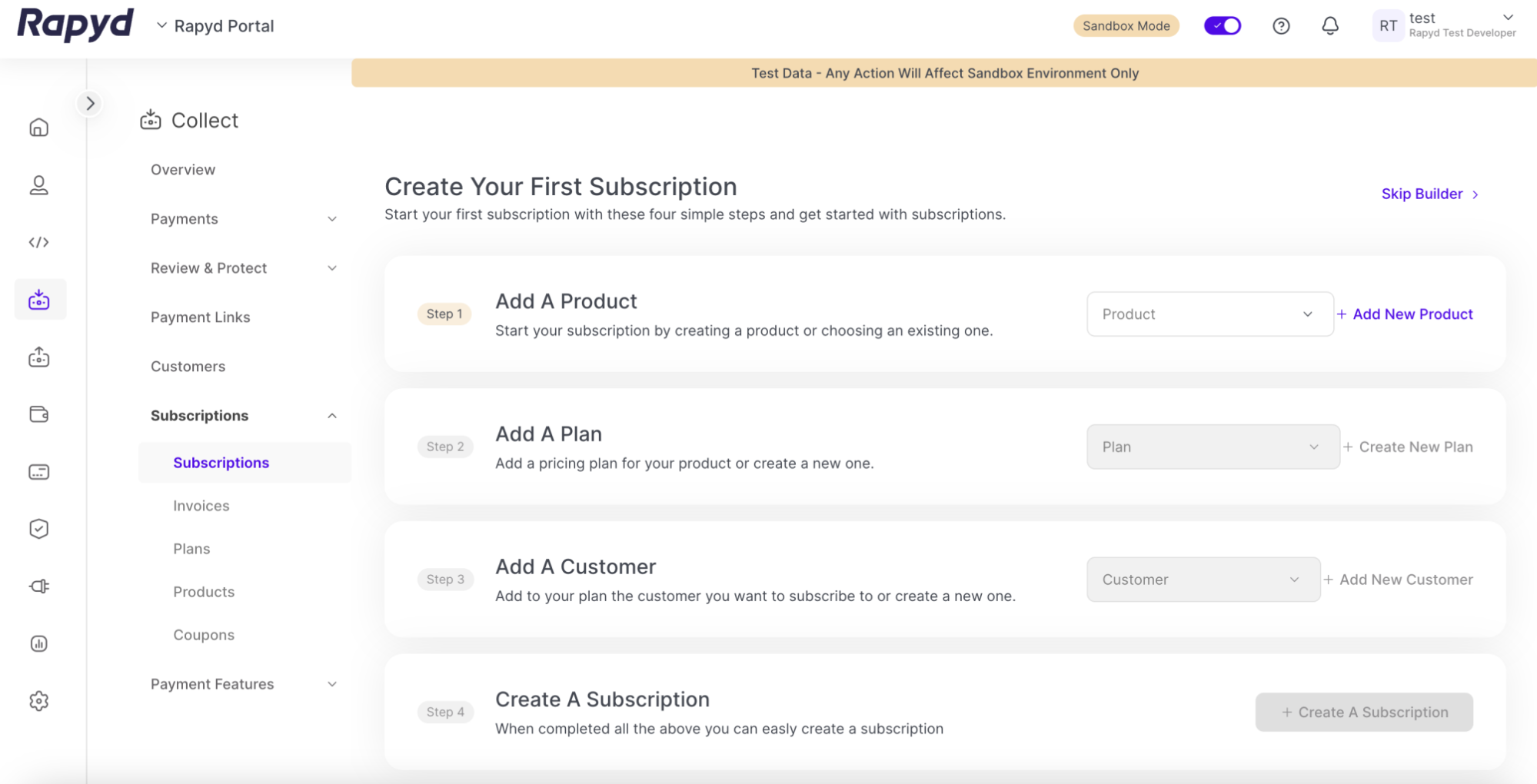
Uso del generador de suscripciones por primera vez
El generador de suscripciones mostrará la página Crea tu primera suscripción si está creando una suscripción por primera vez con el generador de suscripciones.
Puede usar el generador de suscripciones para crear suscripciones adicionales utilizando los mismos campos de elementos de suscripción.
Hay tres elementos principales en una suscripción que debe incluir al usar el generador de suscripciones:
Un producto
Un plan de precios
Un cliente
Añadir un producto
Agregue un producto a su suscripción seleccionando un producto creado anteriormente en el menú desplegable.
Para añadir un producto nuevo, haga clic en + Añadir nuevo producto.
Aparece la ventana Crear un nuevo producto.
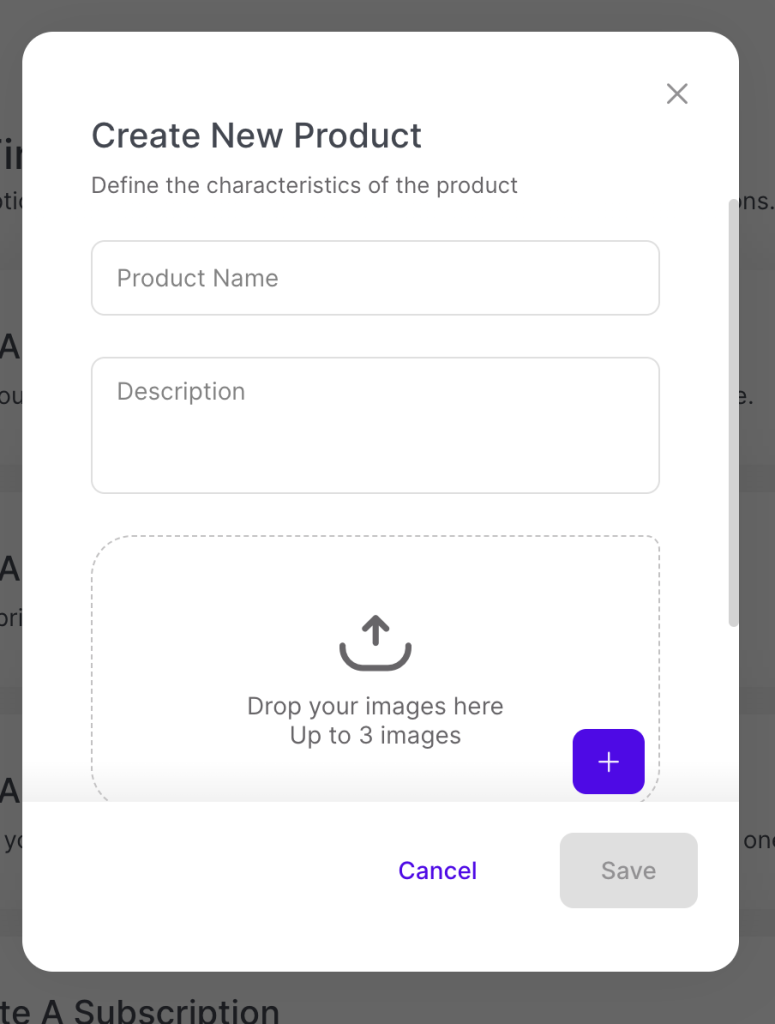
Ingrese el nombre de su producto en el campo Nombre del producto.
Ingrese la descripción de su producto en en campo Descripción.
Suba una imagen de su producto haciendo clic en el botón +.
Haga clic en Guardar.
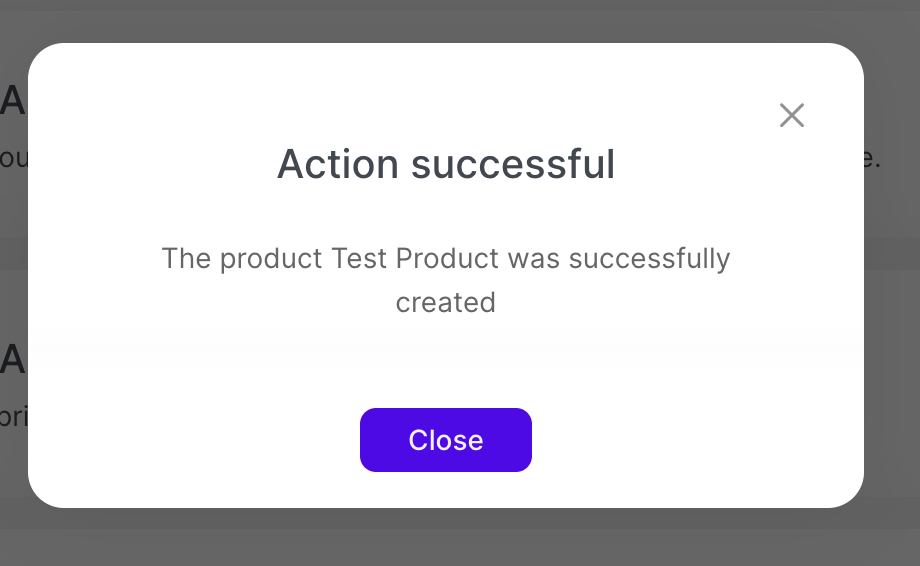
Aparece la ventana Acción exitosa.
Agregar un plan
Agregue un plan de precios a su suscripción seleccionando un plan de precios creado anteriormente en el menú desplegable.
Haga clic en + Crear nuevo plan para crear un nuevo plan de precios. Creación de un plan de precios de suscripción para obtener más información.
Agregar un cliente
Agregue un cliente a su plan de suscripción seleccionándolo en el menú desplegable.
Para añadir un nuevo cliente, haga clic en + Añadir nuevo cliente.
Aparece la ventana Crear cliente.
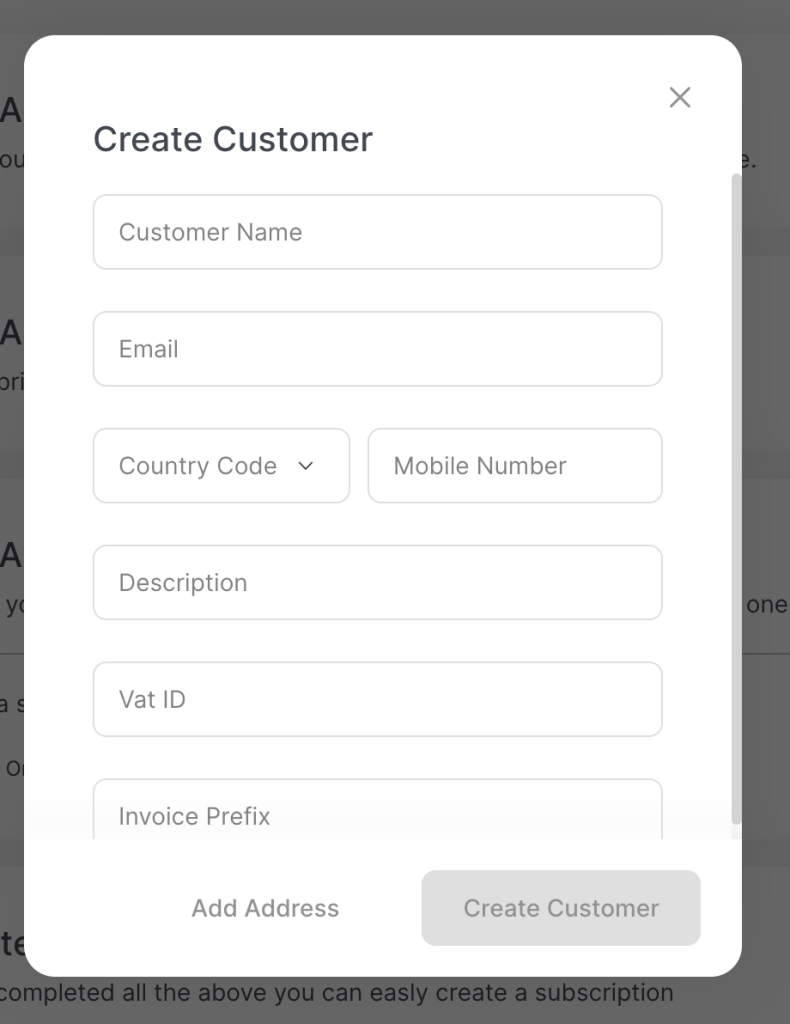
Introduzca la información del cliente.
Haga clic en Crear cliente .
Completar su suscripción
Termine de crear su suscripción con el generador de suscripciones haciendo clic en el botón + Crea una suscripción.
Aparece la ventana Acción exitosa.