Ver detalles de un cupón
Puede ver los detalles de un cupón específico. beta
Esta función está en beta cerrada. Puede contactar al equipo de Rapyd Support si desea unirse al programa de beta cerrada.
Inicie sesión según se describe en Acceder al Client Portal y navegue a Recaudo > Suscripciones > Cupones.
Aparece la página Cupones.
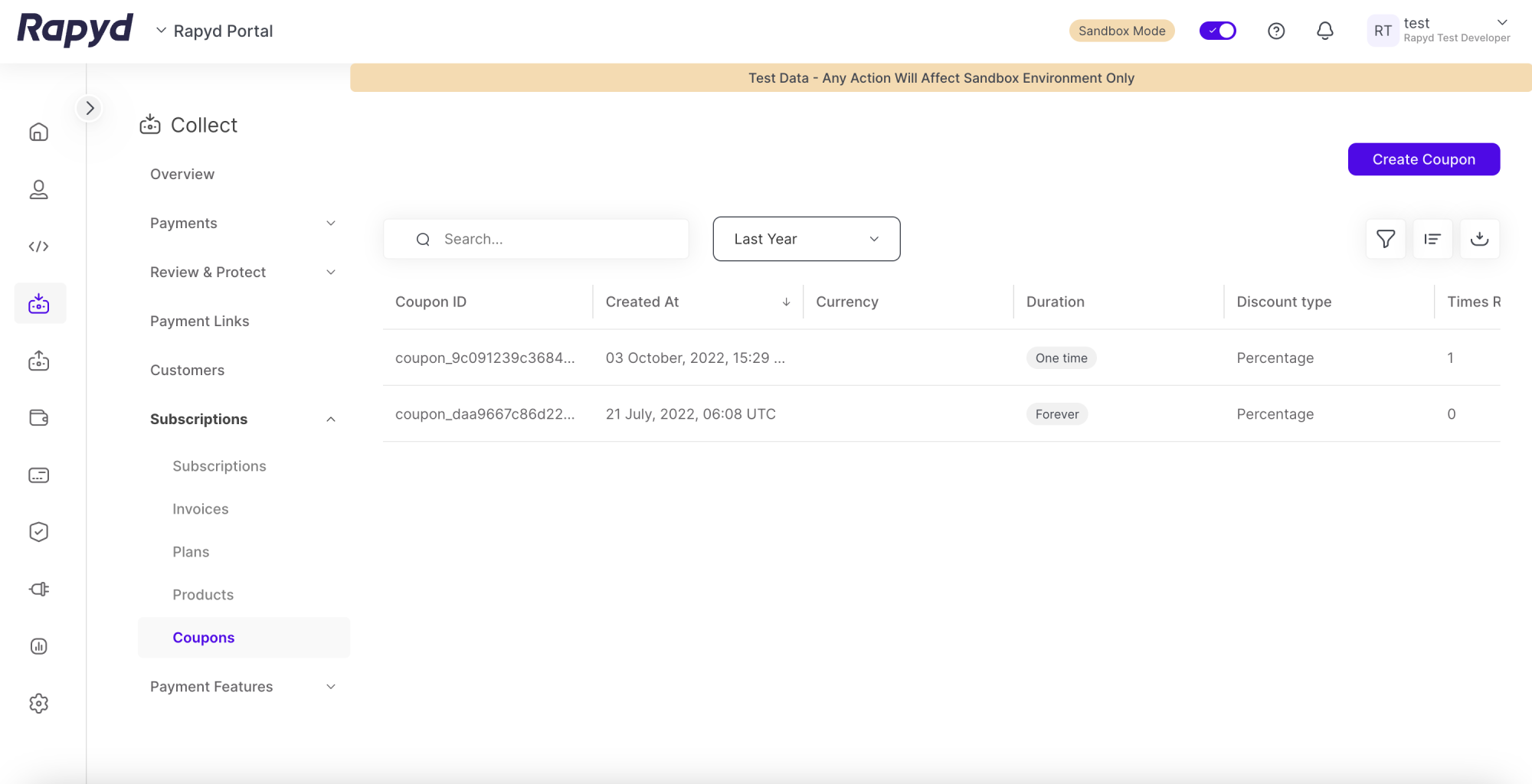
Pase el cursor sobre la fila que contiene el cupón que desea ver y luego haga clic en la fila.
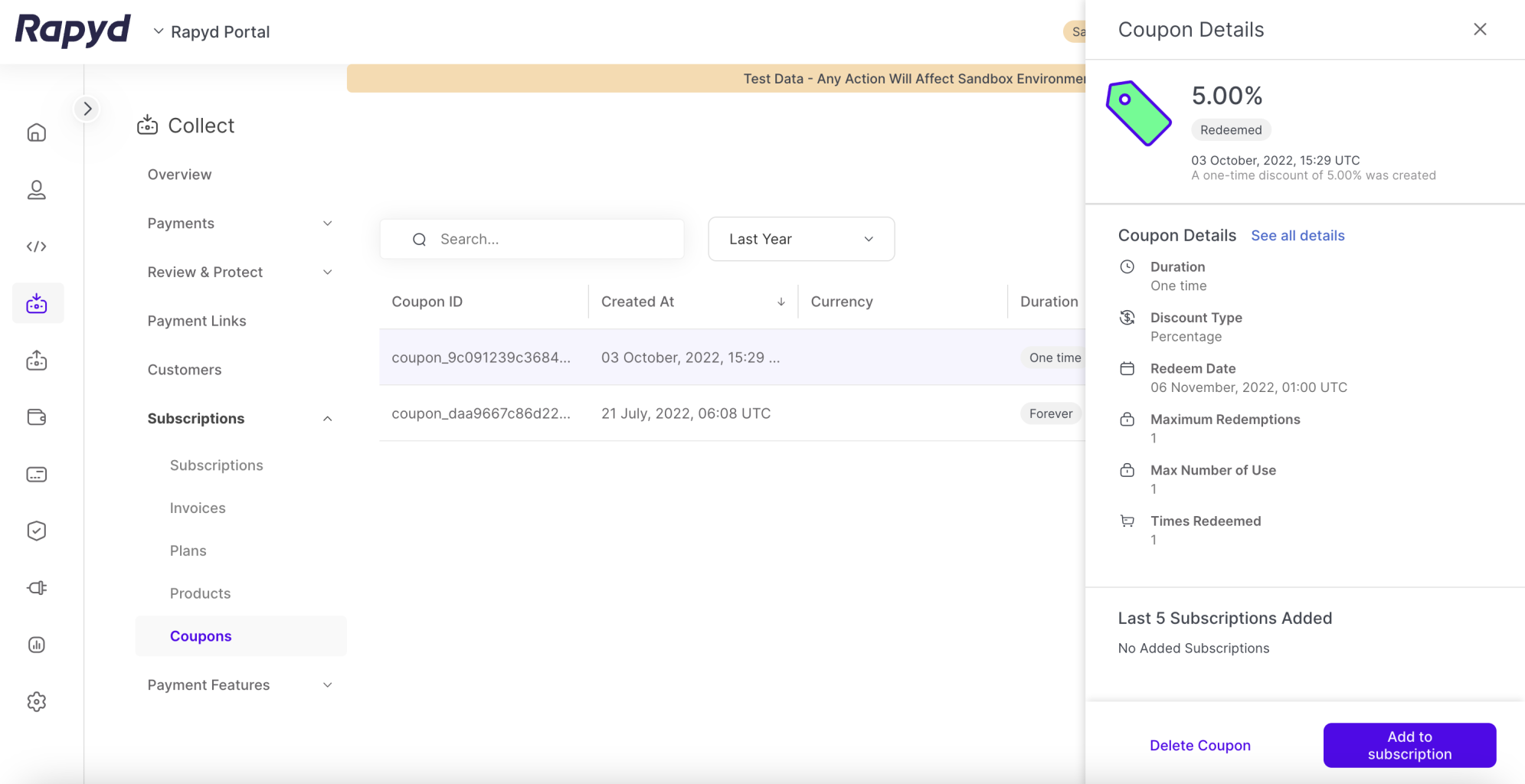
Aparece el panel Detalles del cupón.
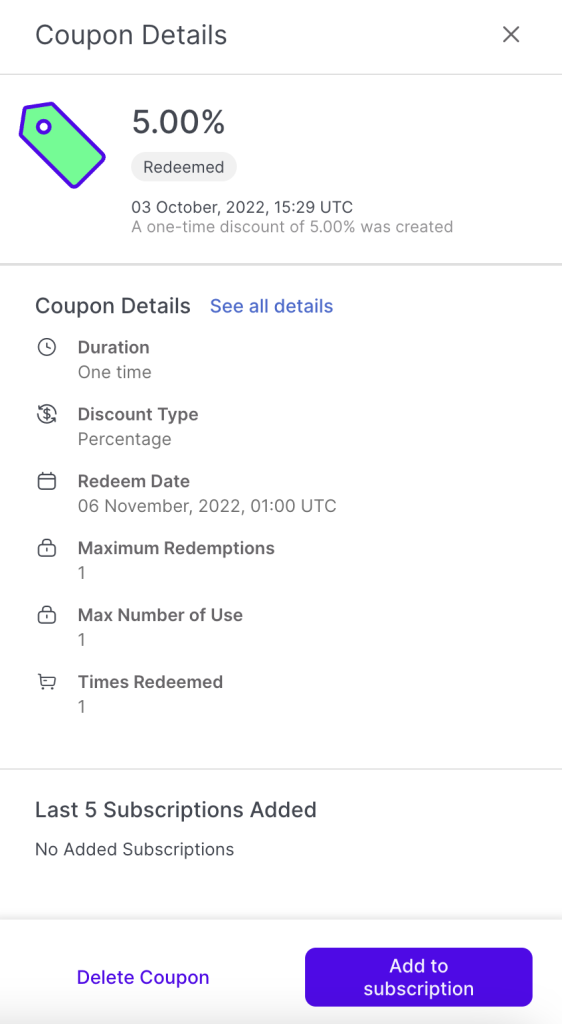
Para obtener una descripción de la información mostrada, consulte Listar cupones.
Desde el Panel detalles del cupón, haga clic en el enlace Ver todos los detalles.
Aparece la página Detalles del cupón.
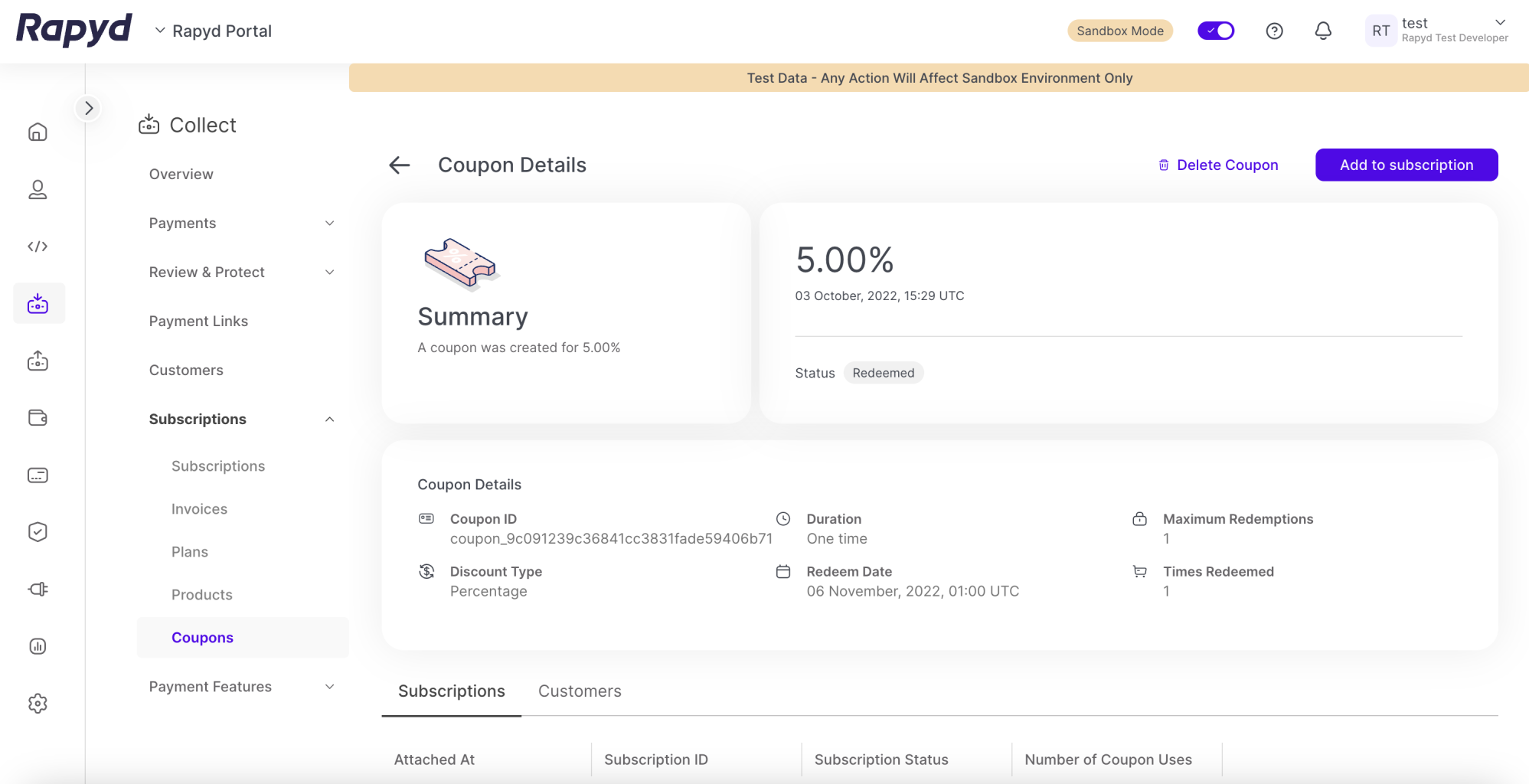
Ver la información resumida del cupón en la Tabla detalles del cupón.
Ver la información de suscripción asociada al cupón en la tabla Suscripciones ubicada al final de la página Detalles del cupón.
Haga clic en la pestaña Clientes para ver la información de los clientes asociados con el cupón.
Para agregar un cupón a una suscripción existente, haga clic en Agregar a suscripción en la parte inferior del Panel detalles del cupón, o en la Página detalles del cupón.
Aparece la ventana Agregar cupón a suscripción.
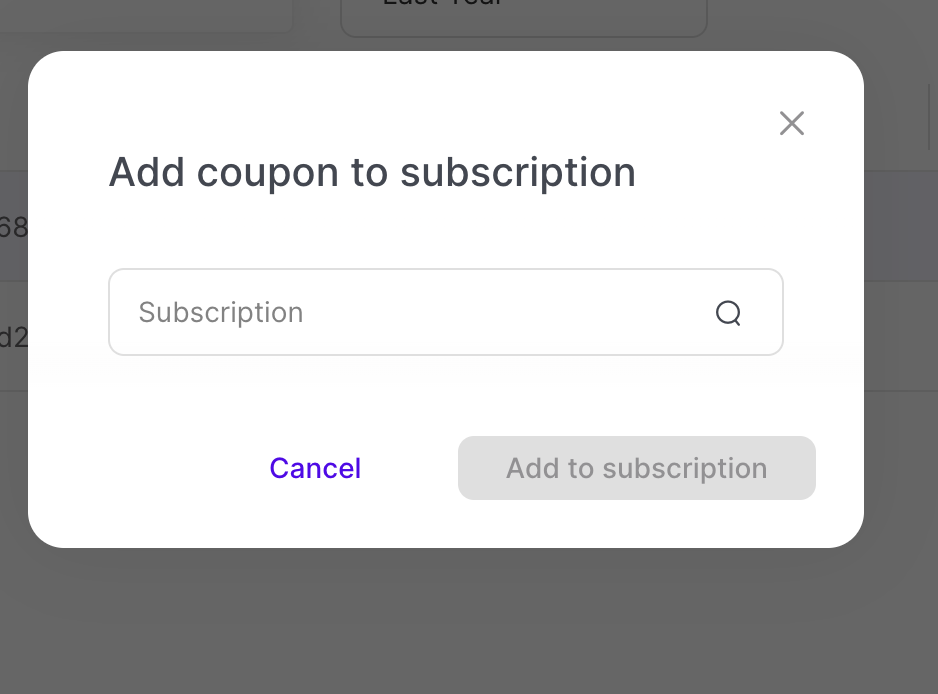
Busque la suscripción existente utilizando la barra de búsqueda de Suscripción.
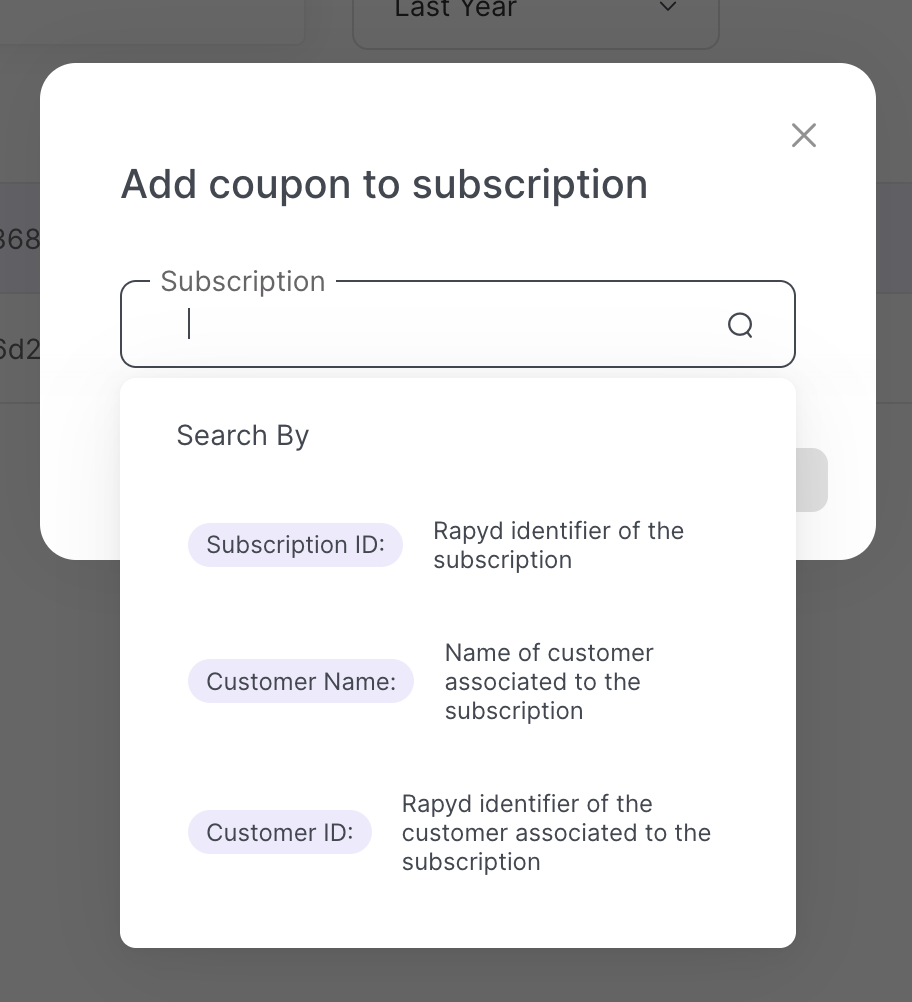
Puede buscar la suscripción por:
ID de suscripción: El ID de la suscripción.
Nombre del cliente: El nombre del cliente asociado a la suscripción.
ID de cliente: el ID del cliente asociado a la suscripción.
Haga clic en Agregar a suscripción.