Ver un libro mayor de transacciones de billetera
Puede ver un registro de las transacciones que involucran a todas las Rapyd Wallets que administra su empresa.
Inicie sesión como se describe en Acceder al Client Portal y navegue hasta Billeteras > Transacciones.
Aparece la página Transacciones de billetera.
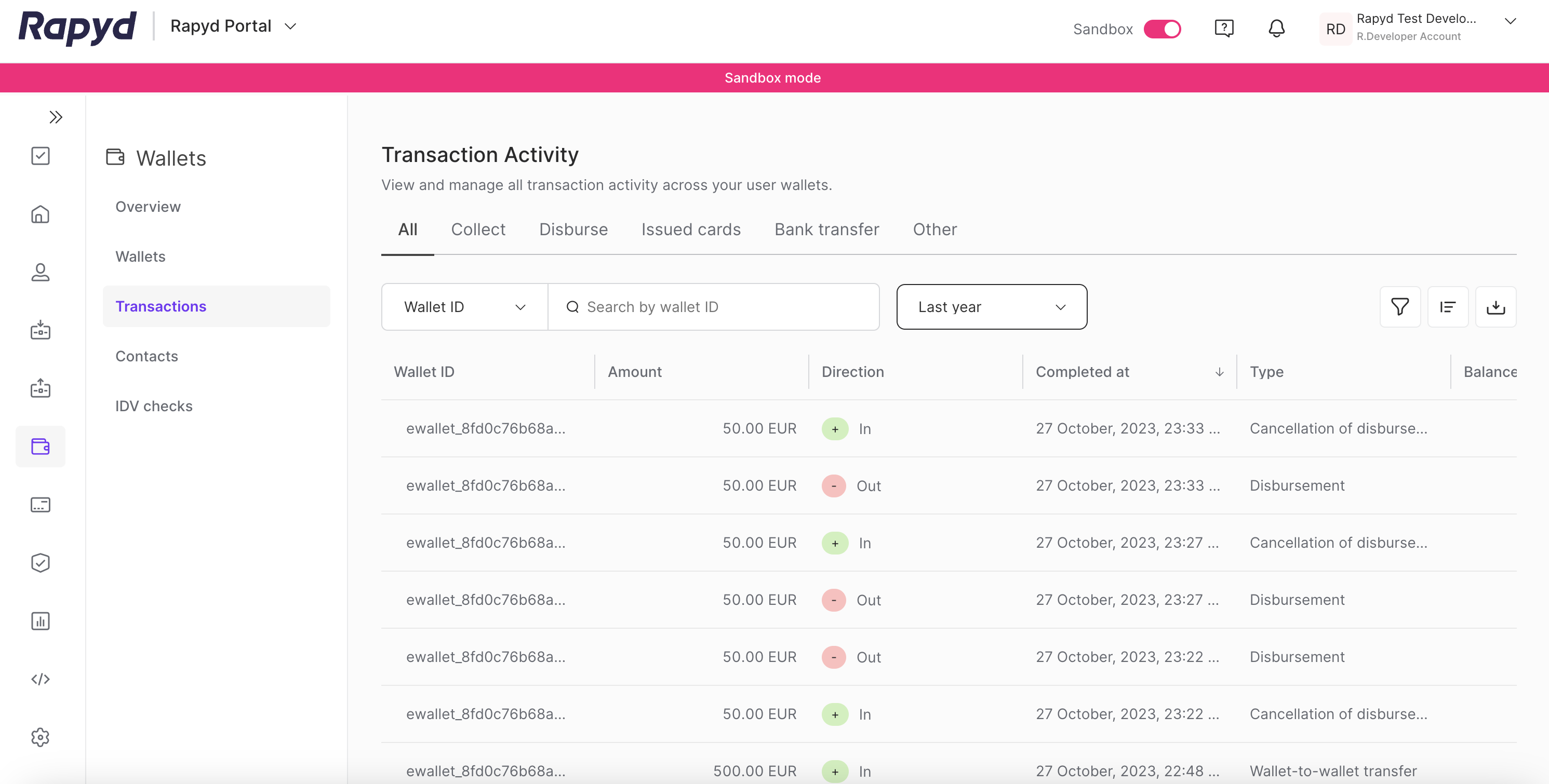
Modifique la visualización haciendo lo siguiente:
Para agregar o eliminar columnas, haga clic en el ícono Seleccionar Columnas en la parte superior derecha. El ícono tiene tres barras verticales. En el paner Seleccionar columnas, seleccione las columnas que desea que aparezcan en la pantalla.
Para cambiar el orden de las columnas, pulse el encabezado de una columna y arrástrela a un nuevo lugar.
Otras cosas que puede hacer:
Para ver más columnas, coloque el cursor sobre la tabla y mueva la barra de desplazamiento horizontal en la parte inferior de la página.
Para desplazarse por las páginas de la tabla, pulse las flechas de página o escriba un número de página en el cuadro situado en la parte inferior de la página.
Para filtrar la lista, escriba un valor en el campo Buscar.
Para ordenar la lista, pulse el encabezado de la columna.
En la siguiente tabla se describen los campos de la tabla Transacciones de billetera:
Columna | Descripción |
|---|---|
Monto | El monto de la transacción, en unidades, definido por Moneda. |
Creado en | Fecha y hora en que se creó la transacción. |
Moneda | La moneda de la transacción. Código ISO 4217 de tres letras. |
Dirección | La dirección del flujo de los fondos hacia o desde la cuenta de la billetera. |
Nombre | Nombre del contacto principal de la billetera. |
Número de teléfono | Número de teléfono del contacto principal de la billetera. |
Estado | Estado de la transacción. Una de las siguientes opciones:
|
ID de transacción | ID de la transferencia. UUID de 32 dígitos. |
Tipo | El tipo de transacción. |
Subtipo | El tipo de transacción asociado a una comisión de billetera. |
ID de la billetera | ID de la cuenta en la billetera. |