Ver un ticket de soporte
Vea sus tickets de soporte dentro del Client Portal.
Inicie sesión según se describe en Accesing the Client Portal y navegue al ícono de signo de interrogación en la esquina superior derecha.

Select the Contact support menu item from the dropdown menu.
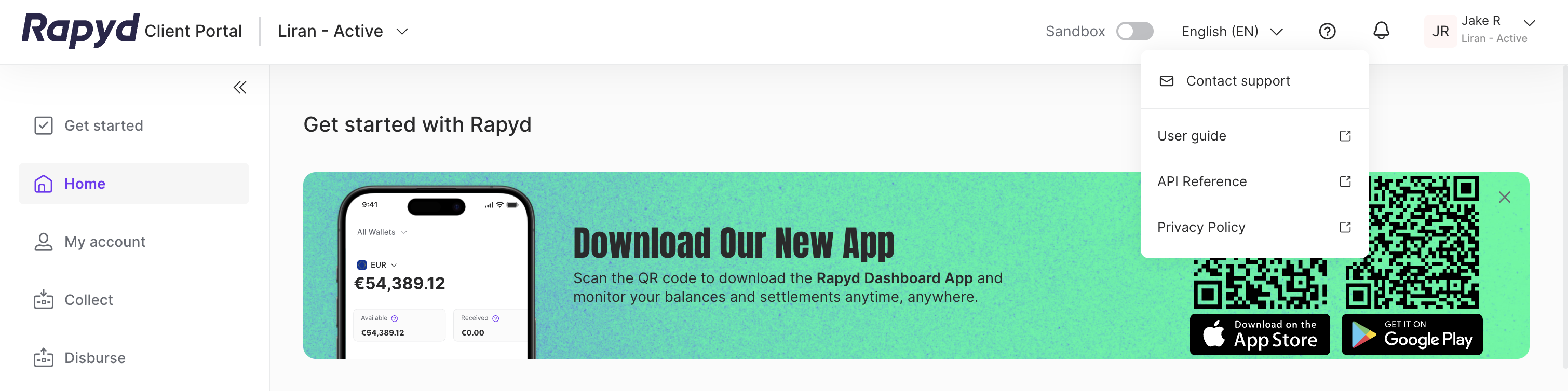
Aparece la página Support center.
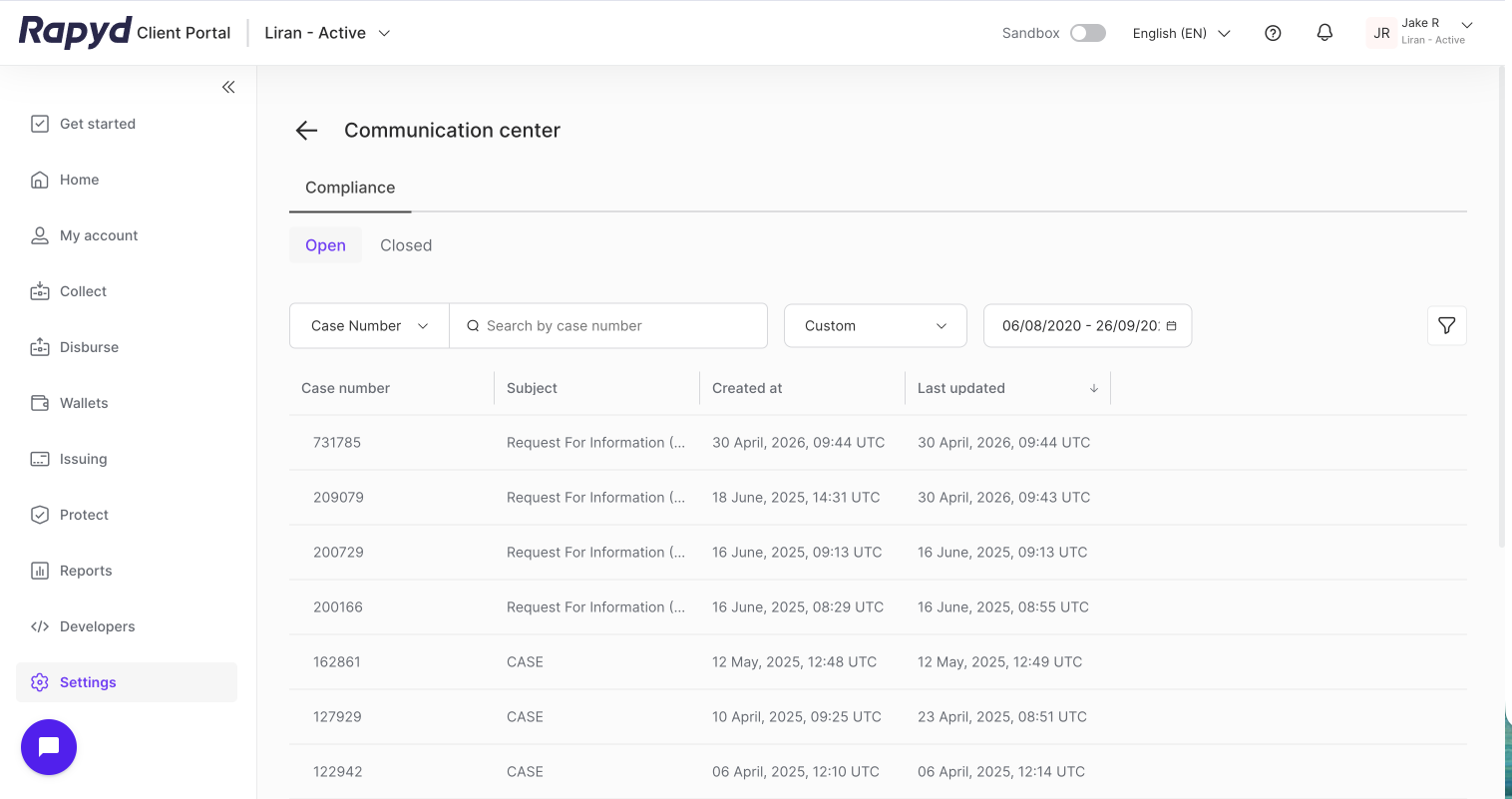
El Support center muestra:
Ticket Number
Subject
Contact Name
Status
Created At
Last Updated
Opened / Closed Ticket Tabs
Haga clic en el ticket de soporte deseado para ver información adicional.
Aparece el panel lateral Ticket details.
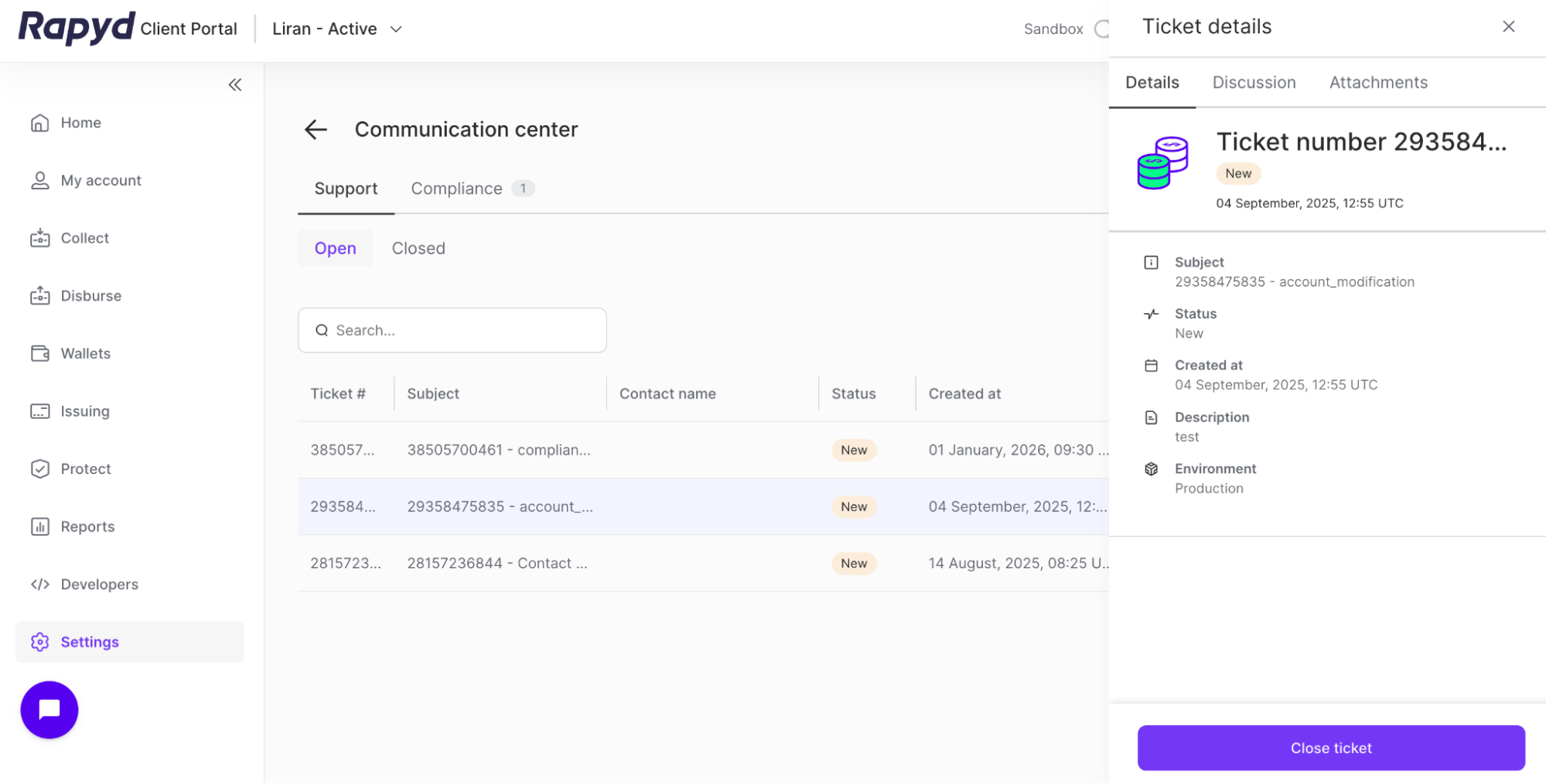
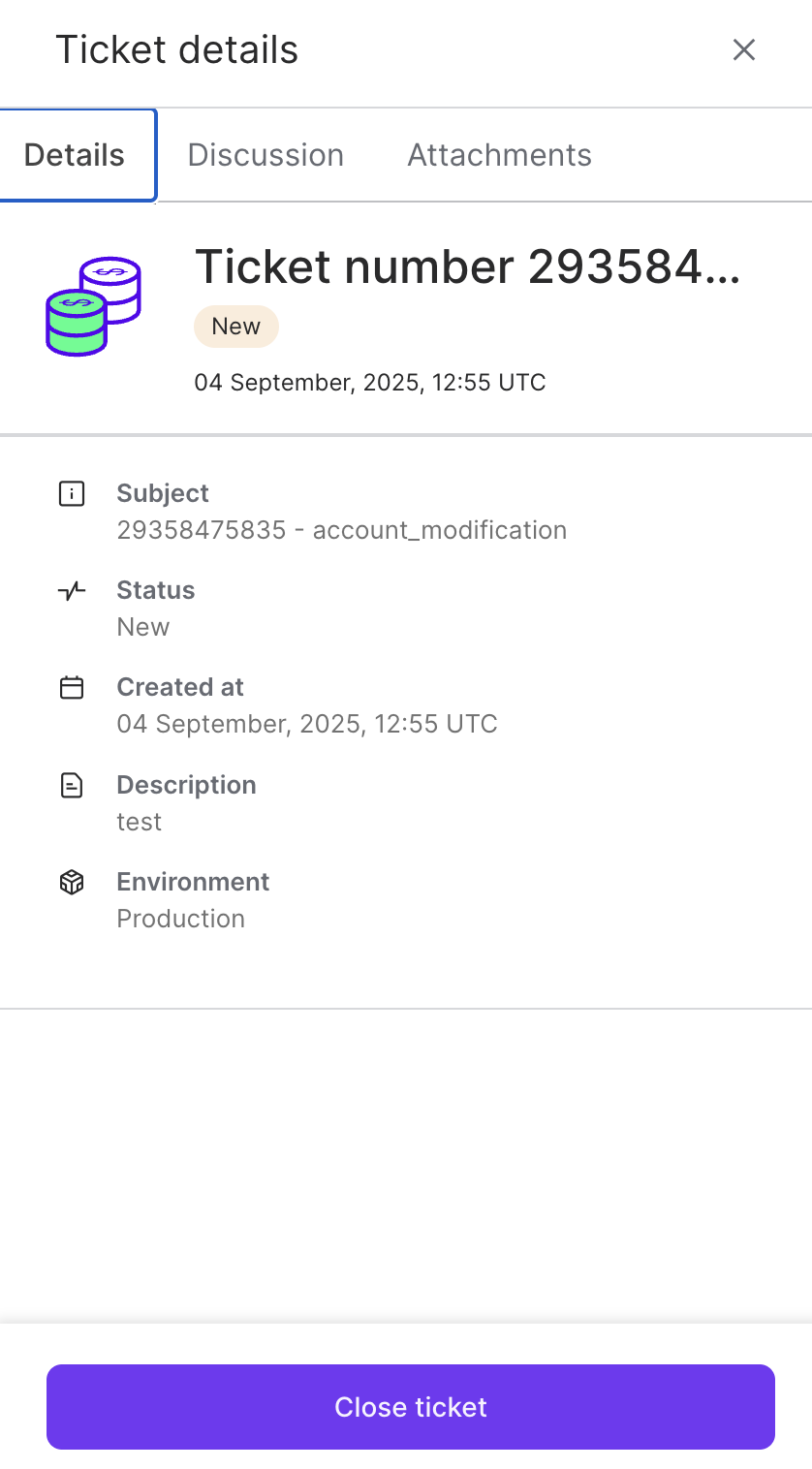
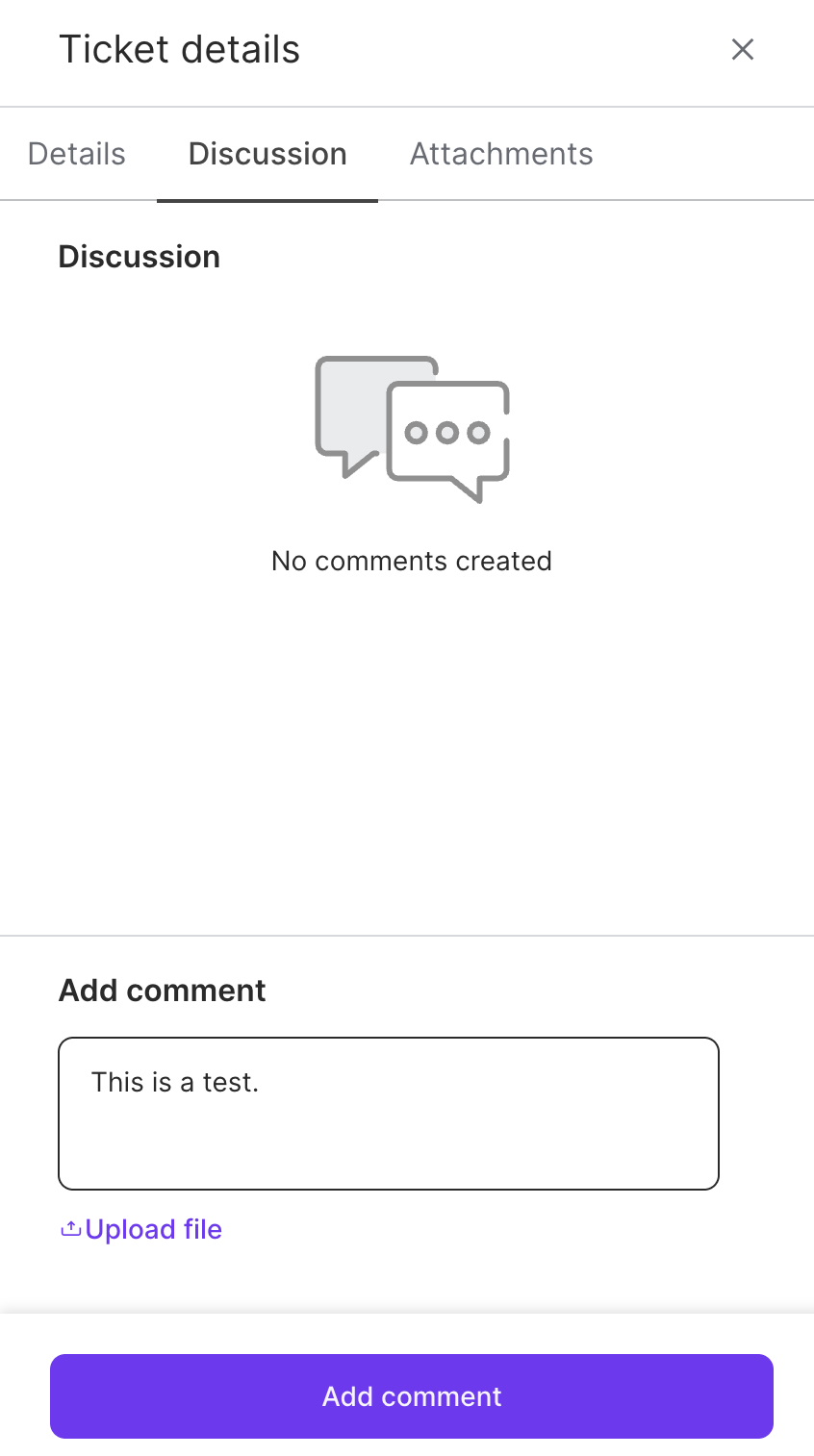
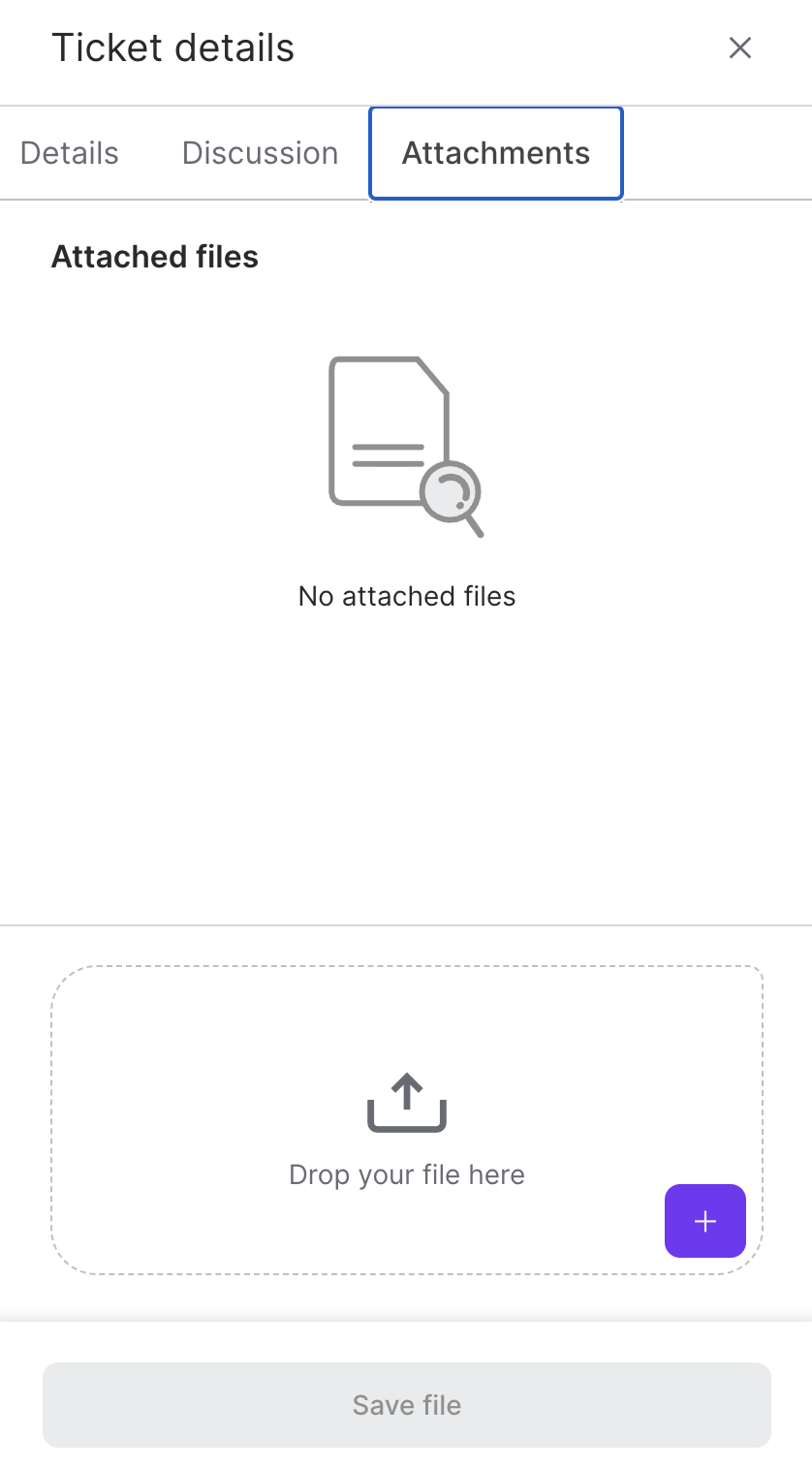
El panel lateral Ticket Details muestra información importante y actualizaciones sobre sus tickets de soporte. El panel lateral tiene tres secciones: Details, Discussion, y Attachments.
La sección Details del panel lateral muestra:
Ticket Number
Subject
Status
Created At
Description
Environment
La sección Discussion del panel lateral es donde puede comunicarse con el equipo de soporte. Escriba en el campo Add comment y haga clic en el botón Add comment para contribuir a la conversación.
La sección Attachments del panel lateral es donde puede cargar archivos relevantes para su ticket de soporte. Haga clic en el signo + para agregar un archivo. Luego, haga clic en el botón Save file para guardar el archivo en su ticket de soporte.
Cargar tipos de archivos
Puedes subir varios tipos de archivos a tu ticket de soporte. Estos tipos de archivos incluyen: PDF, JPEG, PNG, CSV, XSL y XLSX