Vista previa de los detalles de una billetera
Puede obtener una vista previa de los detalles seleccionados de una billetera específica y sus tarjetas.
Para ver los detalles de una billetera, incluidas las transacciones y los contactos, consulte Visualización de los detalles de una billetera.
Inicie sesión como se describe en Acceder al Client Portal y haga clic Billeteras > Billeteras.
Aparece la página Billeteras.
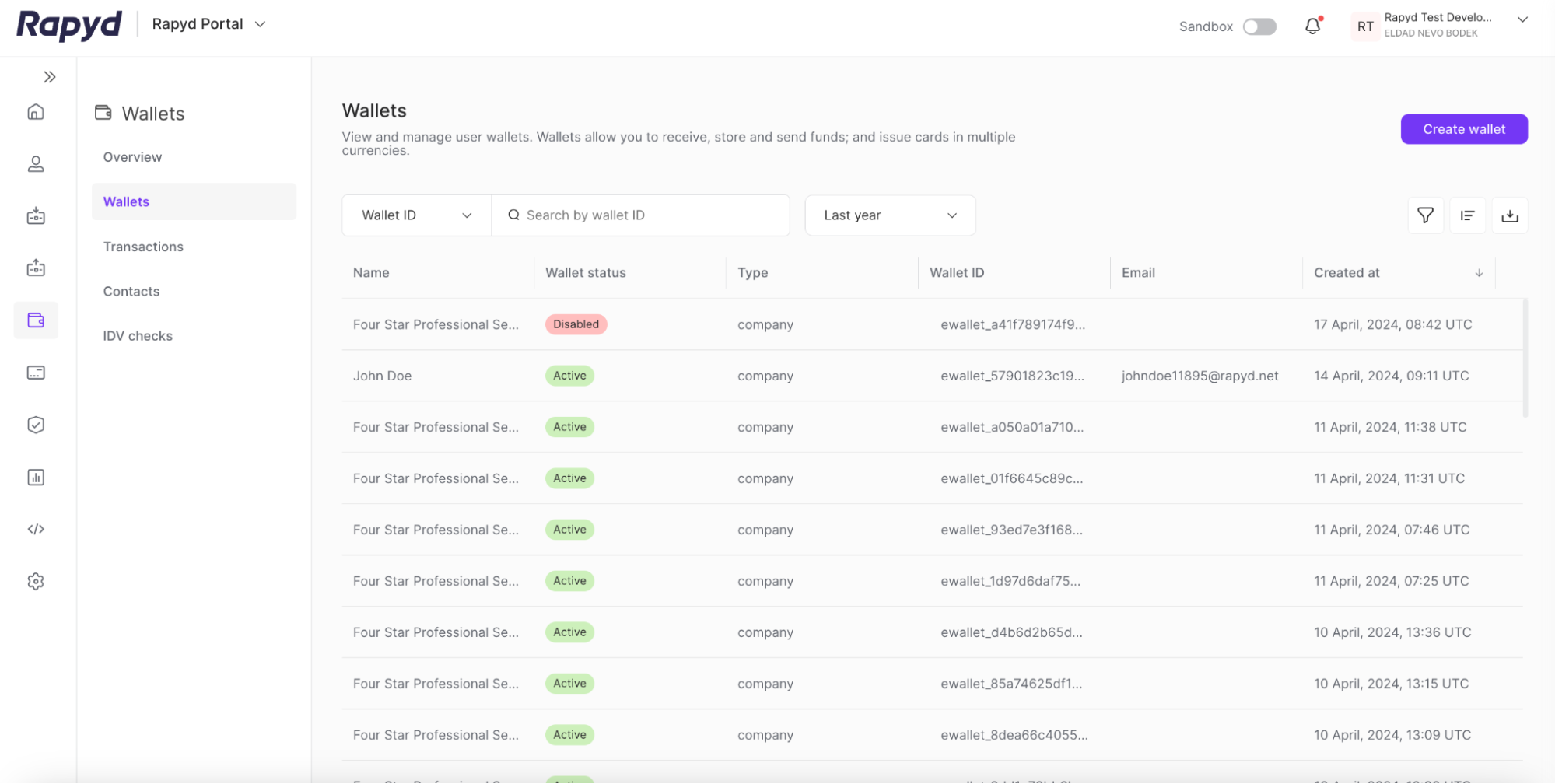
Pulse la fila del ID de la billetera para la billetera que quiera.
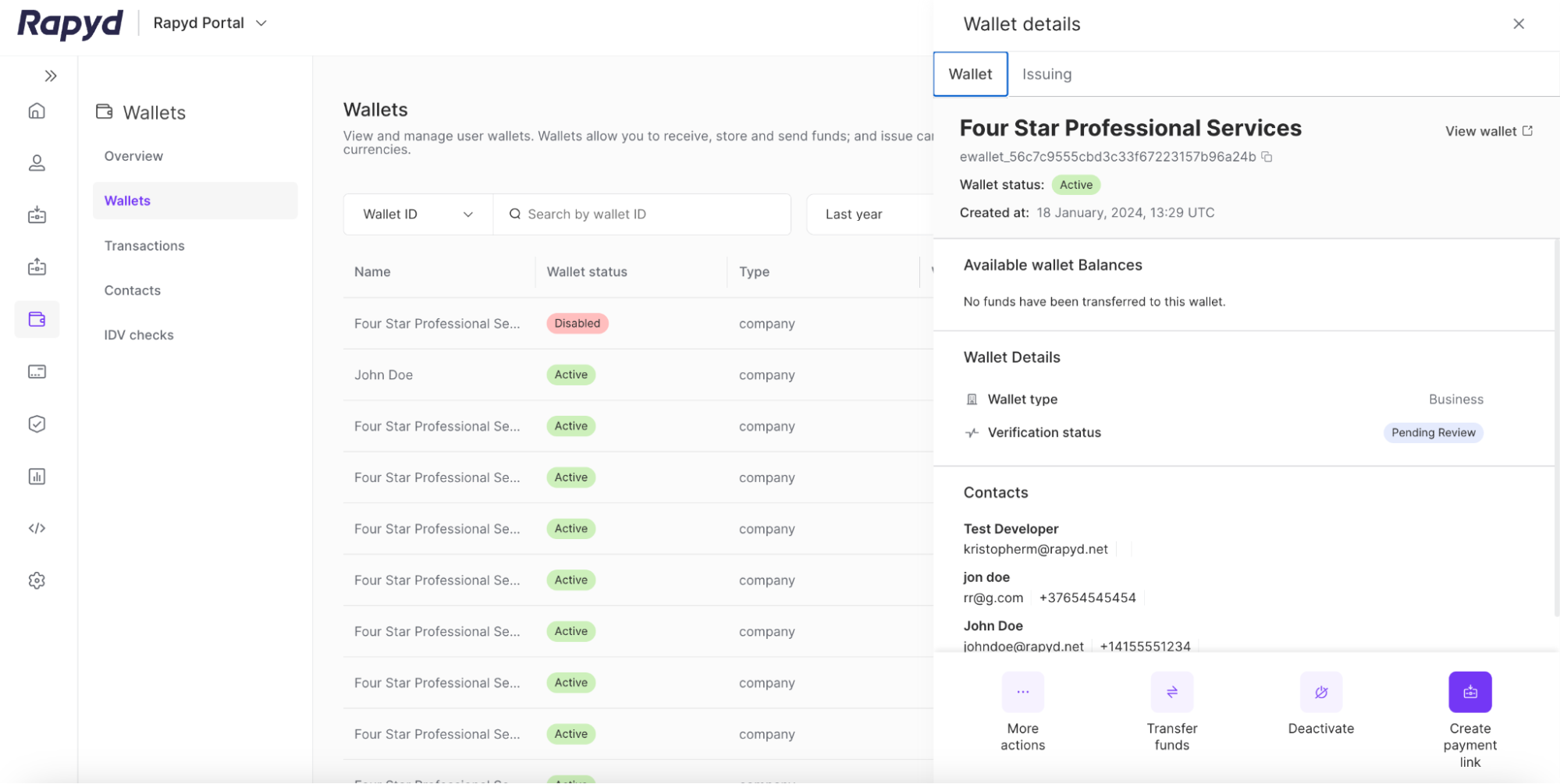
Aparece la pestaña Billetera del panel Detalles de la billetera.
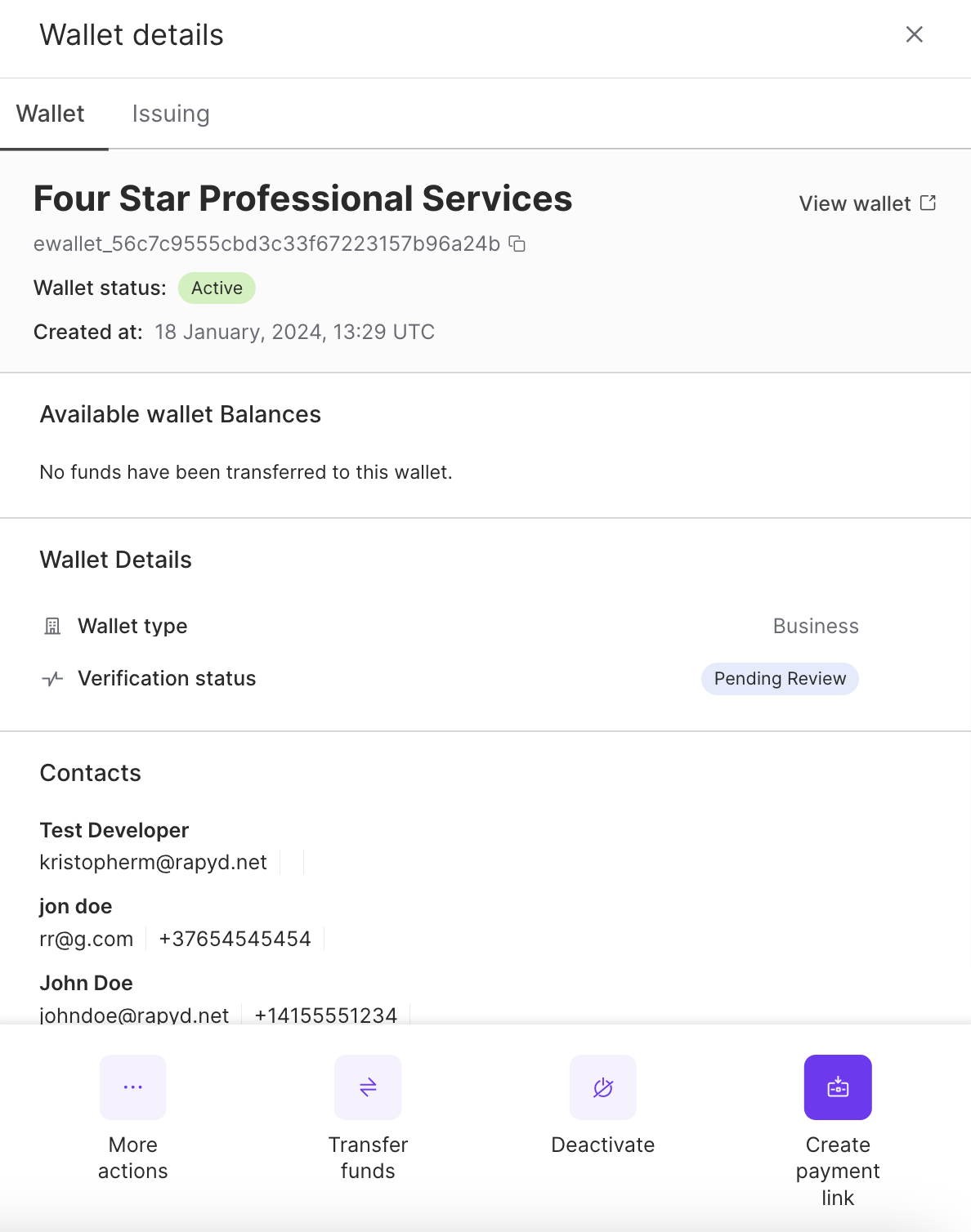
En la siguiente tabla se describen los campos de al pestaña Billetera:
Campo | Descripción |
|---|---|
Nombre de la billetera | El nombre de la billetera. |
ID de billetera | El identificador de la billetera que comienza con ewallet_. |
Estado de la billetera | El estado de la billetera: activo o deshabilitado. |
Creado en | La fecha y la hora en que se creó la billetera. |
Saldos de billetera | Los saldos de la billetera, ordenados por divisa. |
Tipo de billetera | El tipo de billetera: personal o empresa. |
Estado de verificación | El estado de la verificación de la billetera: nueva, presentada, pendiente de revisión, verificada, o rechazada. |
ID de referencia | El identificador de referencia de la billetera definido por el comerciante. |
Nombre de contacto | Nombre del contacto de la billetera. |
Correo electrónico | El correo electrónico del contacto de la billetera. |
Número de teléfono | El número de teléfono del contacto de la billetera. |
Pulse el enlace Ver billetera para ver todos los detalles de la billetera. Consulte también Visualización de los detalles de una billetera.
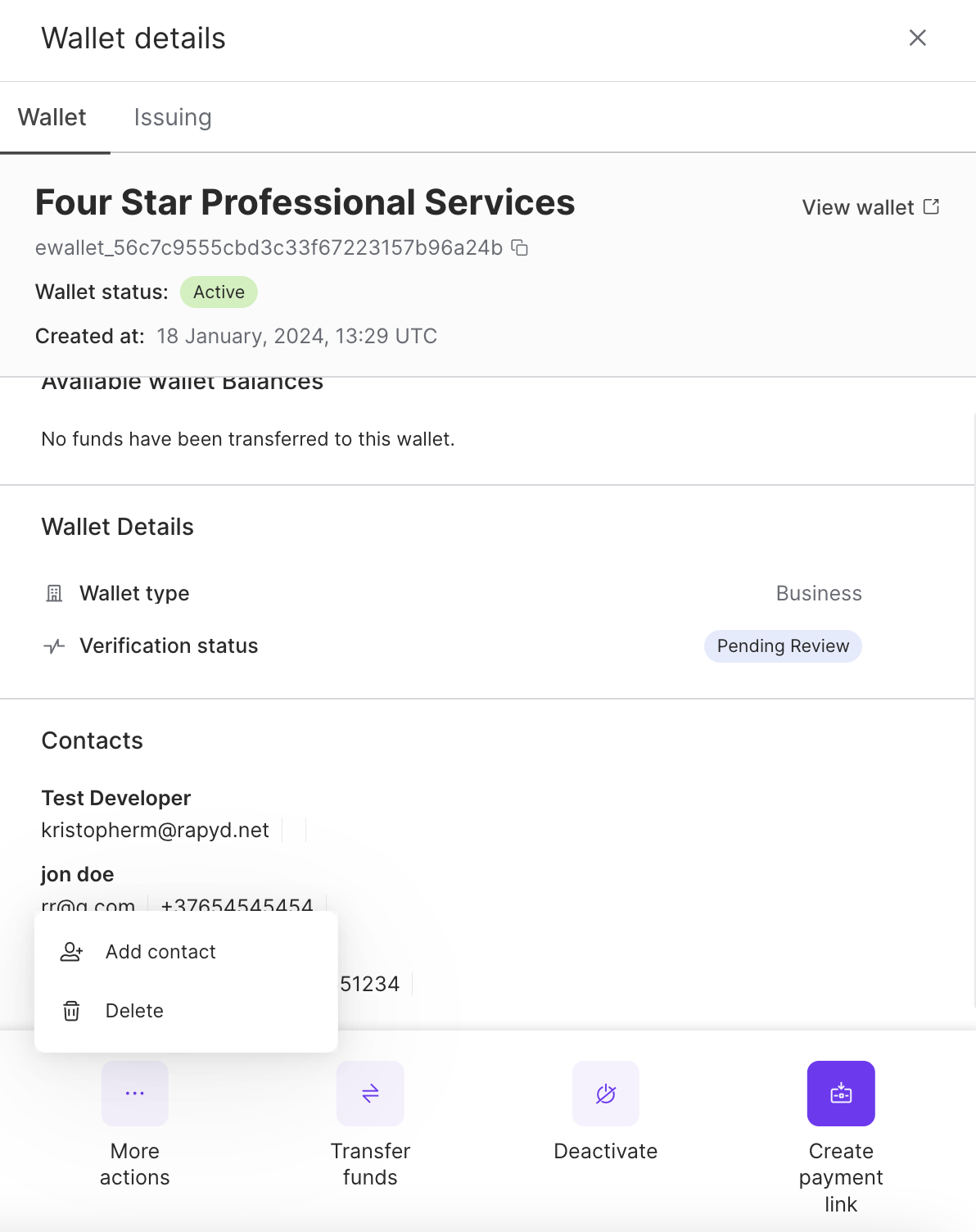
El panel de detalles de la billetera muestra:
Pulse el botón Transferir fondos para transferir fondos a otra billetera.
Pulse el botón Desactivar para desactivar la billetera. Véase también Cómo desactivar una billetera.
Pulse el botón Agregar contacto para añadir un contacto a una billetera.
Pulse el botón Crear un enlace de pago para crear un enlace de pago.
Pulse Emisión para ver las tarjetas y cuentas virtuales asociadas a su billetera.
En la sección Tarjetas físicas , puede ver: el nombre del titular de la tarjeta, el estado de la tarjeta, los últimos 4 dígitos y la fecha de caducidad.
Puede activar o bloquear la tarjeta haciendo clic en el interruptor Activar.
Haga clic en los tres puntos de la parte derecha de la sección Tarjetas físicas para restablecer el PIN de la tarjeta o ver el programa de la tarjeta.
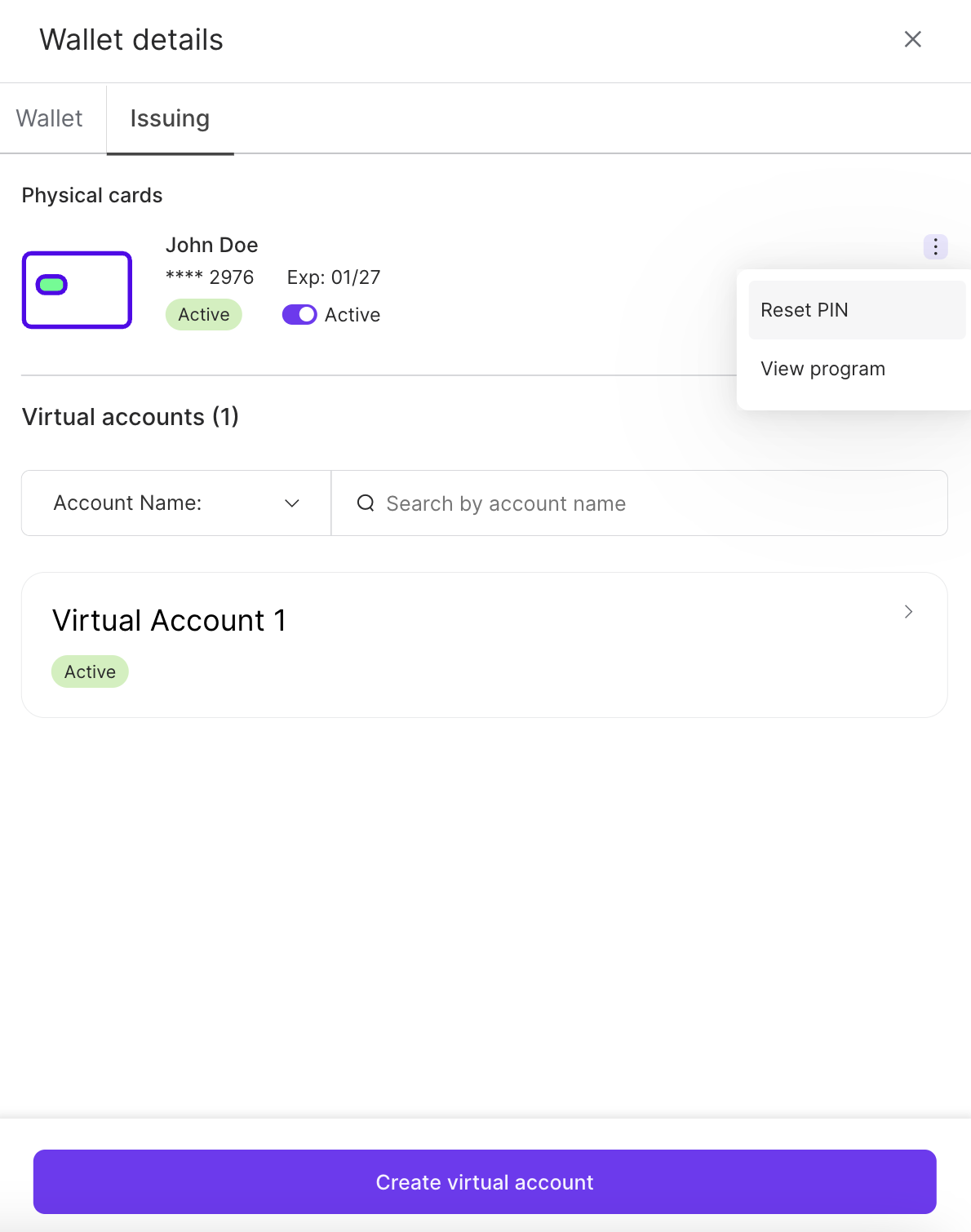
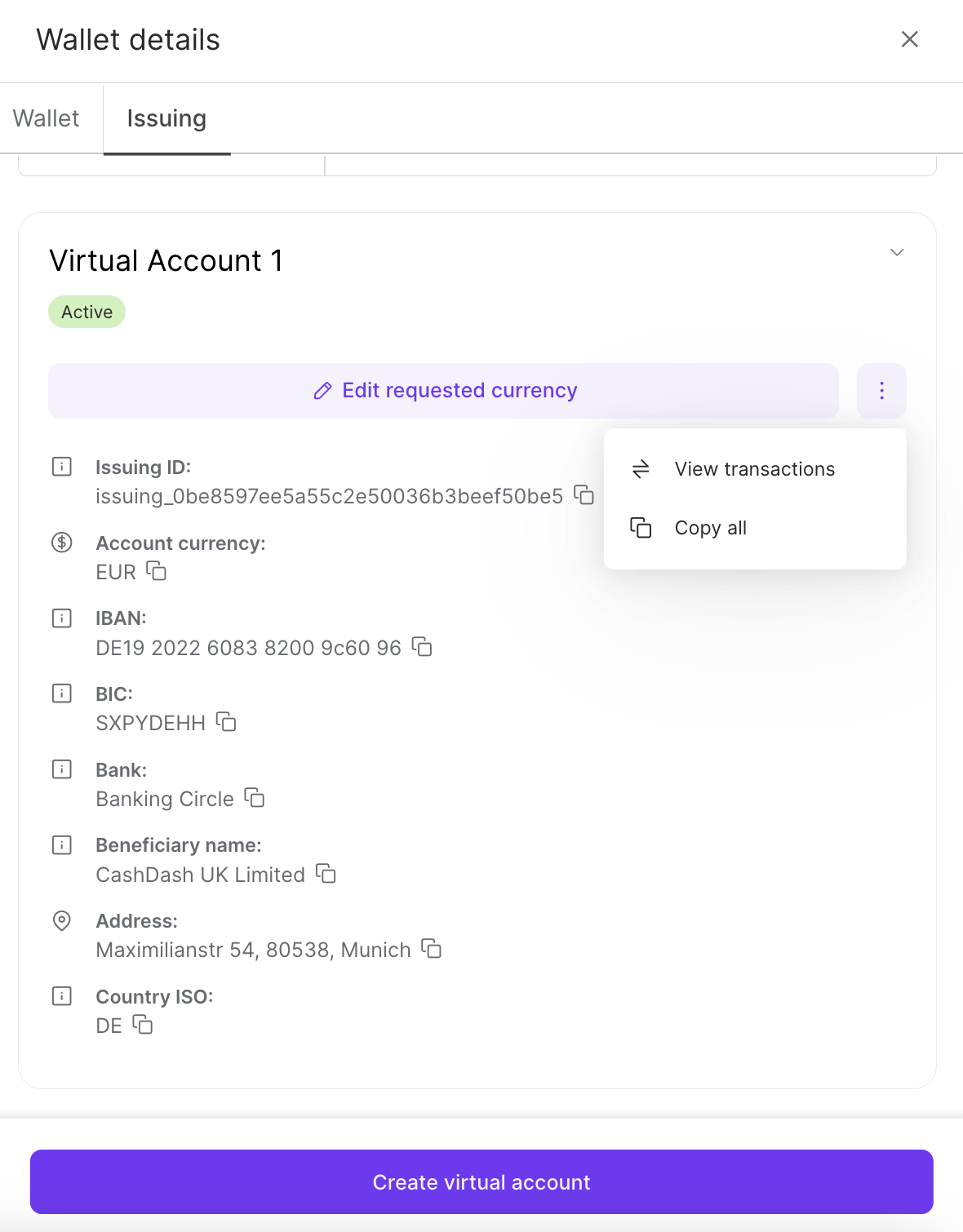
Haga clic en el menú desplegable para ver detalles adicionales sobre una cuenta virtual.
Utilice la barra de búsqueda para buscar una cuenta virtual mediante los siguientes campos:
Nombre de la cuenta
IBAN
Número de cuenta
Haga clic en Editar la moneda solicitada para actualizar la moneda. Haga clic en los tres puntos situados junto al botón para ver las transacciones de la cuenta virtual o copie la información de la cuenta.
Haga clic en el botón Crear una cuenta virtual en la parte inferior del panel para crear una cuenta virtual para la billetera.