Visualización de comercios
Puede ver una lista de sus comercios.
Inicie sesión como se describe en Iniciar sesión en el Partner Portal y navegue a la pestaña Comercios.
Aparece la página Comercios.
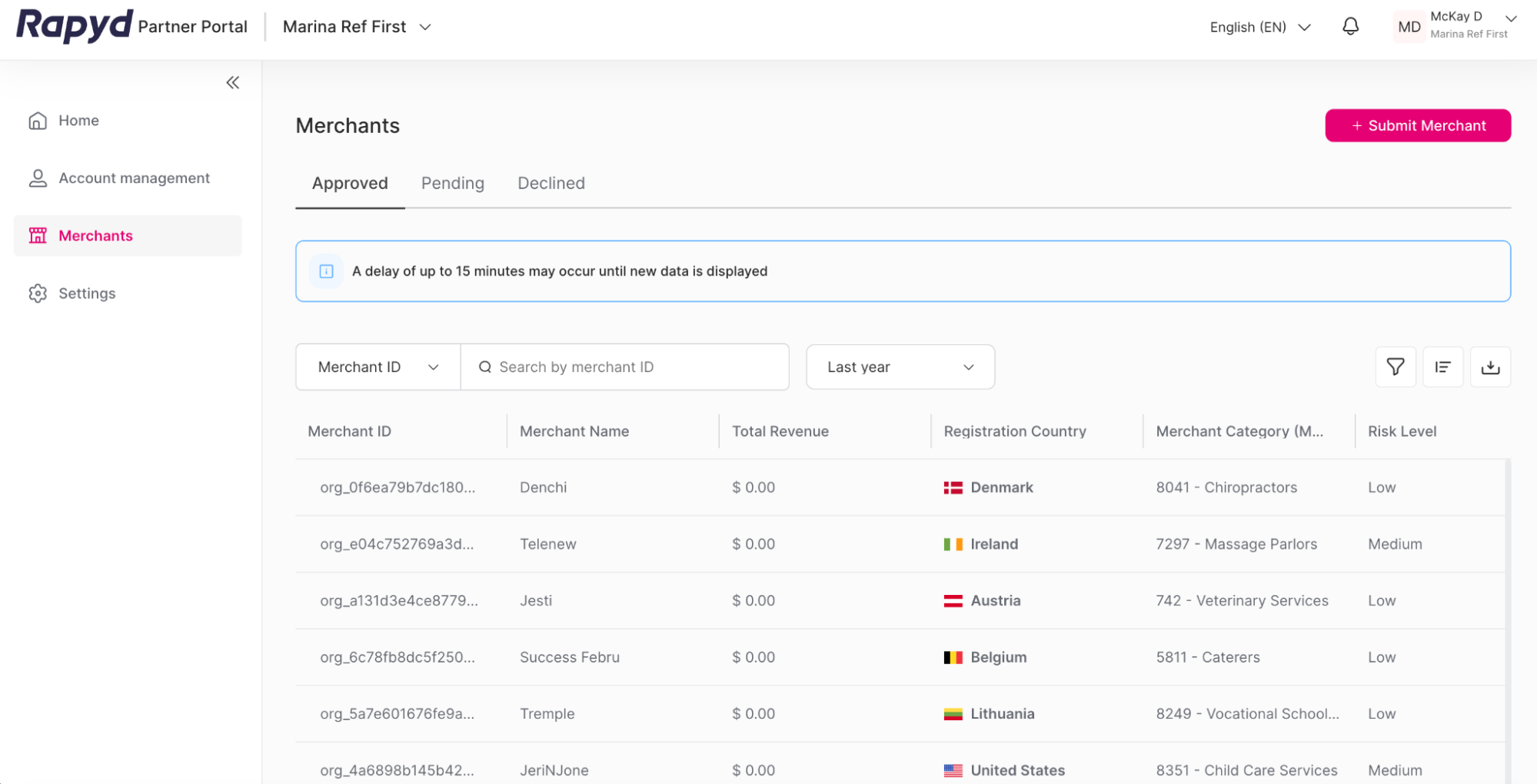
Modifique la visualización realizando lo siguiente:
Para agregar o eliminar columnas, haga clic en el ícono Elegir Columnas en la esquina superior derecha. El ícono tiene tres barras verticales. En el menú desplegable Elegir columnas, marque la casilla de las columnas que desea que aparezcan en pantalla y haga clic en Aplicar.
Para cambiar el orden de las columnas, haga clic y arrastre los encabezados de las columnas dentro del menú desplegable Elegir columnas y luego haga clic en Aplicar.
Otras cosas que puede hacer:
Para filtrar la lista, haga clic en el campo Buscar en la parte superior. Seleccione un filtro del menú desplegable a la izquierda de la barra de búsqueda. Seleccione un filtro y escriba un valor, o escriba un texto libre. Luego haga clic en el ícono de la lupa.
Para limpiar un filtro, elimine el texto del campo Buscar y haga clic en el ícono de la lupa.
Para aplicar un filtro avanzado, haga clic en el ícono Filtro en la esquina superior derecha.En la ventana Filtro, seleccione un campo y una condición, e ingrese un valor. Para definir un filtro adicional, haga clic en + Agregar filtro y complete el campo, la condición y el valor. Luego haga clic en Aplicar.
Para eliminar un filtro avanzado, haga clic en el ícono Filtro y luego haga clic en el ícono de la Papelera junto al filtro listado. Después haga clic en Aplicar.
Para ver columnas adicionales, mueva la barra de desplazamiento horizontal en la parte inferior de la página.
Para desplazarse por las filas de la tabla, mueva la barra de desplazamiento vertical ubicada en el lado derecho de la página.
Haga clic entre las pestañas Activo, Pendiente, y Rechazado ubicadas encima de la tabla para ver sus comercios ordenados por estado de KYB.
La siguiente tabla describe los campos que aparecen en la página Comercios.
Campo | Descripción |
|---|---|
ID del comercio | Identificador del comercio. Cadena que comienza con org_. |
Nombre del comercio | El nombre del comercio. |
Ingresos totales | La comisión total ganada por este comerciante. |
País de registro | País en el que el comercio está registrado. |
Categoría de comerciante (MCC) | El código de categoría de comerciante (MCC) es un código de cuatro dígitos que identifica la clasificación industrial de un comerciante. |
Nivel de riesgo | El nivel de riesgo asociado con el MCC del comerciante. Hay tres valores posibles:
|
Estado KYB | Estado del proceso KYB del comercio. Indica si el comercio fue aprobado en KYB. Valores posibles:
|
Correo electrónico | Dirección de correo electrónico del comercio. |
Comercio invitado | Indica si el comercio fue invitado por el partner. Valores posibles:
|
Invitación aceptada | Indica si el comercio ha aceptado la invitación. Valores posibles:
|
Creado el | Fecha y hora en la que se creó la cuenta del comercio. |